
Интеграция с WooCommerce
WooCommerce работает похожим образом на опцию Bookly Cart, но с одним важным отличием: WooCommerce добавляет позиции Bookly в уже существующую корзину WooCommerce. Это означает, что клиенты будут переадресованы с вашей формы записи на страницу оформления заказа WooCommerce, где они смогут купить товары и от Bookly, и от WooCommerce за один заход.
Клиенты могут отменять записи, оформленные через WooCommerce, так же легко, как и обычные записи, — нажав на ссылку отмены в письме с подтверждением.
Настройка интеграции
1. Установите плагин WooCommerce и активируйте его в панели администратора WordPress.
2. Создайте произвольный товар в плагине WooCommerce. Этот товар будет служить заглушкой и автоматически заменяться сервисом Bookly, который выбрал клиент. У товара может быть произвольная цена, и он не обязан иметь отношение к вашей компании.
3. Перейдите в Настройки > WooCommerce и установите для WooCommerce значение Включено.
4. На той же странице выберите товар, созданный на шаге 2, в выпадающем списке Booking Product.
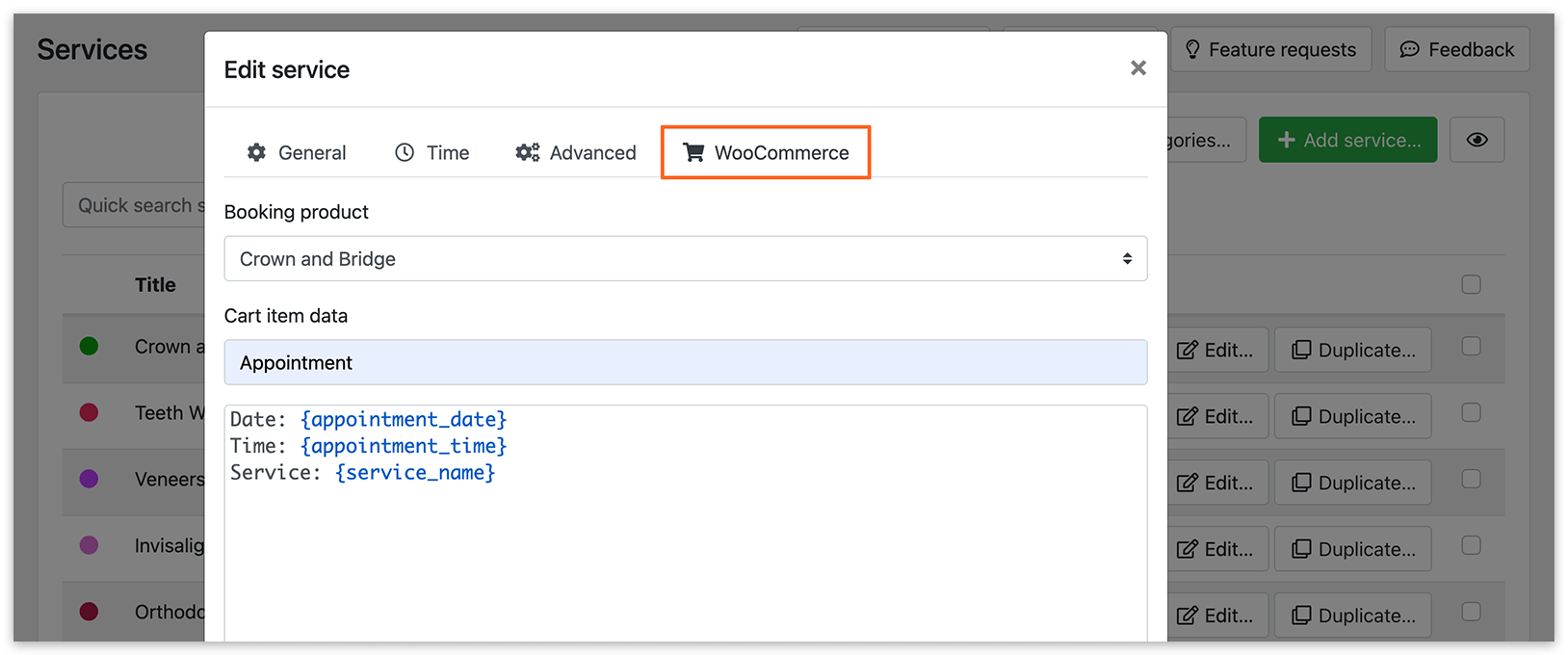
При необходимости в разделе Сервисы > Редактировать сервис > вкладка WooCommerce назначьте товар WooCommerce отдельно для каждого сервиса.
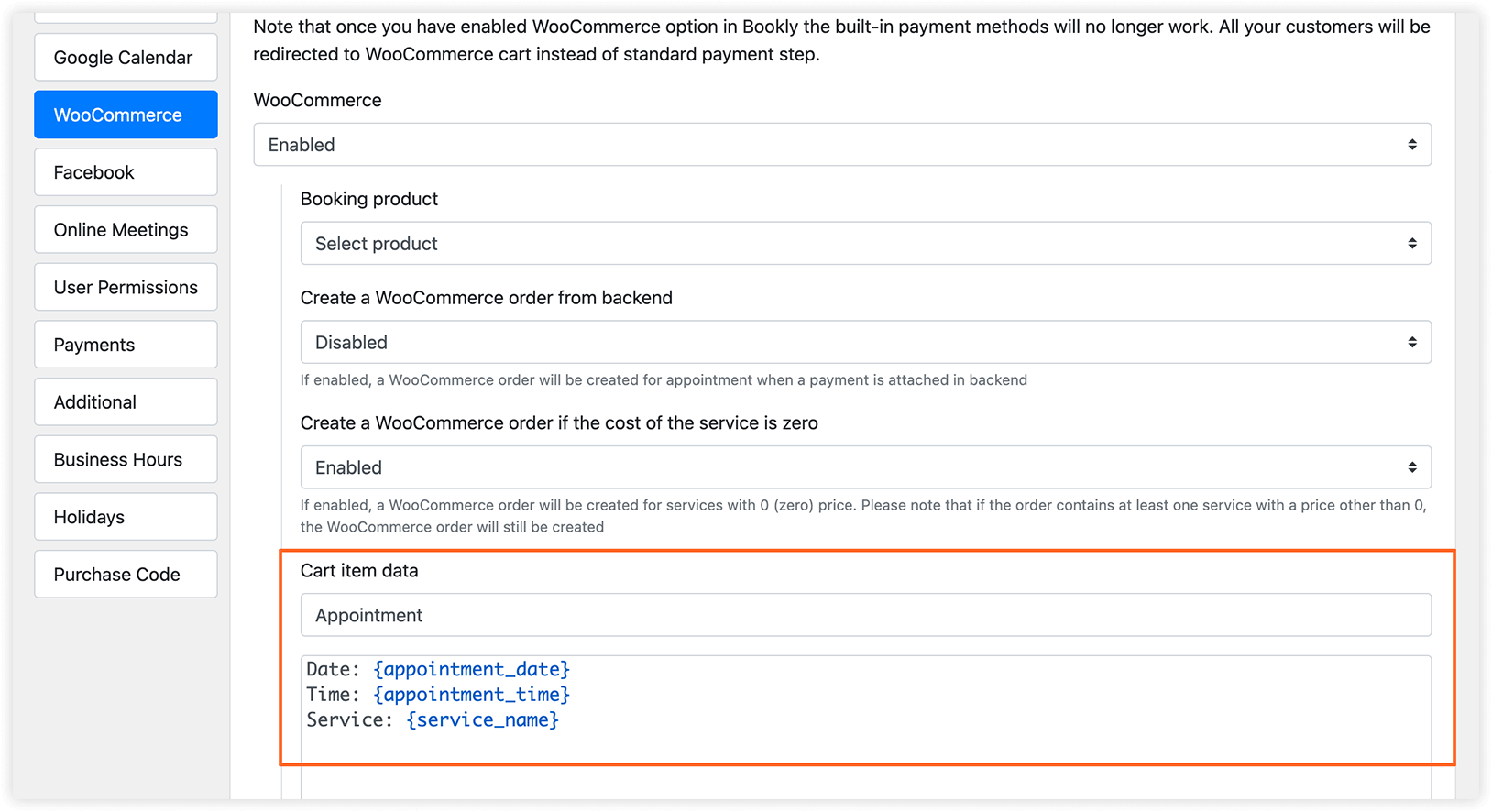
5. Отредактируйте Данные о содержимом корзины. Убедитесь, что название достаточно общее, чтобы подходить для всех ваших сервисов. Для описания используйте базовые коды Bookly, уже доступные в форме.
Эти общие название и описание будут отображаться в корзине WooCommerce. Кроме того, Bookly передаёт в WooCommerce поля адреса и аккаунта, если вы собираете их в своей форме записи.
Блок if можно использовать для обработки условных случаев. Если он включён в ваш шаблон, Bookly проверяет условие и формирует контент соответствующим образом. Если условие выполняется, в корзину WooCommerce будет вставлен и показан определённый текст.
Пример:
{#if location_info} Location: {location_name}{/if}
{#if service_info} Service description: {service_info}{/if}
{#if staff_info} Provider’s info: {staff_info}{/if}
6. Если цена вашего сервиса равна нулю (0), заказ в WooCommerce не будет создан, если только вы не включите эту опцию в Настройки > WooCommerce > Создавать заказ WooCommerce, если стоимость услуги равна нулю.
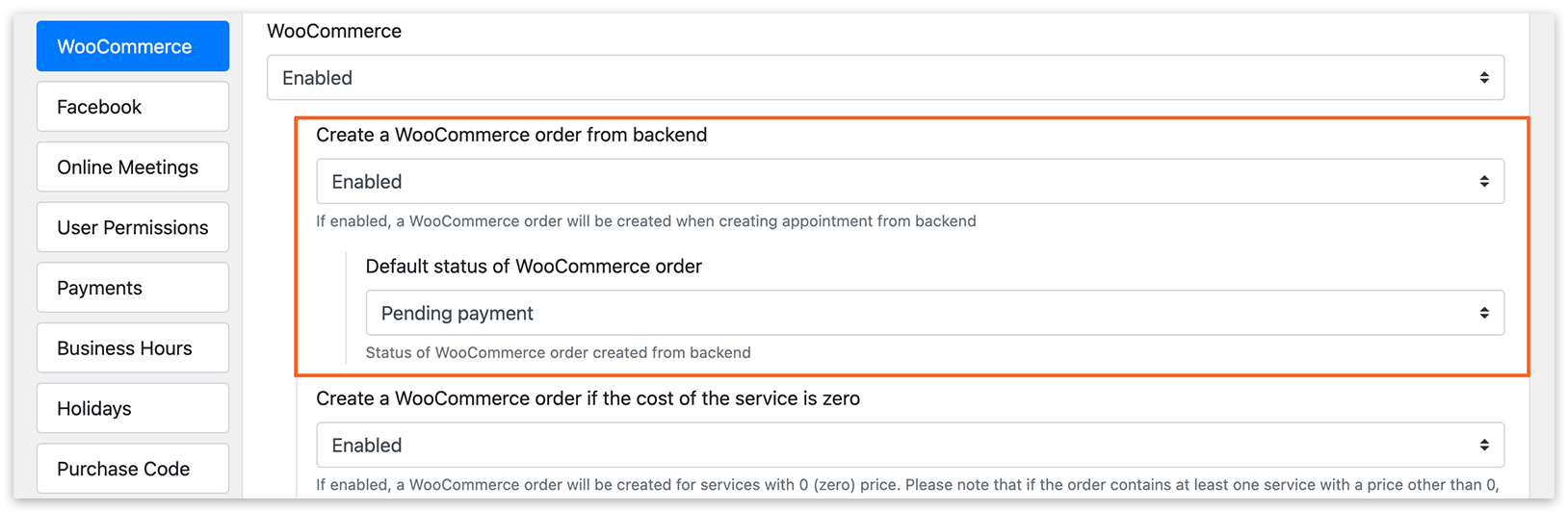
7. Кроме того, заказы WooCommerce можно создавать для каждой новой записи, добавленной через панель администратора Bookly. Включите эту опцию в Настройки > WooCommerce > Создавать заказ WooCommerce из административной панели и задайте Статус по умолчанию для таких заказов.
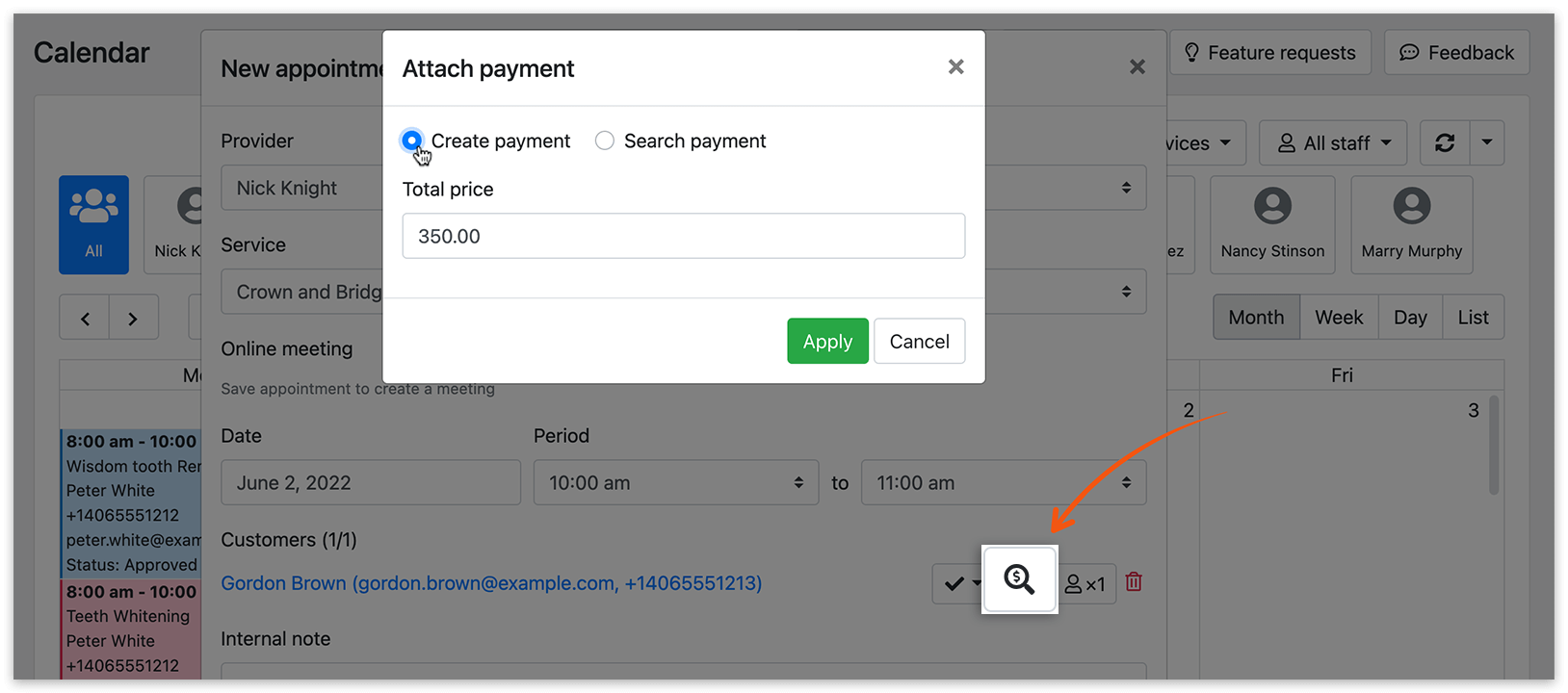
Убедитесь, что для таких записей прикреплена оплата. Иначе заказ WooCommerce не будет создан.
После включения опции WooCommerce в Bookly PRO встроенные способы оплаты перестанут работать. Все клиенты будут переадресованы в корзину WooCommerce вместо стандартного шага оплаты.
СМ. ТАКЖЕ
[БЛОГ BOOKLY] Как принимать платежи через WooCommerce
Deposit Payments (Add-on) — разделите оплату на два платежа.
ПОЛЕЗНО ЗНАТЬ
Coupons (Add-on) — скидка в абсолютном значении или в процентах от стоимости записи.