Recurring Appointments Add-on
С помощью Recurring Appointments (Add-on) клиенты могут удобно запланировать серию повторяющихся записей за одну сессию. Они могут задать интервал повторения, указать дату окончания или количество повторов, а система автоматически забронирует последовательность временных интервалов для всей серии.
Повторяющиеся записи могут создавать как клиенты через форму записи на фронтенде, так и администраторы через административную панель.
Посмотрите это видео, чтобы узнать, как создавать повторяющиеся записи с помощью Bookly Recurring Appointments (Add-on).
Возможности
-
- Сервис может поддерживать повторяющиеся записи или не поддерживать их
- Интервалы повторения: ежедневно, еженедельно или ежемесячно
- Временные интервалы бронируются максимально близко к предпочитаемому времени
- Объединённые уведомления для всей серии записей
Опыт клиента
После выбора сервиса, а также даты и времени первой записи пользователи могут повторить запись.
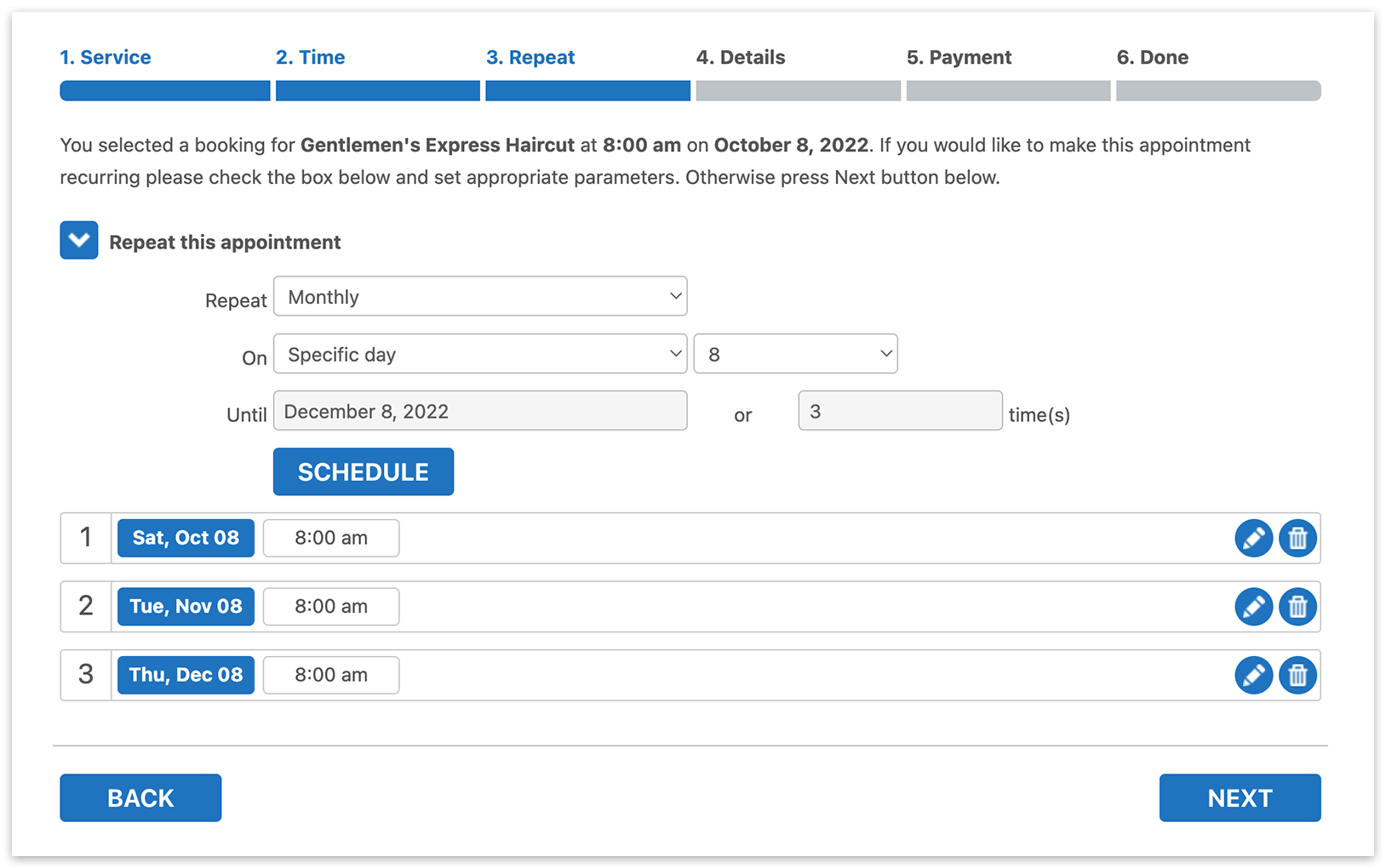
Изначально выбранное время служит базовым для всех повторяющихся записей. Если для одного из повторов нужный интервал недоступен, Bookly предложит ближайшее доступное время после предпочитаемого для этого случая.
Если на первом шаге записи был выбран конкретный сотрудник, все повторы будут забронированы с этим же сотрудником. Если выбран вариант «любой» сотрудник, для каждого повтора будут проверяться календари всех сотрудников — это увеличивает шансы забронировать предпочитаемое время для всей серии.
Настройка
1. Приобретите, скачайте, установите и активируйте Bookly Recurring Appointments (Add-on) в разделе Плагины.
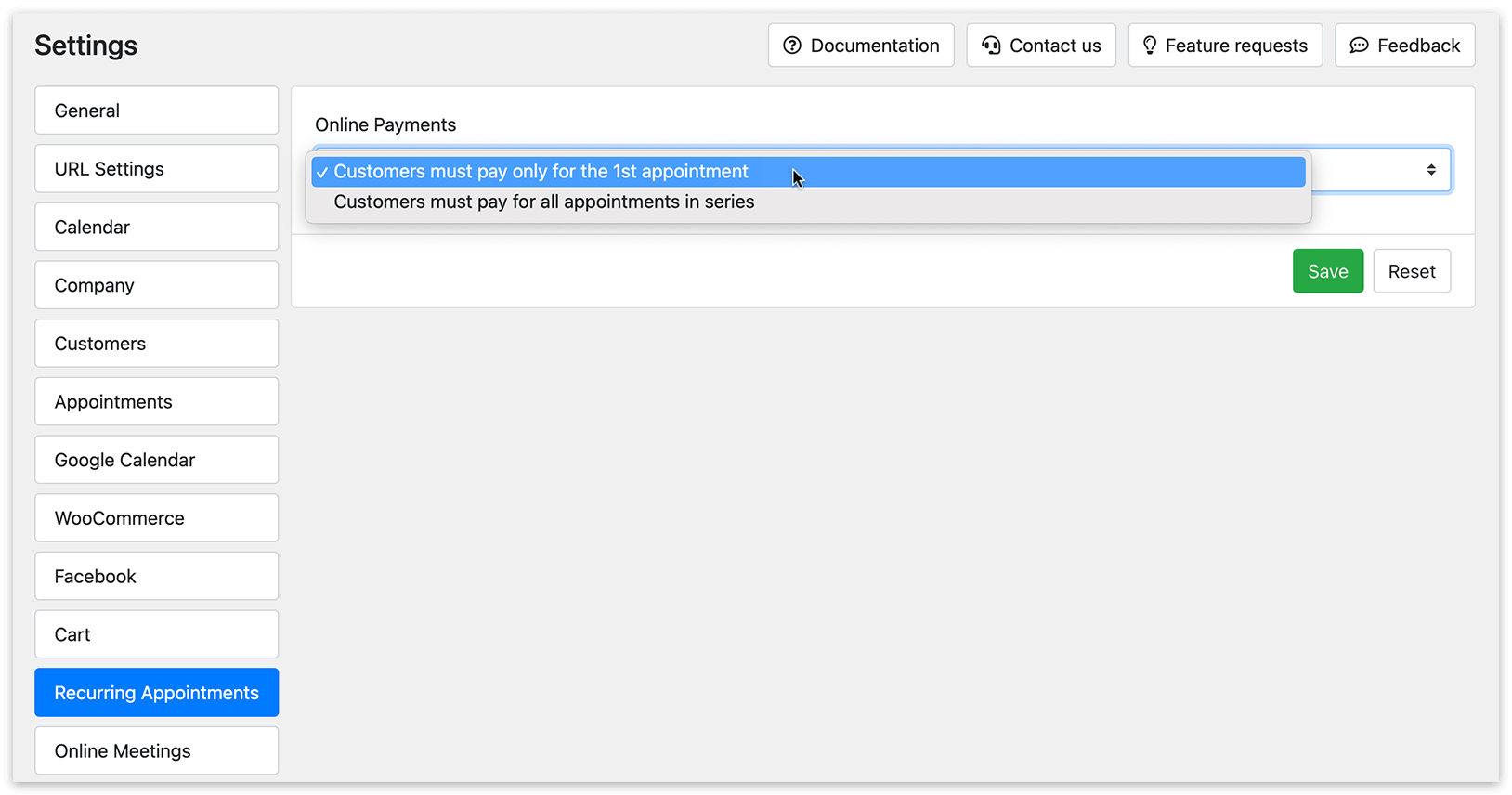
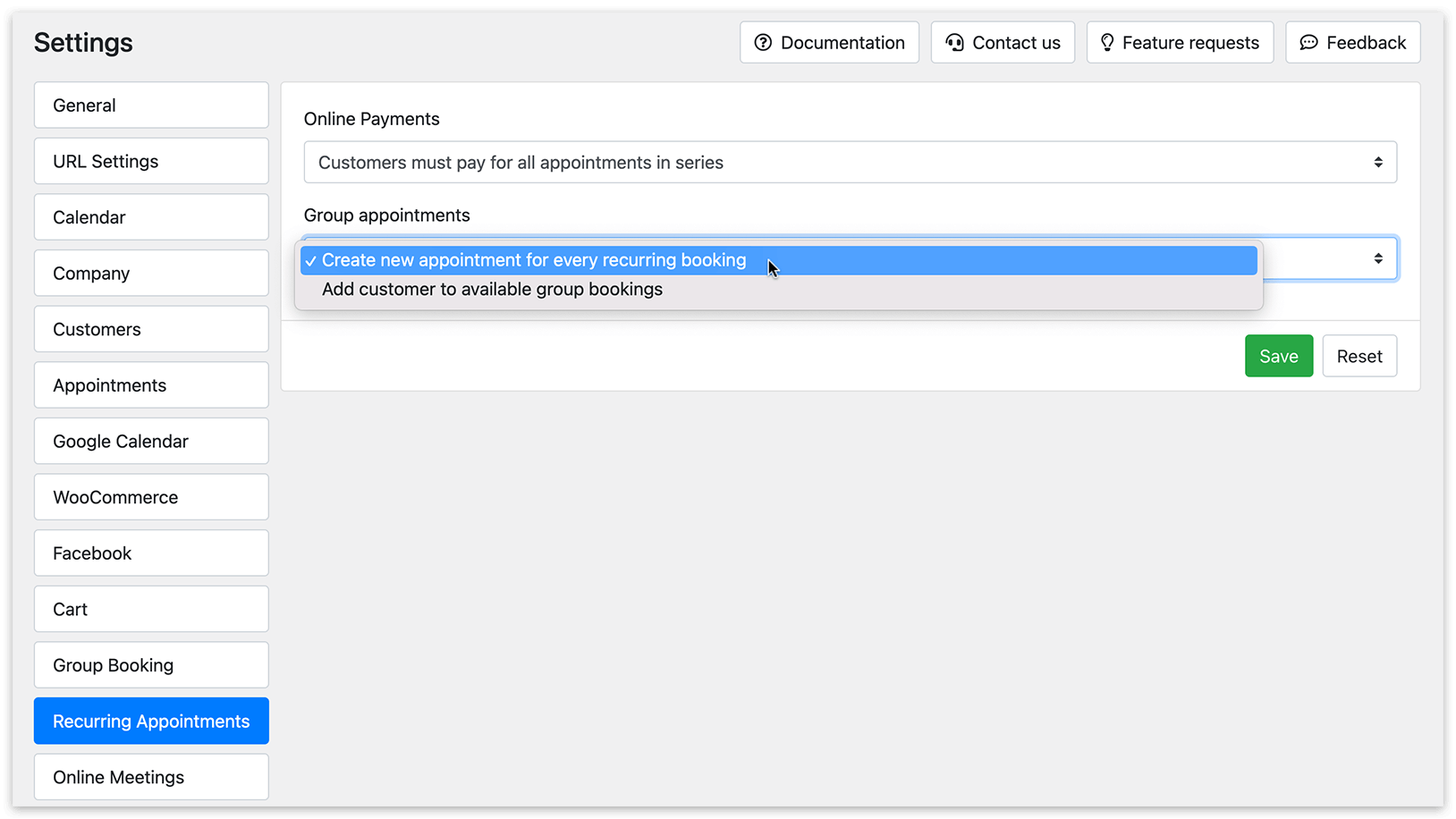
2. Перейдите в Настройки > Повторяющиеся записи. Выберите один из вариантов оплаты:
Клиенты должны оплатить только первую запись — за последующие записи нужно будет заплатить при визите.
Клиенты должны оплатить все записи — пользователи оплачивают все записи заранее.
3. В разделе Внешний вид > Пошаговая форма включите опцию Показывать шаг “Повторить”.
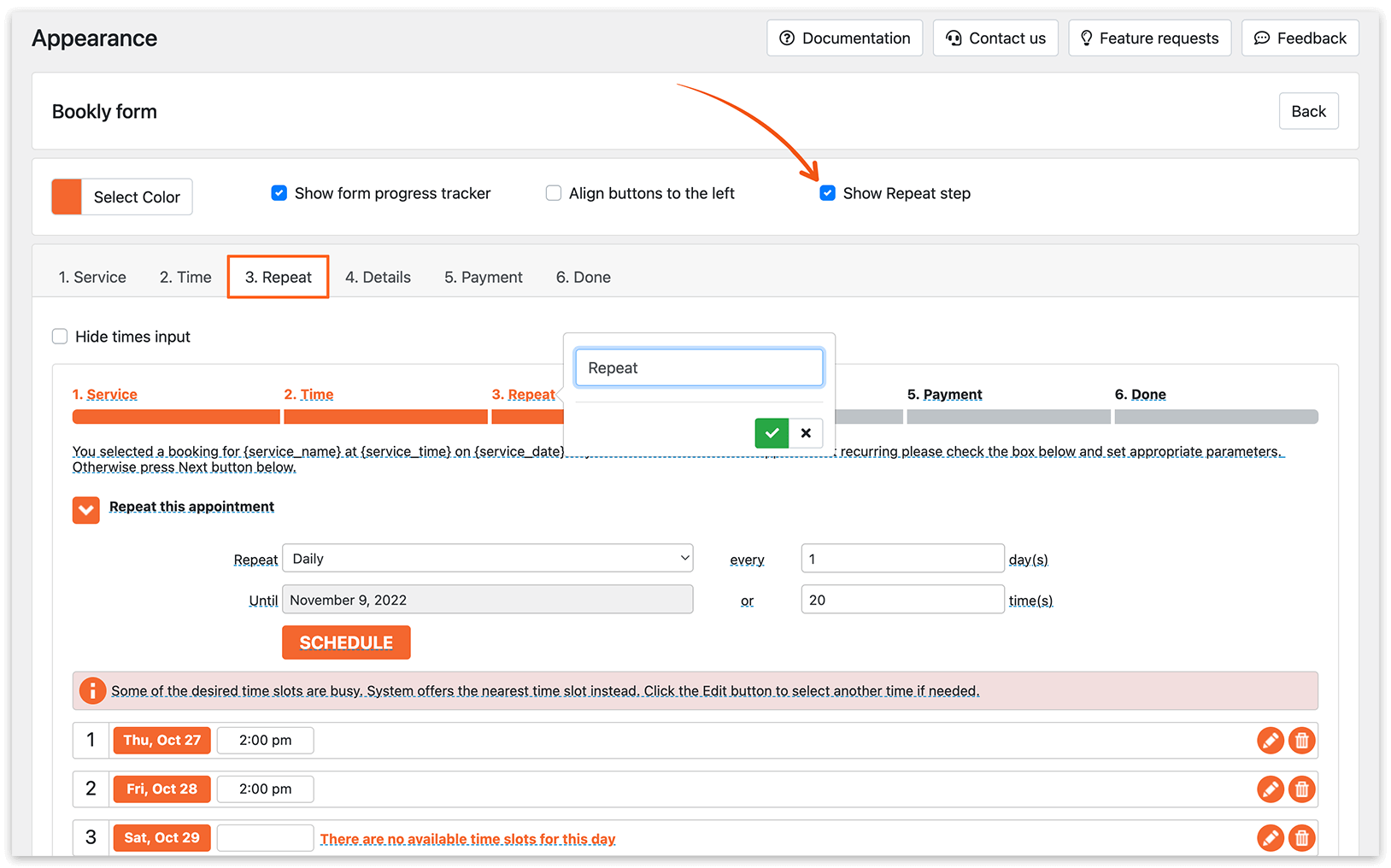
4. Можно отключить поле «сколько раз» на шаге «Повторить» (используется для указания числа повторов записи). Выберите Скрыть ввод кол-ва раз. Это упрощает процесс для клиентов — им нужно будет указать только дату окончания и интервал повторения.
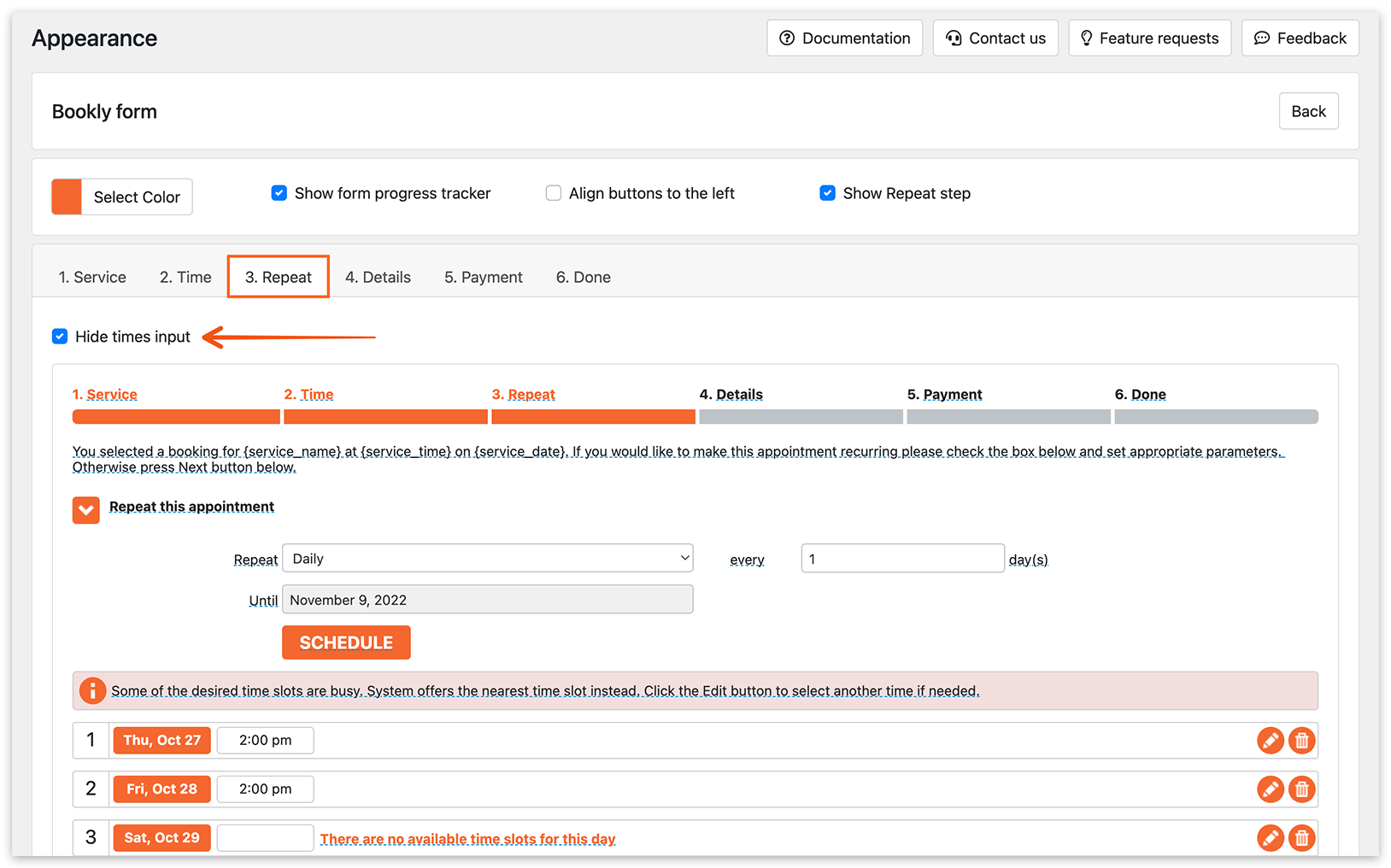
5. В разделе Сервисы > Редактировать > вкладка Дополнительно > поле Повторить задайте тип повторения записи для сервиса.
Ежедневно: записи планируются каждый день, кроме выходных выбранного сотрудника и дней недели, когда не работает ни один сотрудник.
Еженедельно/Раз в две недели: записи планируются раз в неделю или раз в две недели.
Ежемесячно: доступны несколько вариантов выбора нужной даты в месяце:
День месяца (например, 6-е число каждого месяца).
День недели (например, вторник второй недели каждого месяца).
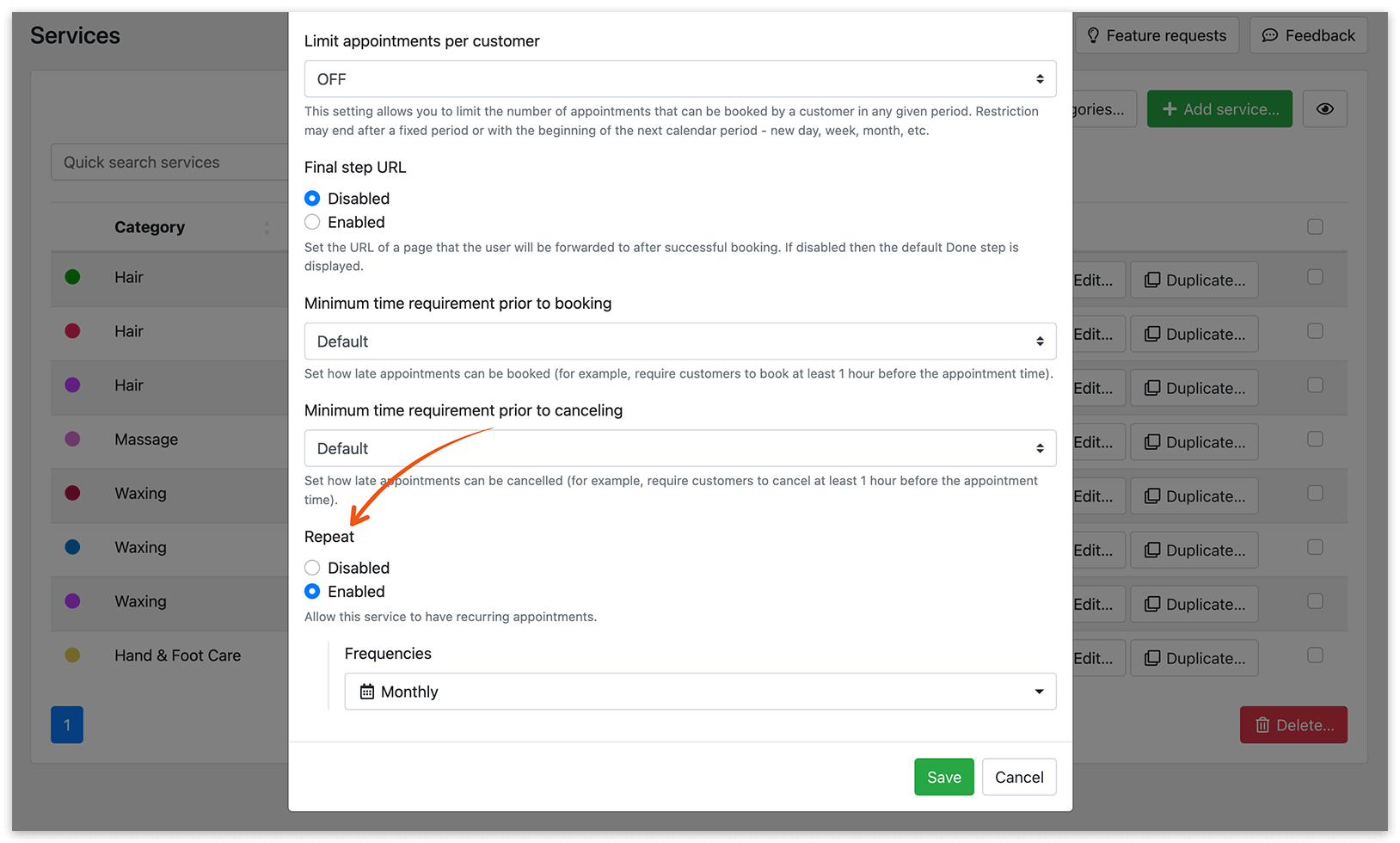
Если повторяющаяся запись невозможна (то есть опция «Повторить» отключена), шаг «Повторить» будет автоматически пропущен в форме записи.
6. Если вы используете Bookly Group Booking (Add-on), в разделе Настройки > Повторяющиеся записи > Групповые записи можно настроить, могут ли клиенты участвовать в групповых записях при планировании повторяющихся записей.
Управление
Администраторы могут добавить всю серию повторяющихся записей прямо из разделов «Календарь» или «Записи» в административной панели: создайте новую запись и укажите интервал повторения.
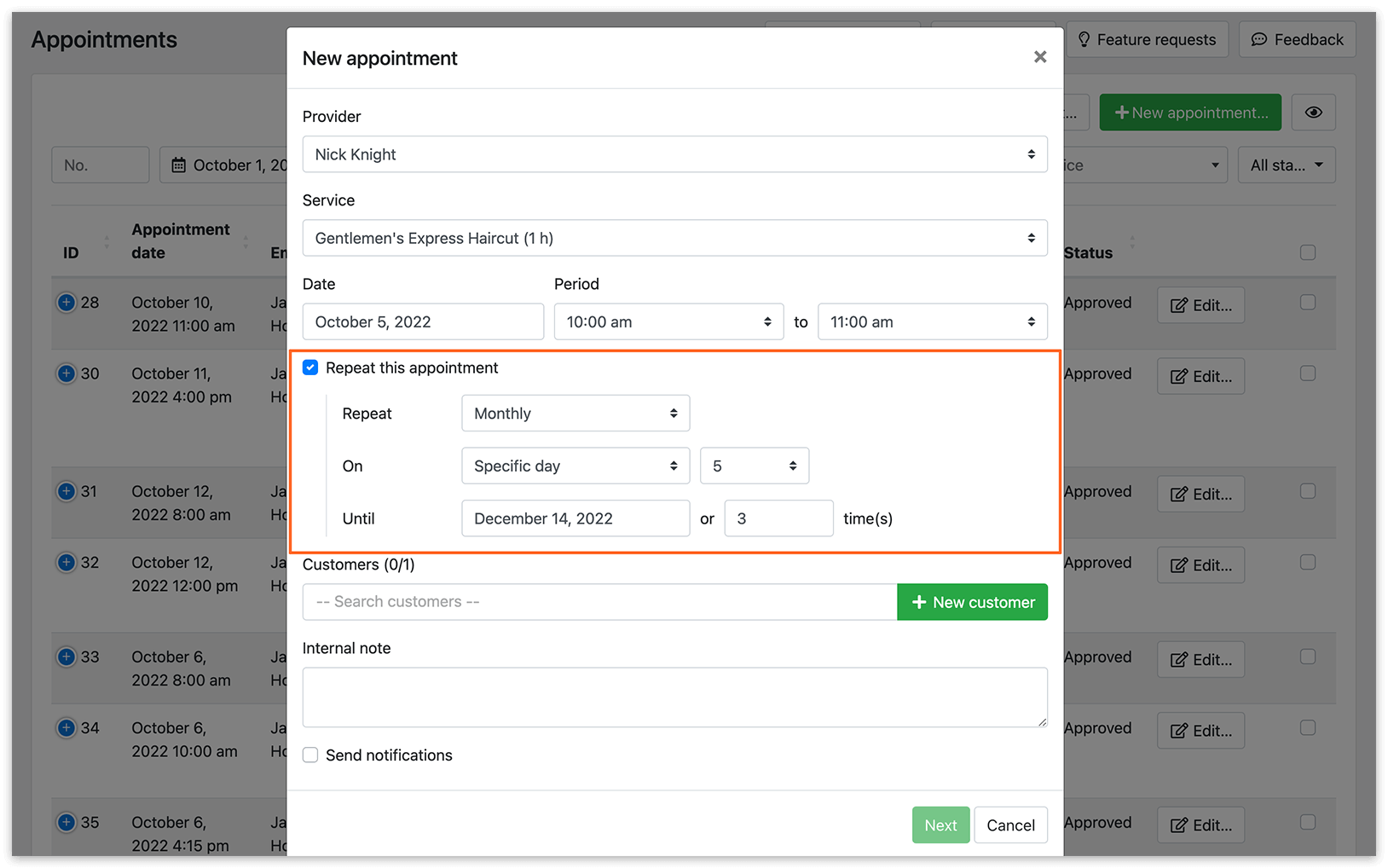
Управляйте отдельными записями или всей серией из административной панели: просматривайте, редактируйте и отменяйте их так же, как обычные записи.
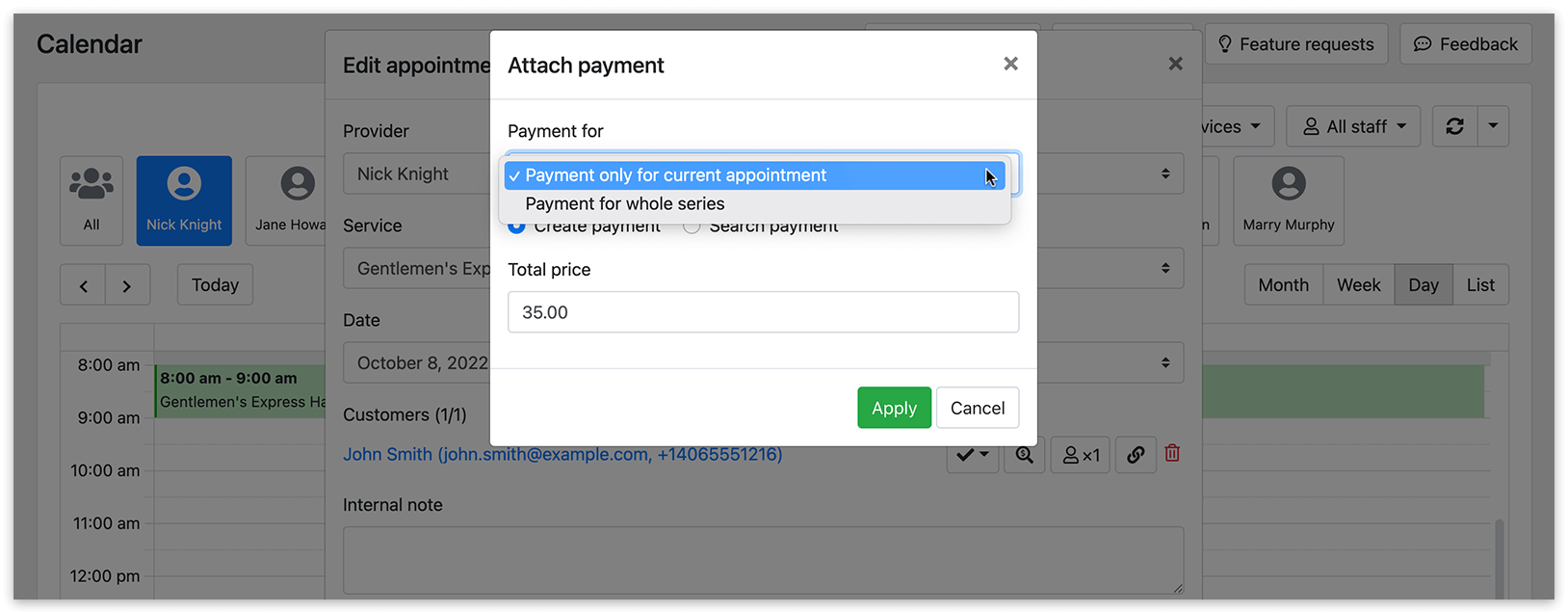
При прикреплении оплаты к записи, забронированной в составе серии, администраторы могут выбрать, применить оплату только к текущей записи или ко всем повторяющимся записям этого клиента.
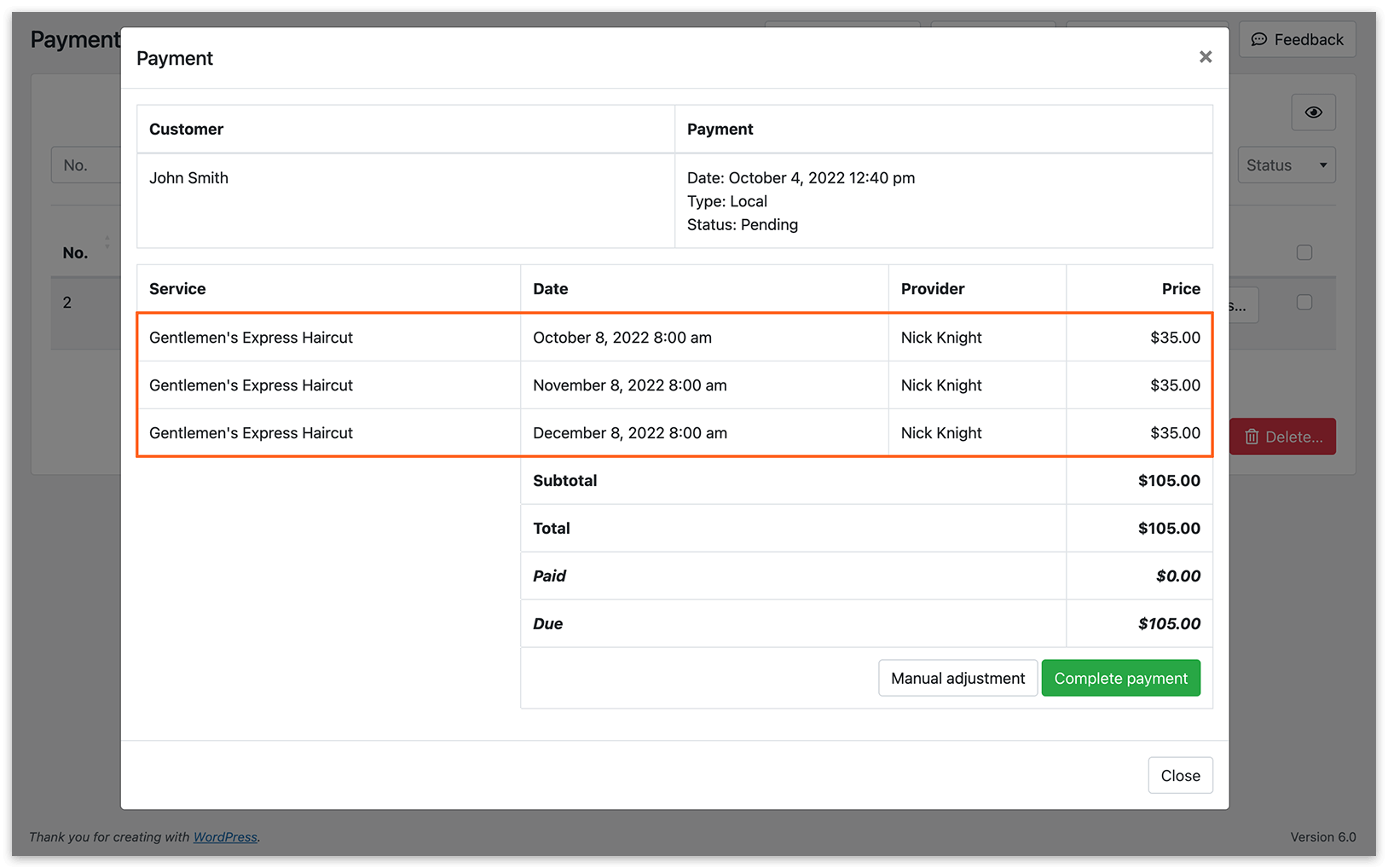
В списке Платежи отображаются данные всех забронированных записей.
Редактирование из административной панели
Редактируйте каждый экземпляр повторяющейся записи обычными способами — из вида календаря или из списка записей. Кроме того, при необходимости можно удалить отдельные повторяющиеся записи в административной панели и создать их заново с обновлёнными данными.
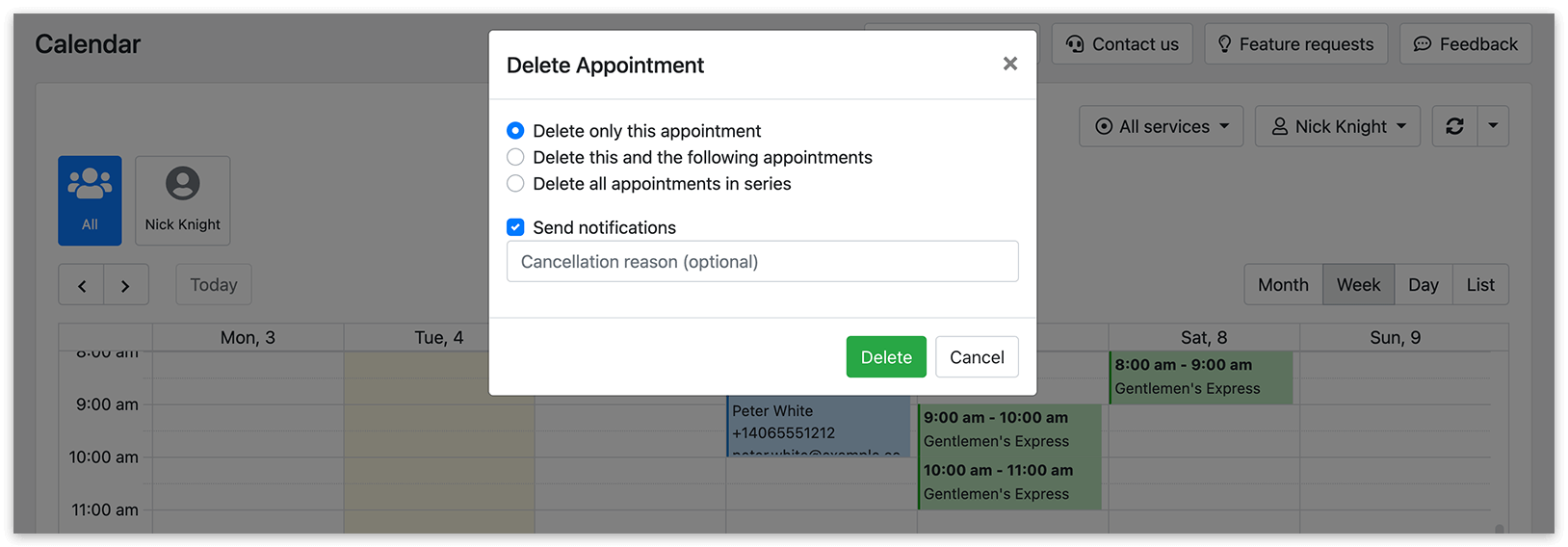
Отменяйте повторяющиеся записи по отдельности либо все, начиная с выбранного экземпляра.
Чтобы позволить клиентам и сотрудникам отменять серию повторяющихся записей прямо из email-уведомлений, используйте коды {cancel_all_recurring_appointments} или {cancel_all_recurring_appointments_url} в шаблонах уведомлений. Эти коды создают ссылки, которые позволяют пользователям удобно отменять все повторяющиеся записи.
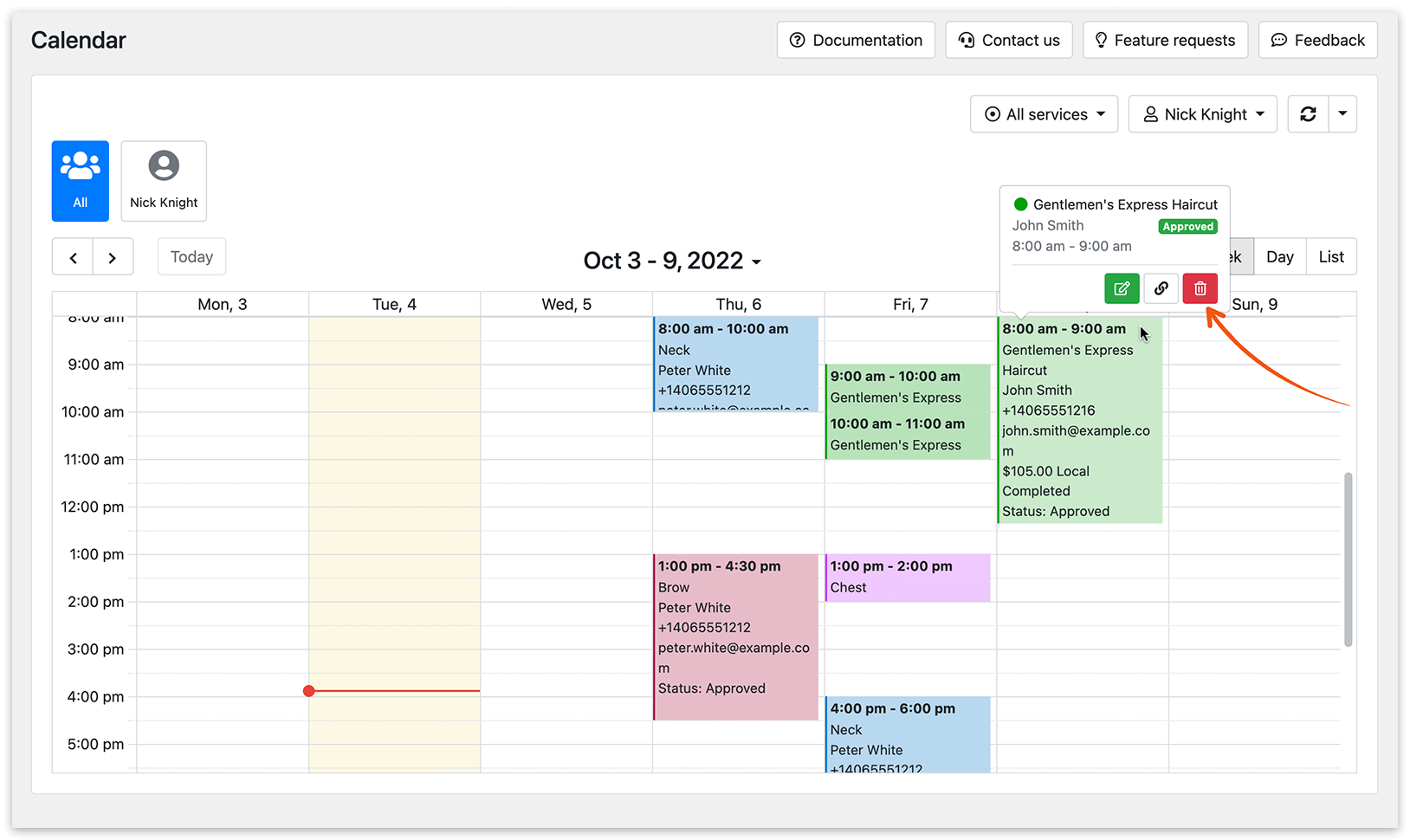
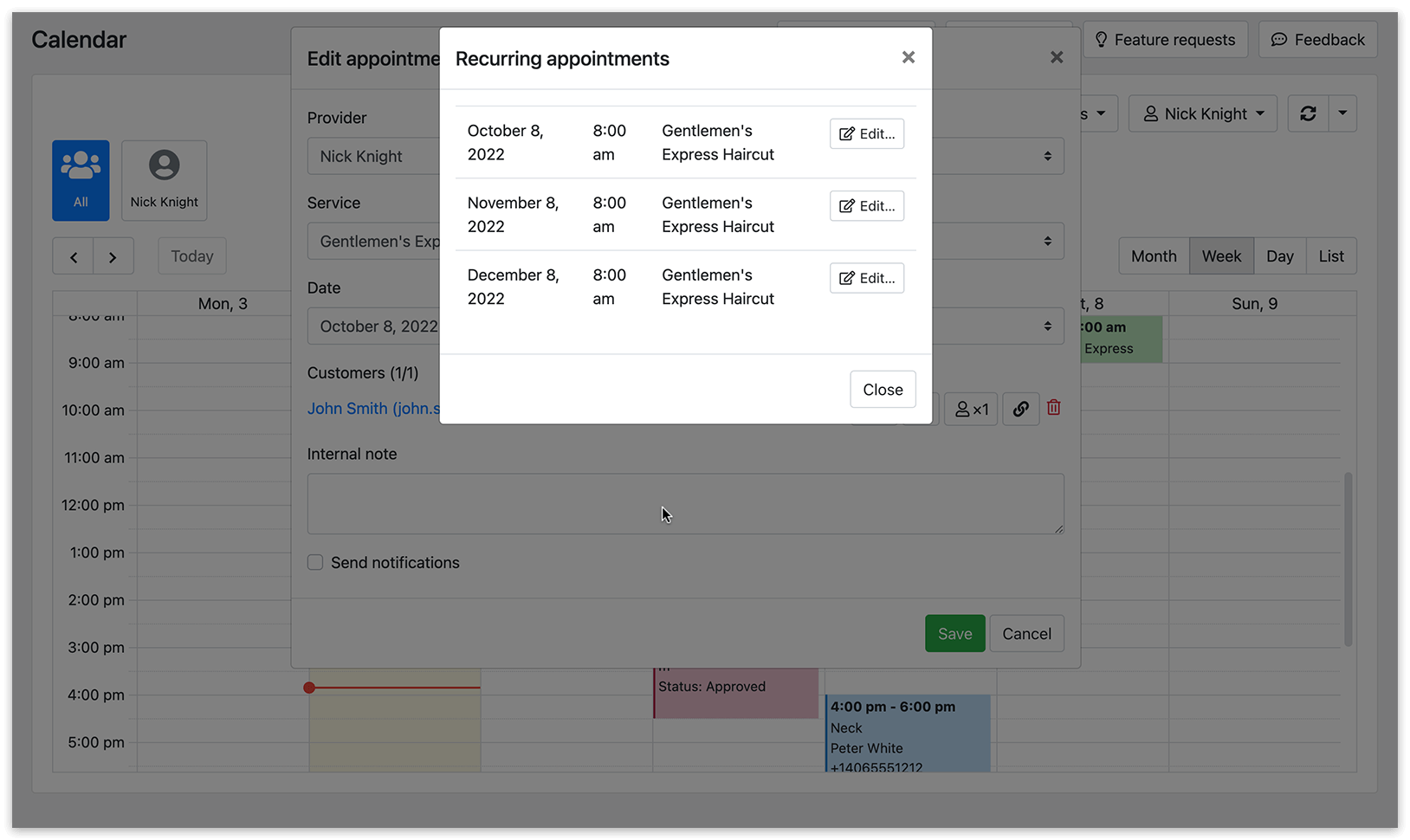
Просматривайте и редактируйте серию повторяющихся записей прямо из календаря в административной панели — наведите курсор мыши на запись и нажмите на соответствующую иконку.
Подтверждение вручную: если по умолчанию записи создаются со статусом «В ожидании», администраторы могут вручную подтвердить всю серию повторяющихся записей. Добавьте код {approve_appointment_schedule_url} в шаблоны email-уведомлений.
Этот пример показывает, как можно вывести список деталей нескольких записей по порядку на шаге «Детали» формы записи.
Вы выбрали для бронирования
{#each appointments as appointment}
{appointment.service_name} у {appointment.staff_name} в {appointment.appointment_time} {appointment.appointment_date}
{/each}
Итоговая стоимость вашего бронирования: {total_price}.
Пожалуйста, укажите свои данные в форме ниже, чтобы продолжить бронирование.