Events Add-on
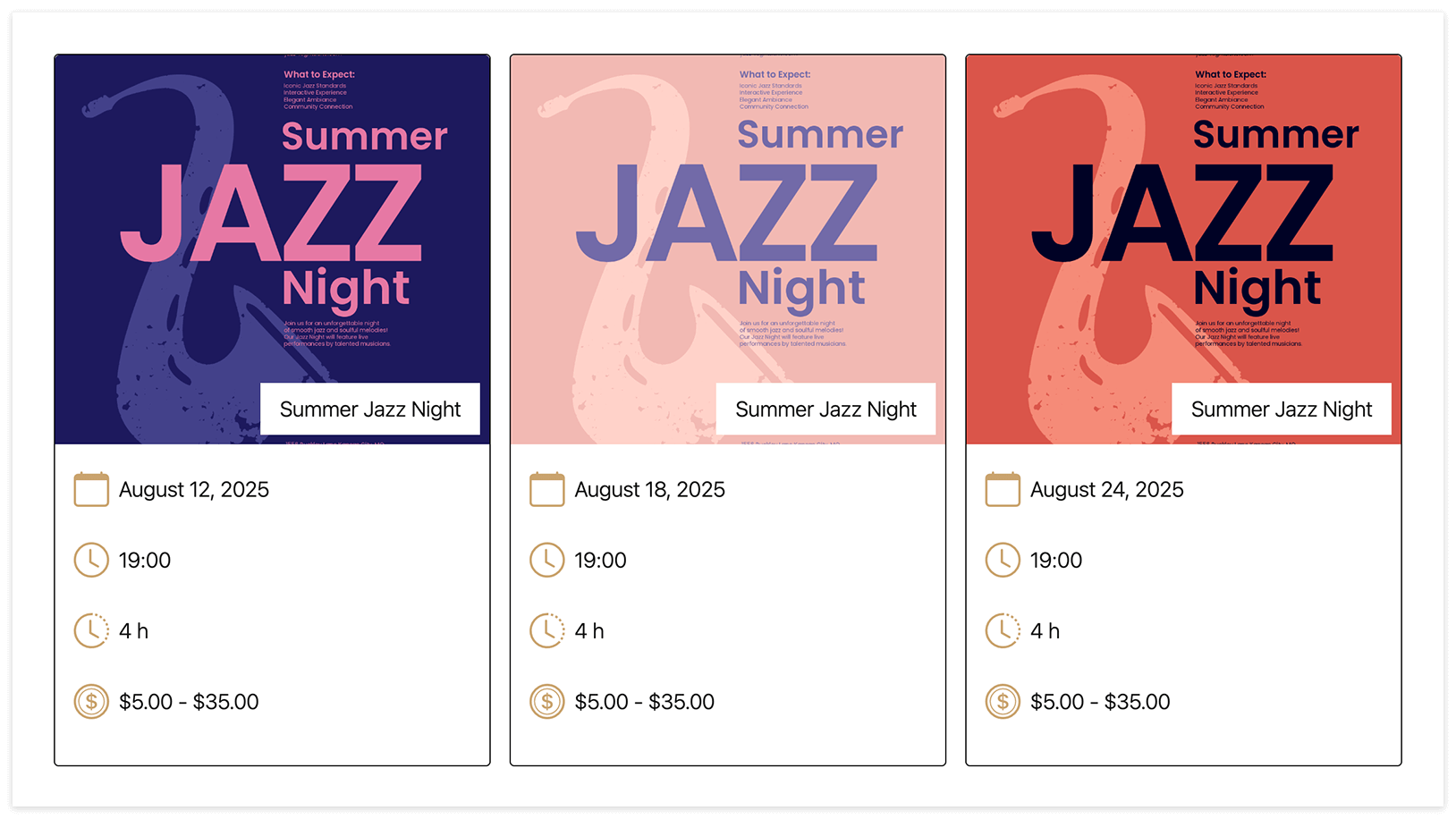
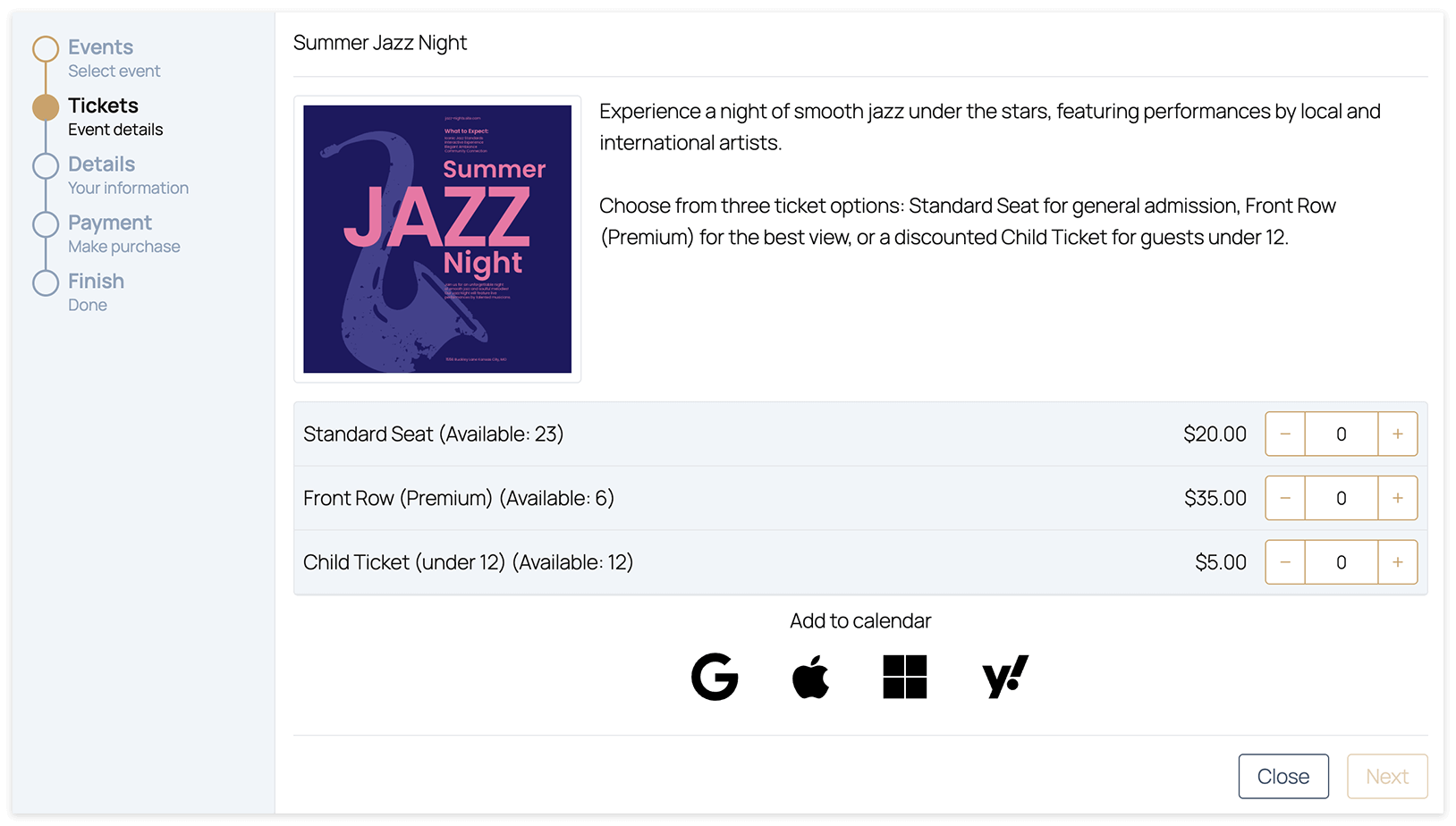
Events (Add-on) для Bookly позволяет создавать и управлять событиями с несколькими типами билетов. Клиенты могут покупать билеты через форму событий, а вы можете отслеживать участников прямо в панели администратора.
Настройка
1. Приобретите, скачайте, установите и активируйте Bookly Events (Add-on) в разделе «Плагины».
2. Перейдите в раздел «События» и нажмите + Новое событие.
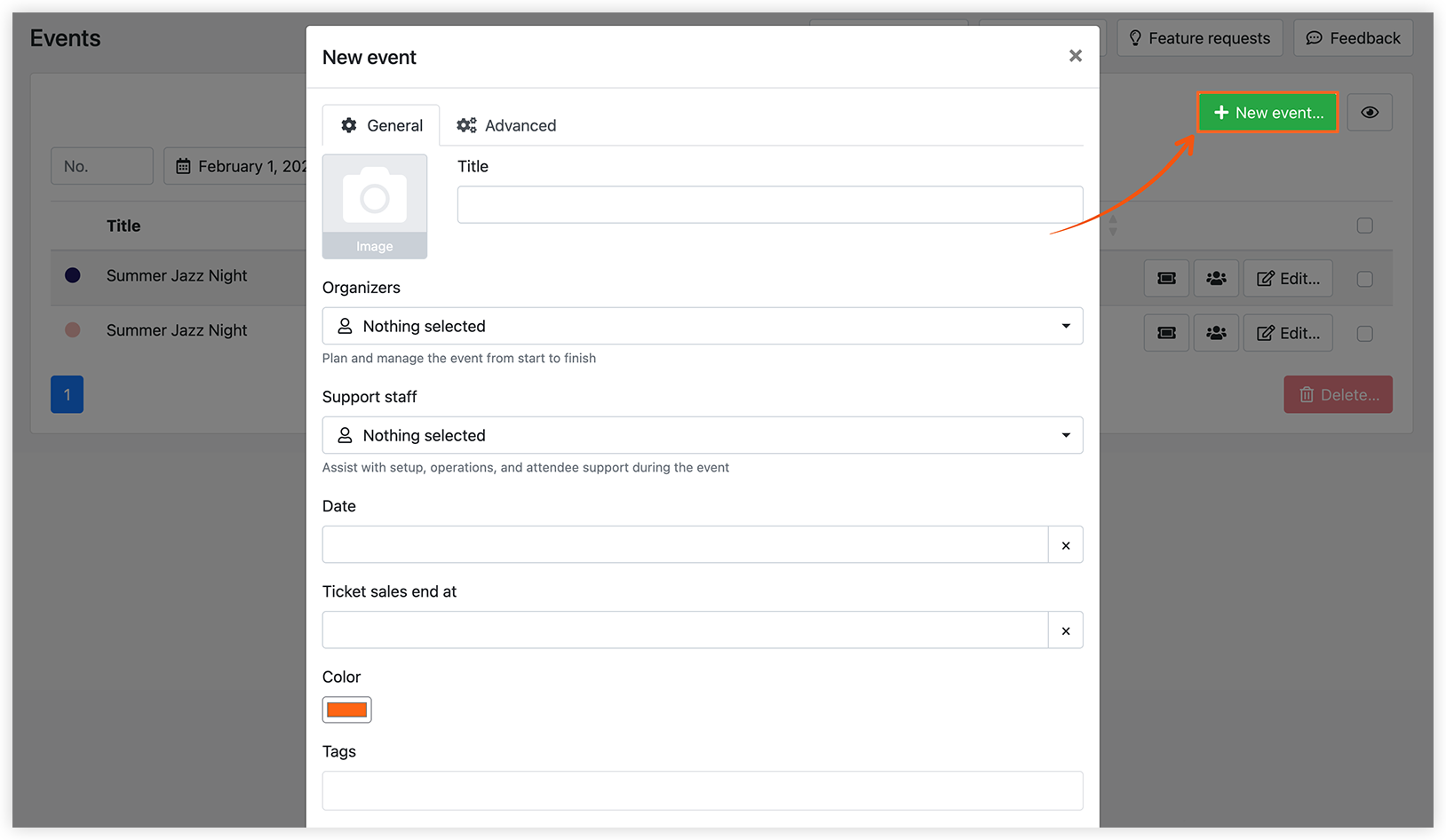
Поля настройки события:
- Изображение: отображается на карточке события в форме событий.
- Название: имя вашего события.
- Организаторы: сотрудники, ответственные за событие. Это поле необязательное.
- Вспомогательный персонал: сотрудники, привлечённые для помощи во время события. Их доступность блокируется в календаре на время события.
- Дата: дата и время начала события, дата и время окончания.
- Продажа билетов заканчивается в: продажа билетов завершается в указанные дату и время. По достижении этого срока все билеты на событие получают статус «Продано».
- Цвет: используется как цвет события в календаре бэкенда Bookly.
- Теги: позволяют легко находить и различать события в списке.
- Информация: описание события, показанное на карточке события. Может быть включено в уведомления с помощью кода {event_info}.
- Статус:
Опубликовано — событие видно клиентам.
Скрыто — используется для черновиков или неопубликованных событий на проверке. - Уведомление о новом событии: отправляется получателям, если включён тип уведомления «Уведомление о новом событии» в настройках Email- или SMS-уведомлений.
- Маска билета: шаблон формата, используемый для генерации билетов.
- Создать онлайн-встречи: если включено, для новых записей на событие будут создаваться онлайн-встречи с помощью выбранного инструмента для онлайн-встреч.
3. Нажмите кнопку Билеты, чтобы создать типы билетов для события.
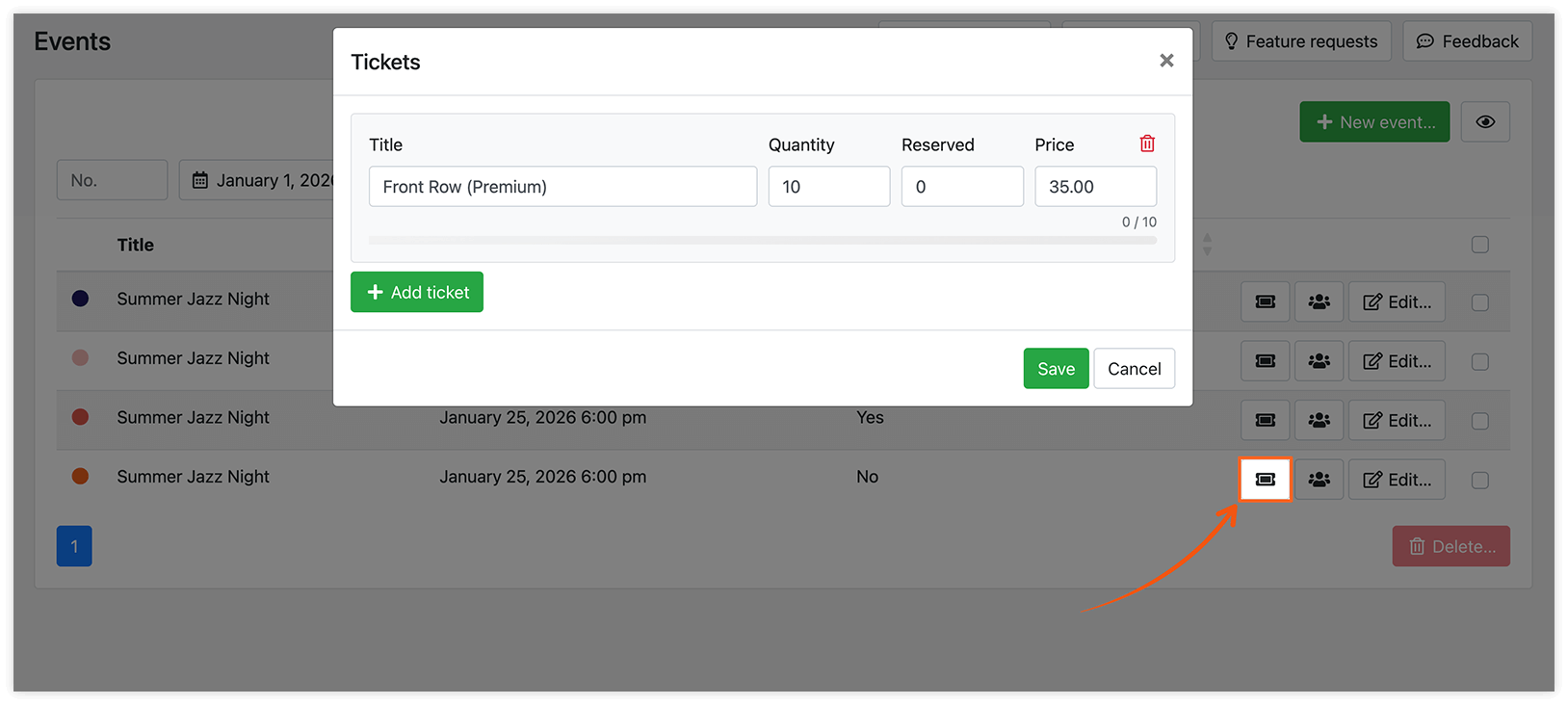
- Нажмите + Добавить билет.
- Введите название билета (например, первый ряд, балкон).
- Задайте доступное количество.
- (Необязательно) Задайте зарезервированное количество (например, для сотрудников или особых гостей). Зарезервированные билеты недоступны для продажи через форму записи на фронтенде, но вы можете вручную назначить их особым гостям из бэкенда.
- Введите цену билета.
Настройка формы события
Перейдите в «Внешний вид» > «Форма событий» > «Добавить новую форму».
В этом разделе вы можете настроить дизайн, названия, тексты, цвет и другие параметры — точно так же, как при настройке современных форм бронирования.
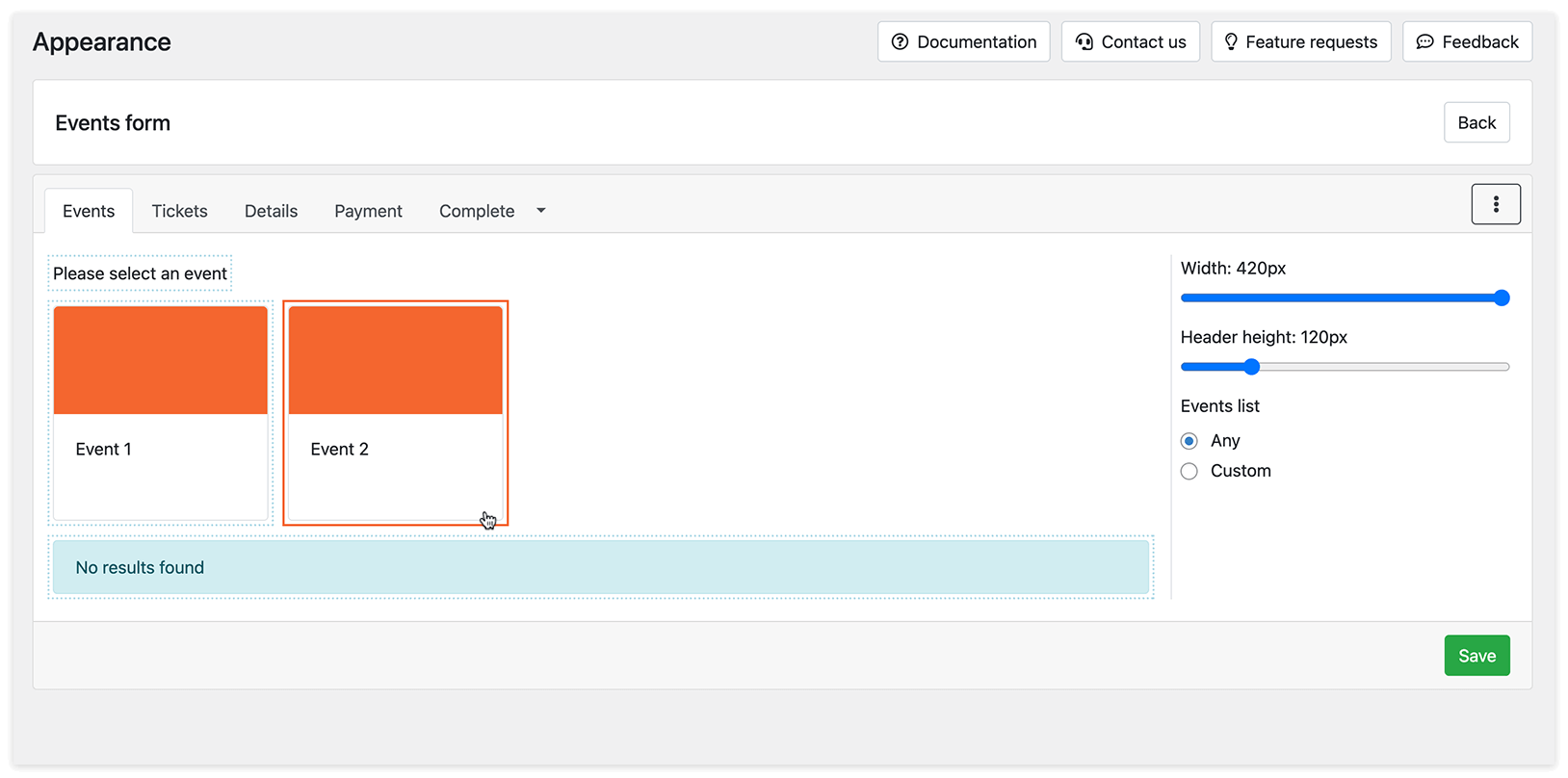
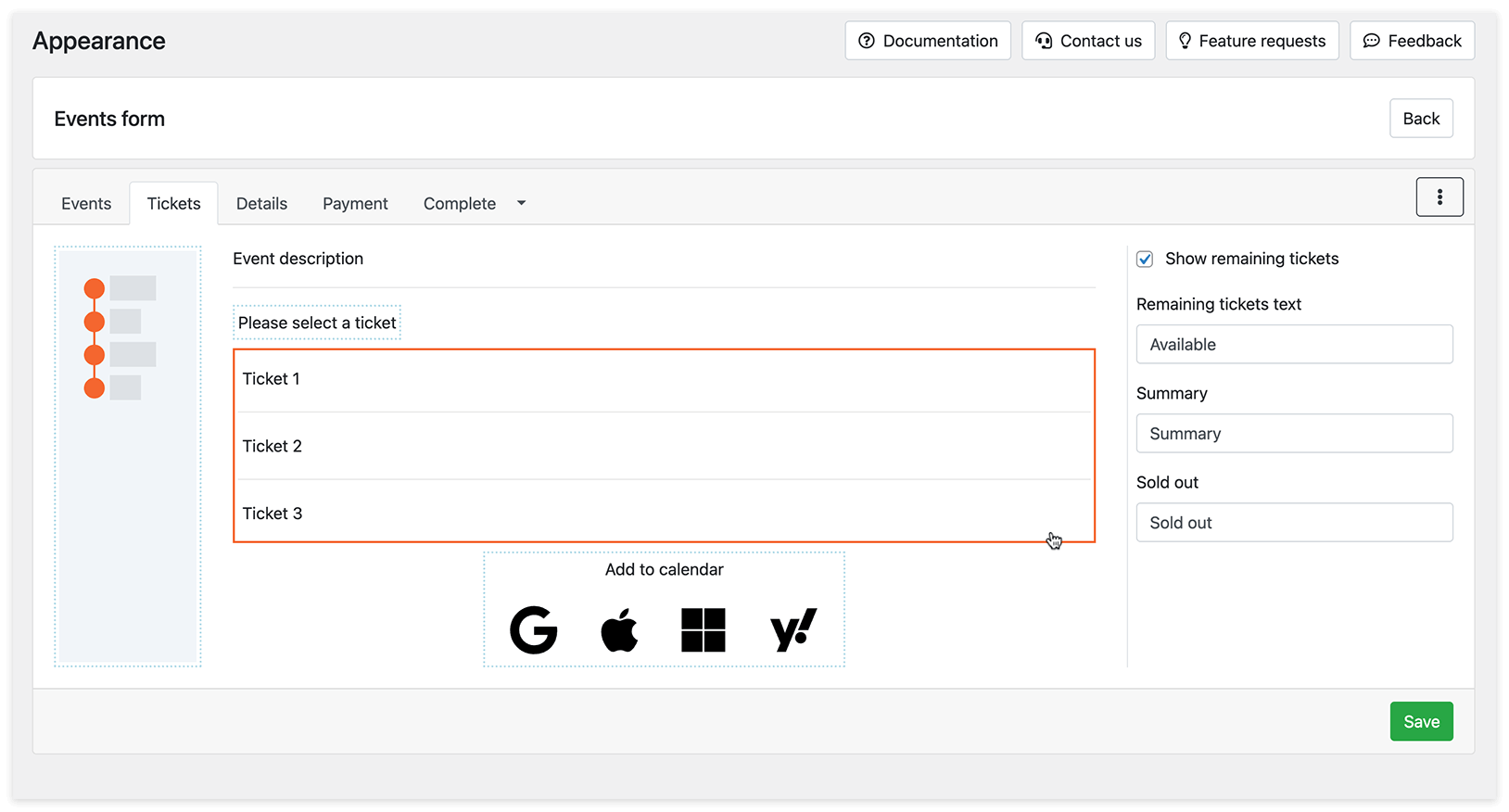
Переключайтесь между вкладками, нажимайте на редактируемую область и обновляйте шаблон справа в соответствии с вашими потребностями. Когда закончите, нажмите Сохранить, а затем кнопку Назад. На карточке появится уникальный шорткод формы записи (например, [bookly-events-form my-events-form]). Нажмите кнопку меню, чтобы скопировать, клонировать или удалить его.
Перейдите в «Страницы» или «Записи» и вставьте этот шорткод на страницу, где вы хотите отобразить вашу форму событий.
Email- и SMS-уведомления для событий
Для событий можно настроить и включить несколько типов уведомлений:
- Уведомление о новом событии — отправляется при создании нового события.
- Уведомление о новом билете — отправляется, когда клиент покупает билет.
- Уведомление об удалении билета — отправляется при удалении билета.
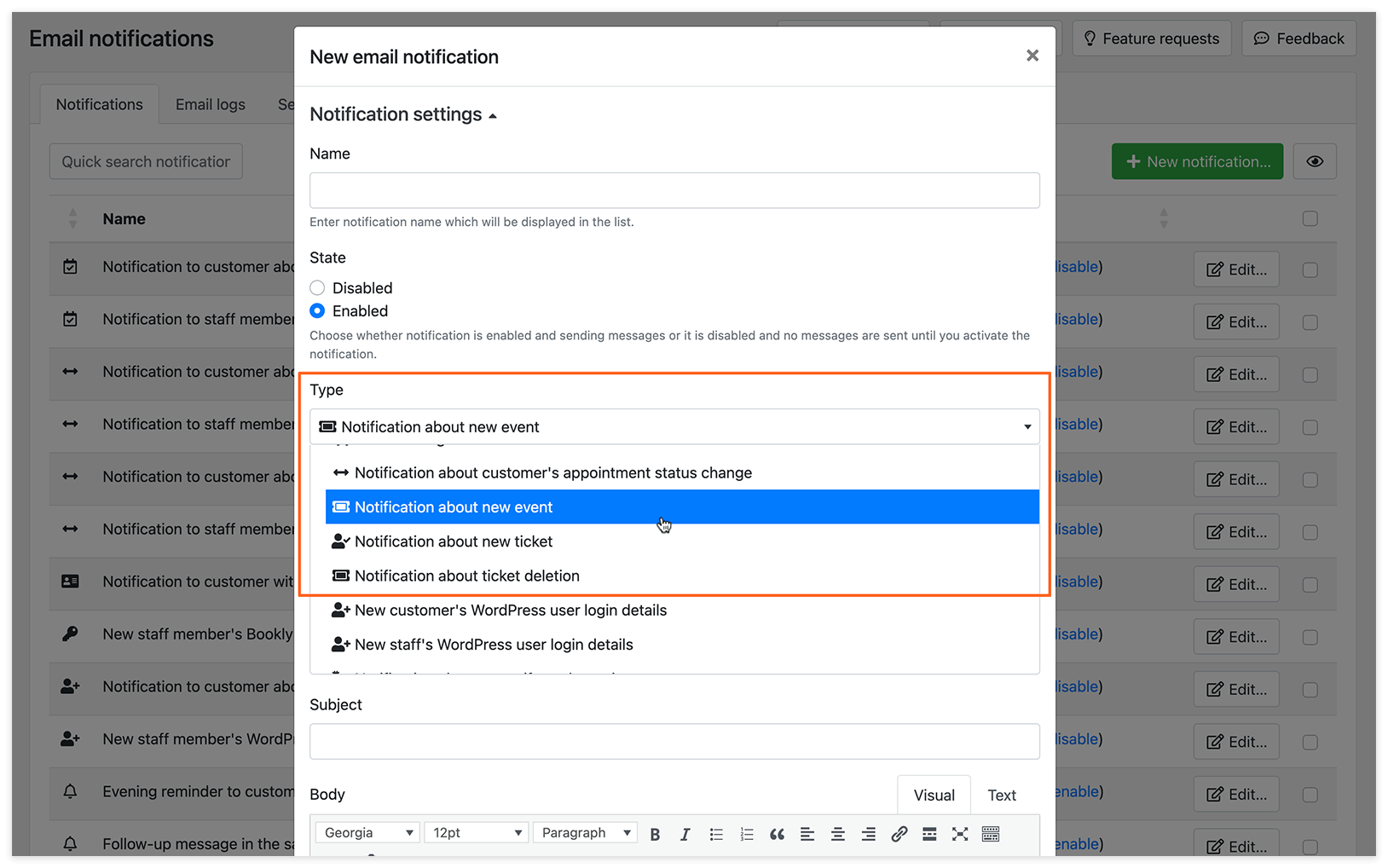
Настройте уведомления с помощью следующих плейсхолдеров.
| Плейсхолдер | Описание |
|---|---|
| {event_end_date} | Дата окончания события |
| {event_end_time} | Время окончания события |
| {event_image} | Изображение события |
| {event_image_url} | URL изображения события |
| {event_info} | Информация о событии |
| {event_info} | Информация о событии |
| {event_start_date} | Дата начала события |
| {event_start_time} | Время начала события |
| {event_title} | Название события |
| {attendees_count} | Количество участников |
| {attendee_code} | Код билета участника |
| {attendee_email} | Email участника |
| {attendee_first_name} | Имя участника |
| {attendee_full_name} | Полное имя участника |
| {attendee_last_name} | Фамилия участника |
| {attendee_phone} | Телефон участника |
| {order_id} | Номер заказа |
| {#each attendees as attendee}{/each} | Цикл по участникам. Данные каждого участника будут показаны на отдельной строке. |
Вы также можете выбрать и включить один из готовых шаблонов:
- Уведомление для сотрудника о новом событии
- Уведомление для клиента об ожидаемой оплате забронированного билета(ов) на событие
- Уведомление для клиента о новых билетах на событие
- Уведомление организатору о новых билетах на событие
- Уведомление для клиента об удаленном билете(ах)
- Уведомление организатору об удалённых билетах
Управление участниками и данными билетов
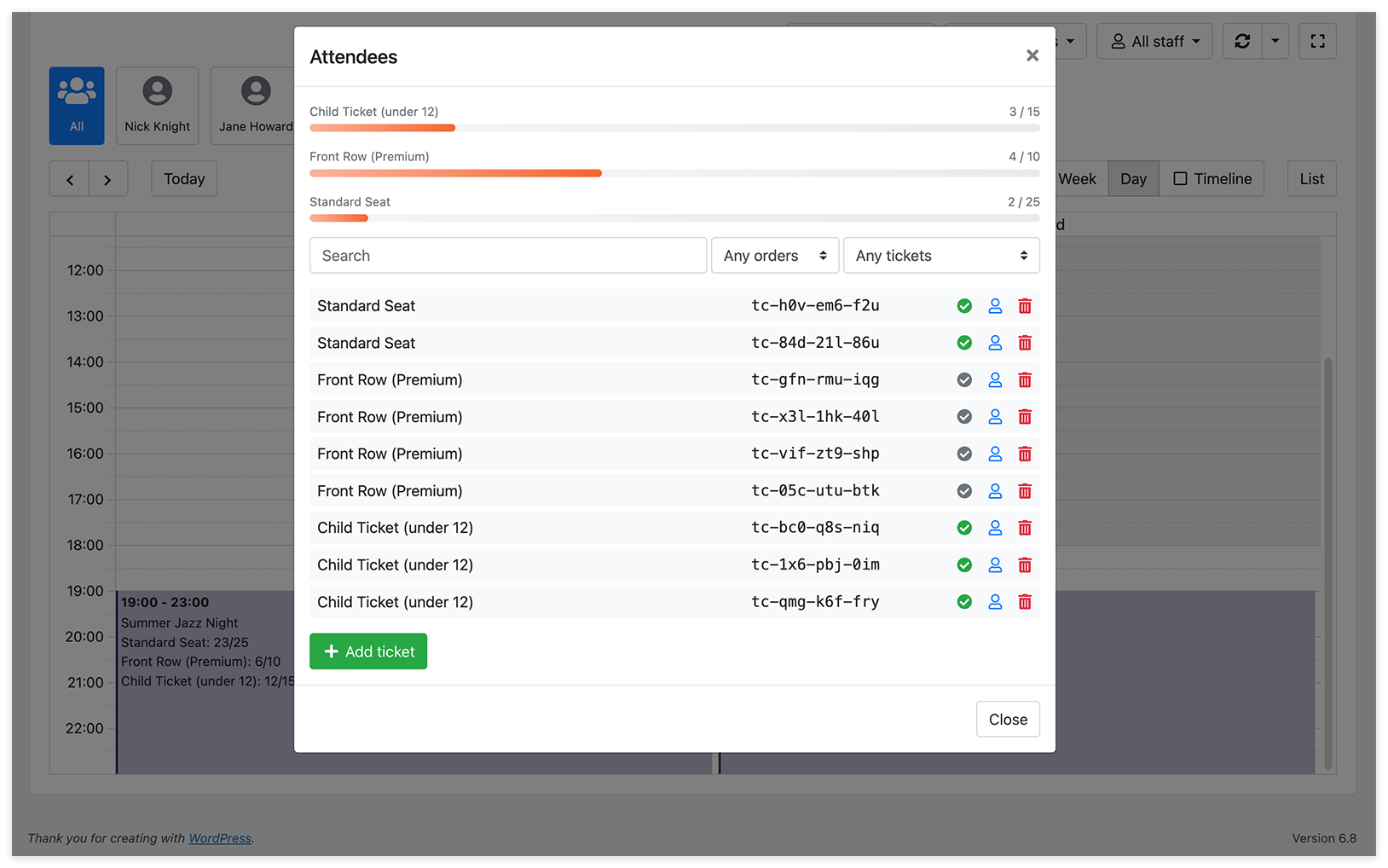
Вы можете просматривать и управлять списком участников и их билетами в разделе События, нажав кнопку Участники рядом с событием.
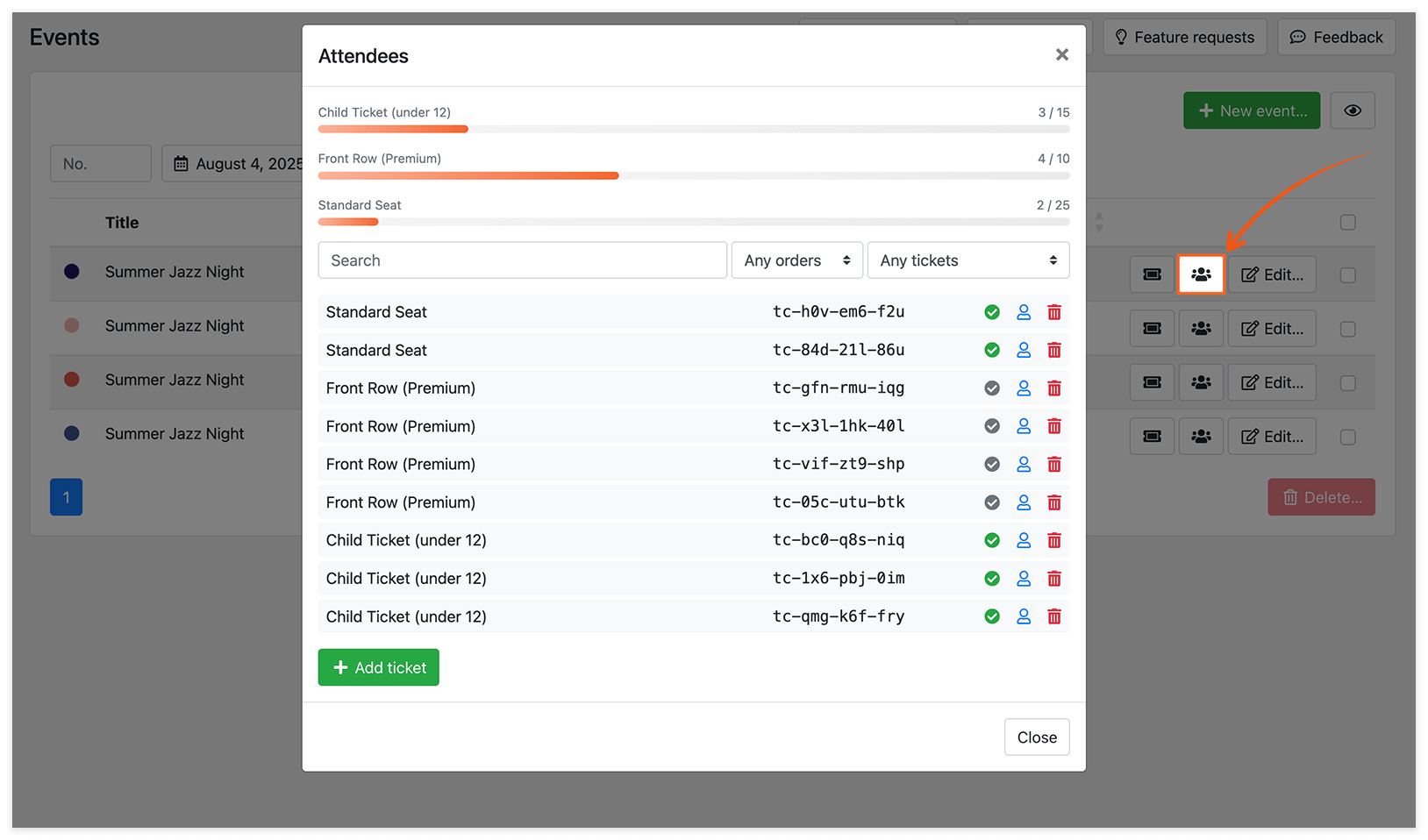
Используйте фильтры для поиска по номеру заказа или типу билета.
Нажмите на значок галочки, чтобы посмотреть детали платежа. Если оплата билета ожидает подтверждения (например, не завершена через форму событий из-за использования локального способа оплаты), вы можете подтвердить её вручную в окне деталей платежа, нажав кнопку Завершить платёж.
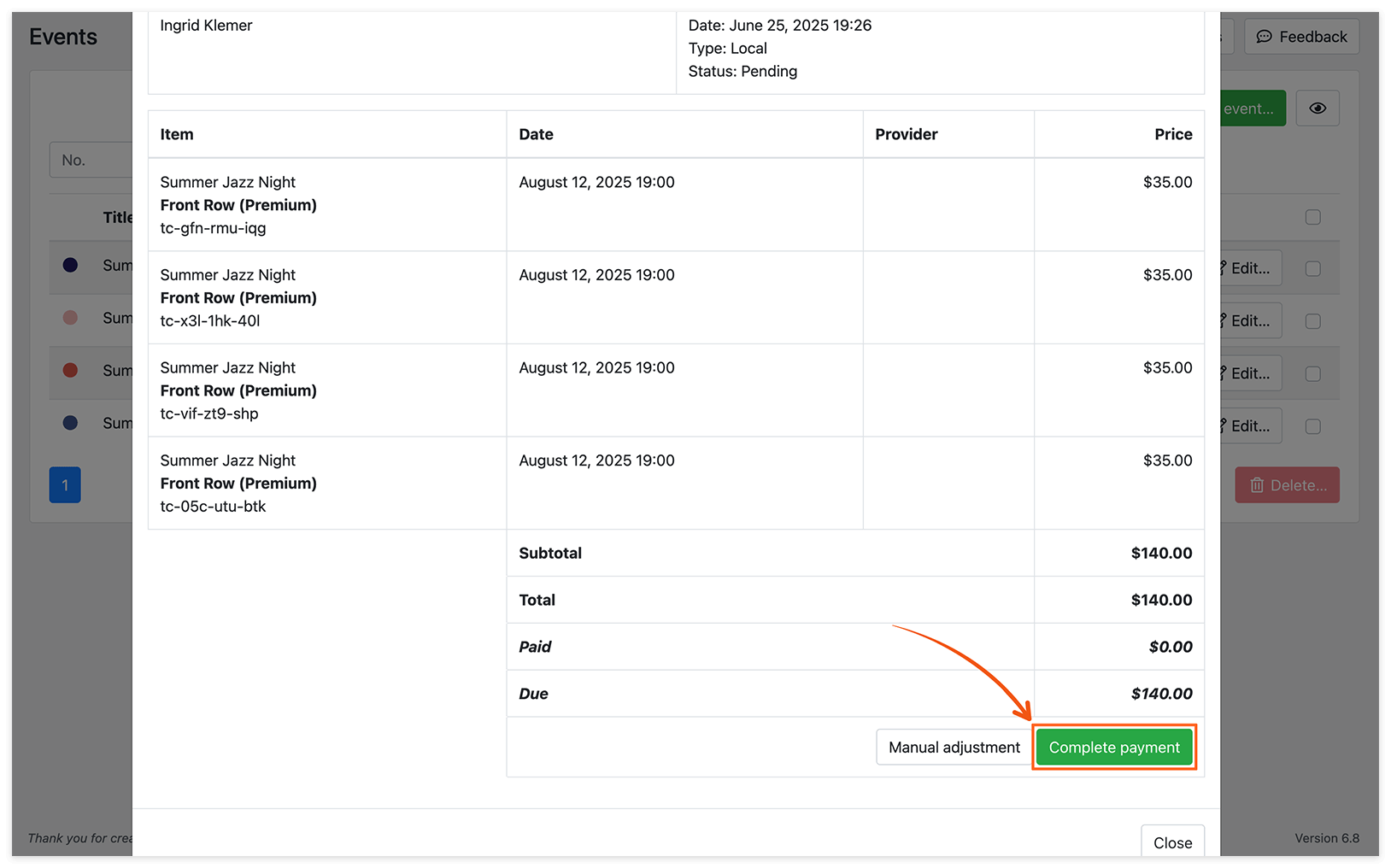
Если оплата билета ожидает подтверждения, клиент всё равно получит уведомление о подтверждённом заказе. Однако заказ не будет включать действительный номер билета до тех пор, пока соответствующий платёж не будет обработан как завершённый.
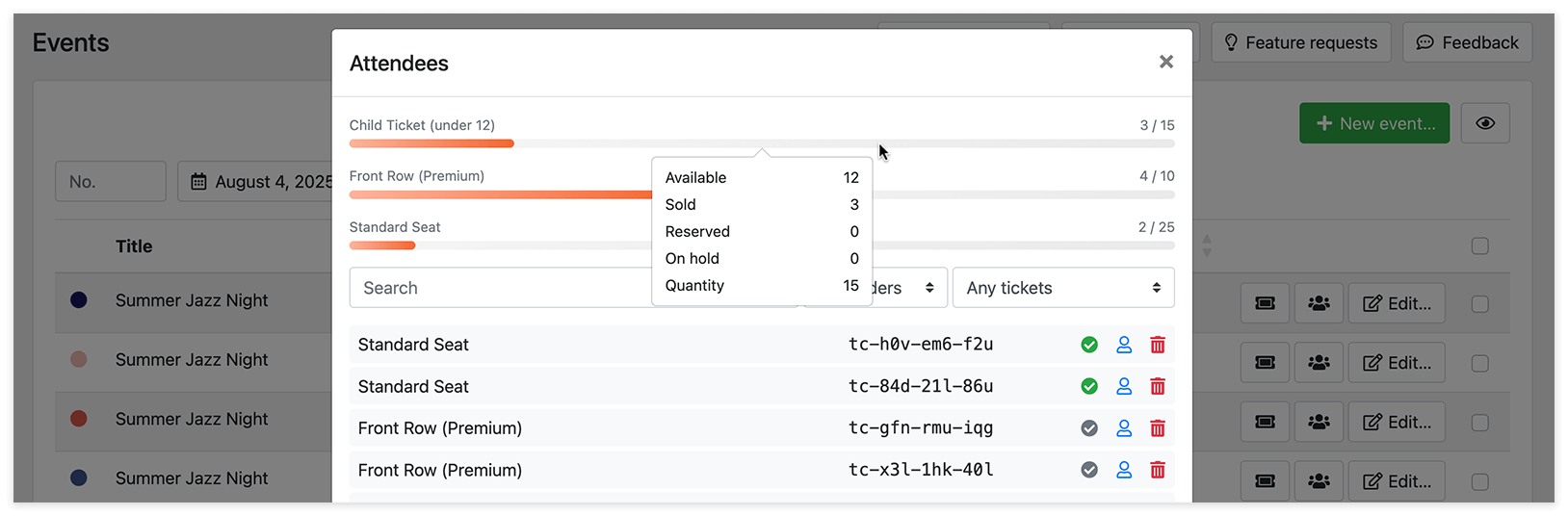
Вы можете следить за доступностью билетов на индикаторе прогресса, который показывает общее количество, проданные, зарезервированные билеты и билеты «в ожидании» для каждого типа.
Как события отображаются в календаре Bookly
События отображаются в календаре Bookly так же, как обычные записи, и показываются как для назначенного сотрудника, так и для организатора.
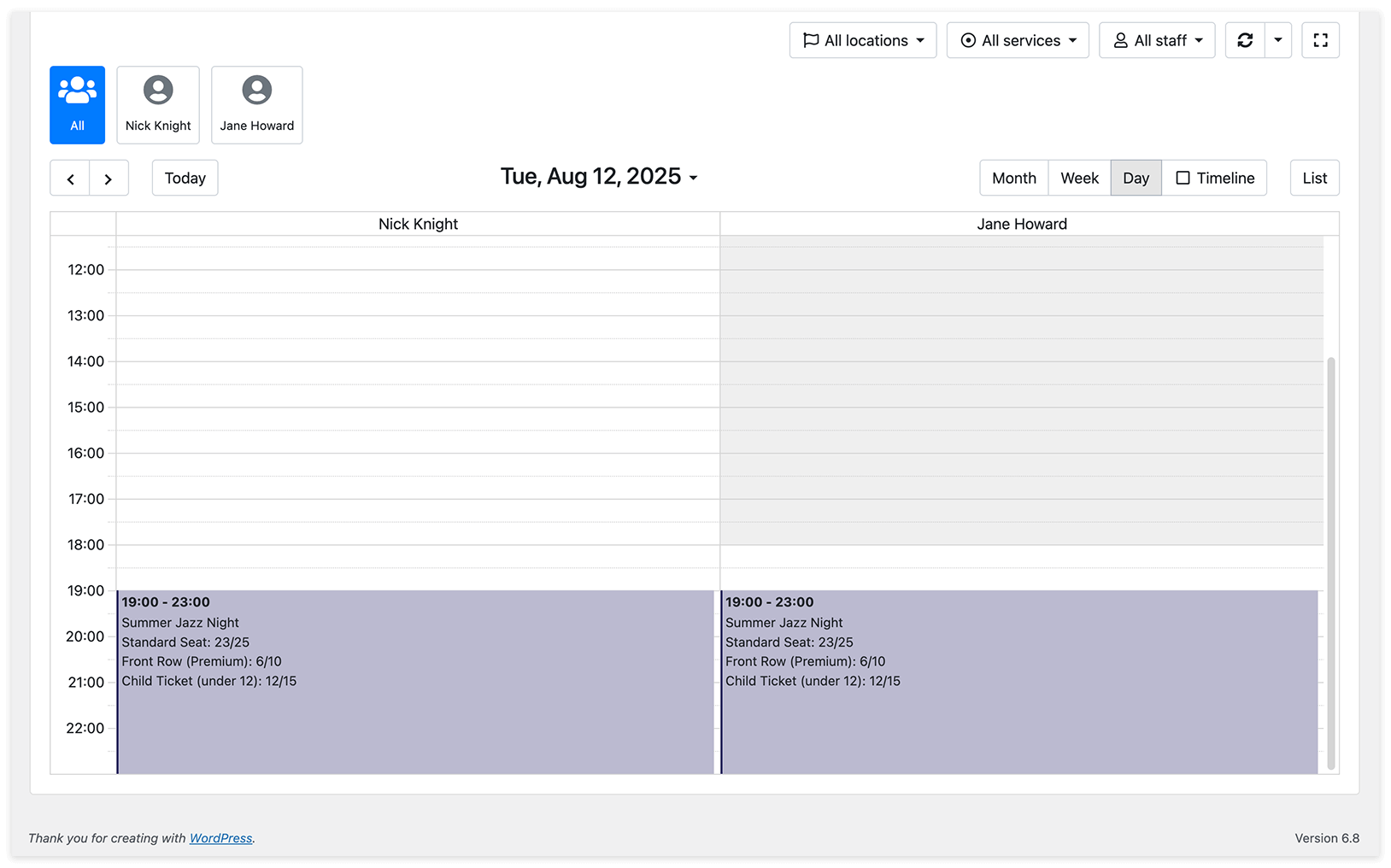
Нажмите на событие, чтобы посмотреть список участников и детали их билетов.