
Taxes Add-on
Bookly Taxes (Add-on) позволяет настраивать налоговые ставки и применять их к сервисам и товарам. Bookly рассчитывает налоги по вашим настройкам и может показывать их в сводке корзины.
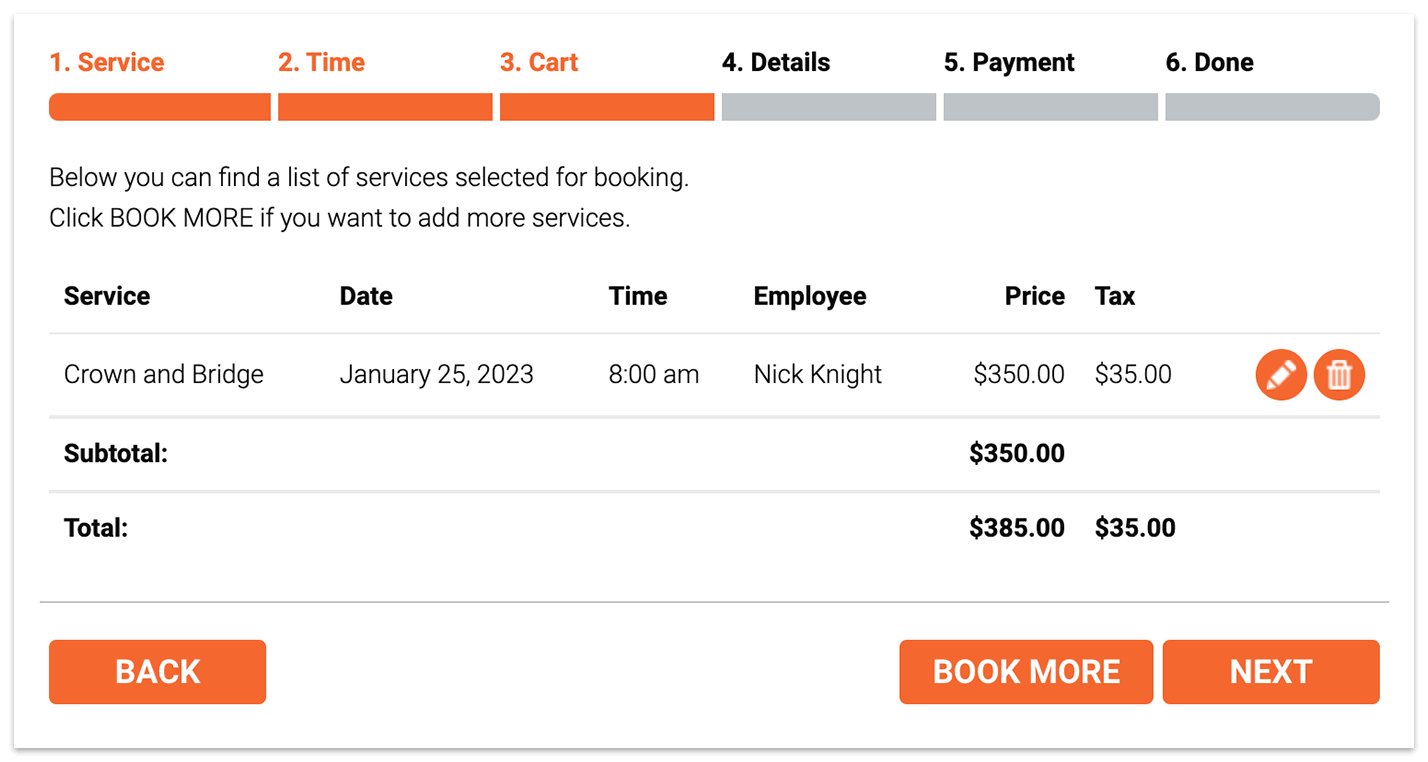
На этом скриншоте показана форма записи с установленным и активированным Bookly Cart (Add-on)
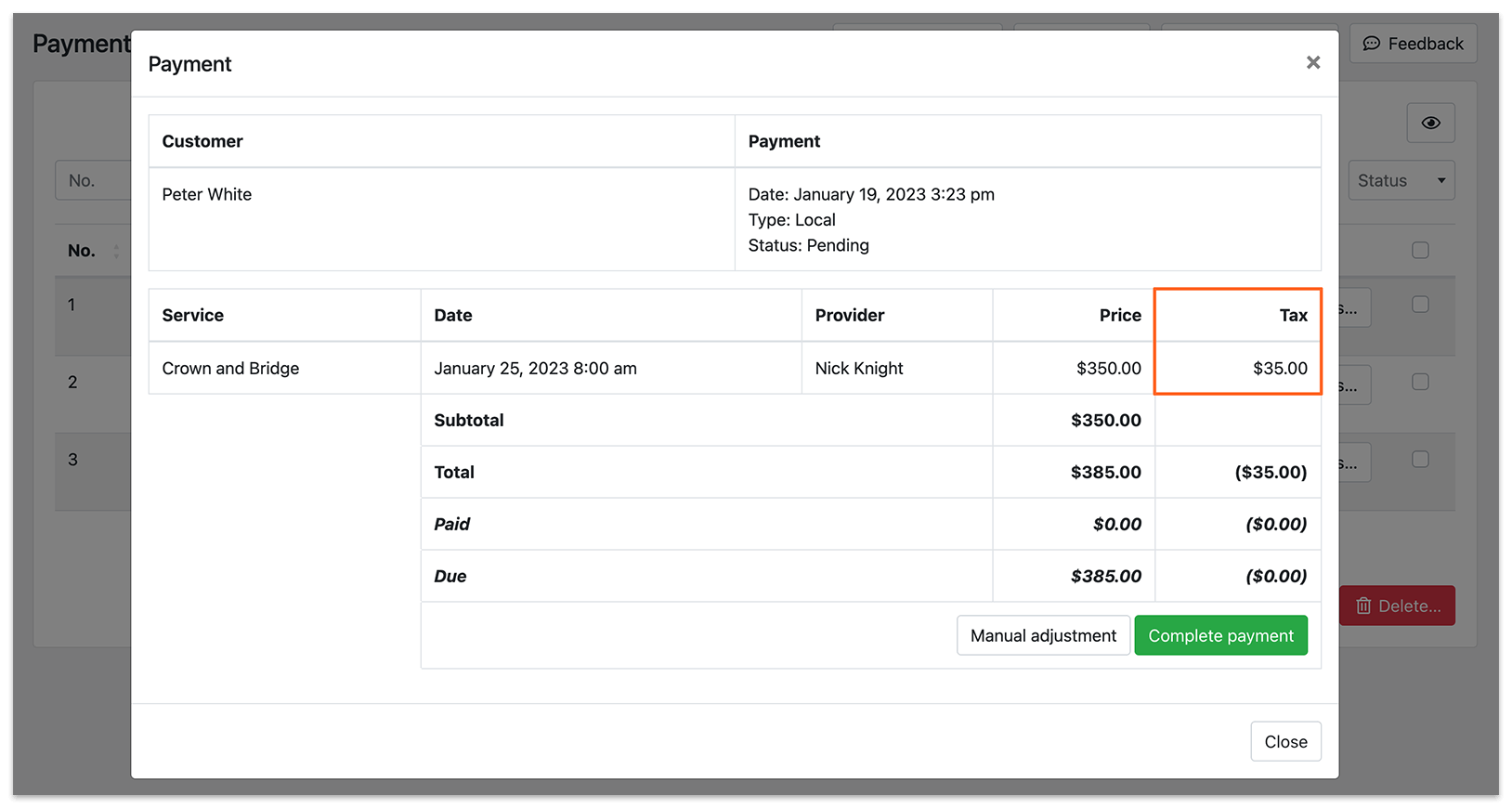
Настройка
Заголовок раздела «Настройка»1. Установите и активируйте add-on
Заголовок раздела «1. Установите и активируйте add-on»Приобретите, скачайте, установите и активируйте Bookly Taxes (Add-on) в разделе Плагины.
2. Выберите, включают ли цены налог
Заголовок раздела «2. Выберите, включают ли цены налог»Перейдите в Настройки > Платежи > Настройки и отображение цены, чтобы указать, будут ли ваши цены вводиться с учётом налога или без него.
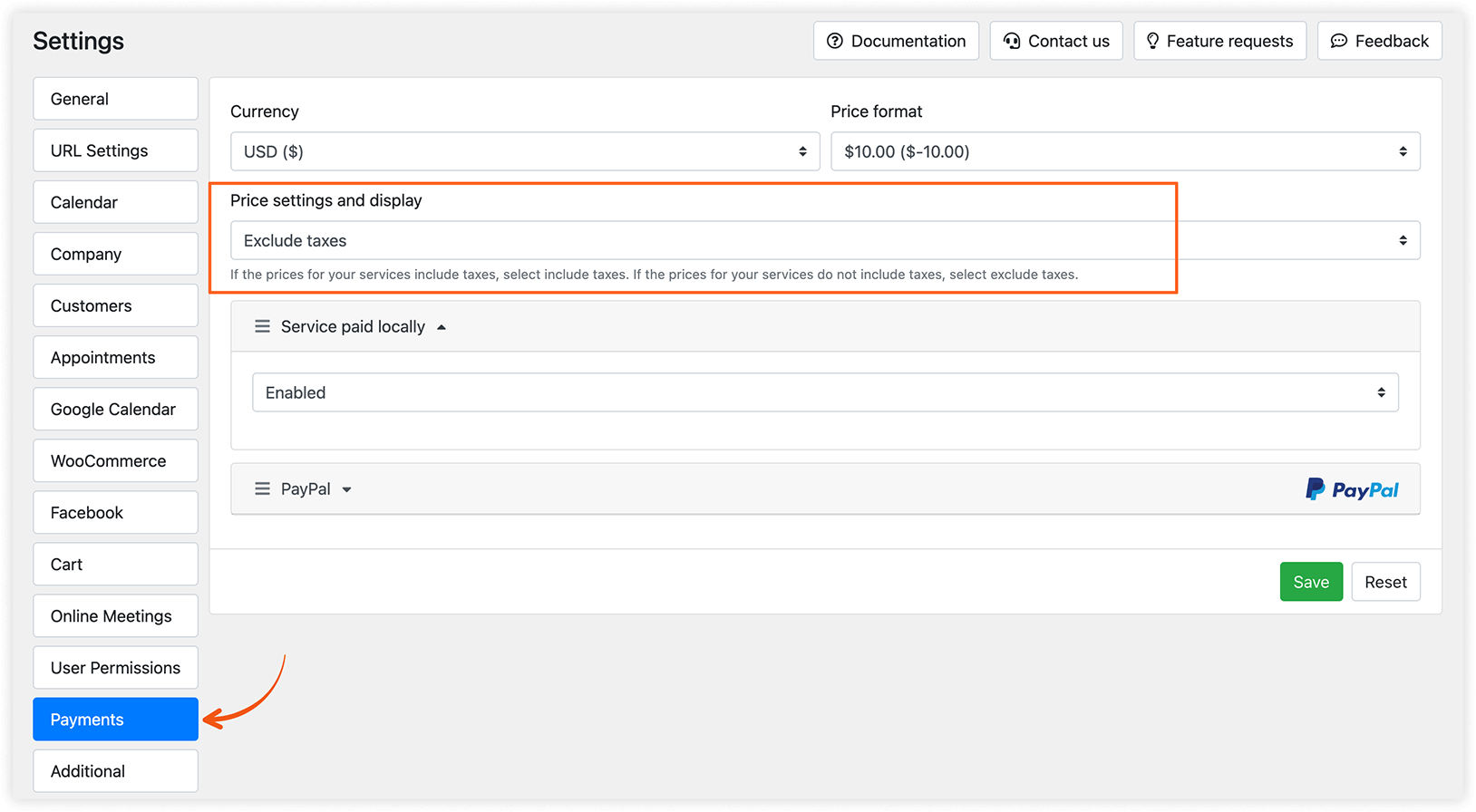
Это решение зависит от налогового законодательства вашей юрисдикции:
- Если цены на ваши сервисы включают налоги, выберите С налогами. Сумма налога будет рассчитана по формуле: tax_amount = price - ( price / ( ( tax_rate_% / 100 ) + 1 ) ).
- Если цены на ваши сервисы не включают налоги, выберите Без налогов. Сумма налога будет рассчитана по формуле: tax_amount = price * ( tax_rate_% / 100 ).
3. Создайте налог
Заголовок раздела «3. Создайте налог»Перейдите в раздел «Налоги» в левом меню. Нажмите кнопку Добавить налог, чтобы создать новый налог.
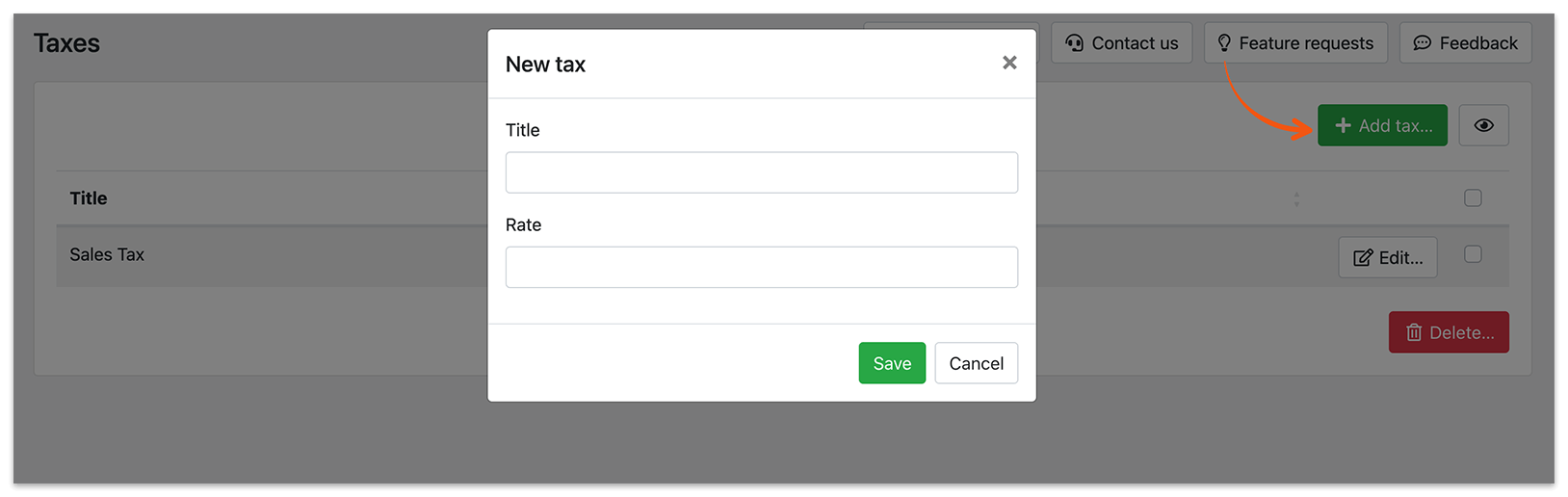
Название: укажите название налога — оно будет отображаться в списке всех доступных налогов.
Ставка: укажите налоговую ставку в процентах от общей суммы заказа.
4. Примените налоги к сервису
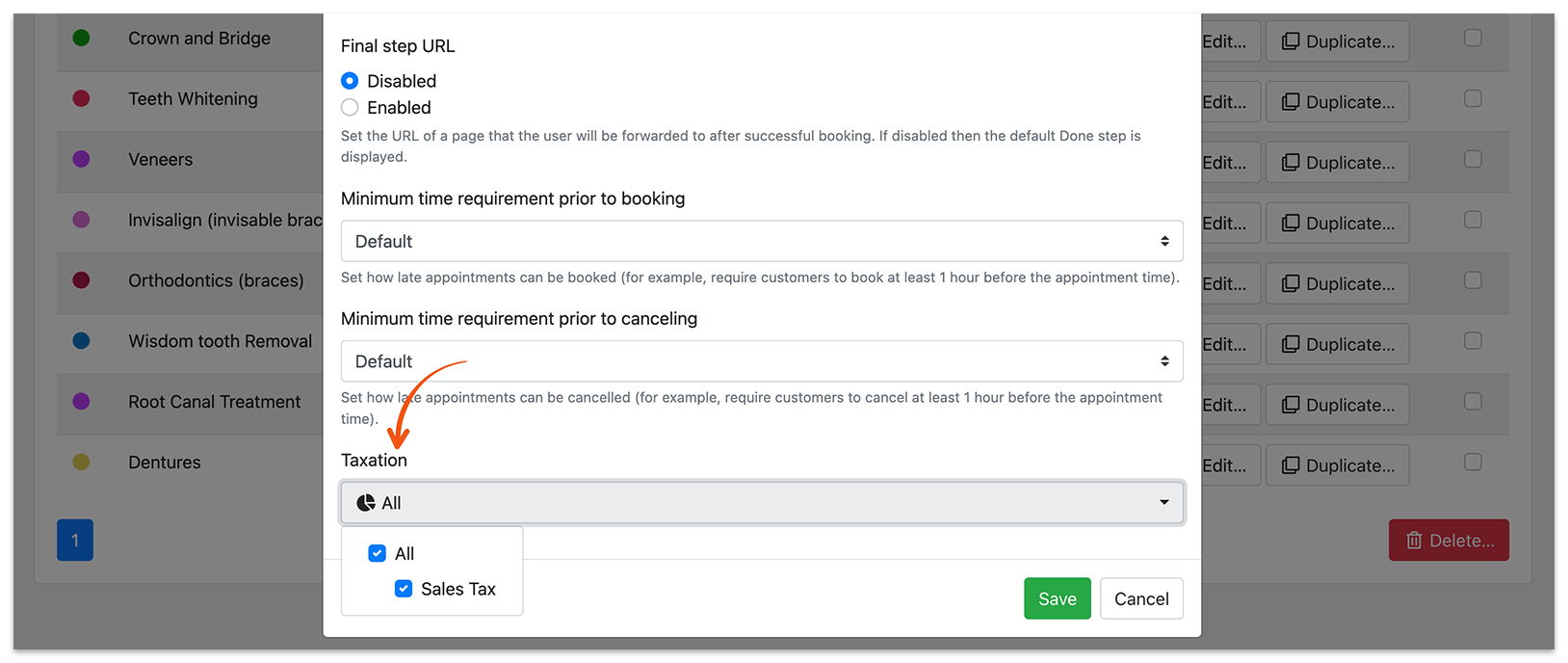
Заголовок раздела «4. Примените налоги к сервису»Чтобы применить налог к сервису, перейдите в раздел Сервисы, нажмите «Редактировать» > вкладка «Дополнительно». В разделе Налог выберите один или несколько налогов из выпадающего списка.
5. Покажите налоги в форме записи
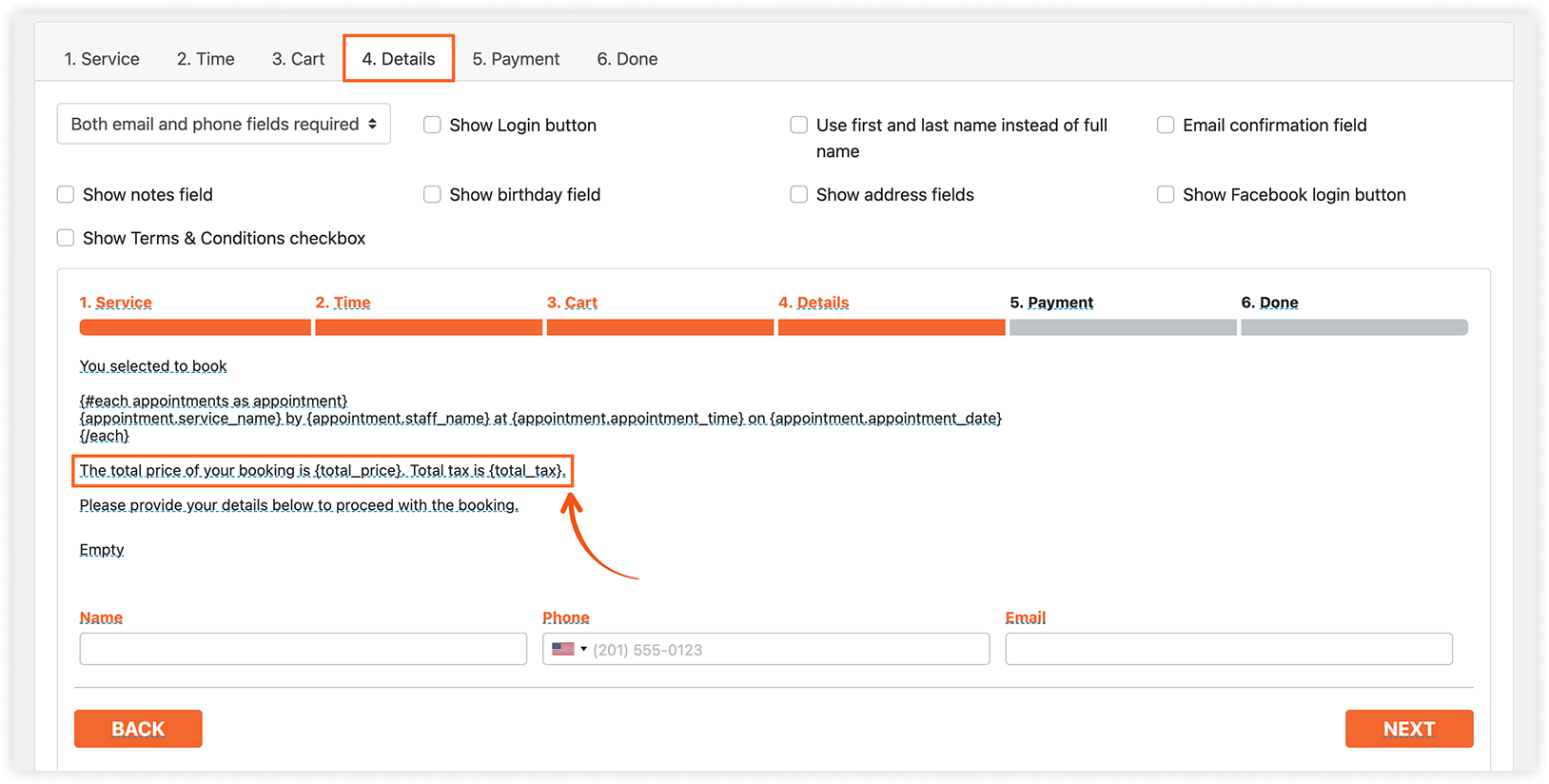
Заголовок раздела «5. Покажите налоги в форме записи»Чтобы показывать информацию о налогах в форме записи, есть два варианта:
- Включить функцию корзины, доступную при установленном и активированном Bookly Cart (Add-on).
- Для классической пошаговой формы записи добавить коды, такие как {service_tax}, {total_tax}, {service_tax_rate}, {total_price_no_tax}, на вкладке Внешний вид > Детали при редактировании текста сообщения.
6. Передайте информацию о налогах платёжному шлюзу
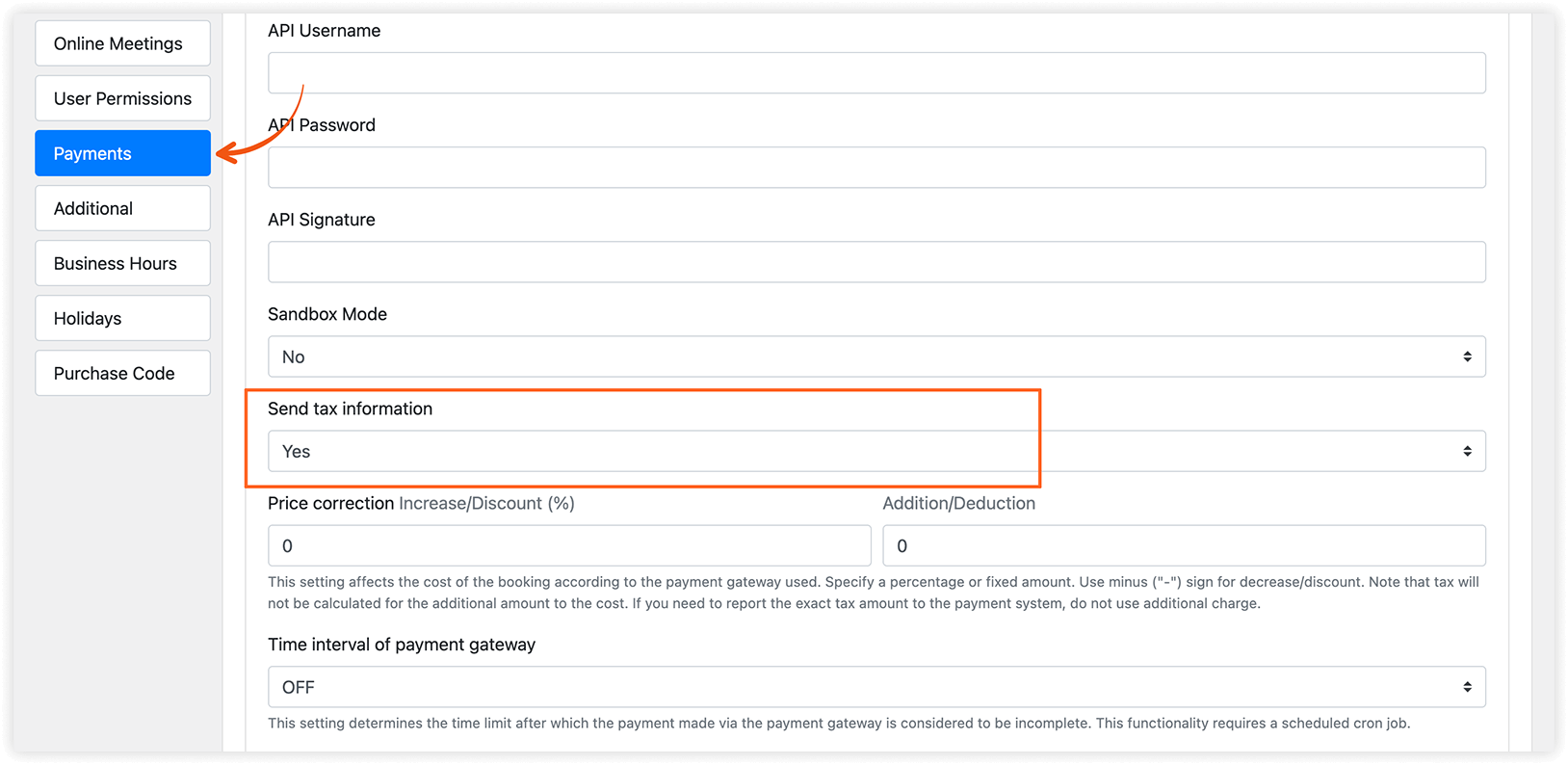
Заголовок раздела «6. Передайте информацию о налогах платёжному шлюзу»Вы можете передавать информацию о налогах в свой платёжный шлюз. В Настройки > Платежи выберите используемый платёжный шлюз и выберите «Да» или «Нет» в выпадающем списке Передавать информацию о налоге.
Интеграция Taxes (Add-on) с другими элементами Bookly
Заголовок раздела «Интеграция Taxes (Add-on) с другими элементами Bookly»Промокоды снижают стоимость сервисов, поэтому налог будет рассчитан после применения всех скидок отдельно для каждого сервиса (так как к разным сервисам можно применять разные налоги). Если промокод действует на весь заказ, стоимость всех сервисов снижается на указанный процент. Если скидка задана в абсолютных значениях (фиксированная сумма, например, скидка $10), она будет пересчитана в проценты и затем вычтена из каждой позиции заказа с последующим перерасчётом налога.
Налоги и Group Discount (Customer Groups)
Заголовок раздела «Налоги и Group Discount (Customer Groups)»Скидка для группы позволяет снизить общую стоимость на указанный процент или сумму. Таким образом, скидка для группы обрабатывается так же, как промокоды.
Обратите внимание: если вы используете коррекцию цены, чтобы повысить стоимость сервиса в зависимости от используемого платёжного шлюза (меню Bookly > Настройки > Платежи > [платёжный шлюз] > Коррекция), налог не будет рассчитан для дополнительной суммы к стоимости. Если вам нужно передавать в платёжную систему точную сумму налога, не используйте дополнительные наценки.
В меню Bookly > Настройки > Корзина убедитесь, что отмечена колонка «Налог» — тогда эта информация будет отображаться в сводке корзины непосредственно перед подтверждением записи.
Попробуйте эту демоверсию, чтобы лучше понять, как работает Bookly Taxes (Add-on).
СМ. ТАКЖЕ
Заголовок раздела «СМ. ТАКЖЕ»Coupons (Add-on) — создавайте и управляйте промокодами для увеличения продаж.
Deposit Payments (Add-on) — настройте сумму депозита, которая вносится в момент записи.