
Coupons Add-on
С помощью Bookly Coupons (Add-on) можно предлагать клиентам промокоды для оплаты сервиса со скидкой. Клиенты смогут применить код купона на шаге оплаты в процессе записи. А вы сможете создавать и управлять скидками, а также отслеживать статистику прямо в Bookly.
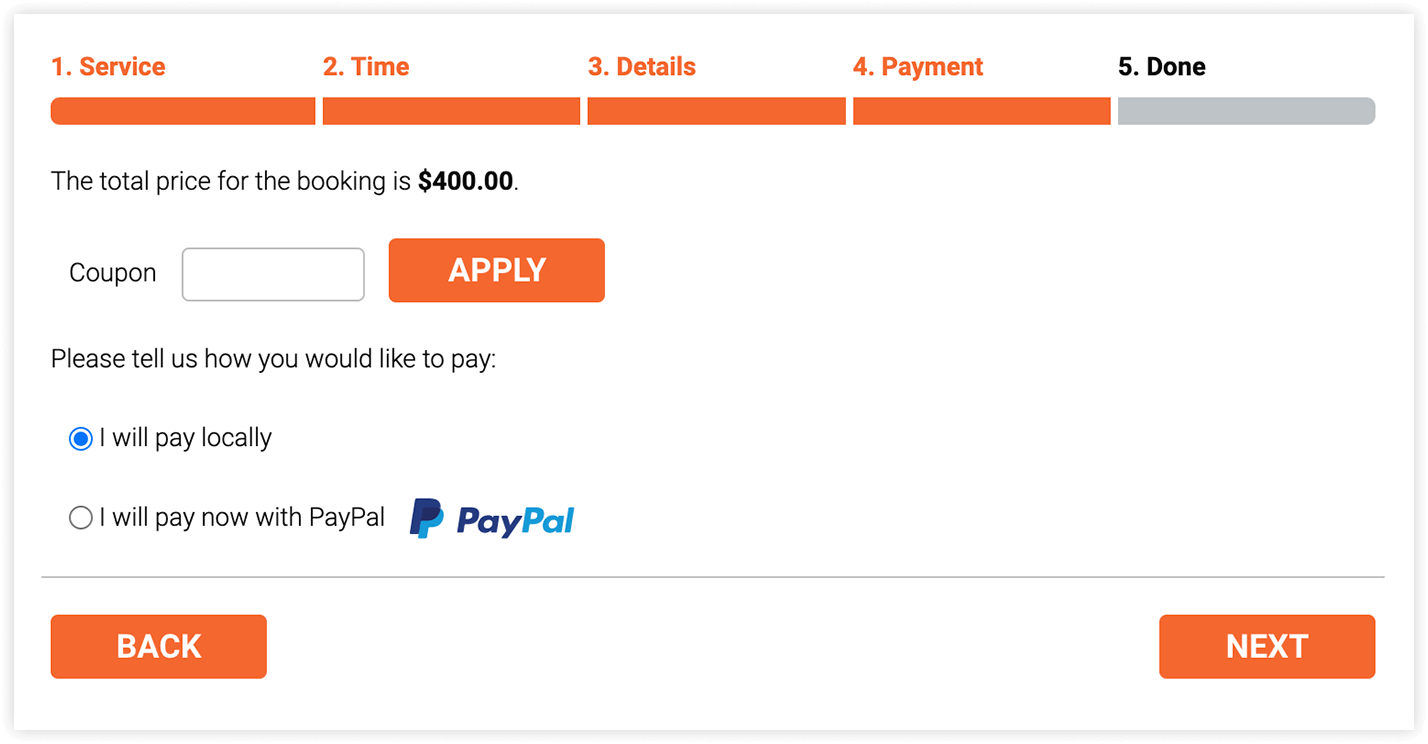
Посмотрите это видео с инструкцией, чтобы узнать, как создавать и управлять кодами купонов с помощью Bookly Coupons (Add-on).
Настройка
1. Приобретите, скачайте, установите и активируйте Bookly Coupons (Add-on) в разделе Плагины.
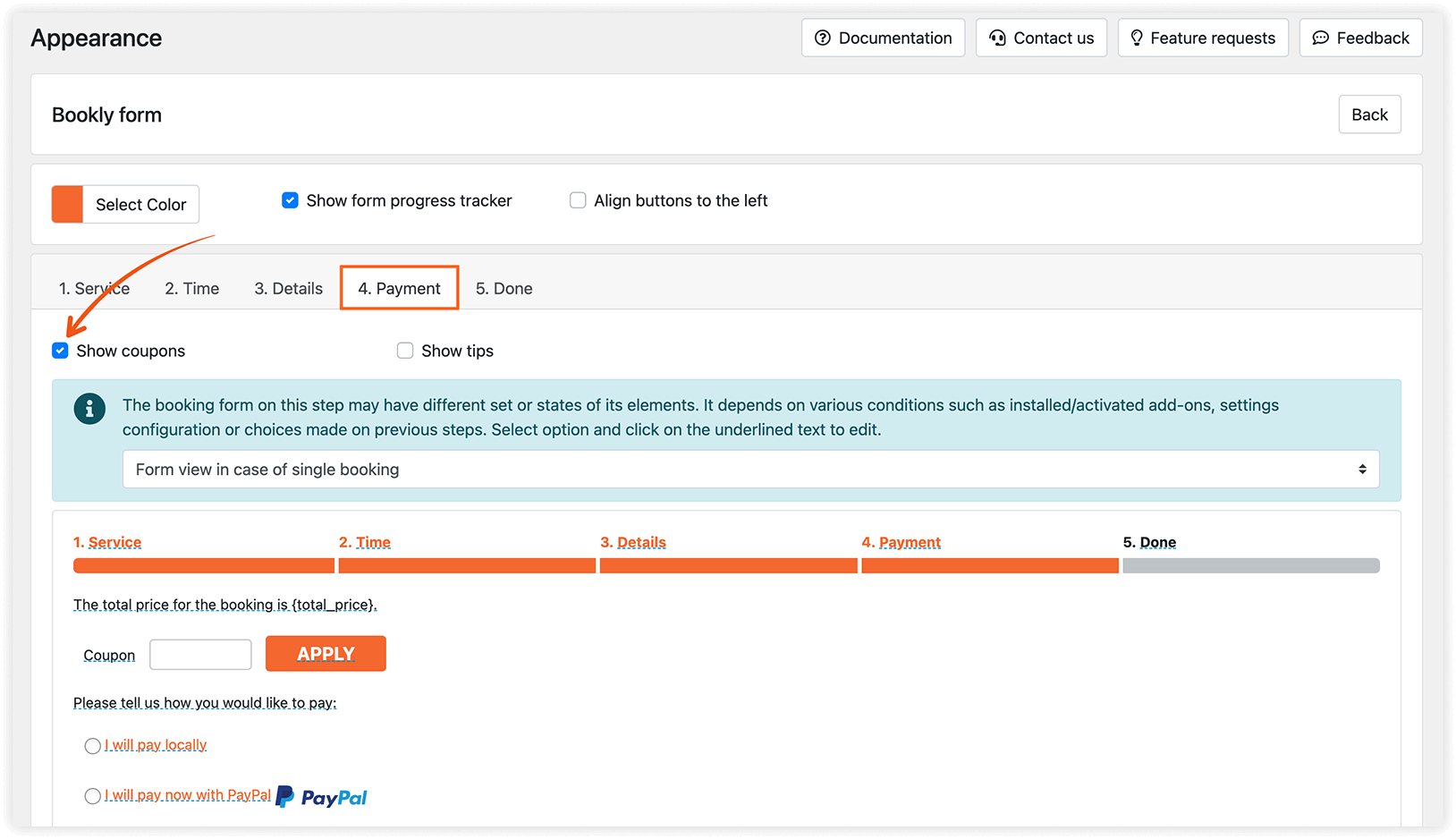
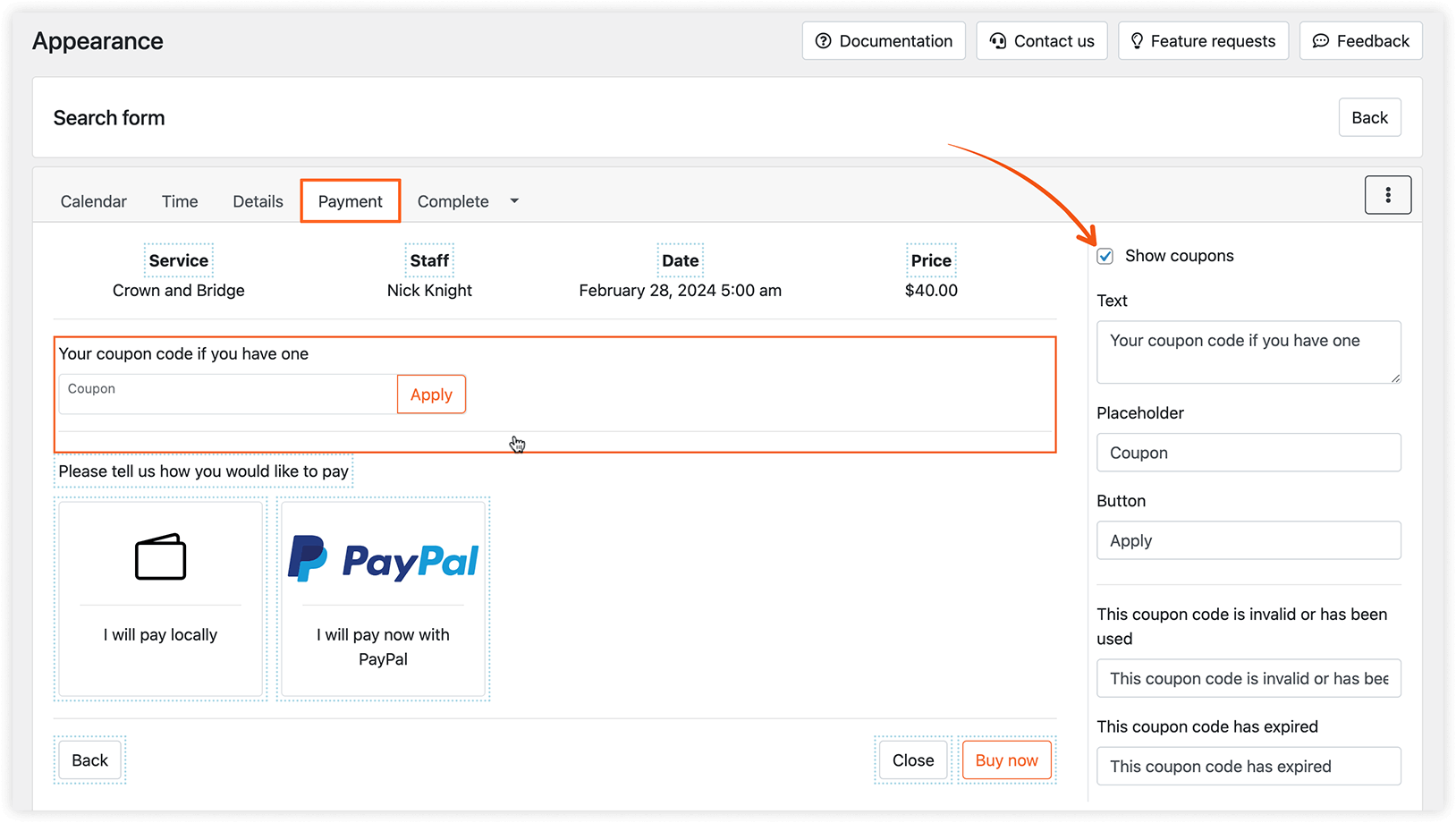
2. В разделе Bookly > Внешний вид > вкладка «Оплата» убедитесь, что установлен флажок рядом с опцией «Показывать купоны». Весь подчёркнутый текст можно редактировать.
3. Создайте новый купон в меню Bookly, в разделе Купоны, нажав Добавить купон.
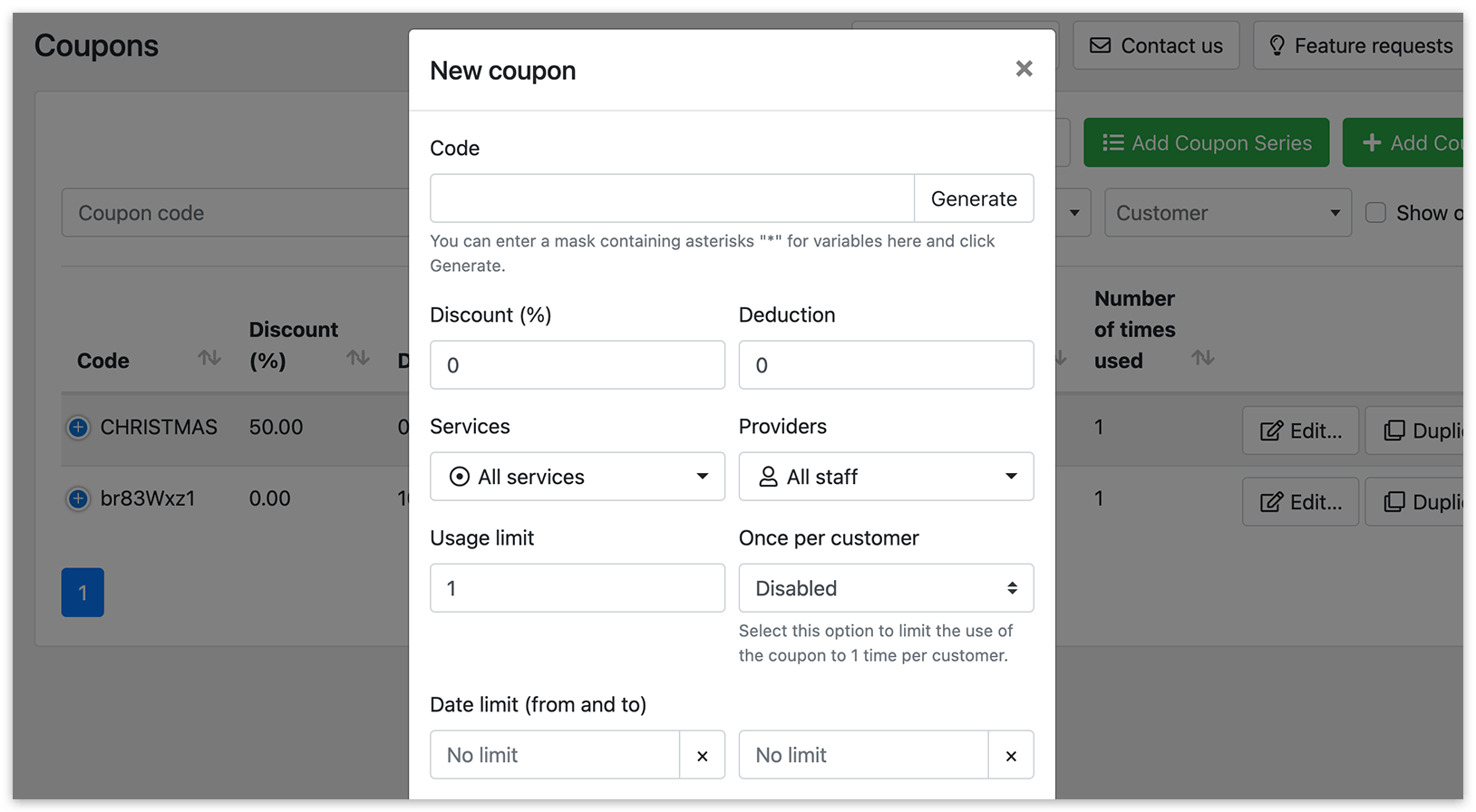
Вам нужно заполнить несколько полей:
Код: сочетание букв и/или цифр, которое клиенты могут ввести на шаге оплаты в процессе записи. Нажмите Сгенерировать, чтобы автоматически создать уникальный код купона.
Скидка, %: процент скидки от всей суммы заказа, например 10%.
Вычет: фиксированная сумма, вычитаемая из итоговой стоимости, например 10 $. Эти значения можно использовать по отдельности или вместе в одном купоне.
Если используются оба значения, итоговая сумма рассчитывается по формуле: Цена сервиса − Скидка (%) − Вычет.
В выпадающем списке выберите сервисы и исполнителей, к которым будет применяться купон.
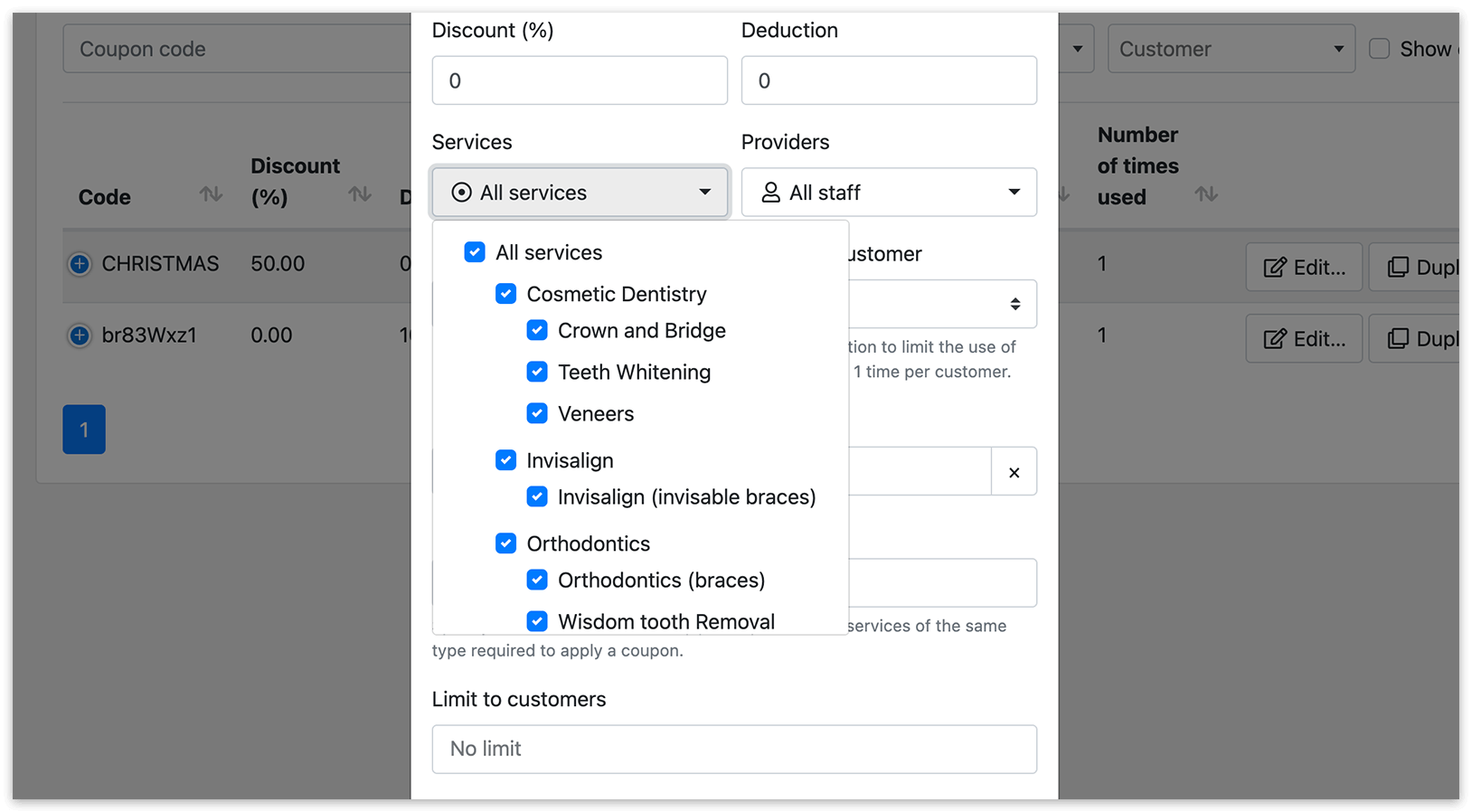
Ограничение на использование (количество раз): задаёт максимальное число применений купона всеми клиентами вместе.
По одному на клиента: включите эту опцию, чтобы ограничить использование купона одним разом на клиента.
Ограничение по дате (с и по): укажите период, в течение которого можно применить код купона, либо задайте конкретную дату окончания действия. Обратите внимание: эта настройка не влияет на даты самих записей.
Лимит записей в корзине: укажите минимальное и (при необходимости) максимальное количество сервисов одного типа, необходимое для применения купона. Оставьте поля пустыми, если ограничений нет.
Ограничение по клиентам: позволяет создавать купоны для конкретных клиентов.
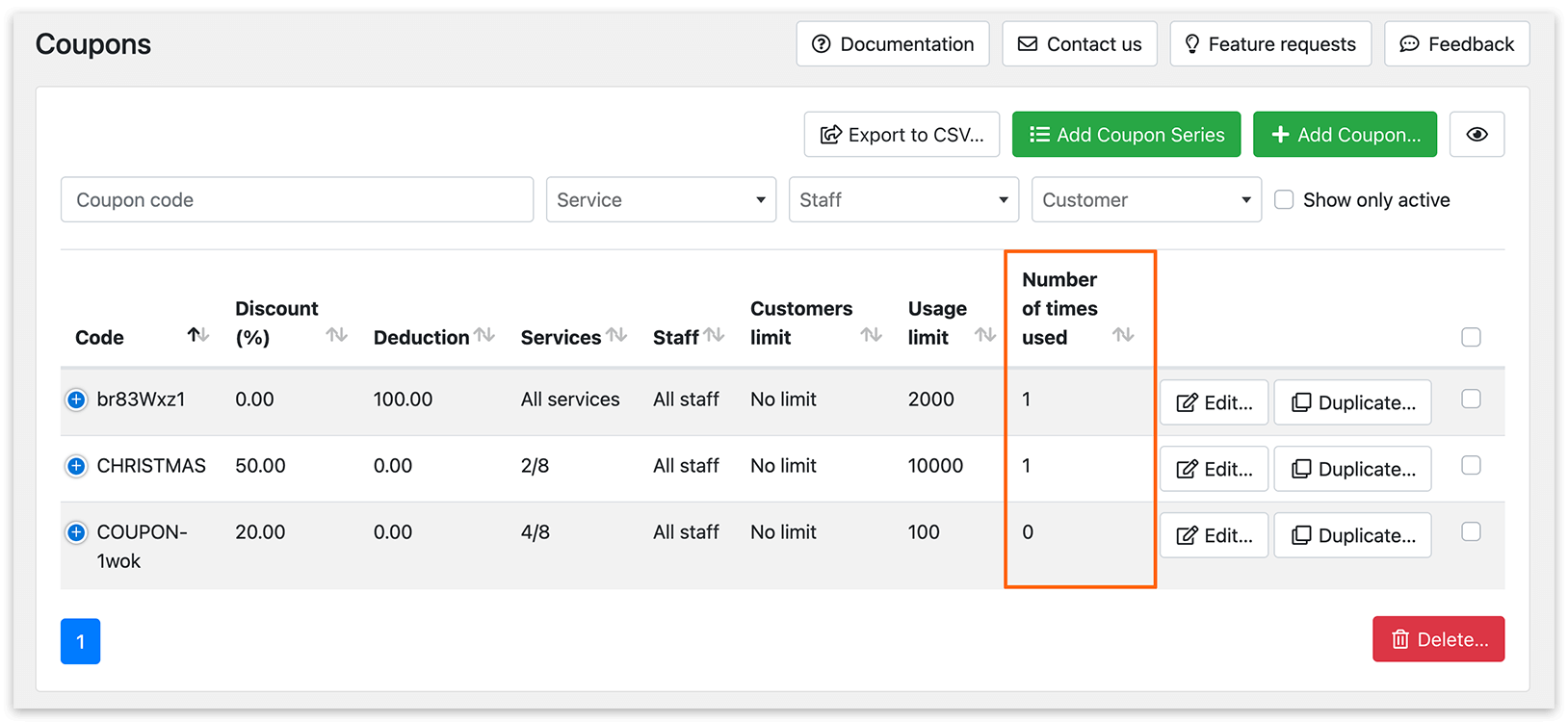
Отслеживайте все промокоды в разделе «Купоны» и в Платежи > Детали.
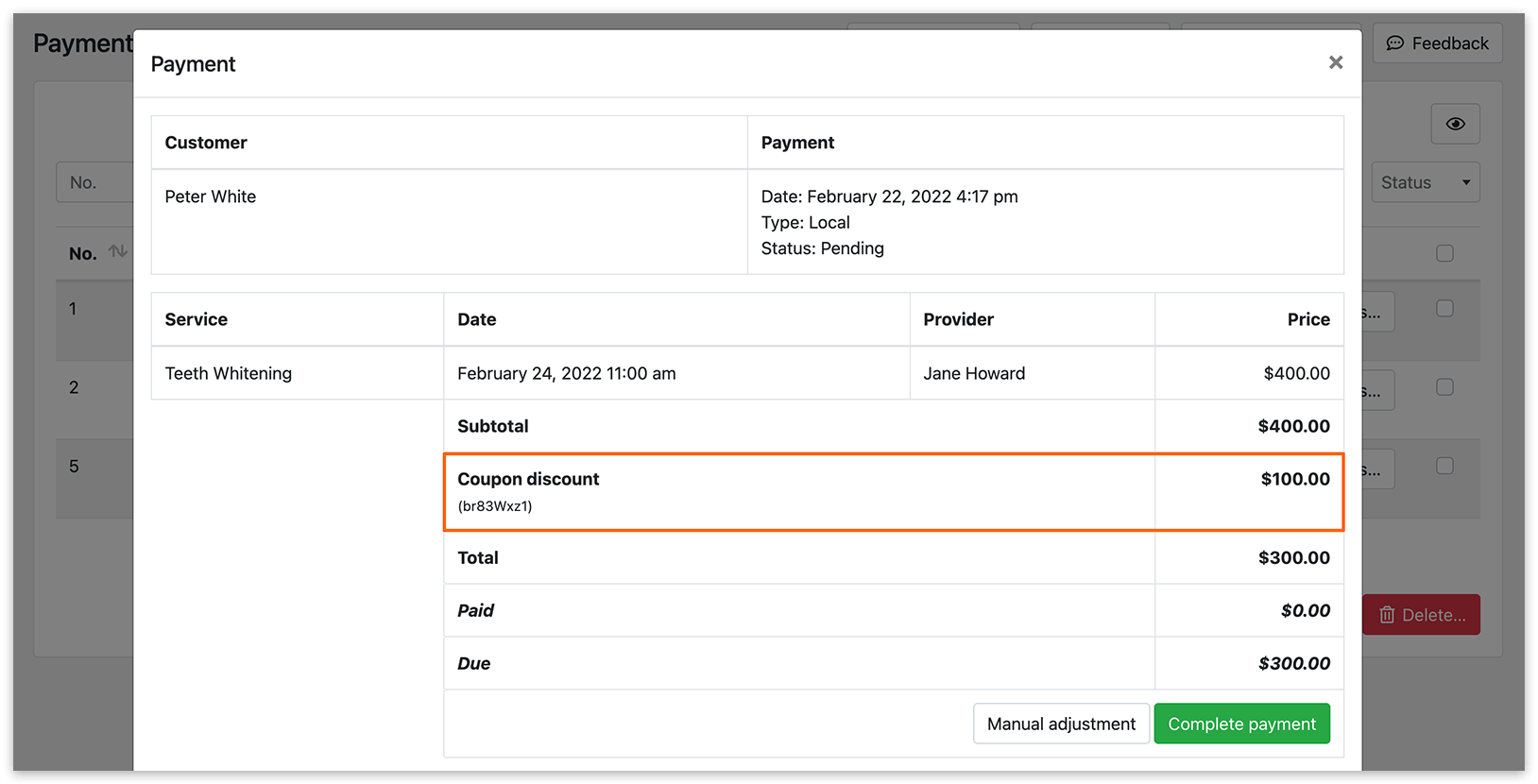
Чтобы автоматически включать использованный при записи код купона в email- и/или SMS-уведомления, используйте код {coupon} в шаблонах уведомлений.
Примечание: купоны, созданные через Bookly, не будут работать, если вы используете WooCommerce.
Если используются одновременно Bookly Coupons (Add-on) и Bookly Deposit Payments (Add-on), сумма депозита вычитается из итоговой стоимости записи до применения кода купона. Поэтому купоны не влияют на сумму депозита.
Примечание: на данный момент нельзя применить несколько купонов в одной записи.
Чтобы лучше понять, как работает Coupons (Add-on), попробуйте нашу бесплатную демоверсию в реальном времени.
СМ. ТАКЖЕ
Deposit Payments (Add-on) — разделение оплаты на два платежа.