
Динамическое ценообразование (Special Hours Add-On)
С помощью Special Hours (Add-on) для Bookly вы можете настроить цены на записи в зависимости от времени суток. Эти настройки задаются индивидуально для каждого сотрудника, предоставляющего сервисы.
Когда клиент выбирает час из доступных временных интервалов, итоговая сумма к оплате будет отражать цену, установленную для записей в этот час.
Настройка
1. Приобретите, скачайте, установите и активируйте Bookly Special Hours (Add-on) в разделе «Плагины».
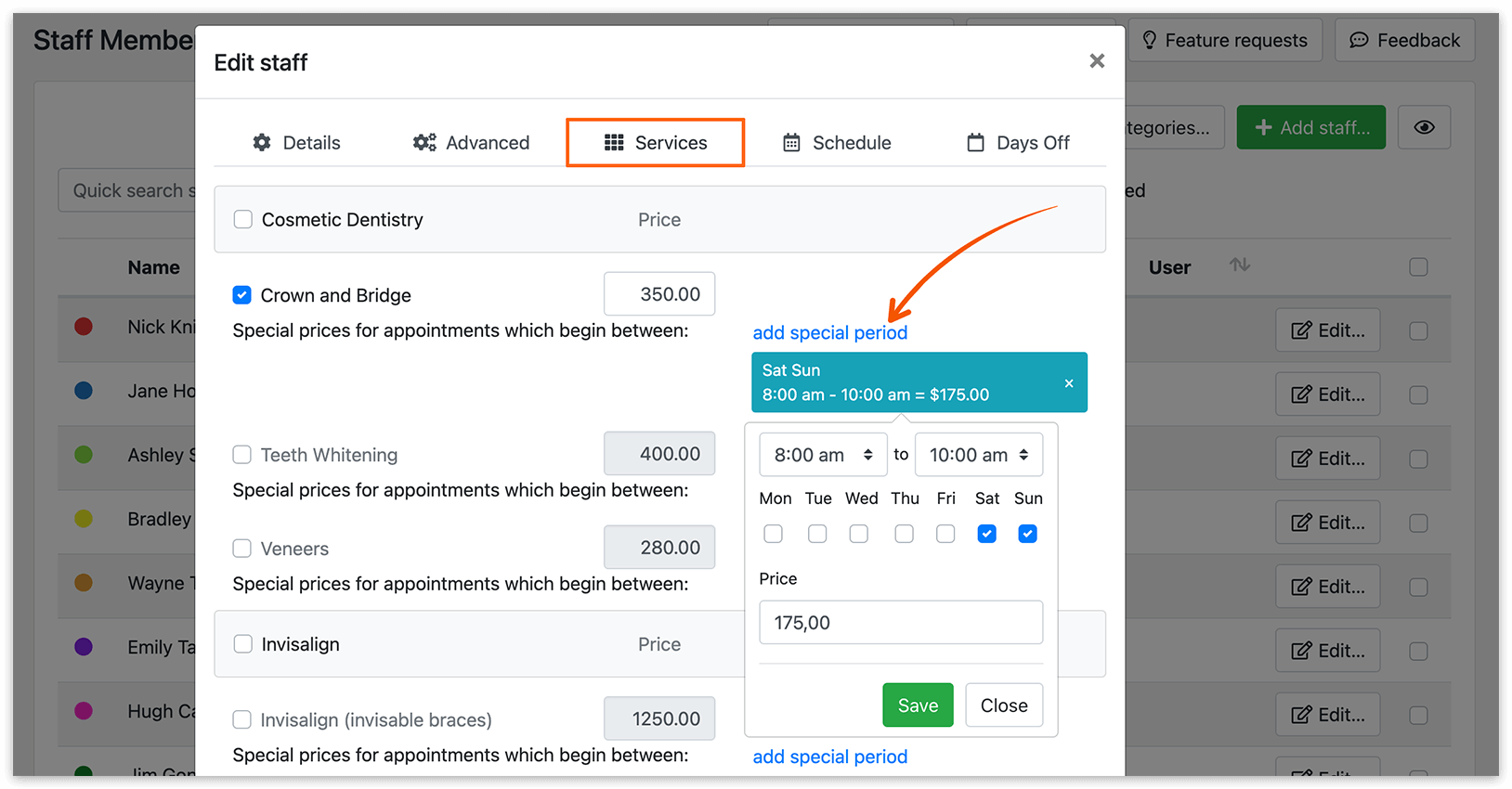
2. Перейдите в раздел «Сотрудники» и нажмите кнопку Редактировать для нужного сотрудника. На вкладке Сервисы добавьте период Special Hours с ценой, отличной от стандартной цены сервиса.
Настройте особые часы для конкретных дней, отмечая или снимая отметку с нужных дней.
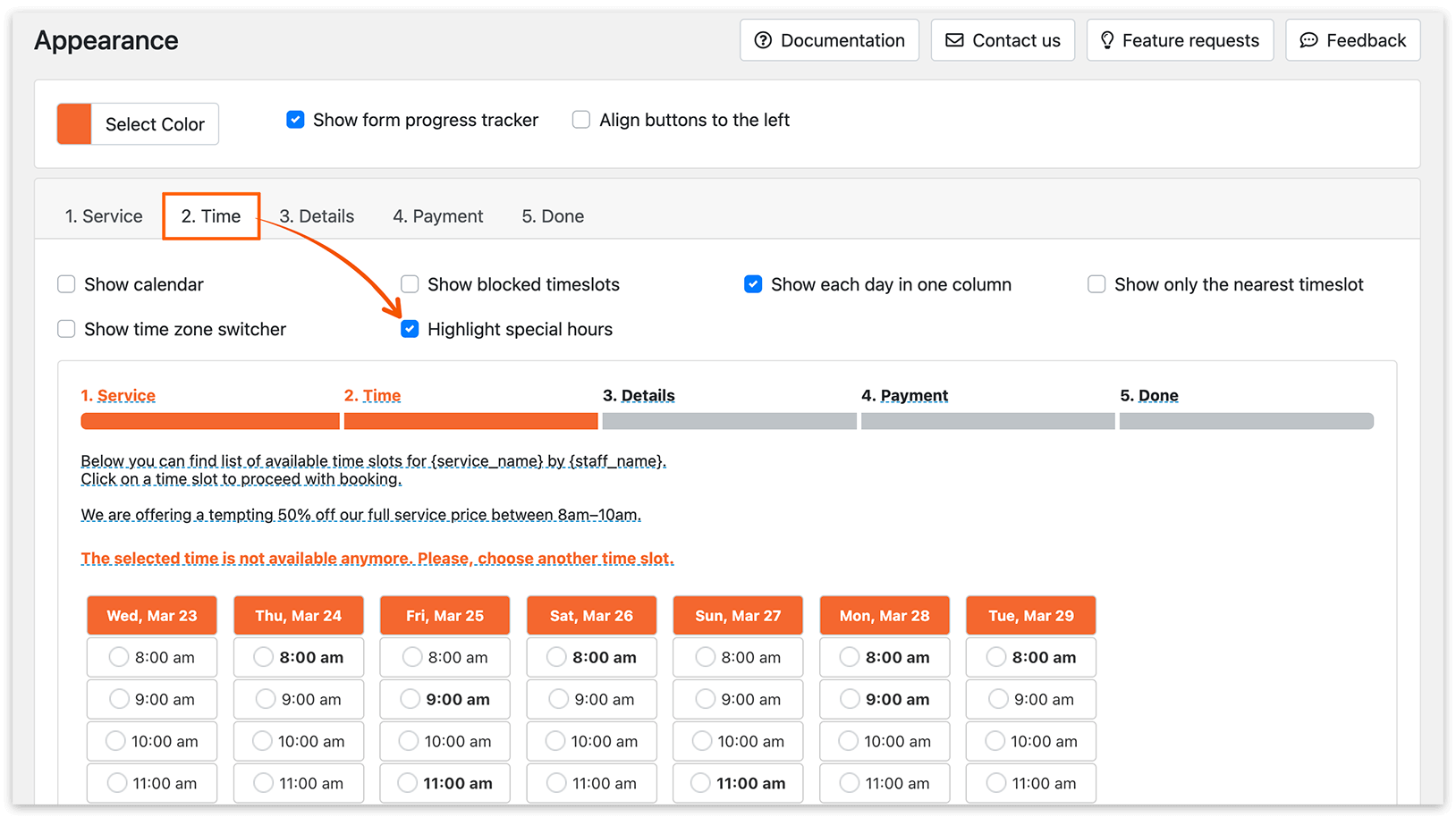
Чтобы визуально выделить особые часы в форме записи, перейдите в раздел «Внешний вид» и выберите вкладку «Время». Установите флажок рядом с Выделить особые часы работы, чтобы отображать их полужирным шрифтом.
Special Hours (Add-on) и Custom Duration (Add-on)
Если используются оба add-ons и Special Hours (Add-on) задаёт другую цену, учитывается цена первого забронированного часа.
Пример:
08:00–16:00 — $10
16:00–19:00 — $15
Если клиент бронирует запись на 15:00–17:00, итоговая цена составит $20.
Попробуйте это демо (доступны и фронтенд-, и бэкенд-версии), чтобы лучше понять принцип работы Special Hours (Add-on).
Посмотрите это видео о настройке гибких цен в Bookly.
СМ. ТАКЖЕ
Убедитесь, что вы разобрались в настройках индивидуальных цен для сотрудников.
ПОЛЕЗНО ЗНАТЬ
Вы также можете настроить ограниченную доступность сервисов в определённые часы дня с помощью Service Schedule (Add-on).