
Zapier Integration
С помощью Zapier можно легко связать Bookly с различными облачными приложениями и создать нужные сценарии для автоматизации задач.
Сейчас для автоматизаций доступны следующие триггеры:
- Новая запись
- Новая или обновлённая запись
- Новый клиент
- Обновлённая запись
Настройка
1. В разделе Bookly Cloud > Products найдите Zapier, выберите тарифный план и нажмите Get started, чтобы активировать интеграцию.
- В новом всплывающем окне нажмите Go to settings (Bookly Cloud > Zapier) и следуйте инструкциям, чтобы подключить Bookly к Zapier:
1. Если вы ещё не сделали этого, зарегистрируйтесь в Zapier.
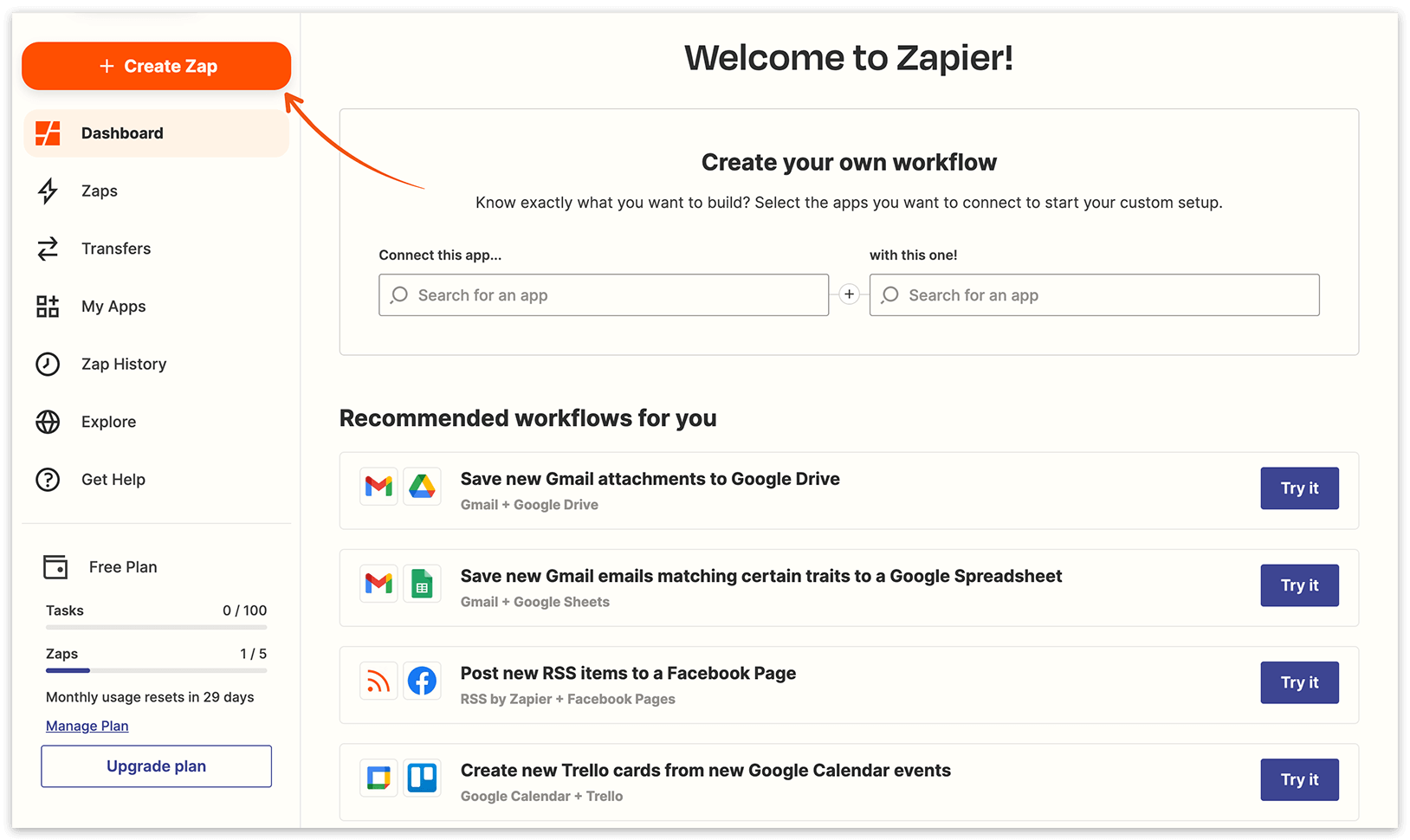
2. Войдите в Zapier и нажмите Create a Zap.
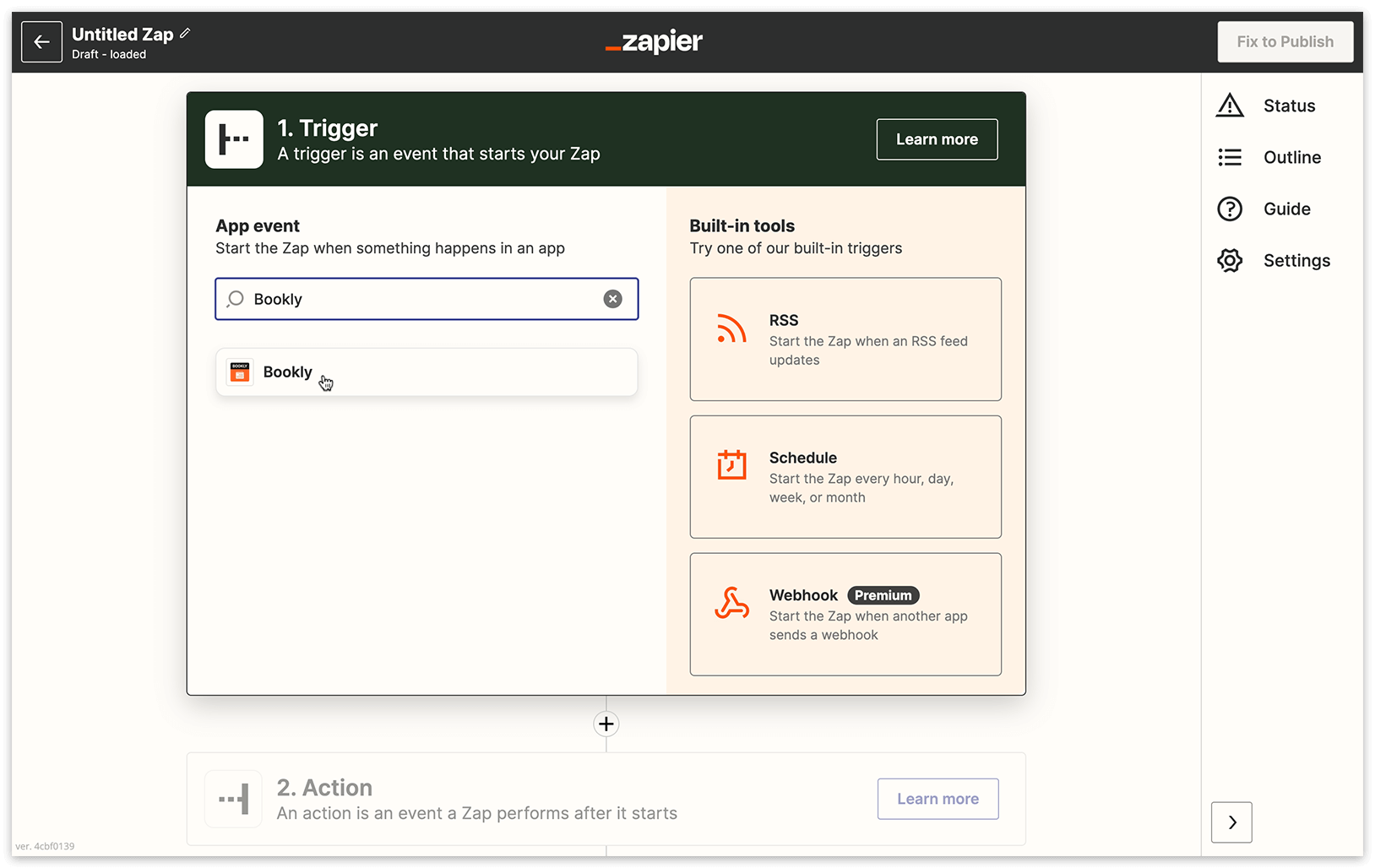
3. На шаге Choose App & Event найдите приложение Bookly и выберите его.
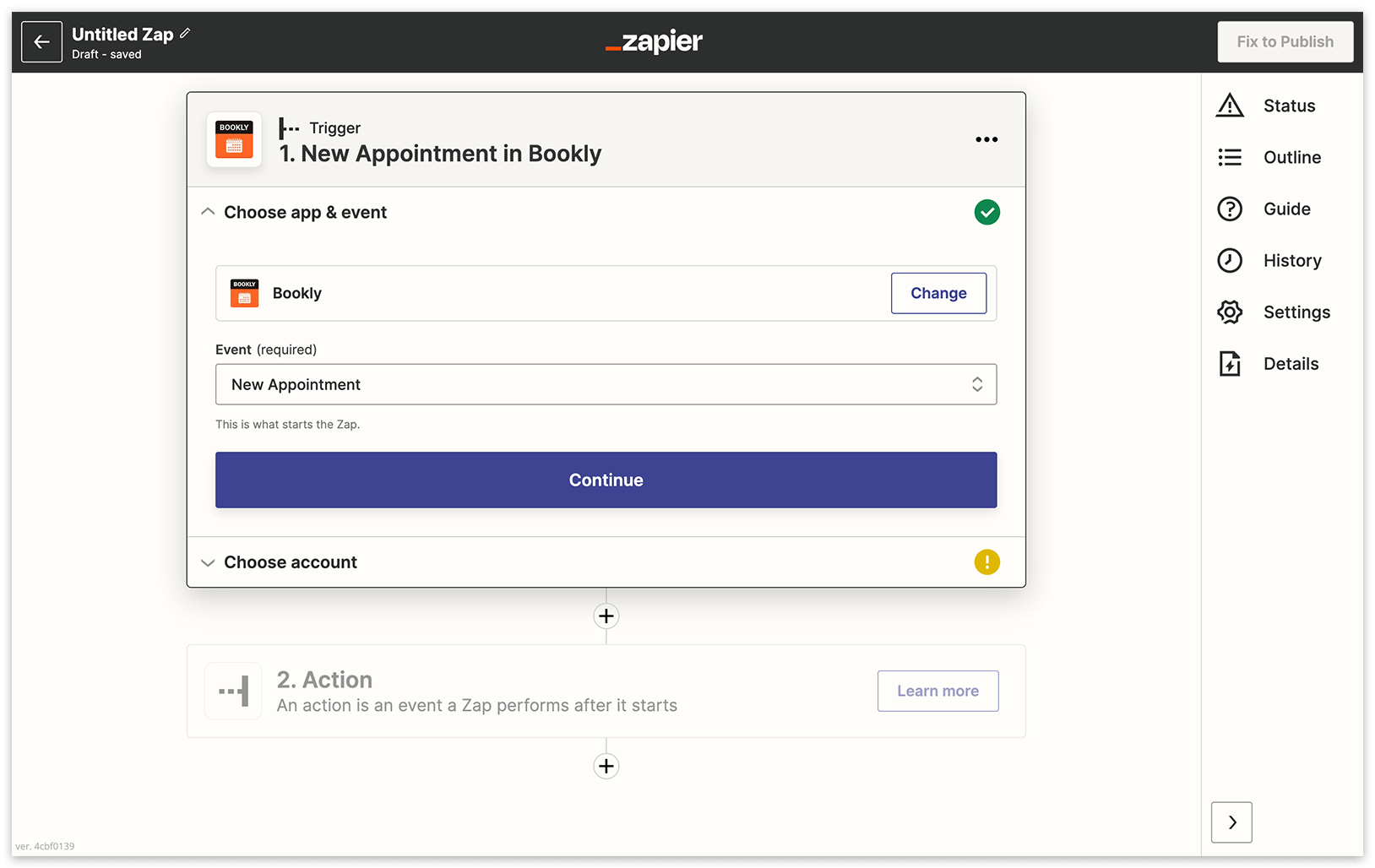
4. В выпадающем списке Choose Trigger Event выберите триггер и нажмите Continue.
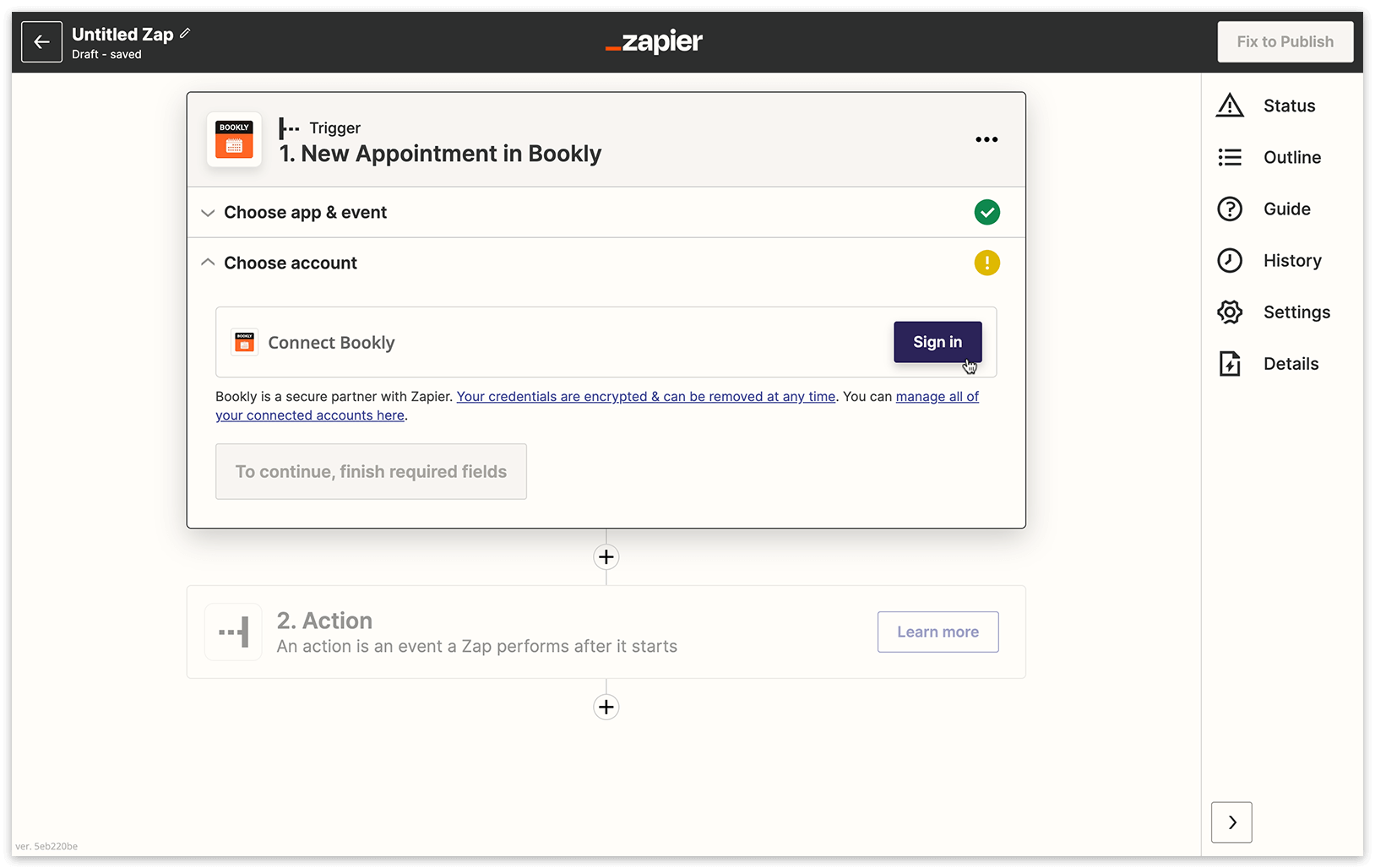
5. В разделе Choose Account нажмите Sign in to Bookly.
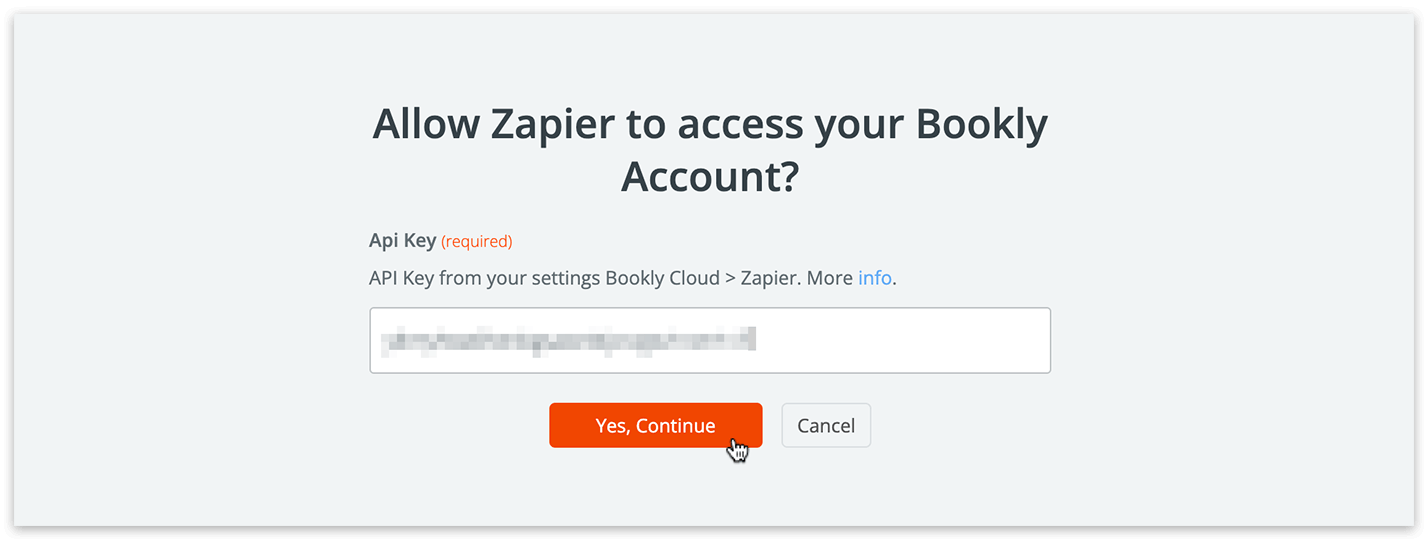
6. Во всплывающем окне введите API Key из настроек (Bookly Cloud > Zapier) и нажмите Yes, Continue.
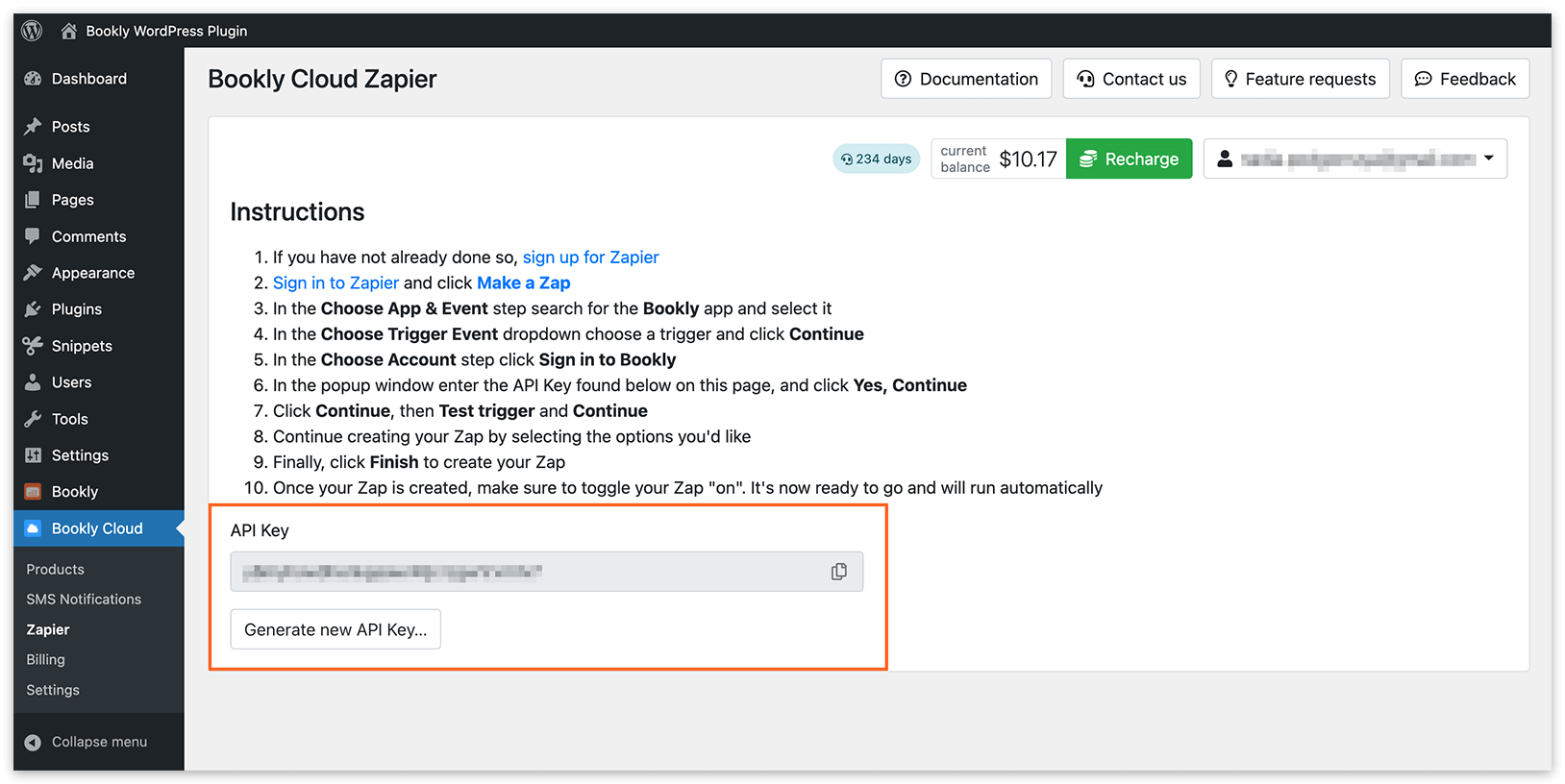
7. Нажмите Continue, затем Test trigger и Continue.
8. Продолжите создание своего Zap, выбирая нужные опции.
9. Наконец, нажмите Finish, чтобы создать свой Zap.
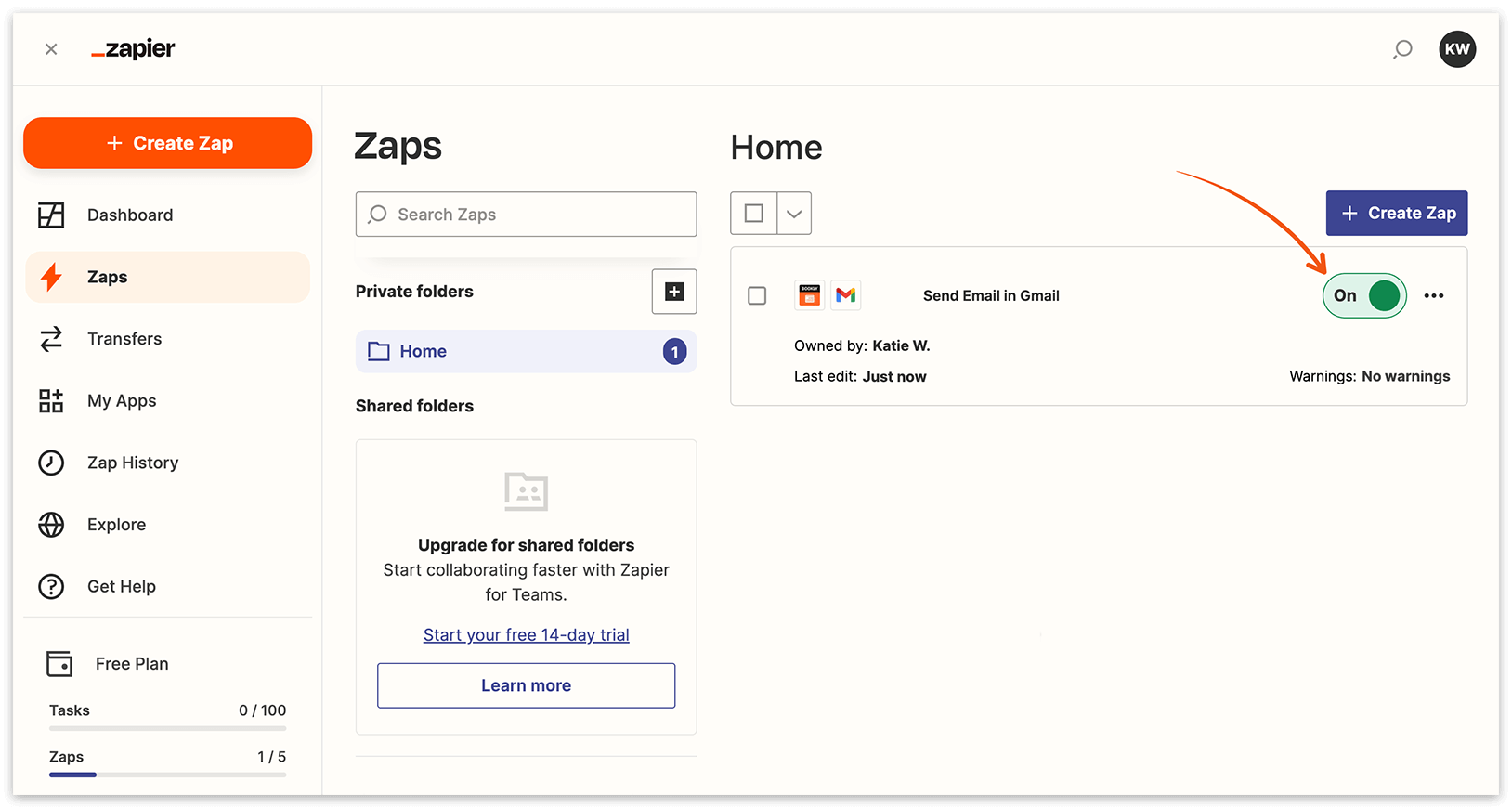
10. После создания Zap обязательно переключите его в положение «on». Теперь он готов к работе и будет запускаться автоматически.
Создание триггера, который запускает Zap
Триггеры — это заданные правила, которые запускают автоматические действия, например отправку email-уведомлений, на основе определённых событий, таких как новые записи, обновления существующих записей и создание новых профилей клиентов. Вы можете использовать все доступные данные записи или профиля клиента для настройки своих автоматизаций.
Обратите внимание:
Количество zap’ов, которые можно создать, зависит от вашего тарифа Zapier.
Убедитесь, что у вас отдельно приобретён тариф Zapier через ваш аккаунт Zapier.
Как подключить Gmail
Выполните следующие шаги, чтобы создать Zap, который отправляет email-уведомления через Gmail с использованием данных из новых записей, созданных в Bookly:
1. Если вы успешно выполнили предыдущие шаги и протестировали свой триггер, нажмите Continue.
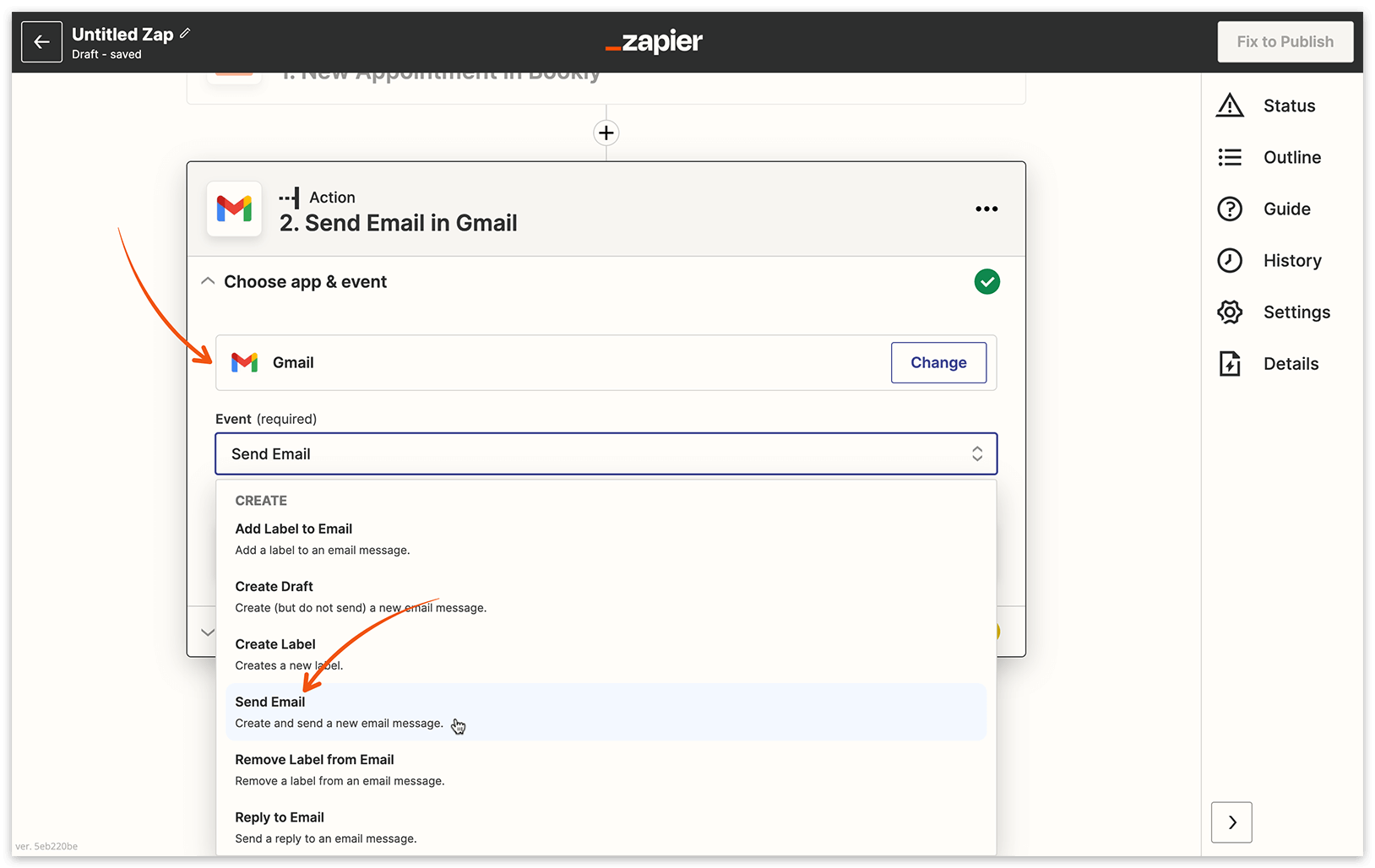
2. В поле Choose App найдите Gmail и выберите Send email как Choose Action Event.
3. Выберите аккаунт Gmail, который хотите подключить.
4. Настройте своё письмо, вставив данные из списка доступных значений.
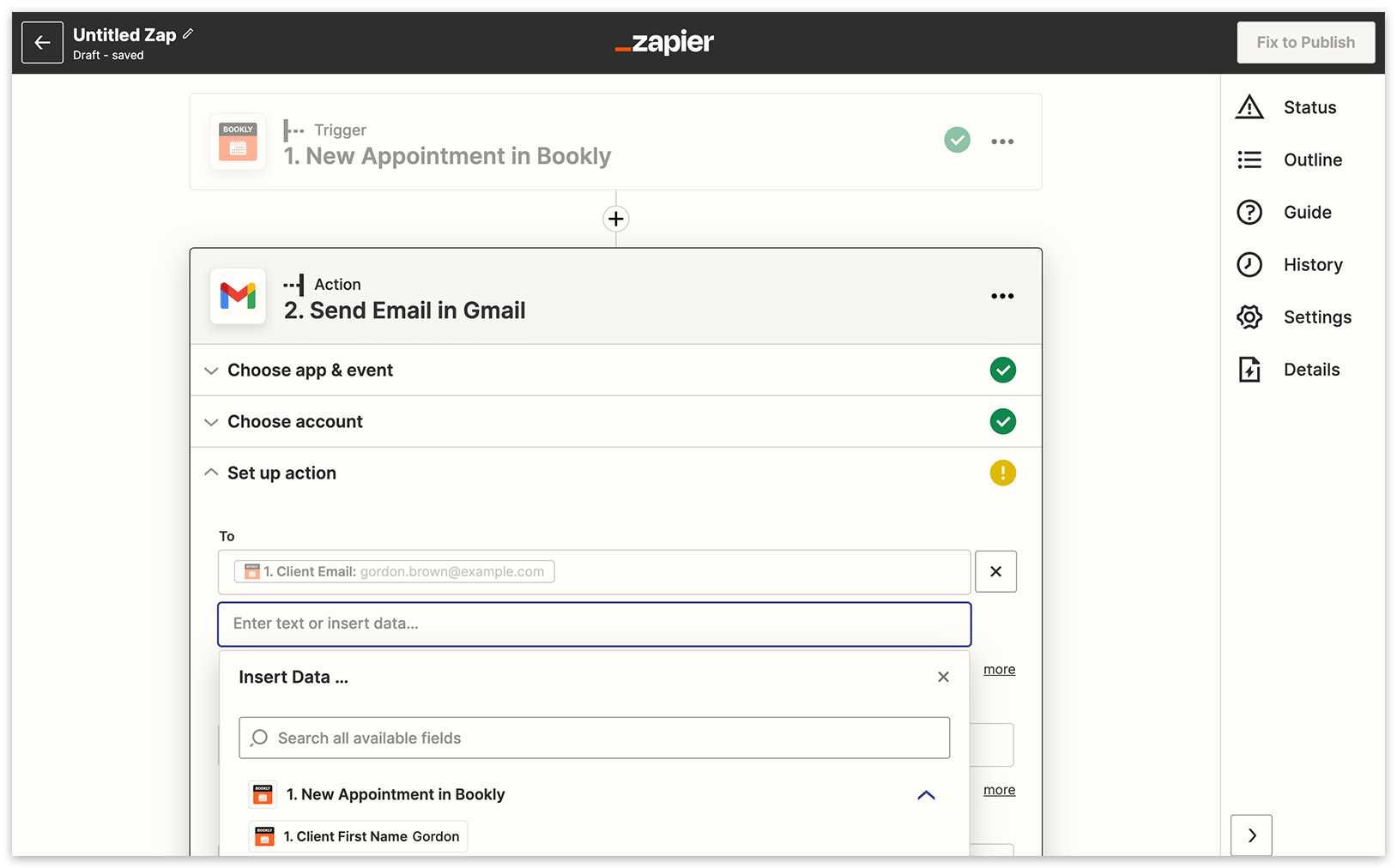
5. Протестируйте свой Zap перед завершением настройки.
6. Как только Zap готов, активируйте его.
Для быстрого старта посмотрите некоторые из готовых шаблонов Zap. Не забывайте, что вы можете адаптировать шаблон под свои задачи, используя соответствующие данные о записях и клиентах из Bookly.
Как отменить или изменить тариф Zapier Integration
При активации подписки сумма выбранного тарифа списывается с баланса вашего Bookly Cloud. Вы можете отменить подписку в любой момент до окончания оплаченного периода.
Варианты отмены:
Cancel on next renewal: подписка остаётся активной до конца оплаченного периода и может быть повторно активирована до его завершения.
Cancel immediately: подписка прекращается сразу. Возврат средств или зачисление кредитов за оплаченный период не производится.
Изменить тарифный план можно в любой момент, отменив текущую подписку. Если вы выбрали «Cancel on next renewal», выберите новый тариф после окончания оплаченного периода. Если вы выбрали «Cancel immediately», новый тариф можно выбрать сразу же. Возврат средств или зачисление кредитов за оплаченный период не производится.
СМ. ТАКЖЕ
Продукты Bookly Cloud — изучите наши облачные сервисы для вашего бизнеса.
Коды персонализации — сообщения могут включать реальные данные записи и другую персонализированную информацию.