
Collaborative Services Add-on
Bookly Collaborative Services (Add-on) позволяет создавать сервисы, которые требуют одновременного участия нескольких сотрудников либо сотрудника и общих ресурсов, необходимых для предоставления сервиса. С этой функцией ваши клиенты могут записываться на приём к двум и более сотрудникам, работающим совместно. Кроме того, вы получаете возможность создавать и контролировать различные общие ресурсы — комнаты, столы, оборудование, отдельные инструменты и устройства. Это обеспечивает эффективное управление и предотвращает двойное бронирование уже занятых ресурсов.
Настройка
1. Приобретите, скачайте, установите и активируйте Bookly Collaborative Services (Add-on) в разделе Плагины.
2. Перед настройкой совместных сервисов убедитесь, что вы уже создали простые сервисы, из которых они будут состоять. Эти простые сервисы можно сделать «Закрытыми», если вы не хотите предлагать их клиентам отдельно.
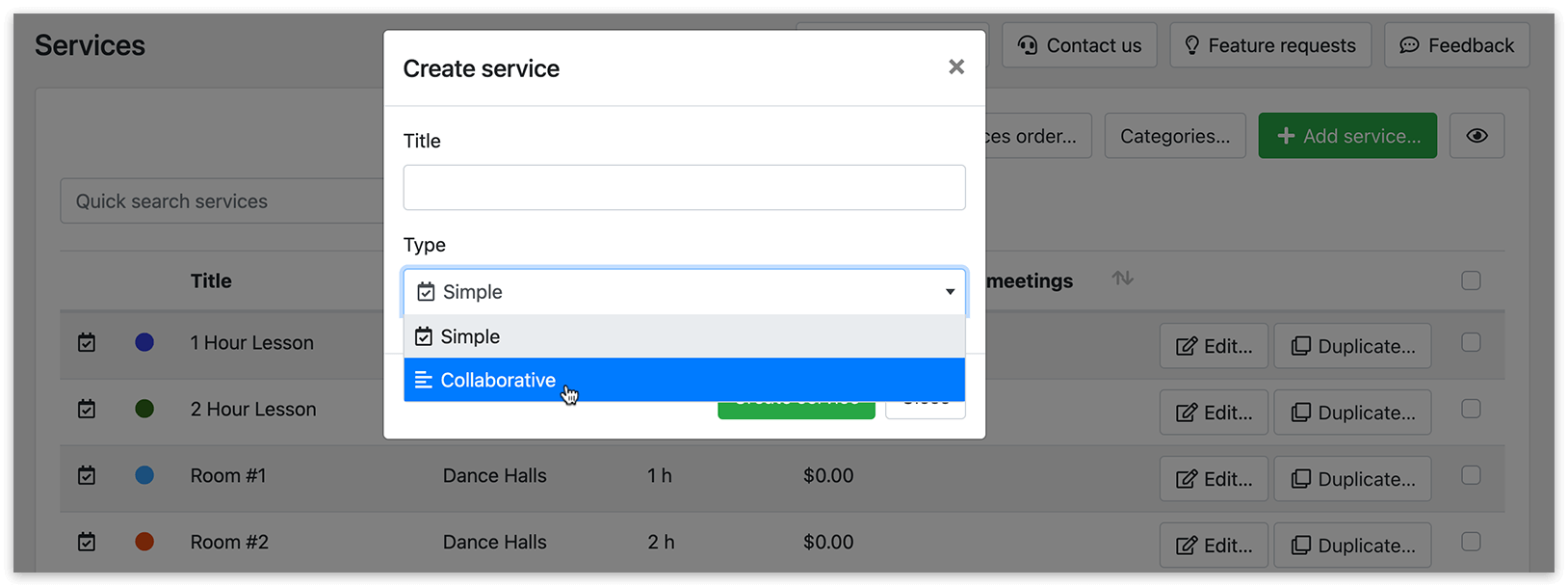
Чтобы создать совместный сервис, нажмите Добавить сервис, введите его название и выберите Совместный. Нажмите Создать сервис.
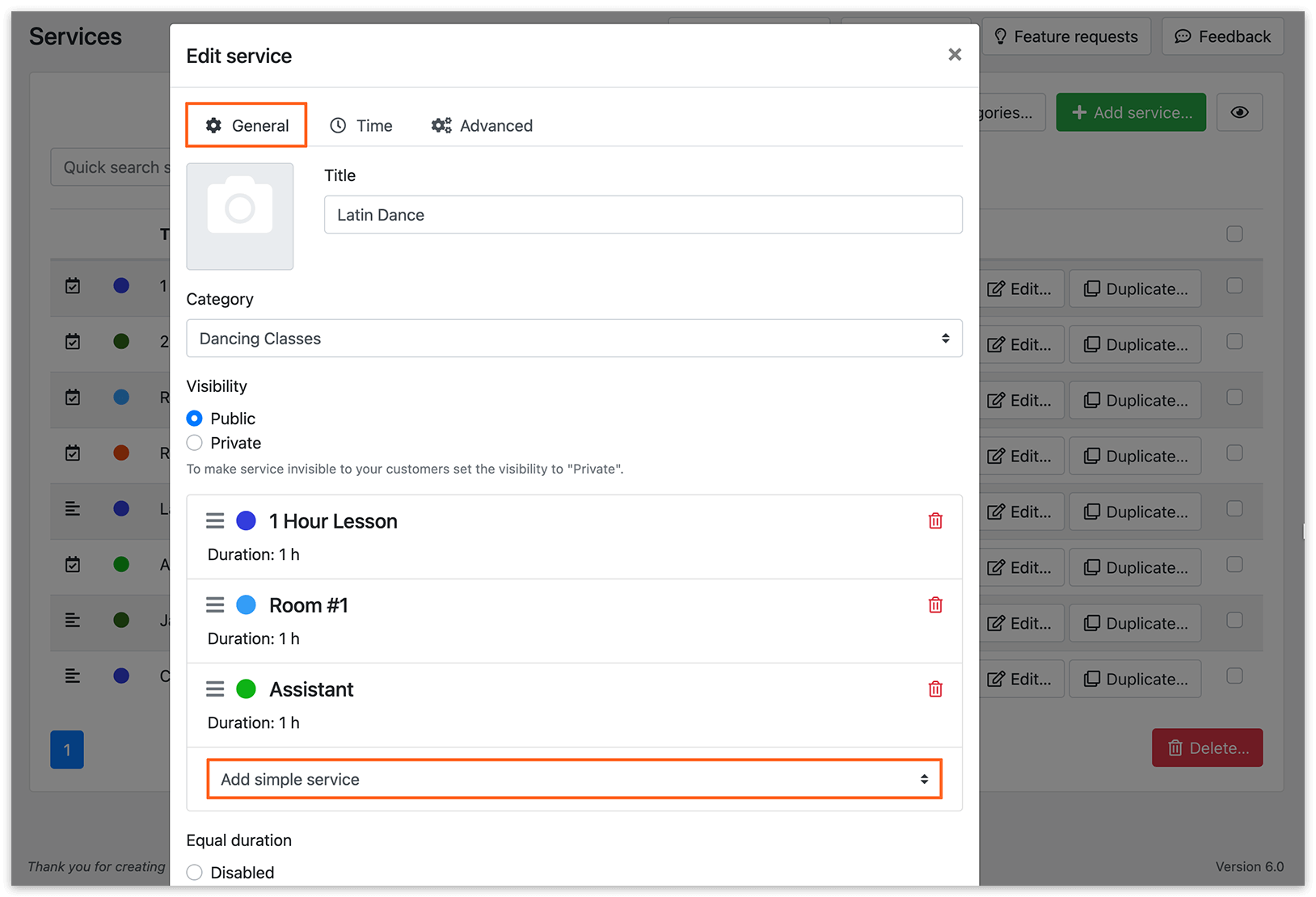
3. Когда откроется карточка сервиса, на вкладке «Общие» вы найдёте выпадающее меню, которое позволяет добавить простые сервисы и ресурсы (как создавать ресурсы и добавлять их в совместные сервисы — см. ниже) в одну стандартную запись.
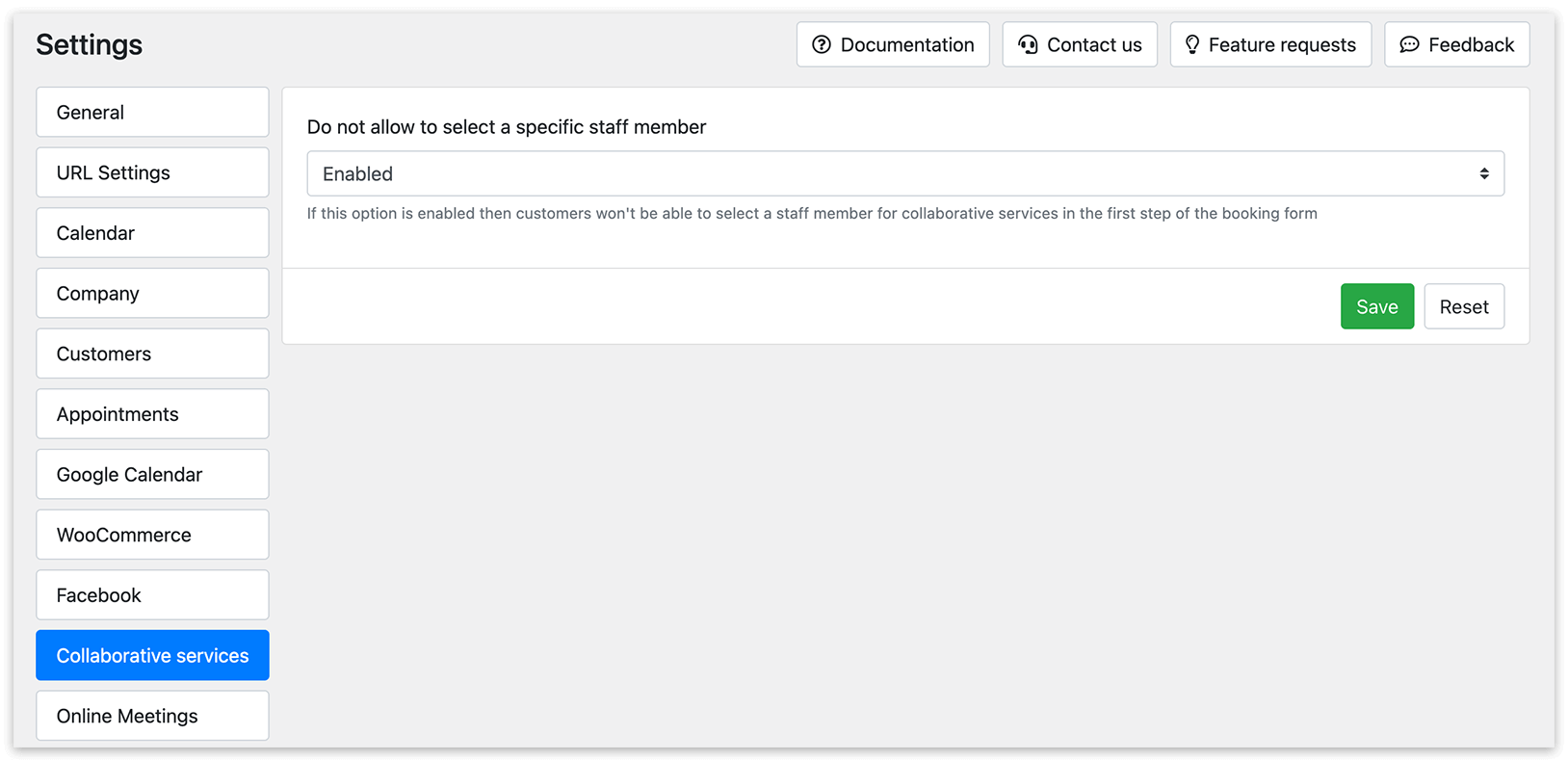
4. В разделе Настройки > Совместные сервисы можно включить или отключить возможность выбора сотрудника клиентом в процессе записи.
Равная продолжительность
Если включить настройку Равная продолжительность для совместного сервиса, каждый входящий в него простой сервис получит продолжительность, равную самой длинной среди них. Это гарантирует, что все сервисы и ресурсы будут зарезервированы на одинаковое время, что упрощает планирование — особенно если задействованы ресурсы. Если эта настройка отключена, каждый простой сервис сохранит собственную продолжительность, заданную в его настройках.
Как создать ресурс и использовать его в совместном сервисе
Например, у вас есть переговорная (ресурс), и для проведения консультаций в ней требуются два сотрудника. Чтобы исключить двойное бронирование переговорной, когда она занята, выполните следующие шаги:
1. В разделе «Сотрудники» добавьте сотрудника с именем «Переговорная».
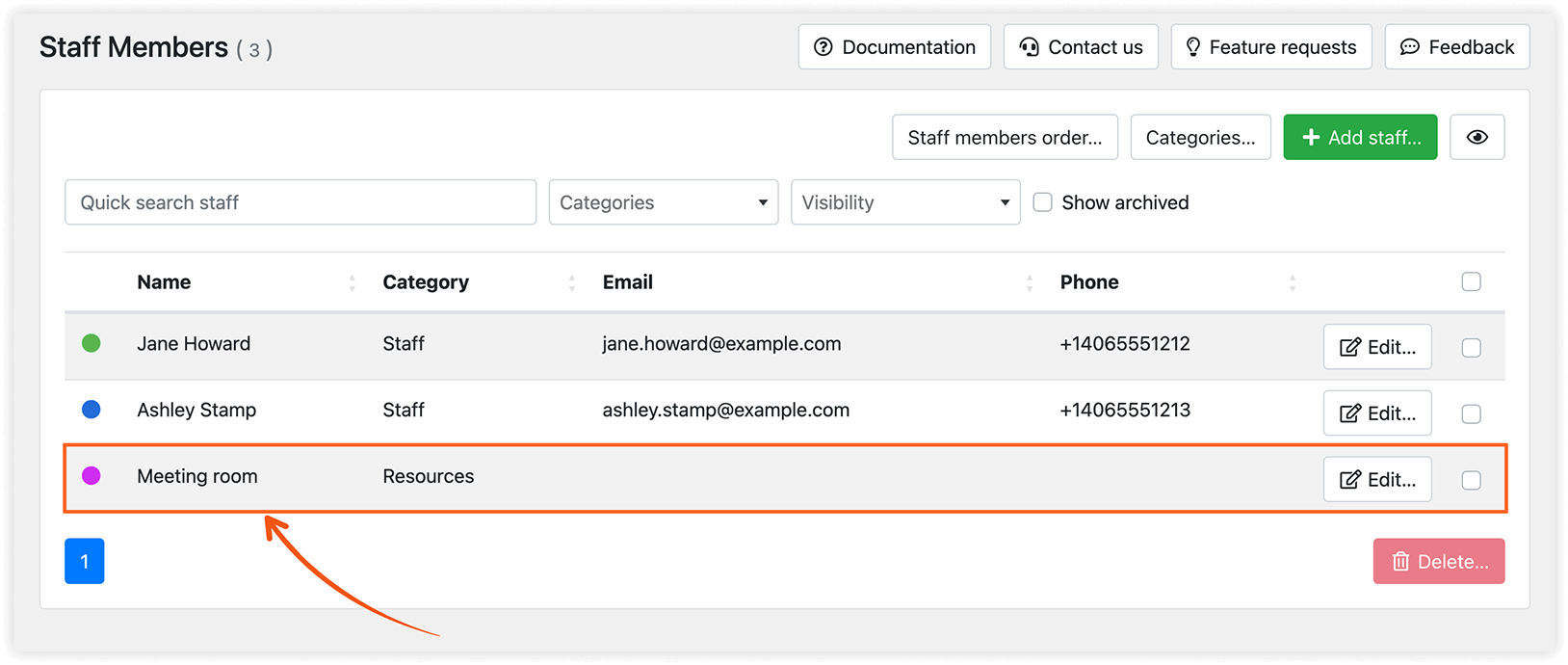
2. Создайте простой сервис с названием «Комната». Если вы не хотите, чтобы клиенты бронировали этот сервис отдельно, установите видимость Закрытый. Назначьте этому сервису сотрудника «Переговорная».
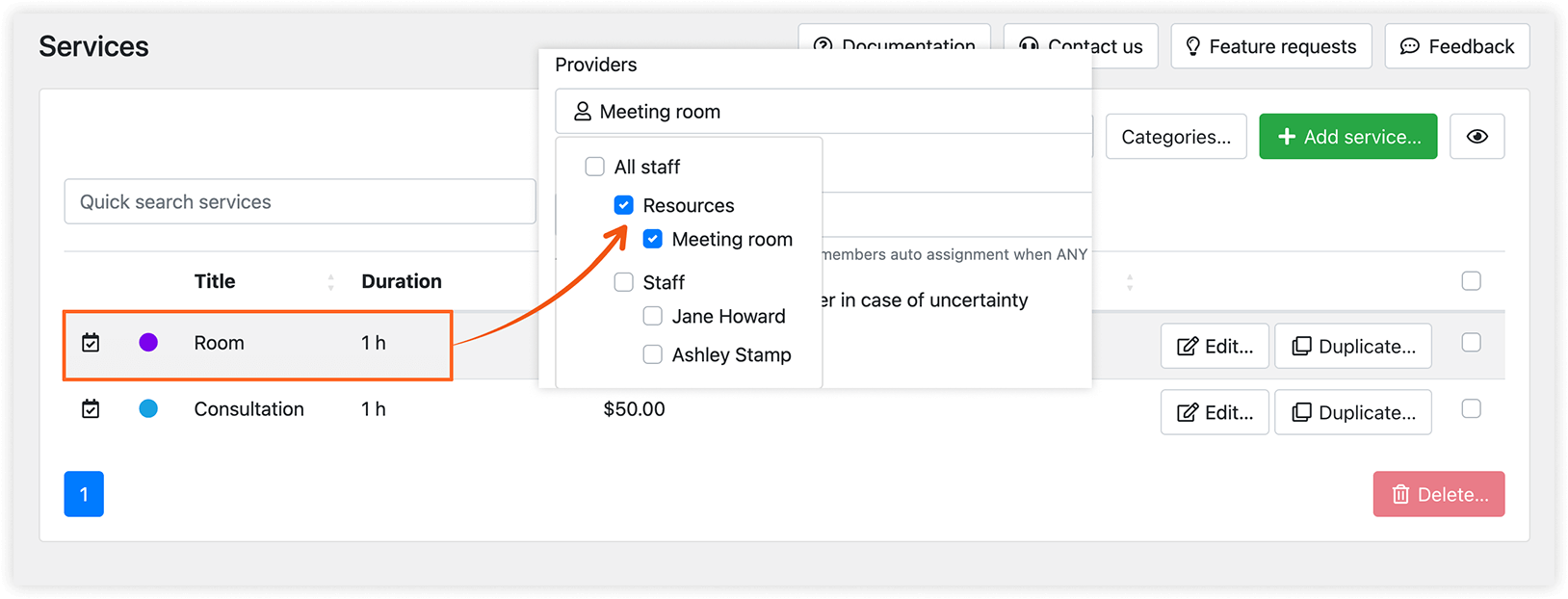
3. Создайте ещё один сервис с названием «Консультация» и установите видимость Закрытый. Назначьте этому сервису двух сотрудников.
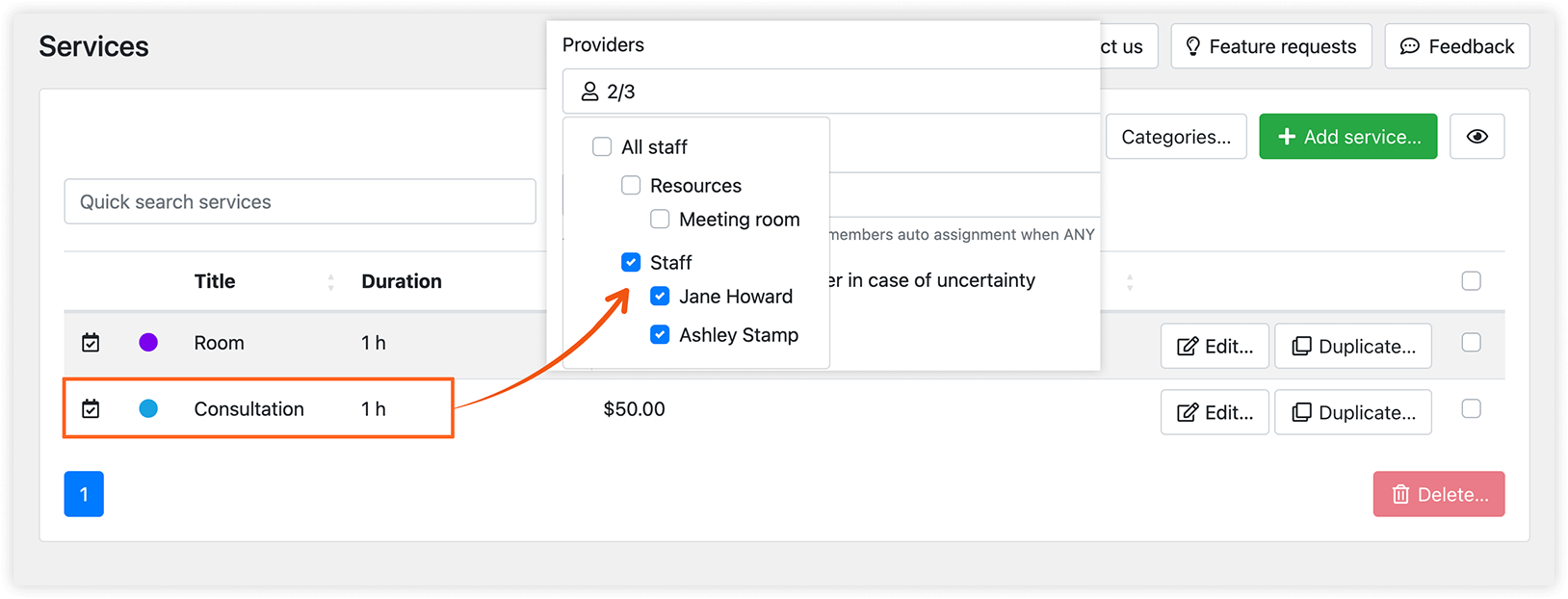
4. Создайте новый совместный сервис с названием «Консультация». Добавьте сервисы «Комната» и «Консультация» как простые сервисы в составе этого совместного сервиса.
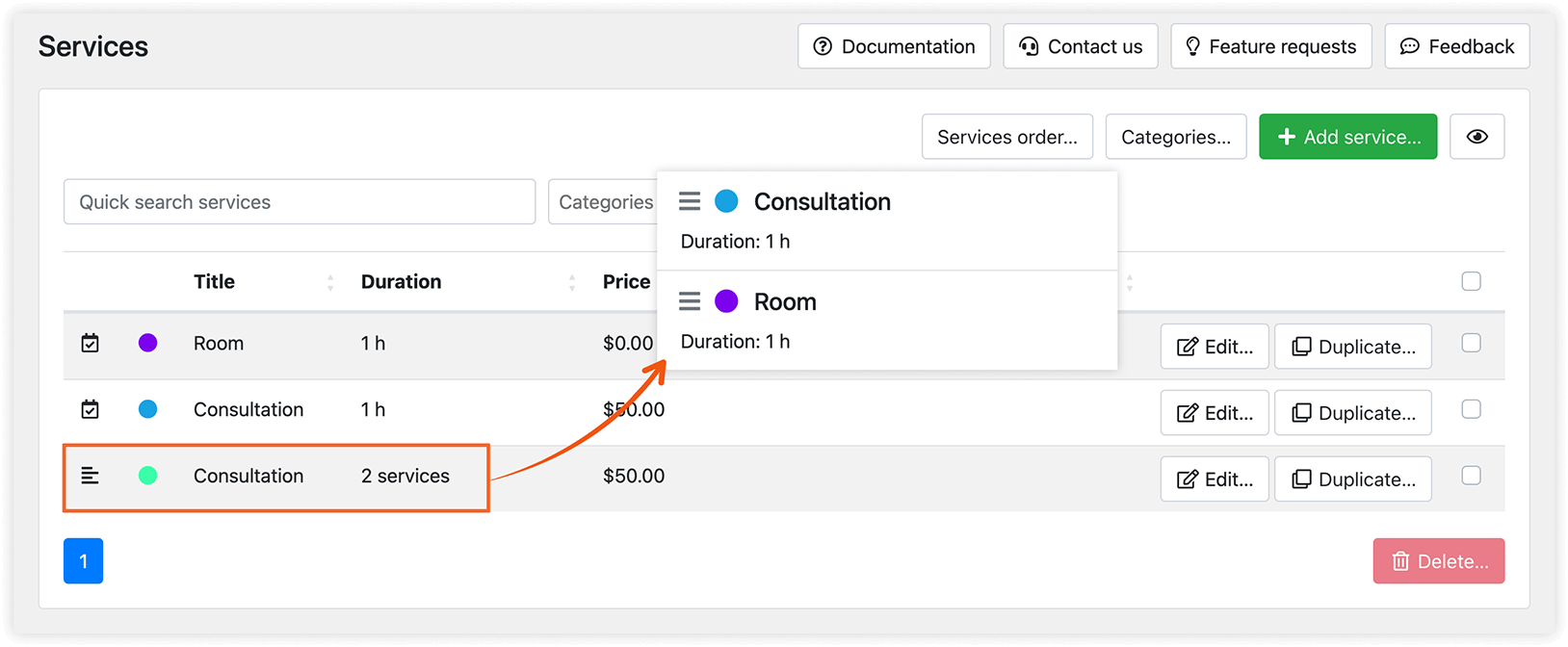
Теперь, когда клиент создаёт новую запись через фронтенд, будут зарезервированы и сотрудник, и переговорная. Это будет наглядно отражено в календаре Bookly.
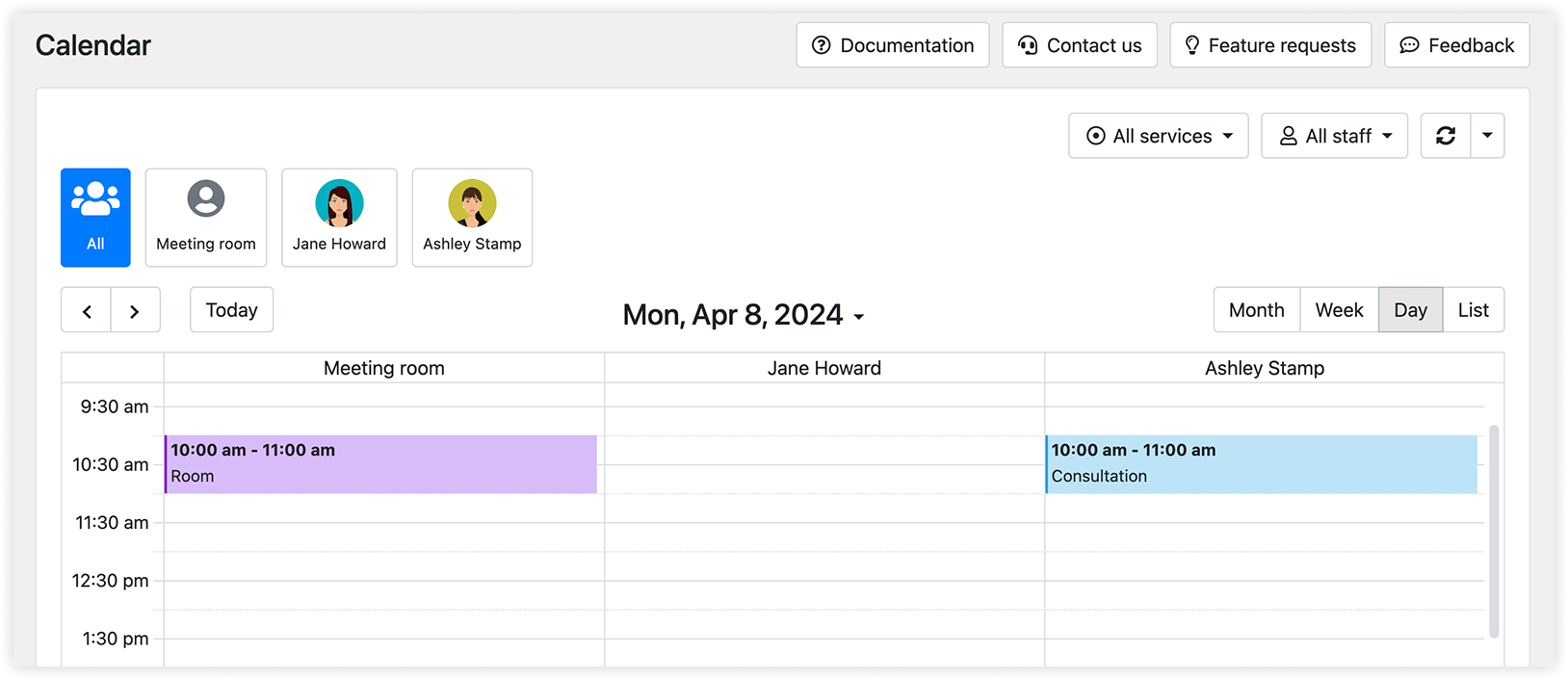
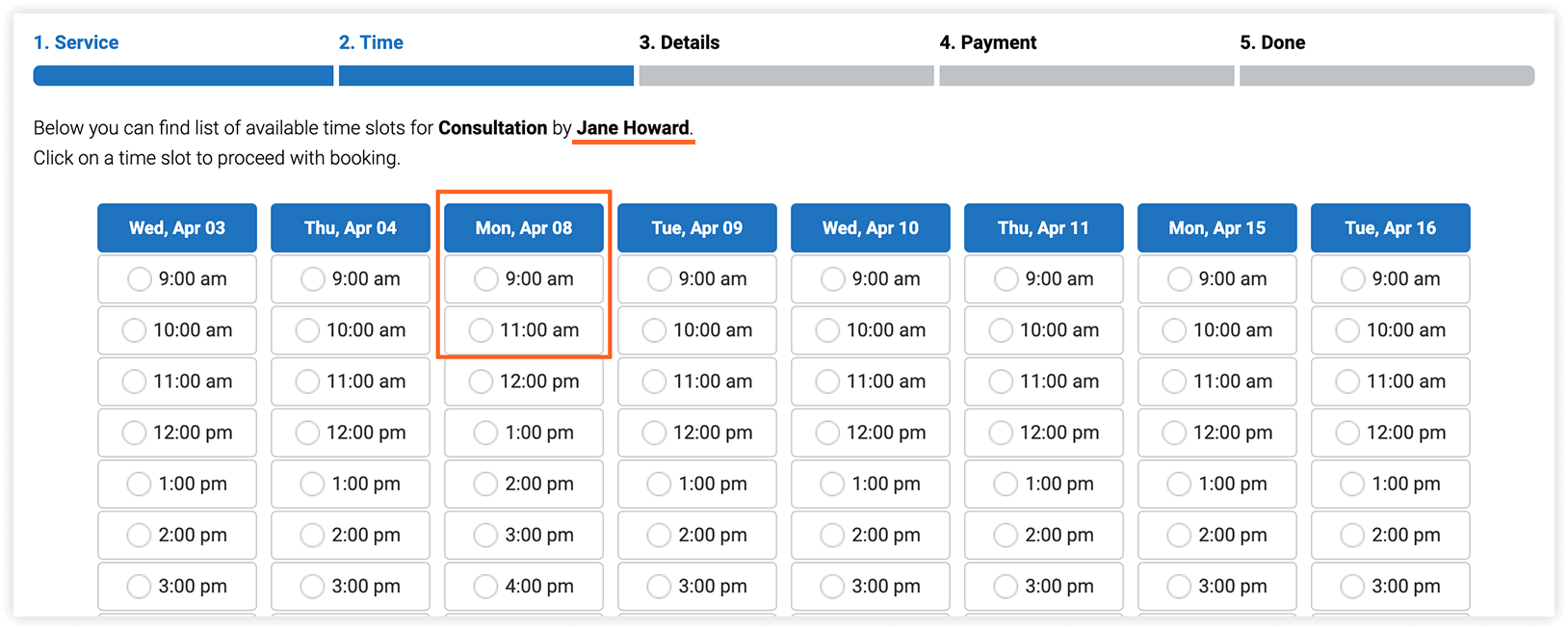
Когда следующий клиент попробует забронировать «Консультацию», система покажет доступные временные интервалы только тогда, когда переговорная свободна.
Совместные сервисы отмечены соответствующей иконкой в списке сервисов.
Когда клиент бронирует совместный сервис, и календарь Bookly, и раздел «Записи» показывают отдельные записи для каждого сервиса, входящего в это бронирование.
Чтобы узнать, входит ли запись в состав совместного сервиса, просто нажмите на неё.
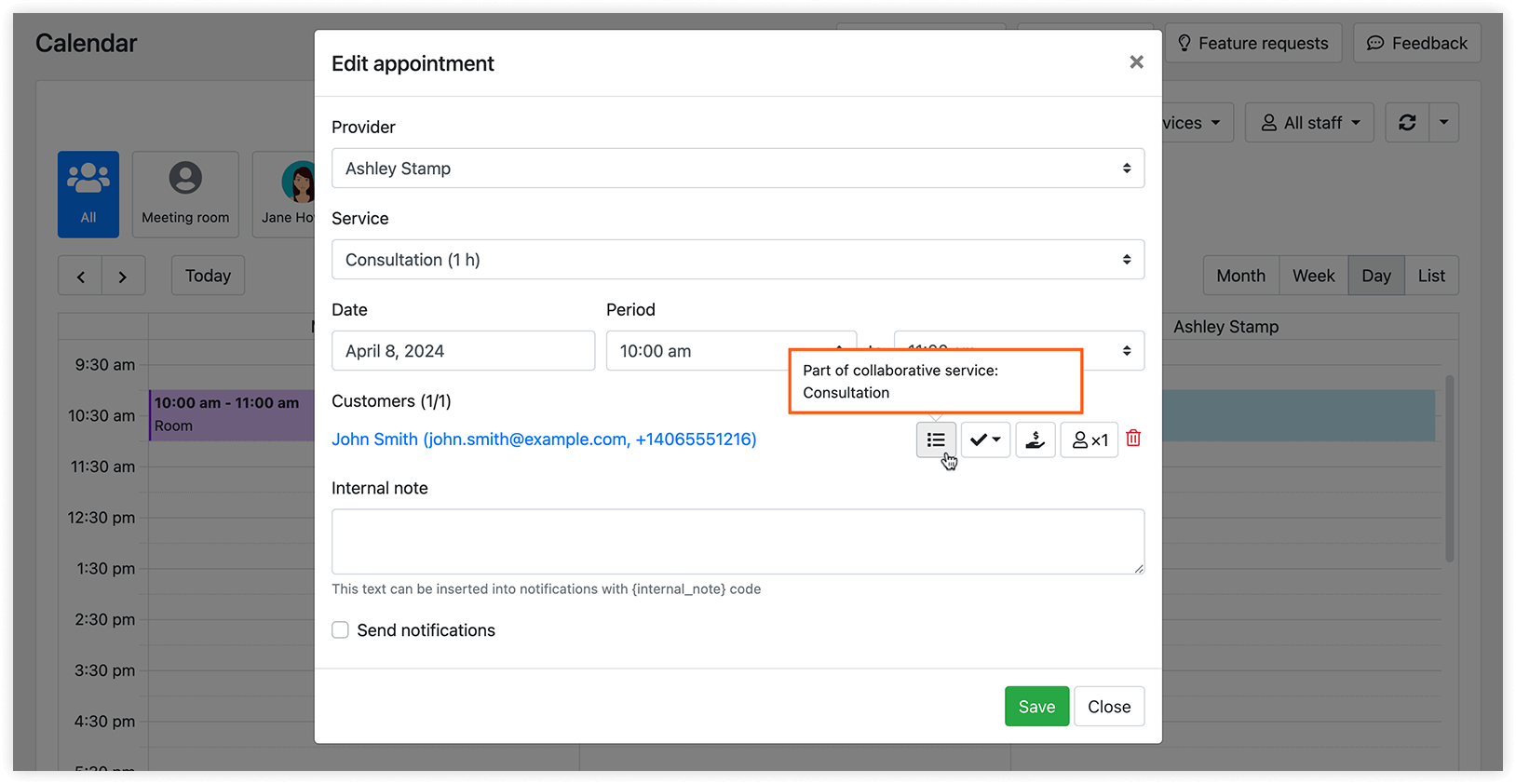
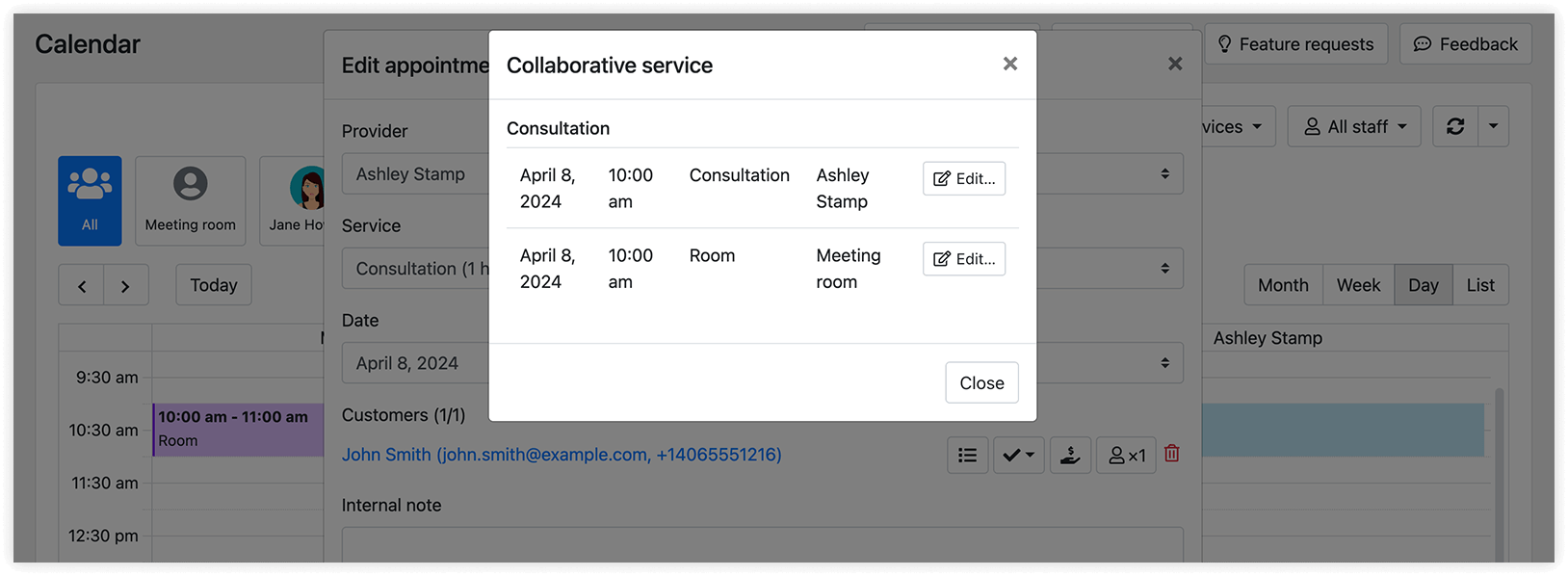
Также можно нажать на индикатор, чтобы увидеть список сервисов, из которых состоит совместный сервис.
В нашем блоге мы описали больше сценариев добавления ресурсов к записям.
Если совместный сервис состоит из двух или более сервисов, назначенных разным сотрудникам, клиенты не могут по отдельности выбирать сотрудника для каждой части совместного сервиса. Вместо этого система позволяет выбрать сотрудника только для первого сервиса в составе комплексной записи (при условии, что опция Не позволять выбрать конкретного сотрудника отключена в Настройки > Совместные сервисы), а остальные сотрудники назначаются автоматически.
Как создать одну запись для нескольких сотрудников
Чтобы создать запись с участием нескольких сотрудников одновременно, выполните следующие шаги:
- Создайте один простой сервис. Назначьте его всем сотрудникам, которые должны участвовать в записи.
- Создайте новый сервис типа «Совместный». Добавьте существующий простой сервис столько раз, сколько сотрудников требуется для записи.
Например, если ваш совместный сервис включает два простых сервиса, то на такую запись будут забронированы два сотрудника. Аналогично, если добавить в этот совместный сервис три простых сервиса, то на такую запись одновременно будут забронированы три сотрудника.
Клиенты получат одно уведомление о забронированном сервисе, а сотрудники получат уведомления по каждой забронированной записи.
Совместные сервисы можно забронировать только через фронтенд. Администраторы не могут создавать записи с совместными сервисами в административной панели, но могут вручную добавить каждую запись как часть совместного сервиса.
Примечание
Заголовок раздела «Примечание»На данный момент нельзя использовать в составе одного совместного сервиса простые сервисы длительностью более 1 суток и менее 1 суток одновременно. Такие совместные сервисы будет невозможно забронировать через фронтенд.
Bookly Collaborative Services (Add-on) не совместим с Bookly Custom Duration (Add-on).
Попробуйте эту демоверсию, чтобы лучше понять, как работает Collaborative Services (Add-on).
СМ. ТАКЖЕ
Compound Services (Add-on) — объединение существующих сервисов со свободным временем в одну комплексную запись.
ПОЛЕЗНО ЗНАТЬ
[БЛОГ BOOKLY] Как использовать ресурсы в записях
[БЛОГ BOOKLY] В чём разница между Compound Services (Add-on) и Collaborative Services (Add-on)