
Custom Fields Add-on
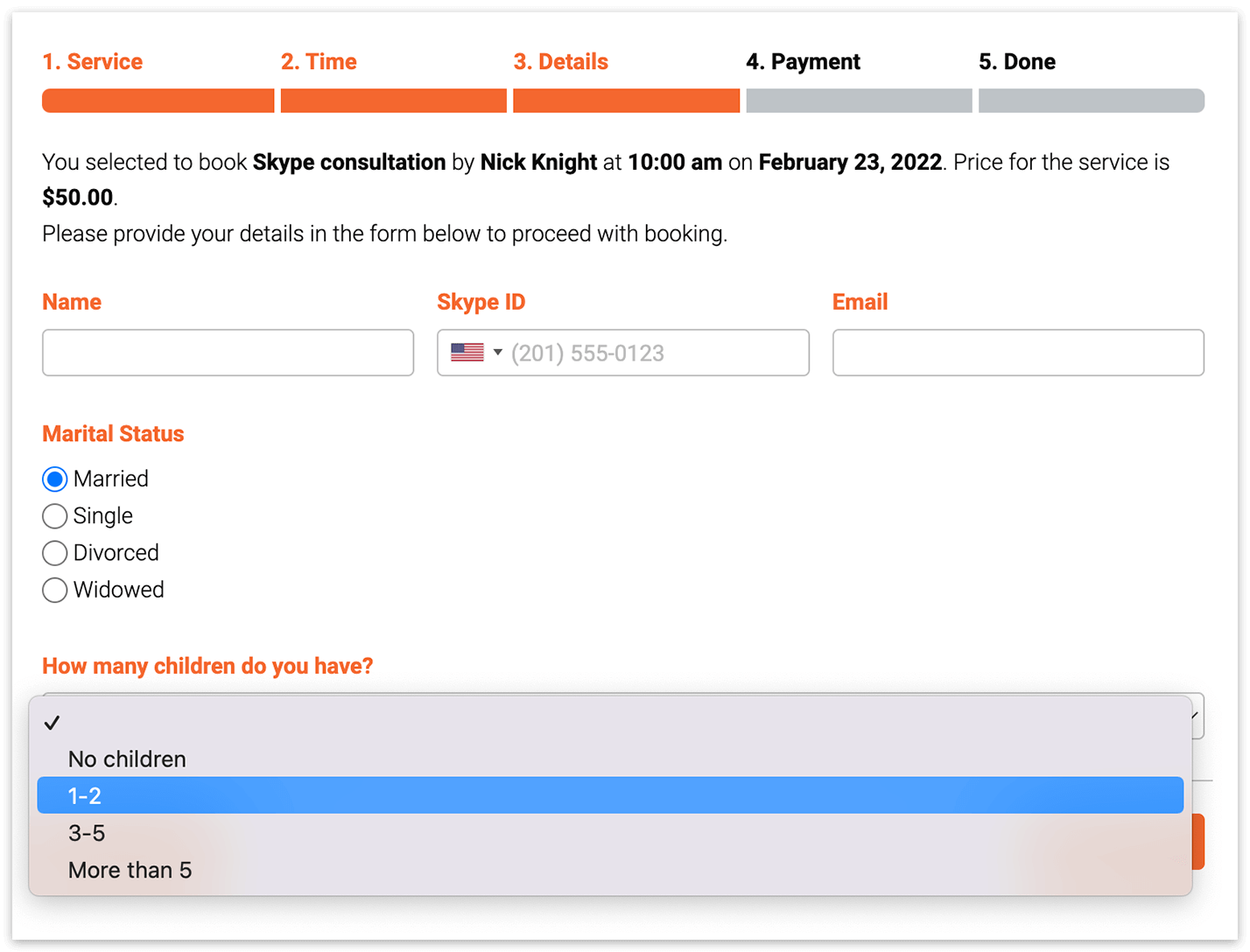
Перед тем как клиенты начнут записываться на приём, может понадобиться собрать общую информацию, задать уточняющие вопросы или запросить дополнительные личные данные.
В настройках Bookly PRO по умолчанию клиенты обязаны указать основную информацию: имя, номер телефона и адрес электронной почты.
С помощью Custom Fields (Add-on) вы можете создать сколько угодно дополнительных полей. Доступны разные типы вопросов, каждое поле можно сделать обязательным или необязательным и без труда встроить в шаг «Детали» процесса записи. При записи на сервис клиентам нужно будет заполнить эти пользовательские поля. После завершения записи все её данные автоматически попадут в ваш Календарь Bookly.
Кроме того, эту информацию можно добавить в email-уведомления как для сотрудников, так и для клиентов, вставив в текст письма код {custom_fields}. Обратите внимание: код {custom_fields} применим только к одиночным уведомлениям.
Настройка
1. Приобретите, скачайте и активируйте Bookly Custom Fields (Add-on) в разделе Плагины.
2. Перейдите в меню Bookly — в левом боковом меню появится раздел Пользовательские поля. Чтобы добавить пользовательское поле, выберите его тип, нажмите кнопку «+» и введите содержимое.
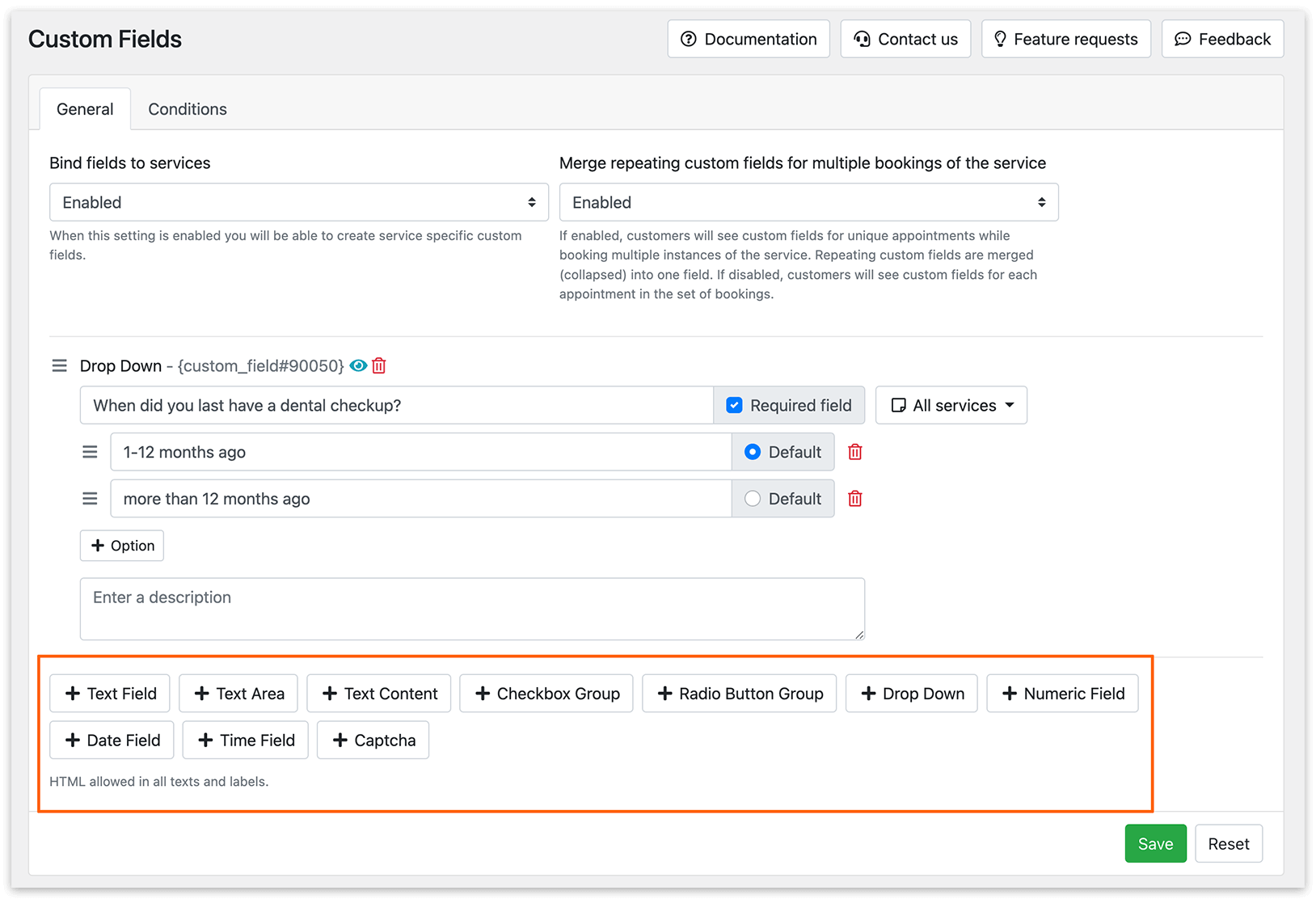
Все пользовательские поля можно легко переупорядочить по своему вкусу, перетаскивая их за иконку «сэндвич». Дополнительные поля отображаются на шаге «Детали» процесса записи, сразу под полями личной информации.
Для типов «Группа переключателей», «Группа галочек» и «Выпадающий список» можно назначить конкретный вариант выбором по умолчанию.
Любая информация, которую вы укажете в поле описания, будет видна клиентам на сайте.
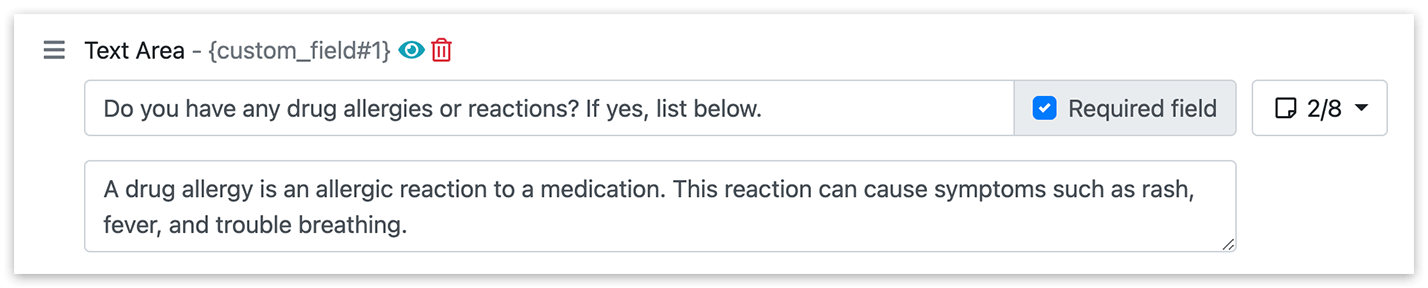
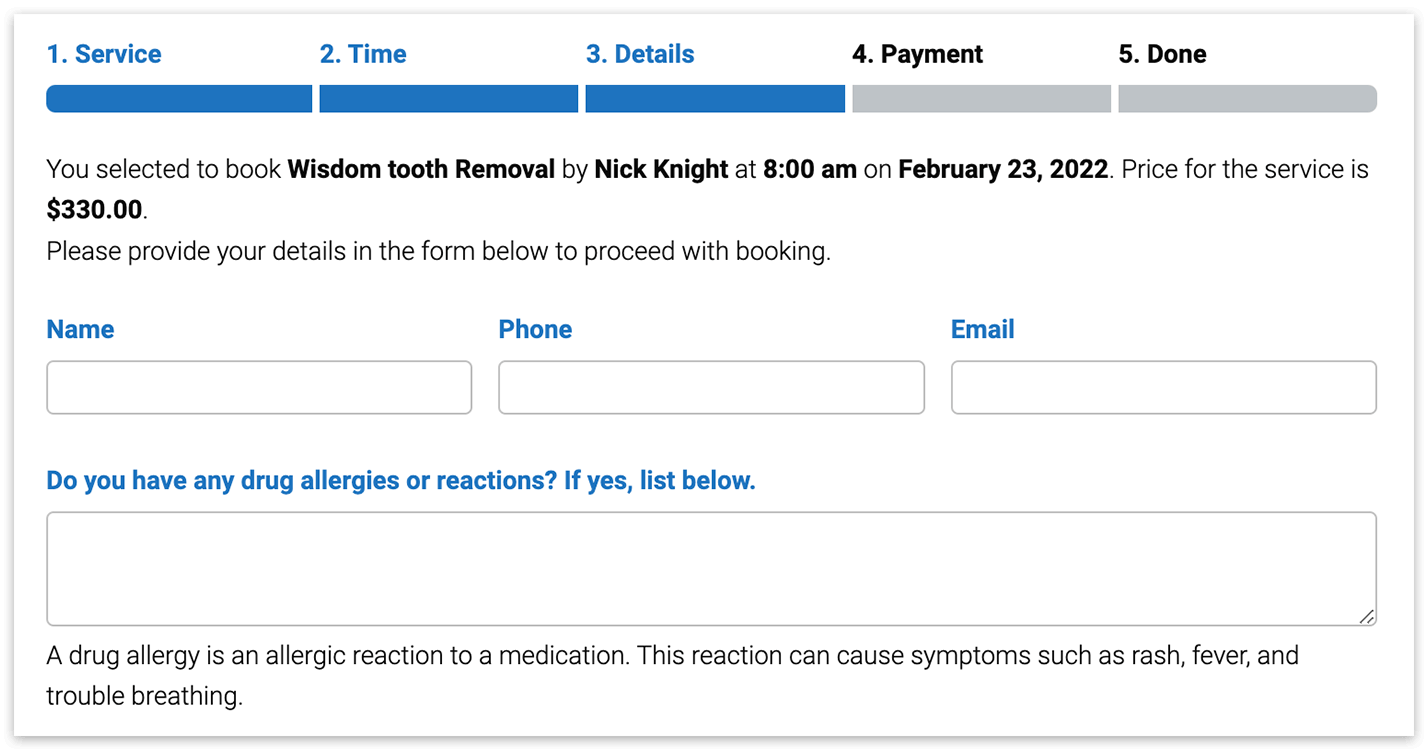
3. Если сделать пользовательское поле обязательным, клиентам придётся ответить на соответствующий вопрос, прежде чем завершить запись.
4. Если включить опцию Связать поля с сервисами, можно создавать пользовательские поля для конкретных сервисов. Это позволяет запрашивать разную информацию в зависимости от того, на какой сервис записывается клиент. Просто отметьте нужные сервисы в выпадающем списке рядом с созданным пользовательским полем, чтобы настроить вопросы под них.
5. Чтобы избежать дублирования пользовательских полей на шаге «Детали» (например, когда клиент записывается на несколько экземпляров одного сервиса), можно включить объединение таких полей в одно.
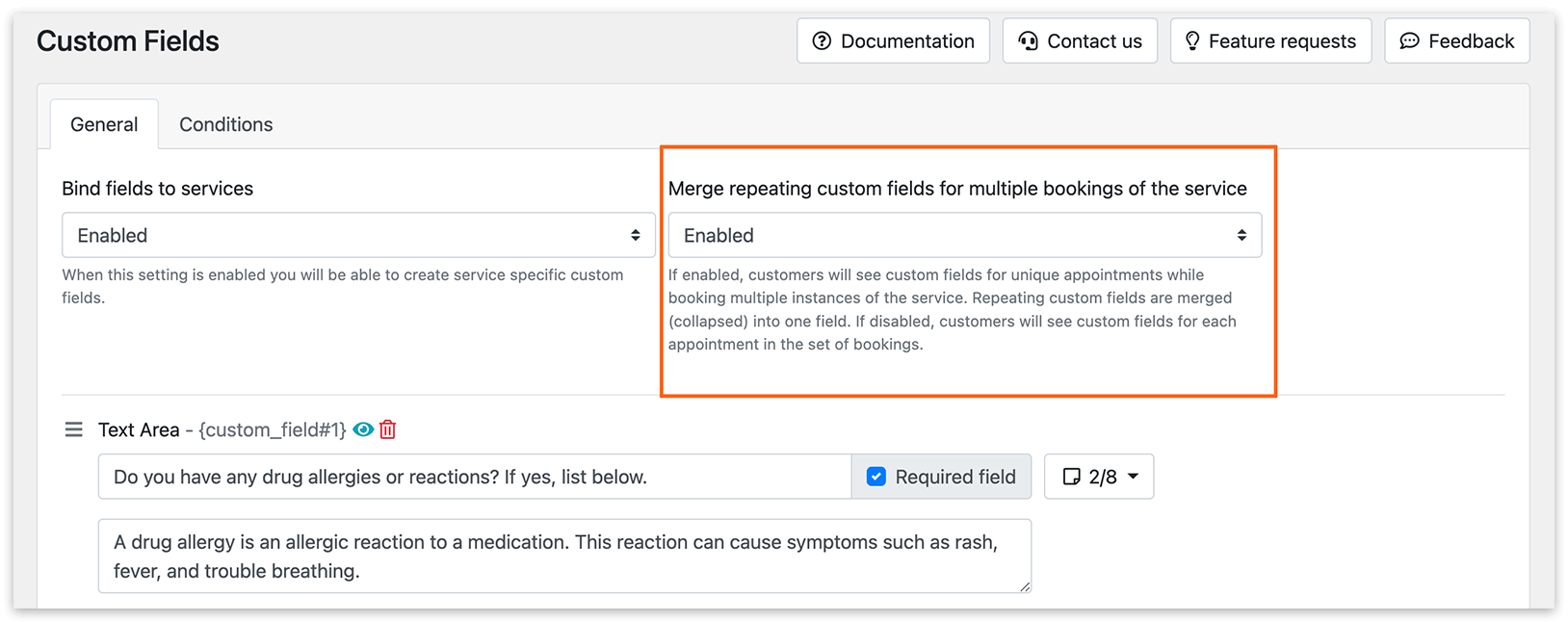
Опция Объединить повторяющиеся пользовательские поля при множественном бронировании сервиса работает только для одинаковых сервисов. Если клиент записывается на один и тот же сервис несколько раз, пользовательские поля будут объединены. Но если клиент записывается на два и более разных сервиса, пользовательские поля будут повторяться для каждого из них.
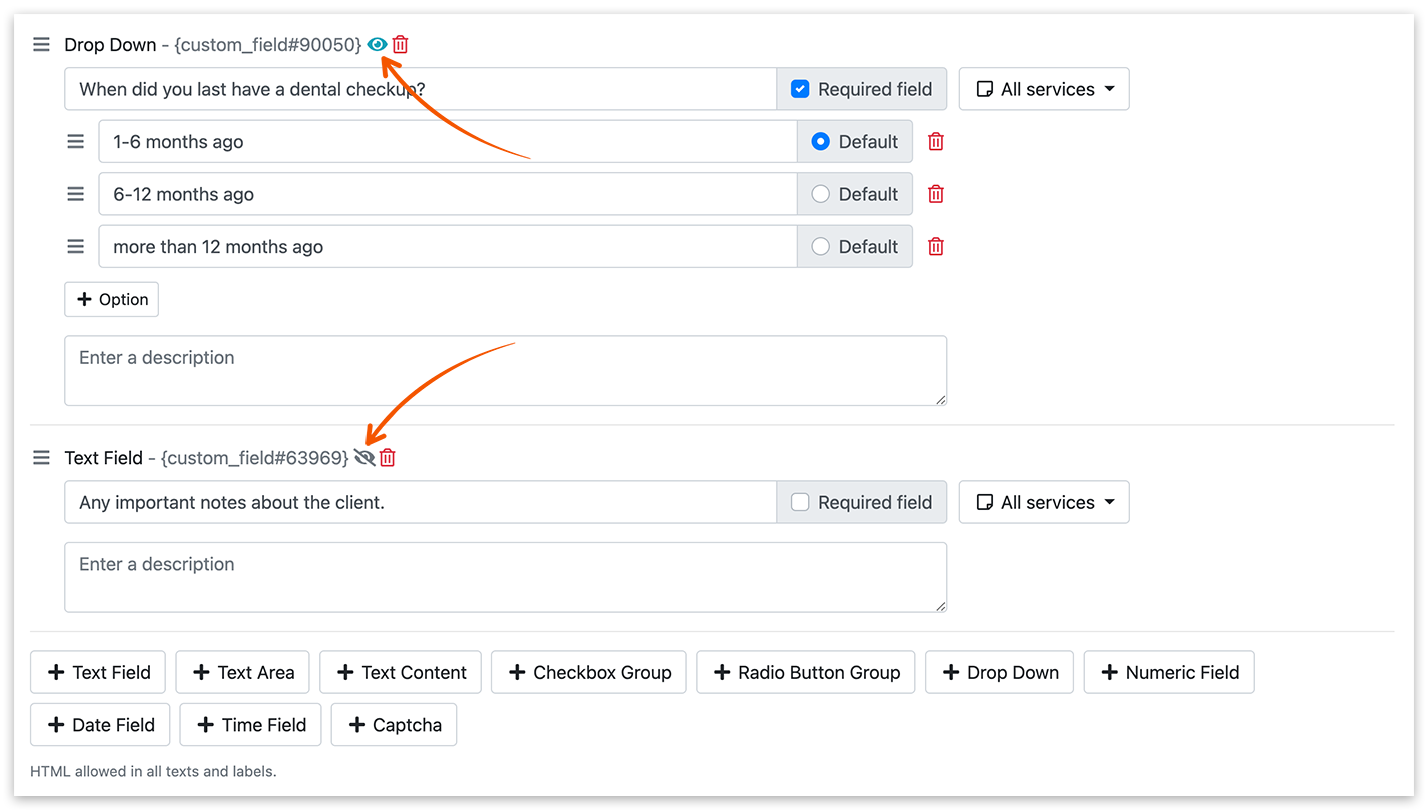
6. Можно создавать внутренние пользовательские поля, видимые только в административной панели. Чтобы скрыть конкретное пользовательское поле, нажмите на иконку «глаз», чтобы переключить его видимость.
Условные пользовательские поля
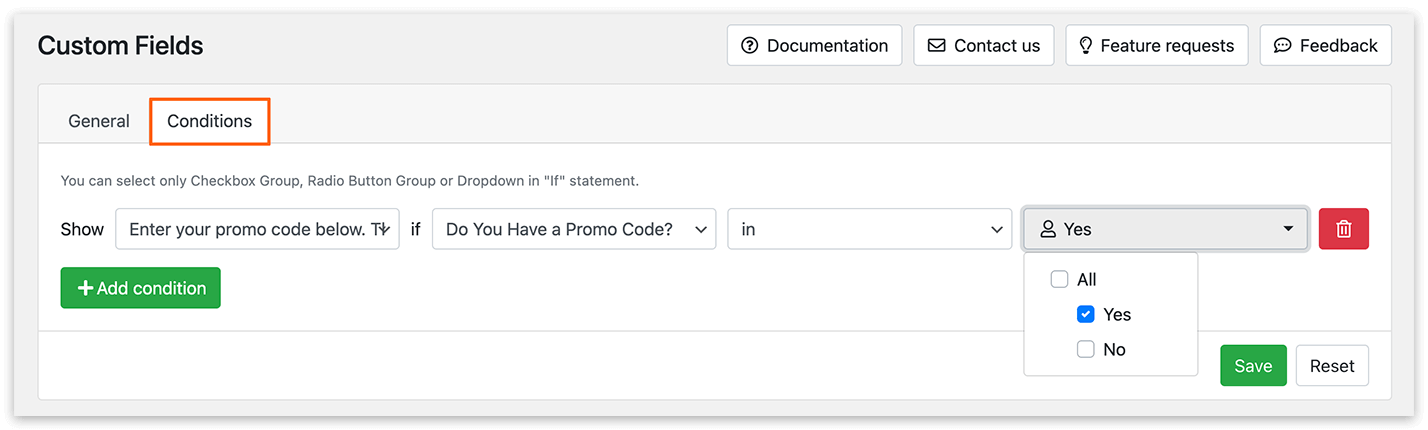
Можно задать условия для отображения конкретного пользовательского поля в зависимости от того, выбрано (или не выбрано) определённое значение в другом пользовательском поле. Сейчас условия можно применять к пользовательским полям типа «Группа галочек», «Группа переключателей» или «Выпадающий список» в условии если.
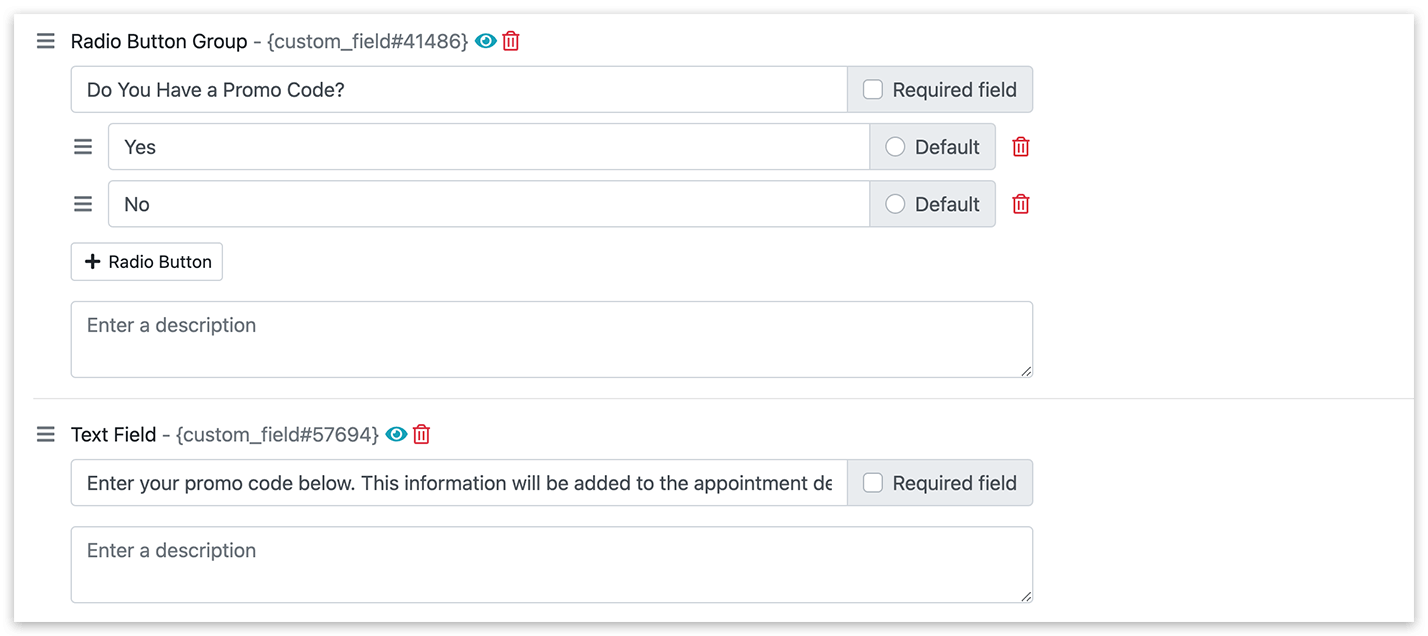
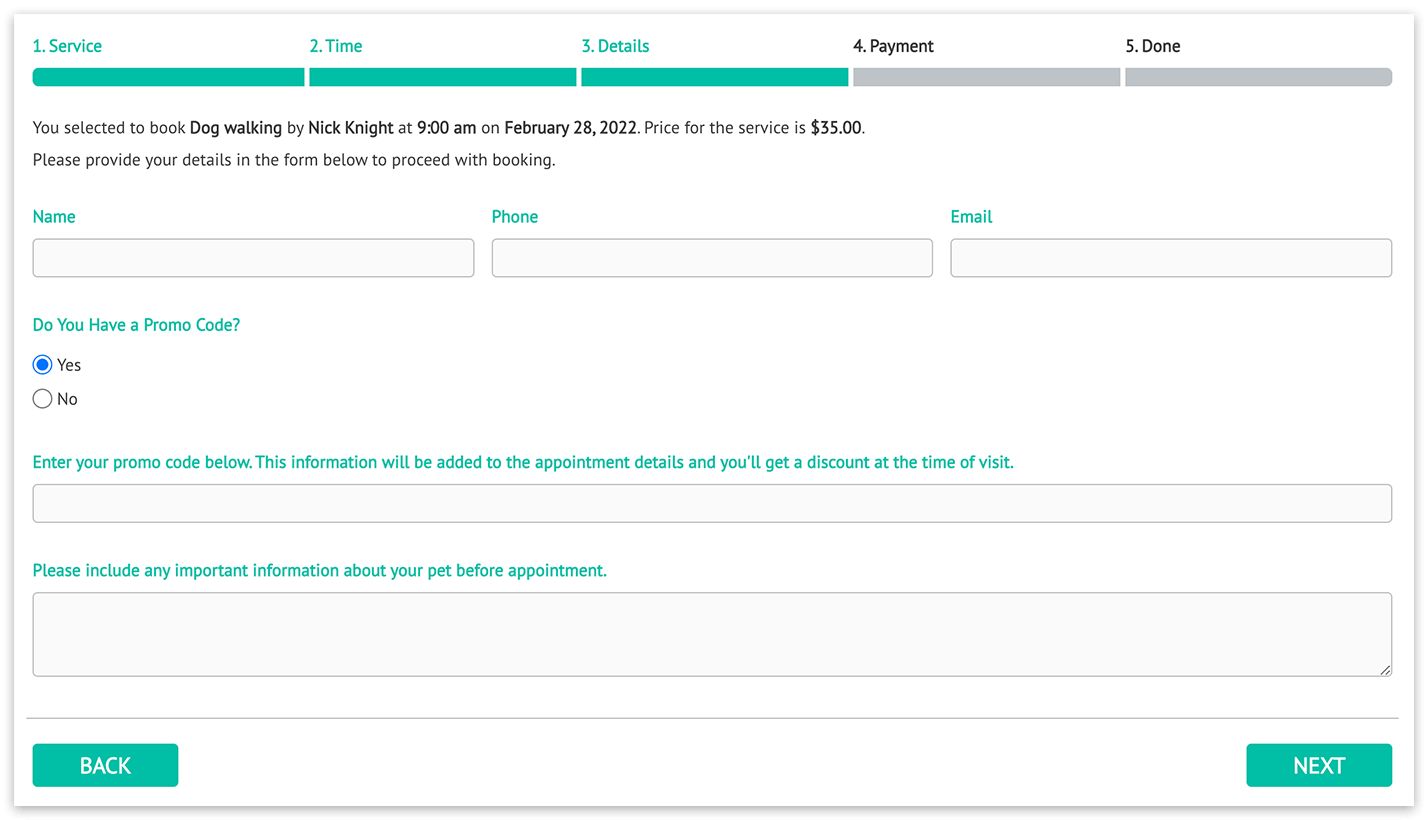
Например, вы можете показывать текстовое поле для ввода промокода только тогда, когда клиент подтверждает (выбирает «Да»), что у него есть промокод.
Для этого создайте два пользовательских поля.
Перейдите на вкладку Условия. Задайте Показать > Введите ваш промокод ниже. Эта информация будет добавлена к деталям записи, и вы получите скидку во время визита. если У вас есть промокод? содержит Да.
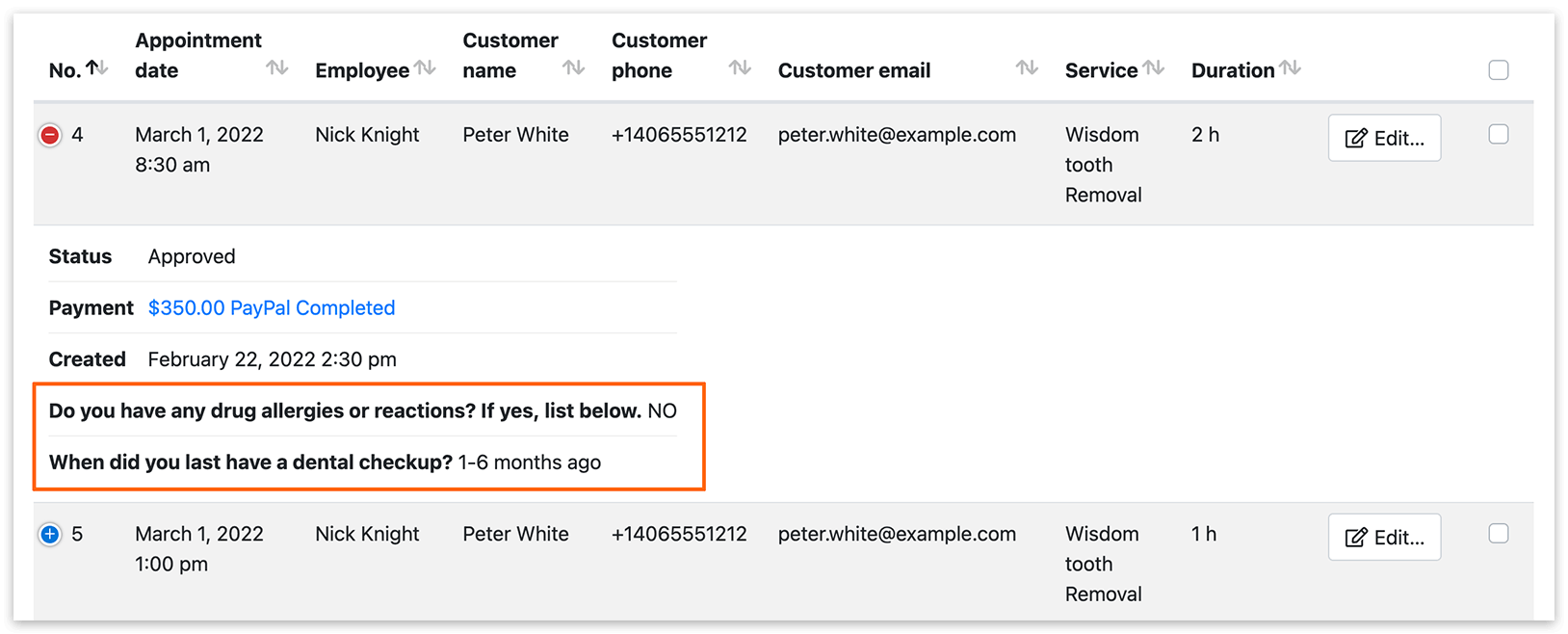
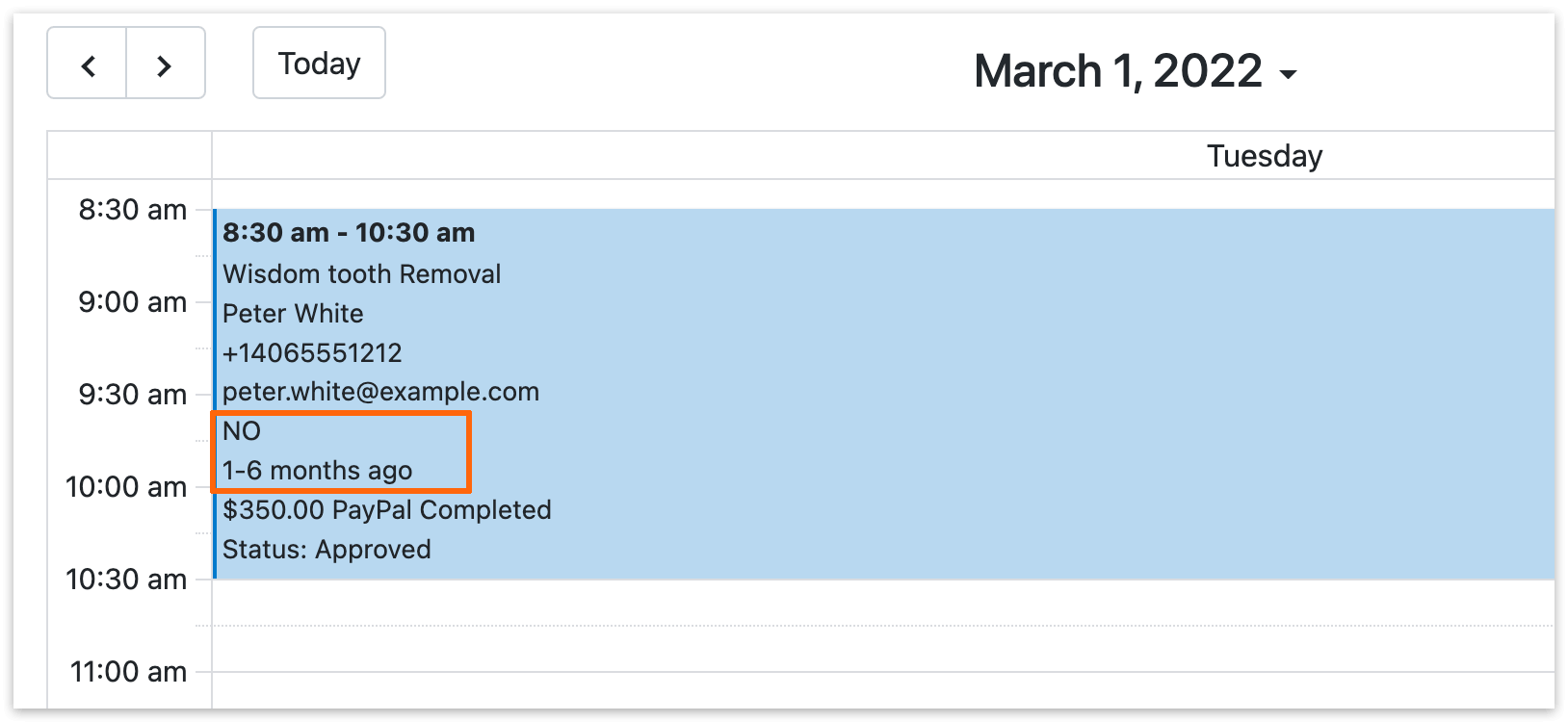
Вся информация, которую клиенты указывают в пользовательских полях, доступна в разделе Записи (нажмите +, если вы используете монитор без широкого экрана). Кроме того, если вы используете код {custom_fields} в шаблоне записи (Настройки > Календарь), эта информация попадёт в запись календаря.
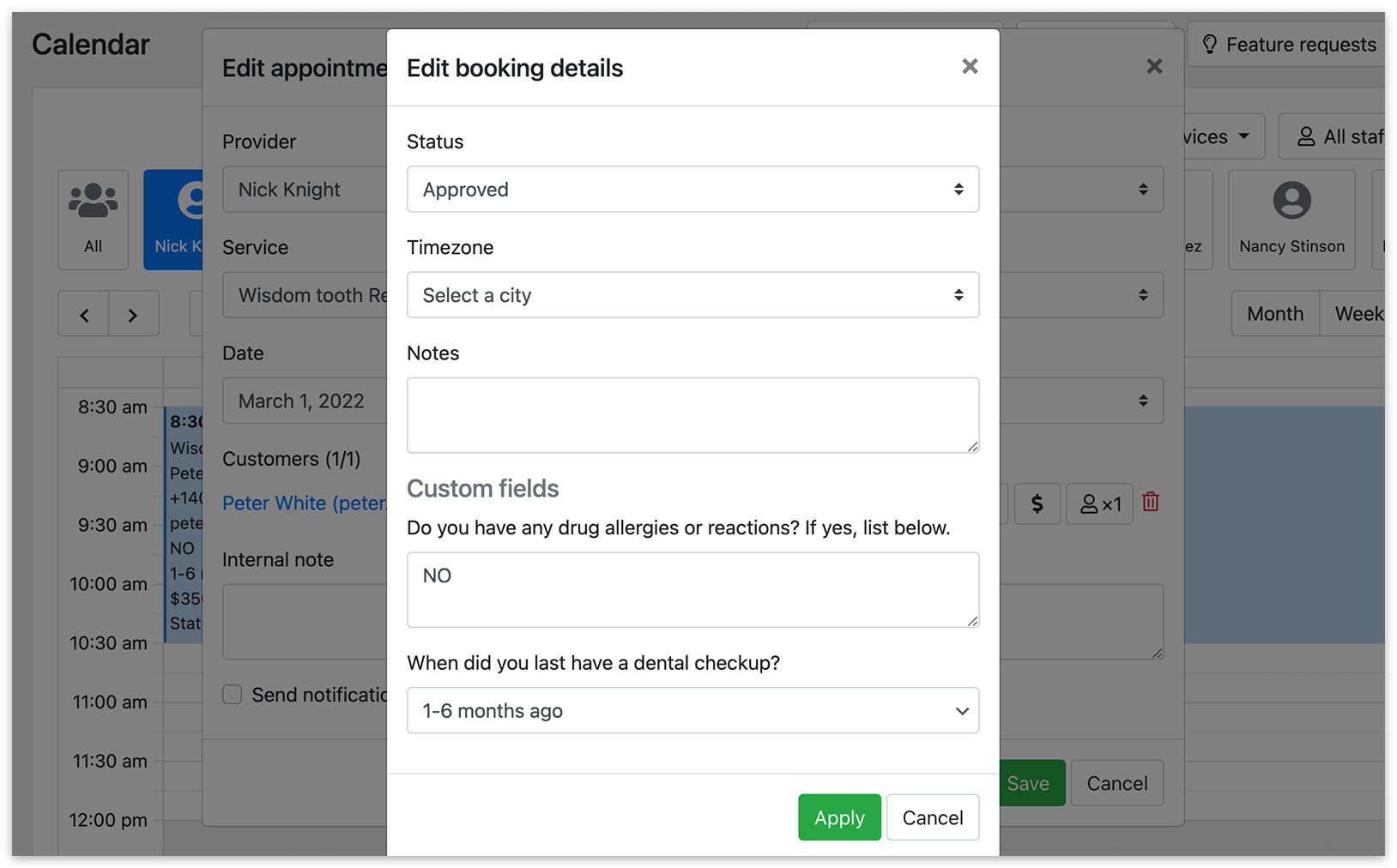
Если нужно изменить информацию, нажмите Редактировать, чтобы открыть детали записи, затем нажмите на имя клиента и внесите нужные изменения. Нажмите Применить, а затем Сохранить.
Для Email-уведомлений и шаблона записи в календаре можно использовать отдельные коды для каждого пользовательского поля. Скопируйте код рядом с типом пользовательского поля и вставьте его в email-уведомление или шаблон календаря.
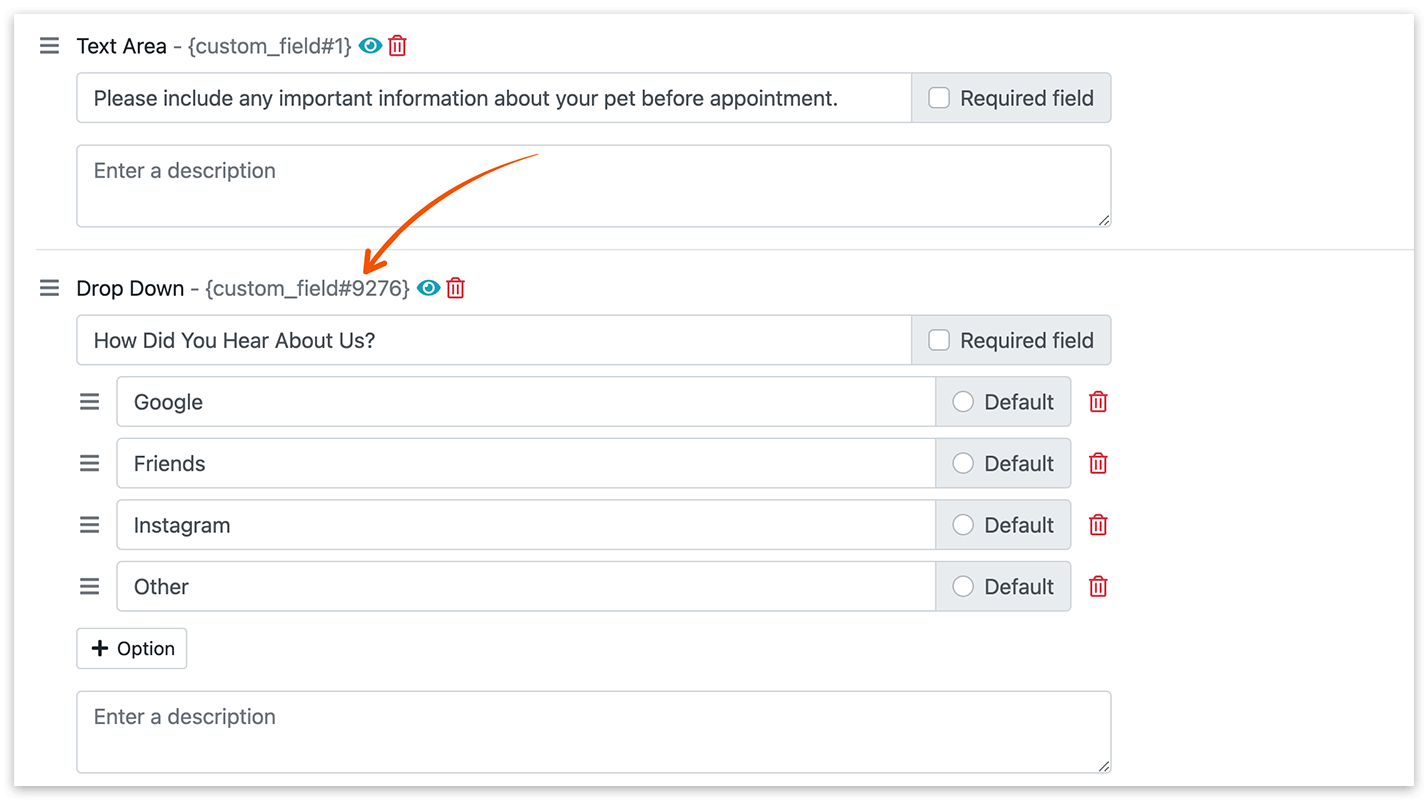
Типы пользовательских полей
- Текстовое поле: заполняется клиентом.
- Многострочный текст: элемент интерфейса формы записи, размещённый над или под полями для ввода данных клиентом или выбора варианта.
- Текст: отображается как обычный текст.
- Группа галочек: клиенты могут выбрать несколько вариантов из группы.
- Группа переключателей: список элементов с возможностью выбрать только один вариант.
- Выпадающий список: клиенты могут выбрать один ответ из списка.
- Числовое поле: создаёт поле для ввода числовых значений. Опция Использовать предельные значения позволяет задать минимальное и максимальное значение диапазона.
- Поле для выбора даты: создаёт поле для выбора даты. Опция Использовать предельные значения позволяет задать минимальное и максимальное значение диапазона.
- Поле для выбора времени: создаёт поле для выбора времени. Опция Использовать предельные значения позволяет задать минимальное и максимальное значение диапазона.
- Защитный код (Captcha): используется, чтобы определить, человек перед формой или нет.
Попробуйте фронтенд- и бэкенд-версии Custom Fields (Add-on) на нашей бесплатной демоверсии. Так вы лучше поймёте, как этот add-on работает на практике.
Посмотрите наше видео с пошаговым руководством по добавлению пользовательских полей в форму записи.
СМ. ТАКЖЕ
Files (Add-on) — загружайте вложения прямо в форме записи.
Список клиентов — управляйте всеми данными, которые вы получаете от клиентов.
ПОЛЕЗНО ЗНАТЬ
[Bookly Blog] What’s the difference between Custom Fields (Add-on) & Customer Information (Add-on)