
Custom Fields Add-on
Antes de que tus clientes programen sus citas, puede que quieras recopilar información general, hacer preguntas específicas o solicitar datos personales adicionales.
En la configuración predeterminada de Bookly PRO, los clientes deben indicar información básica como su nombre, número de teléfono y dirección de email.
Con Custom Fields (Add-on), tienes la flexibilidad de crear tantos campos como necesites. Puedes elegir entre varios tipos de pregunta, marcarlos como obligatorios u opcionales, e integrarlos sin problemas en el paso Detalles del proceso de reserva. Al reservar un servicio, los clientes tendrán que completar estos campos personalizados. Una vez que el cliente finaliza la reserva, todos los detalles de la reserva se añadirán automáticamente a tu Calendario de Bookly.
Además, esta información se puede incluir en las notificaciones por email tanto para tus empleados como para tus clientes insertando el código {custom_fields} en el cuerpo del email. Ten en cuenta que el código {custom_fields} solo se aplica a notificaciones individuales.
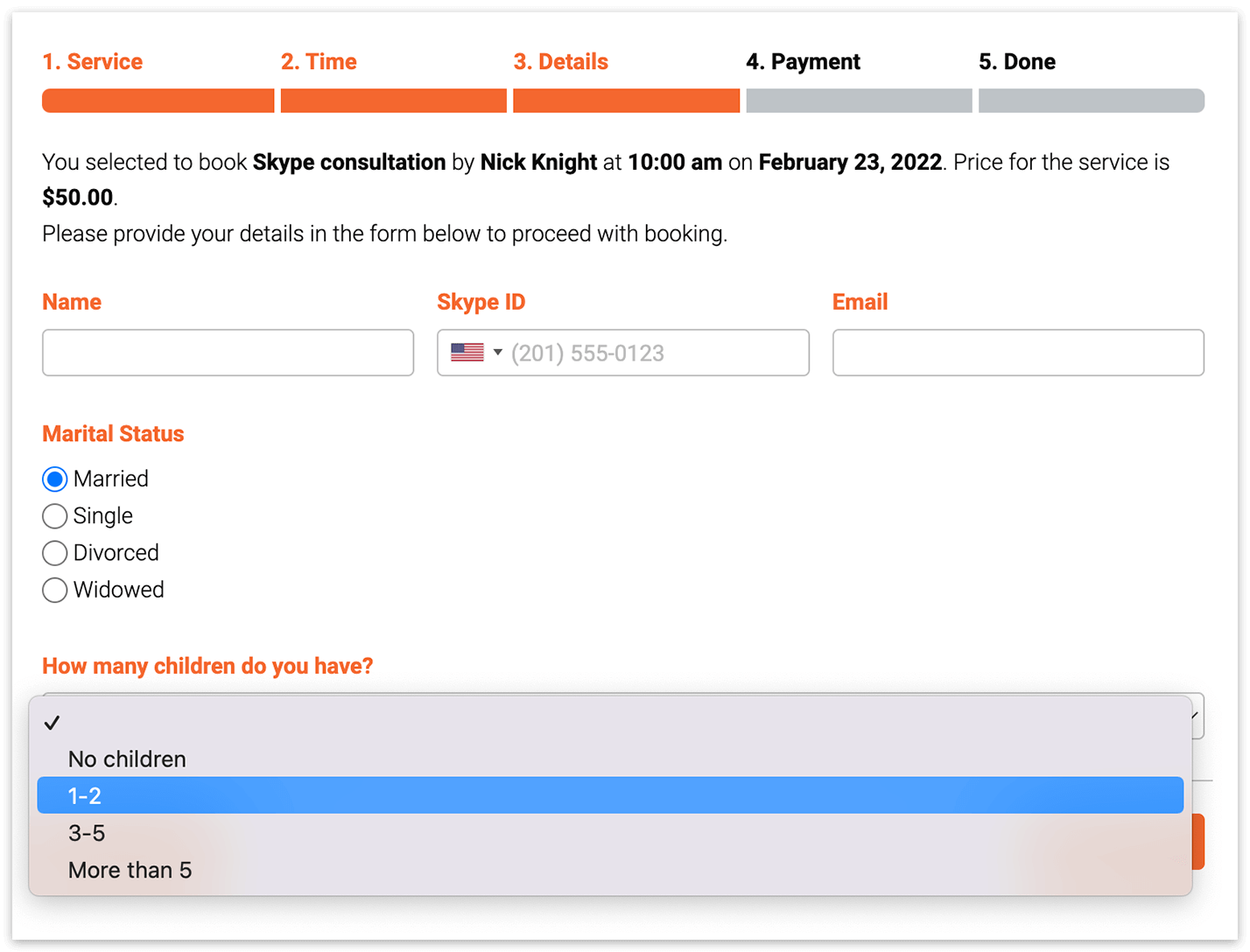
Instalación y configuración
1. Compra, descarga y activa Bookly Custom Fields (Add-on) desde la sección Plugins.
2. Ve al menú de Bookly, donde encontrarás la sección Campos personalizados en el menú lateral izquierdo. Para añadir un campo personalizado, elige su tipo, haz clic en el botón «+» y luego escribe tu contenido.
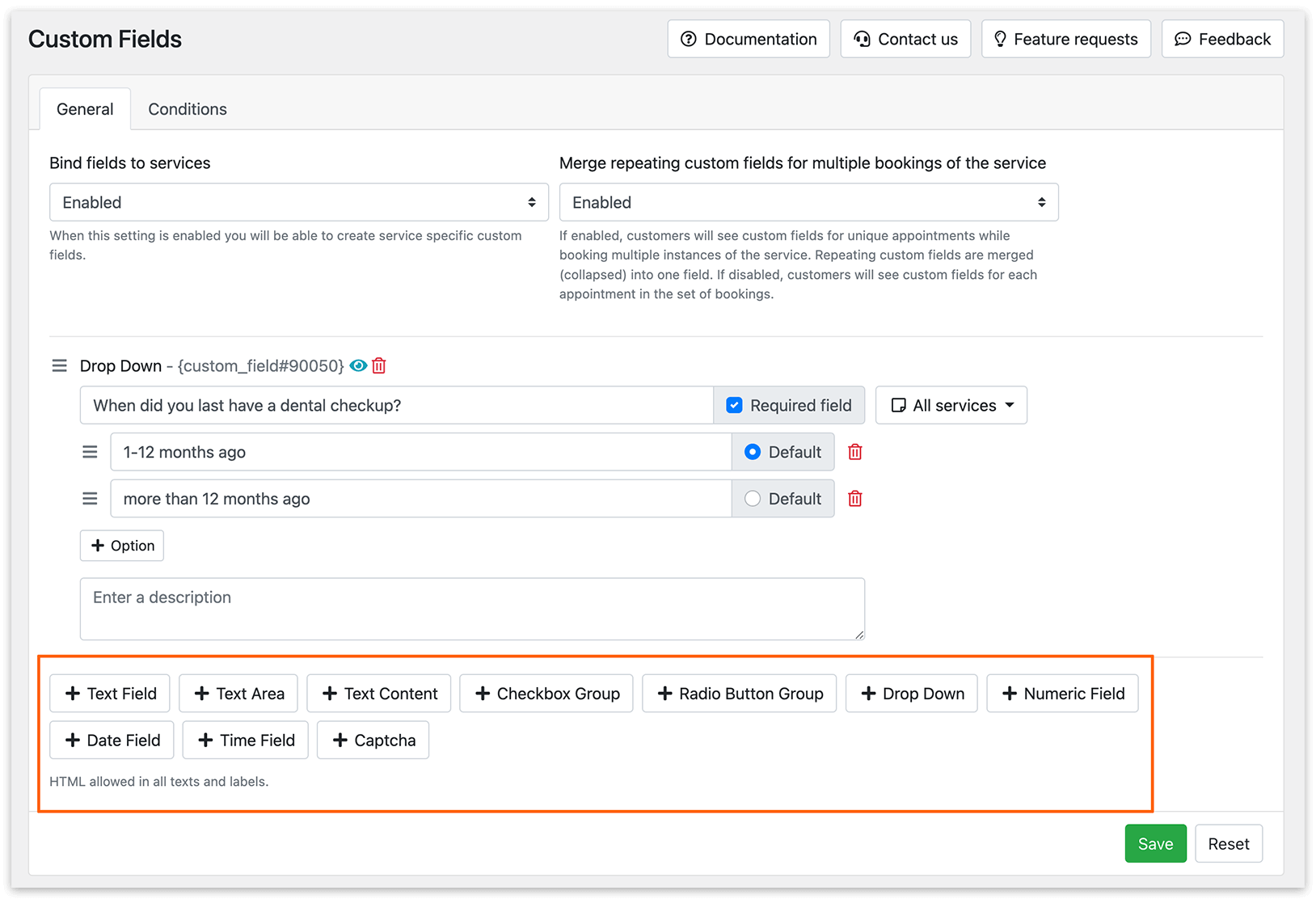
Todos los campos personalizados se pueden reorganizar fácilmente como prefieras arrastrando el icono de tipo «sándwich». Los campos adicionales se mostrarán en el paso Detalles del proceso de reserva, justo debajo de los campos de información personal.
Para los tipos de campo personalizado Grupo de Botones de Selección, Grupo de Casillas de Verificación y Desplegable, tienes la opción de marcar una respuesta concreta como selección predeterminada.
Cualquier información que escribas en el campo de descripción será visible para tus clientes de cara al público.
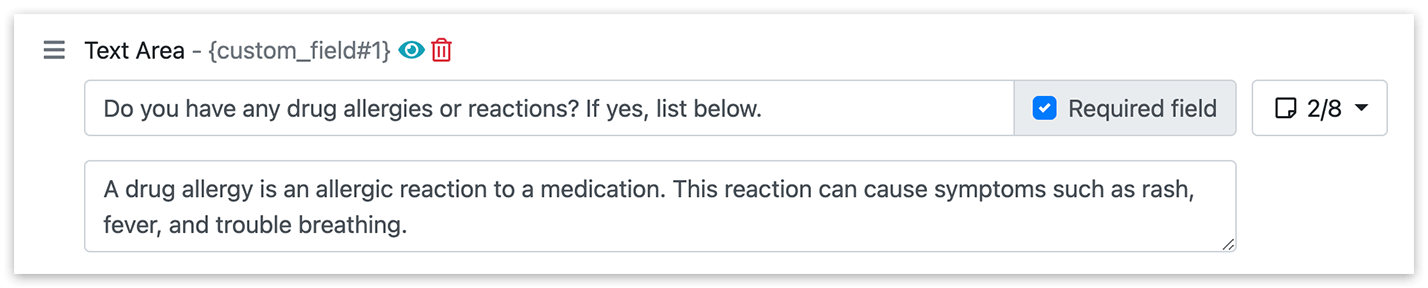
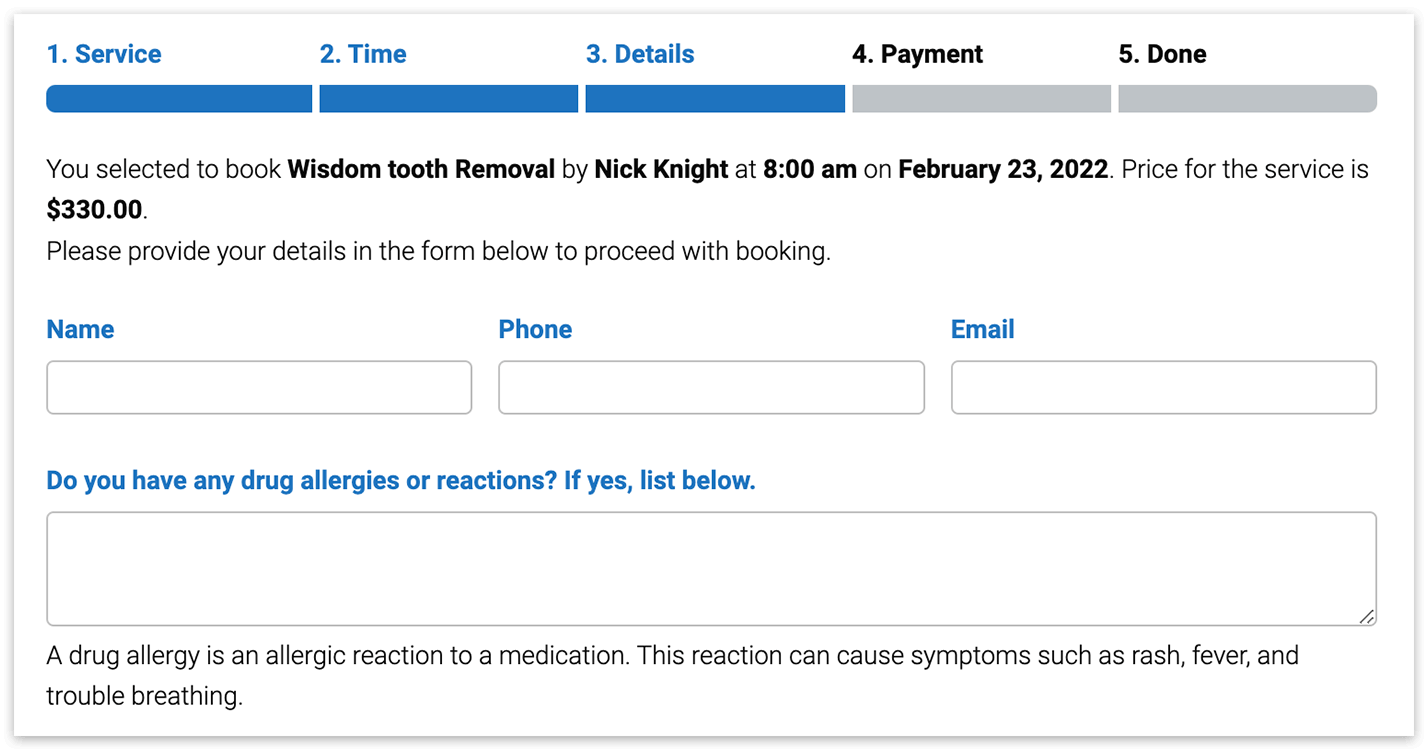
3. Si marcas un campo personalizado como requerido, tus clientes deberán responder a las preguntas correspondientes antes de completar la reserva.
4. Si activas la opción Campos se unen a los servicios, puedes crear campos personalizados específicos para cada servicio. Esta función te permite solicitar información distinta según el servicio concreto que esté reservando tu cliente. Basta con marcar los servicios correspondientes en la lista desplegable junto al campo personalizado creado para adaptar las preguntas en consecuencia.
5. Para evitar duplicados de campos personalizados en el paso Detalles (por ejemplo, cuando los clientes reservan varias veces el mismo servicio), puedes activar la función que los fusiona en un único campo.
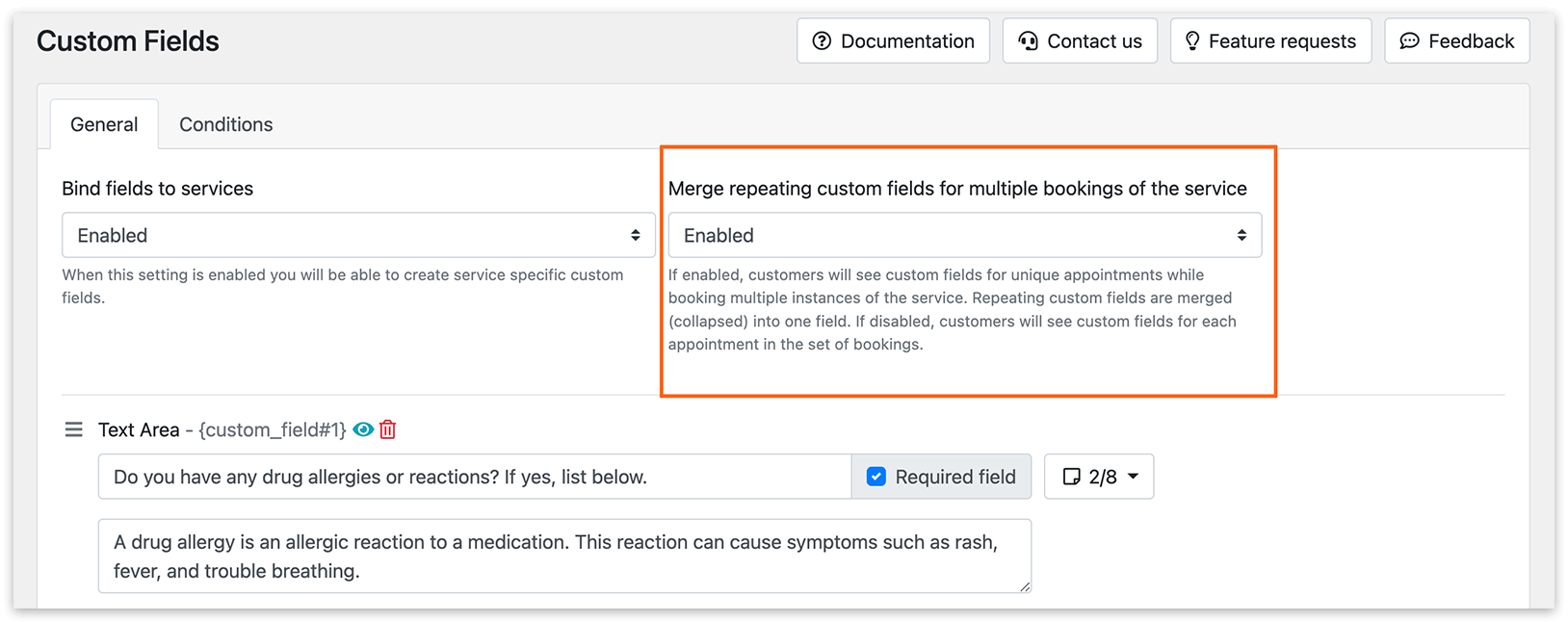
La opción Fusionar los campos personalizados repetidos para múltiples reservas del servicio está pensada para servicios idénticos. Si un cliente reserva el mismo servicio varias veces, los campos personalizados se fusionarán. Sin embargo, si un cliente reserva dos o más servicios distintos, los campos personalizados se repetirán para cada servicio.
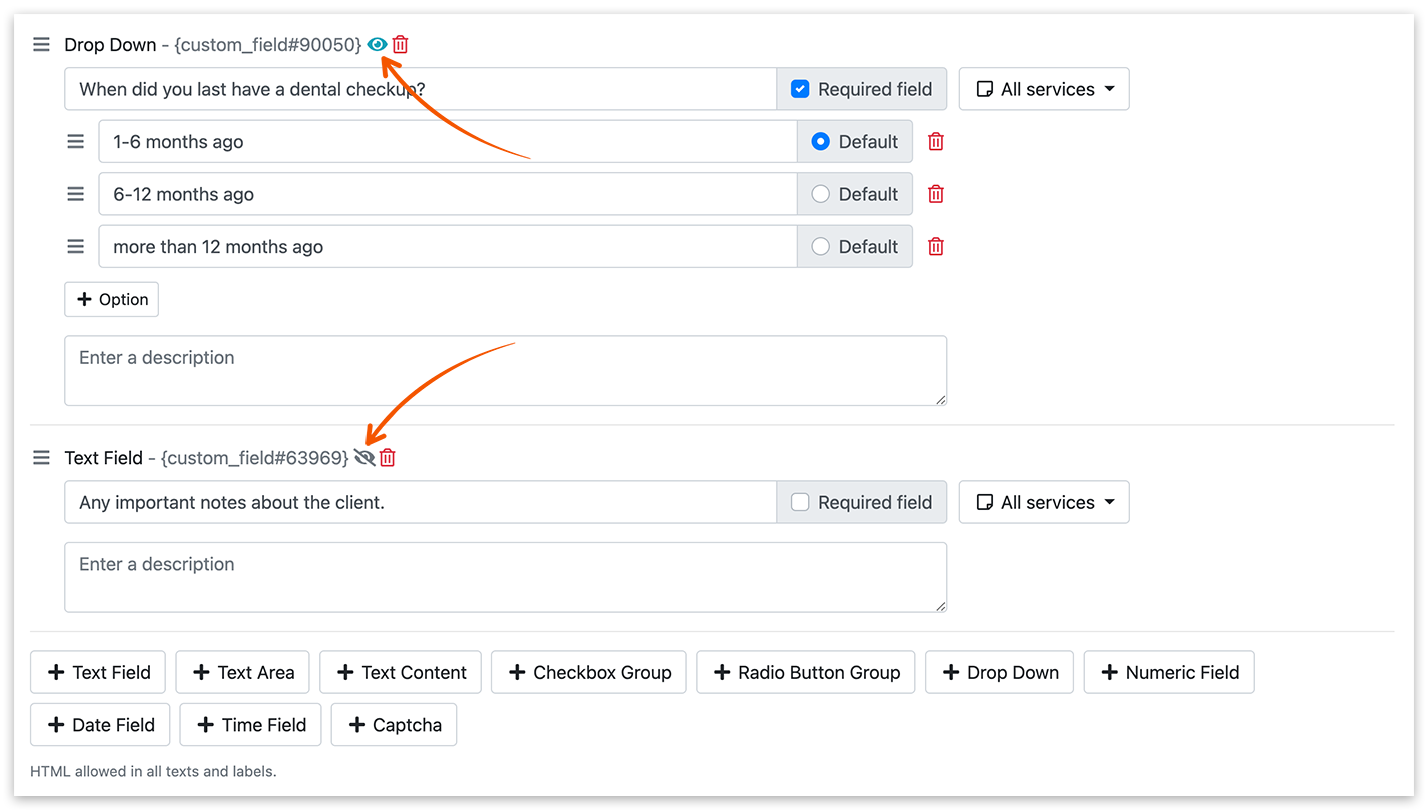
6. Puedes crear campos personalizados internos que solo sean visibles en el backend. Para ocultar un campo personalizado concreto, haz clic en el icono del «ojo» para alternar su visibilidad.
Campos personalizados condicionales
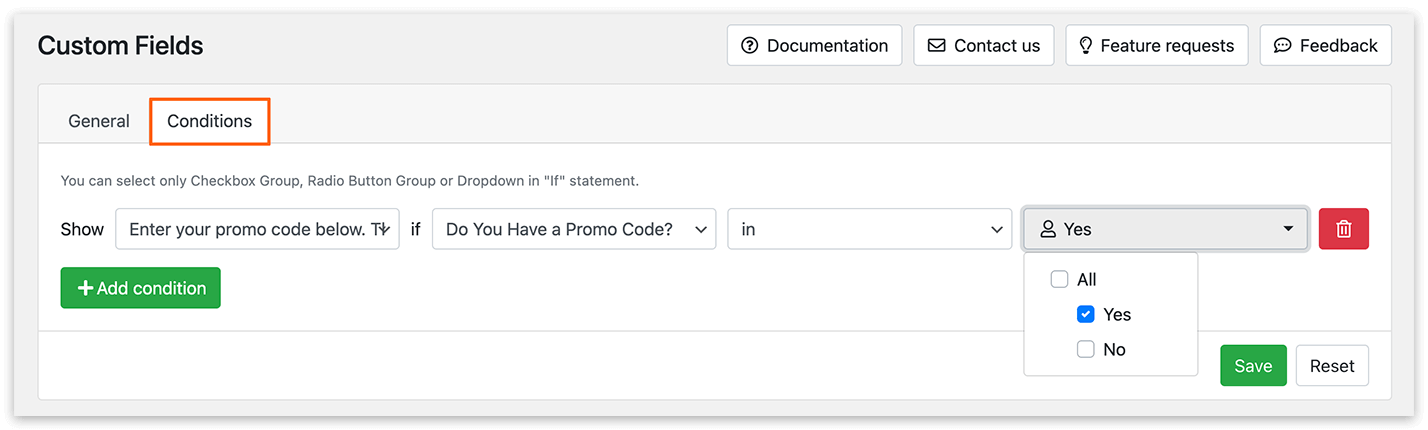
Puedes establecer condiciones para mostrar un campo personalizado concreto según la selección (o no selección) de un valor determinado en otro campo personalizado. Actualmente, las condiciones se pueden aplicar a los tipos de campo personalizado Grupo de Casillas de Verificación, Grupo de Botones de Selección o Desplegable en la instrucción si.
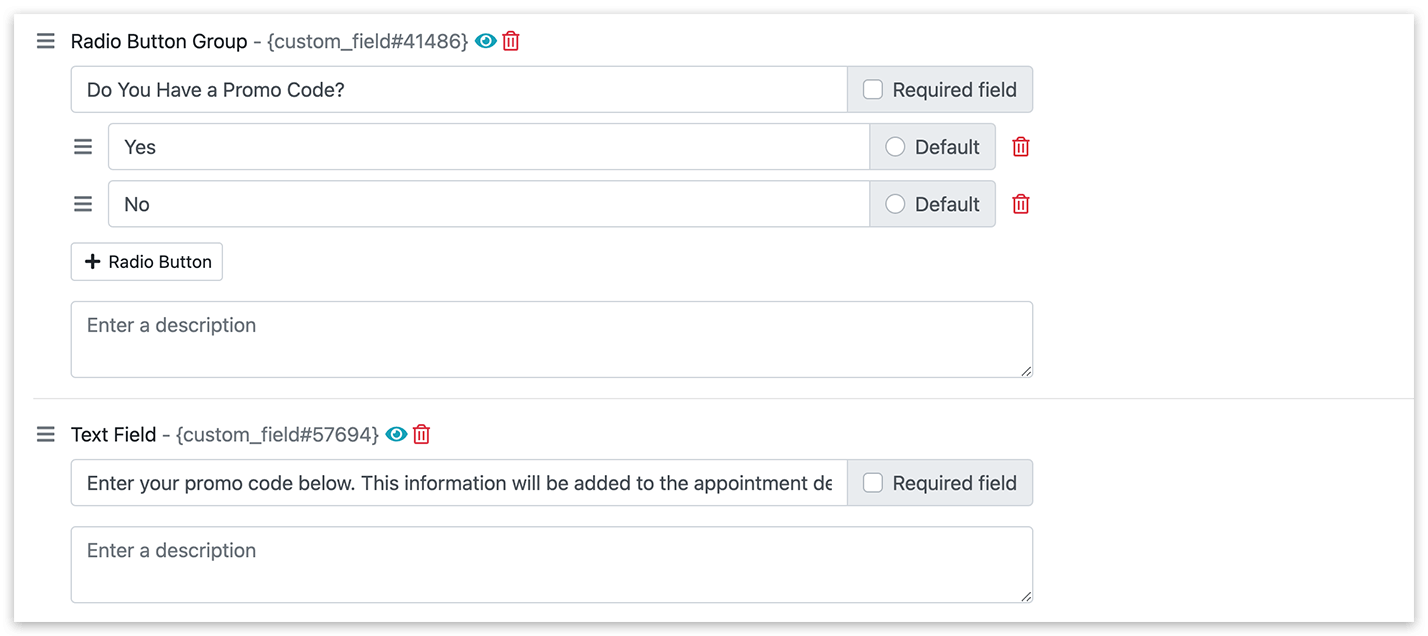
Por ejemplo, puede que quieras mostrar un campo de texto para introducir un código promocional solo cuando los clientes confirmen (seleccionando «Sí») que tienen uno.
Para conseguirlo, crea dos tipos de campo personalizado.
Ve a la pestaña Condiciones. Configura Mostrar > Introduce tu código promocional a continuación. Esta información se añadirá a los detalles de la cita y obtendrás un descuento en el momento de la visita. si ¿Tienes un código promocional? es Sí.
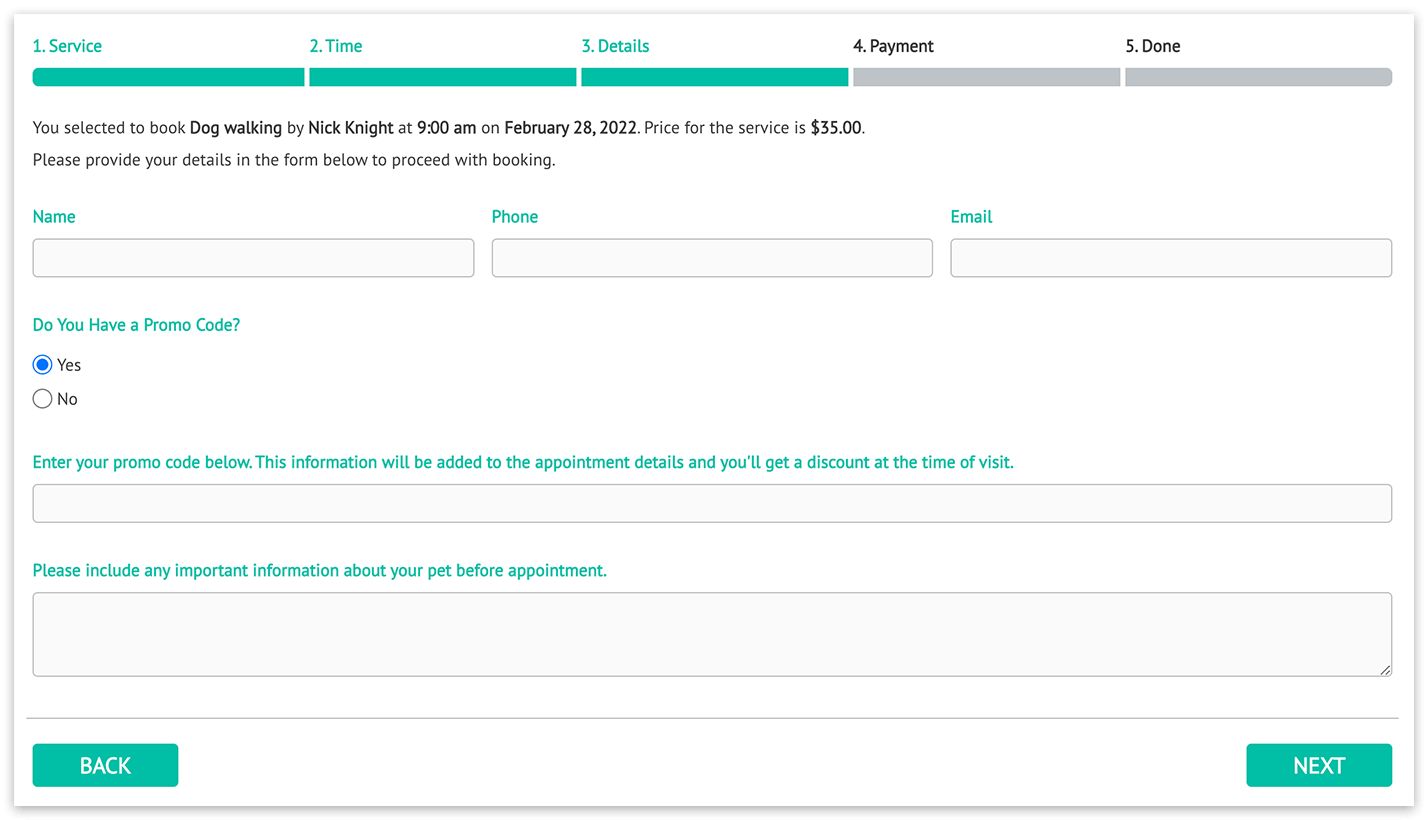
Toda la información que proporcionen tus clientes en los campos personalizados se puede consultar en la sección Citas (pulsa + si usas un monitor no panorámico). Además, si usas el código {custom_fields} en tu plantilla de registro (Ajustes > Calendario), esta información se incluirá en tu entrada del calendario.
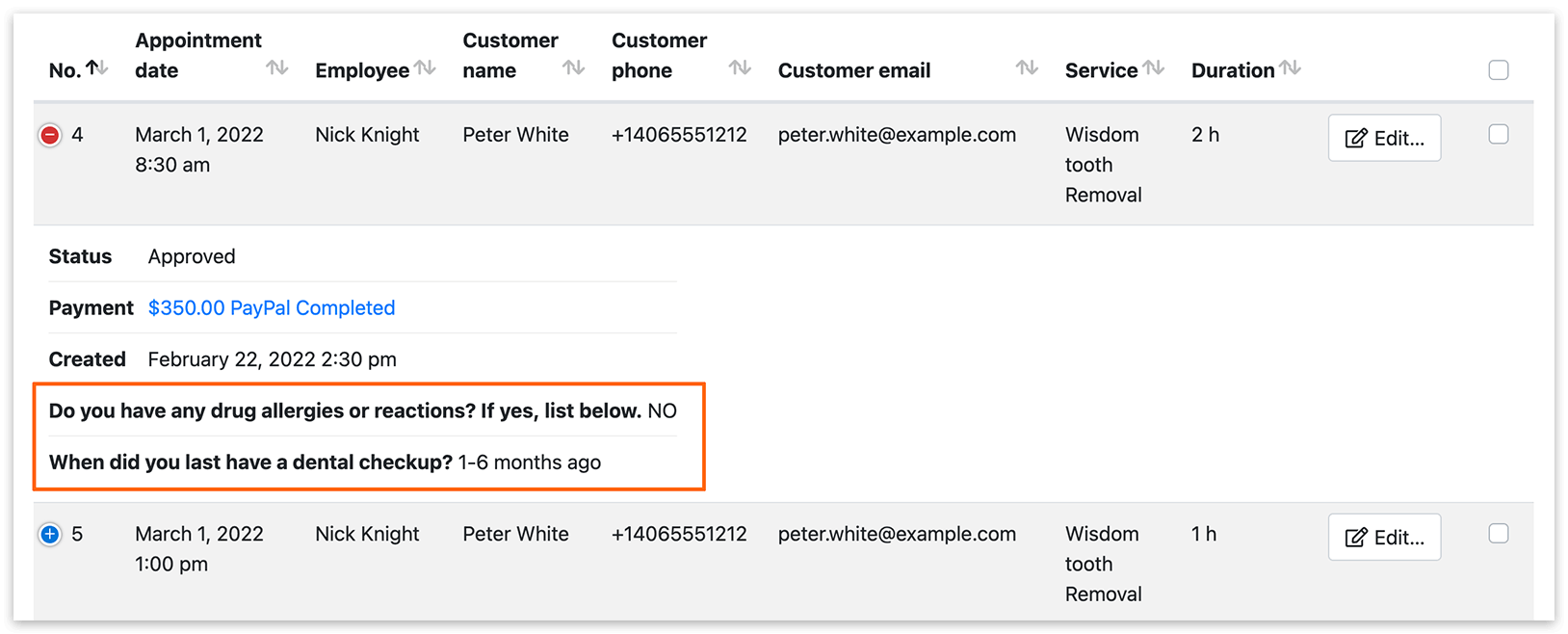
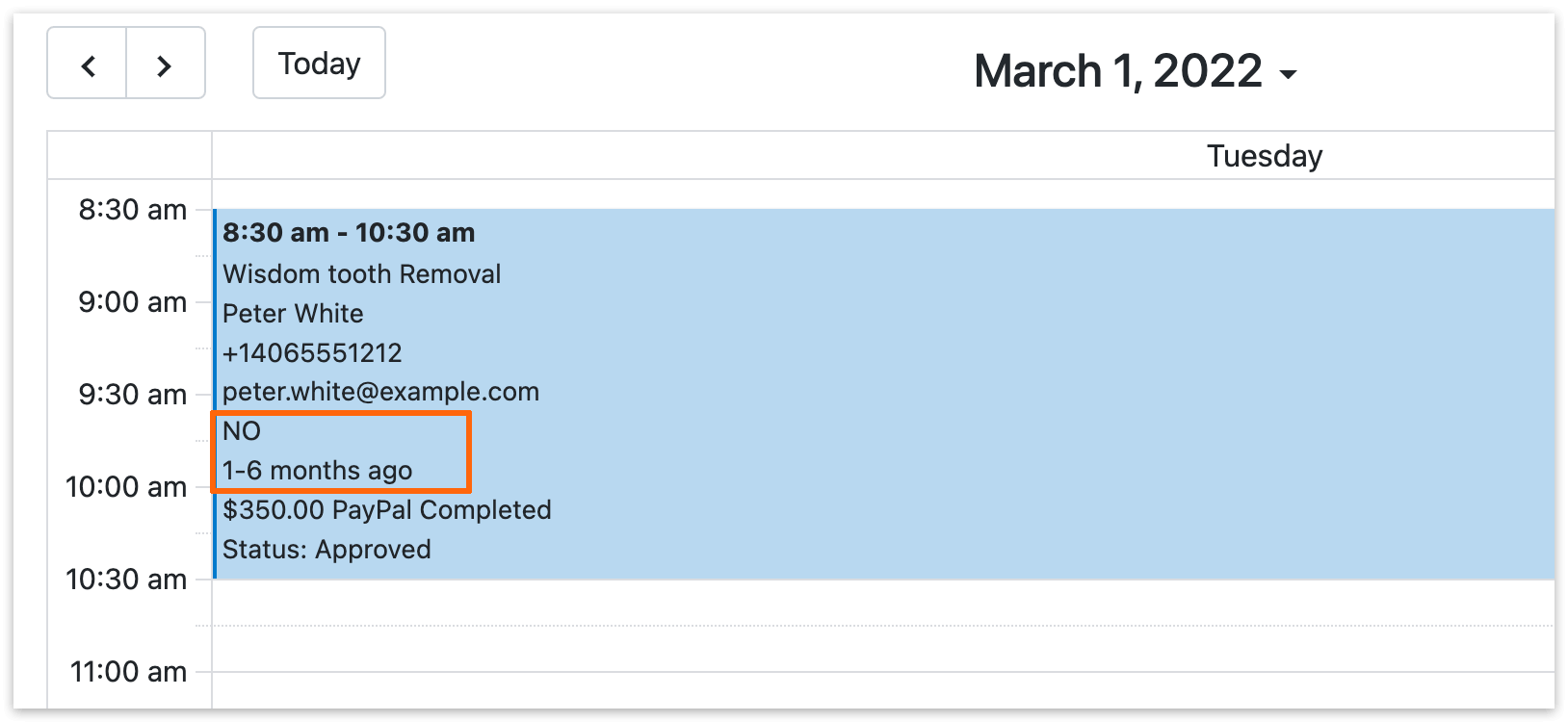
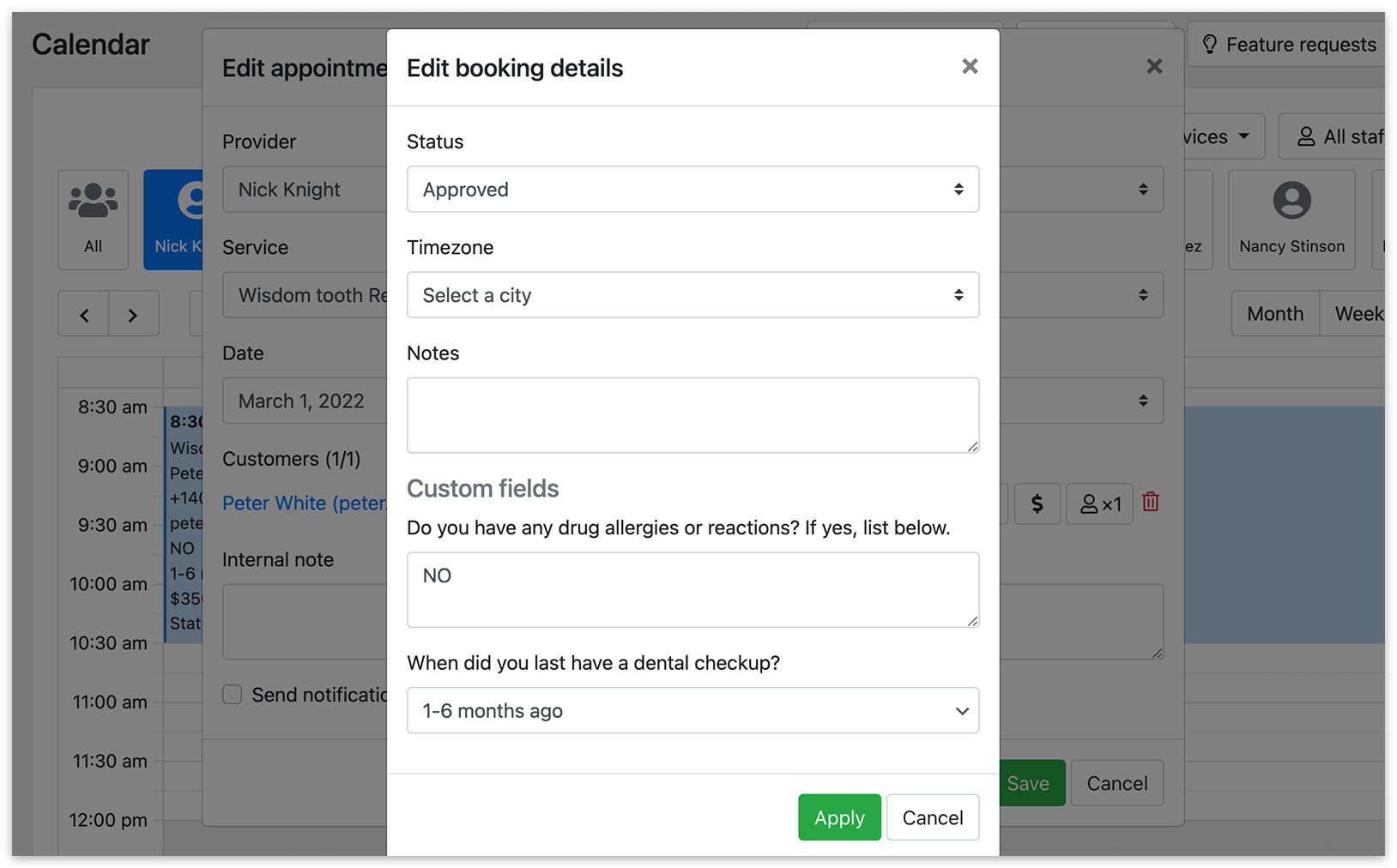
Si necesitas editar la información, haz clic en Editar para acceder a los detalles de la reserva, luego haz clic en el nombre del cliente y realiza los cambios necesarios. Haz clic en Aplicar y después en Guardar.
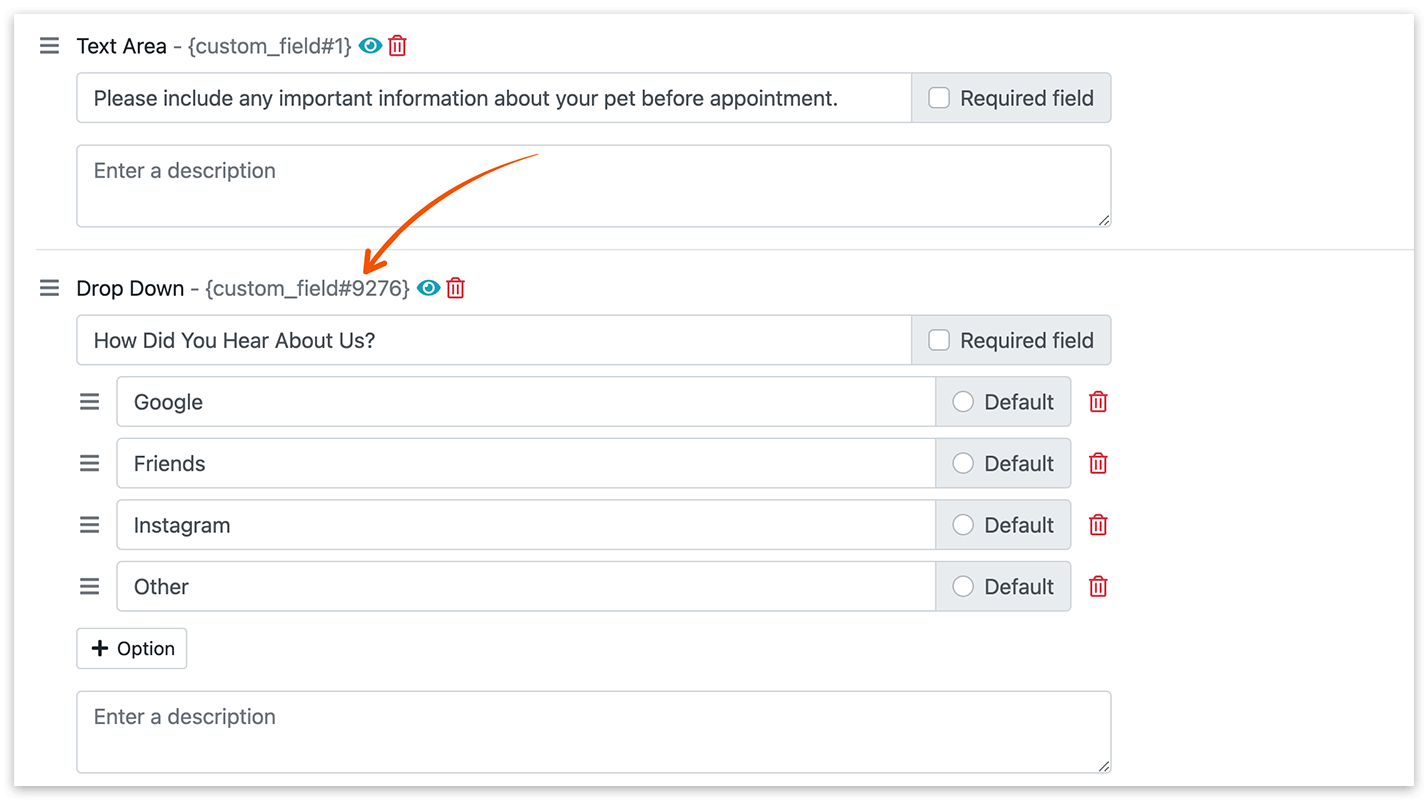
Para las notificaciones por email y tu plantilla de registro del calendario, puedes usar códigos independientes para cada campo personalizado. Copia el código que aparece junto al tipo de campo personalizado e insértalo en la notificación por email o en la plantilla del calendario.
Tipos de campo personalizado
- Campo de Texto: lo completa el cliente.
- Área de Texto: un elemento de la interfaz del formulario de reserva, situado encima o debajo de los campos para la introducción de datos o la selección de opciones por parte del cliente.
- Contenido del Texto: aparece como texto simple.
- Grupo de Casillas de Verificación: los clientes pueden elegir varias opciones dentro de un grupo de respuestas.
- Grupo de Botones de Selección: una lista de elementos con una única opción posible.
- Desplegable: los clientes pueden elegir una respuesta de una lista.
- Campo numérico: crea un campo para introducir valores numéricos. La opción Usar valores límite te permite establecer valores mínimos y máximos dentro de un rango.
- Campo de fecha: genera un campo para seleccionar una fecha. La opción Usar valores límite te permite establecer valores mínimos y máximos dentro de un rango.
- Campo de tiempo: crea un campo para seleccionar una hora. La opción Usar valores límite te permite establecer valores mínimos y máximos dentro de un rango.
- Captcha: se usa para determinar si un usuario es humano o no.
Prueba las versiones de cara al público y de administración de Custom Fields (Add-on) en nuestra demo gratuita en directo. Comprende mejor cómo funciona el add-on en la práctica.
Mira nuestro videotutorial con instrucciones paso a paso para añadir campos personalizados a tu formulario de reserva.
RELACIONADO
Files (Add-on) – adjunta archivos directamente en tu formulario de reserva.
Lista de clientes – gestiona todos los datos que obtienes de tus clientes.
DATO ÚTIL
[Bookly Blog] ¿Cuál es la diferencia entre Custom Fields (Add-on) y Customer Information (Add-on)?