
Multiply Appointments Add-on
Deja que tus clientes decidan la duración de sus citas reservando varios servicios idénticos en citas consecutivas. Multiply Appointments (Add-on) para Bookly también se puede usar para servicios de duración flexible o para reservas hechas por gestores para varias personas seguidas.
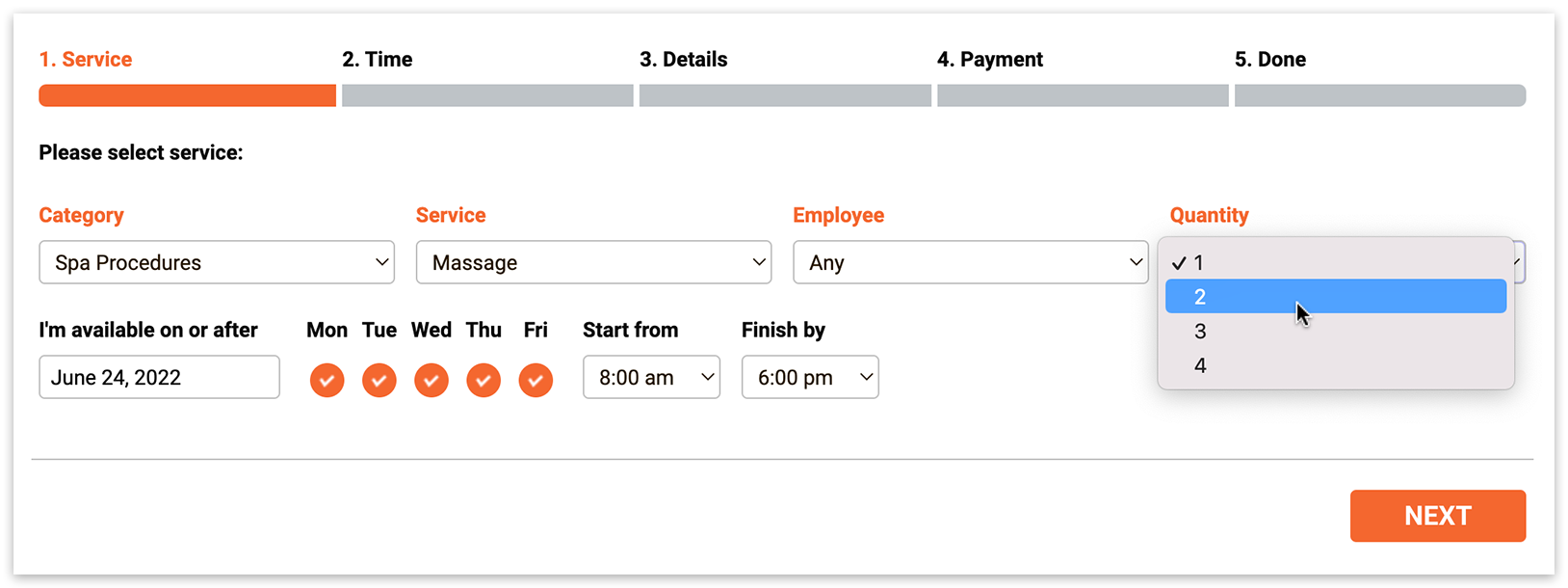
Experiencia del usuario
Durante el primer paso de la reserva, aparecerá un nuevo campo adicional (habitualmente llamado Cantidad, aunque se puede personalizar desde los ajustes de Apariencia). Aquí, los clientes indican el número de citas consecutivas que desean programar con un mismo proveedor para el mismo servicio.
Según la cantidad indicada, el sistema ofrece franjas horarias disponibles capaces de acomodar el número solicitado de citas consecutivas con el mismo proveedor.
Configuración
1. Compra, descarga, instala y activa Multiply Appointments (Add-on) en Plugins.
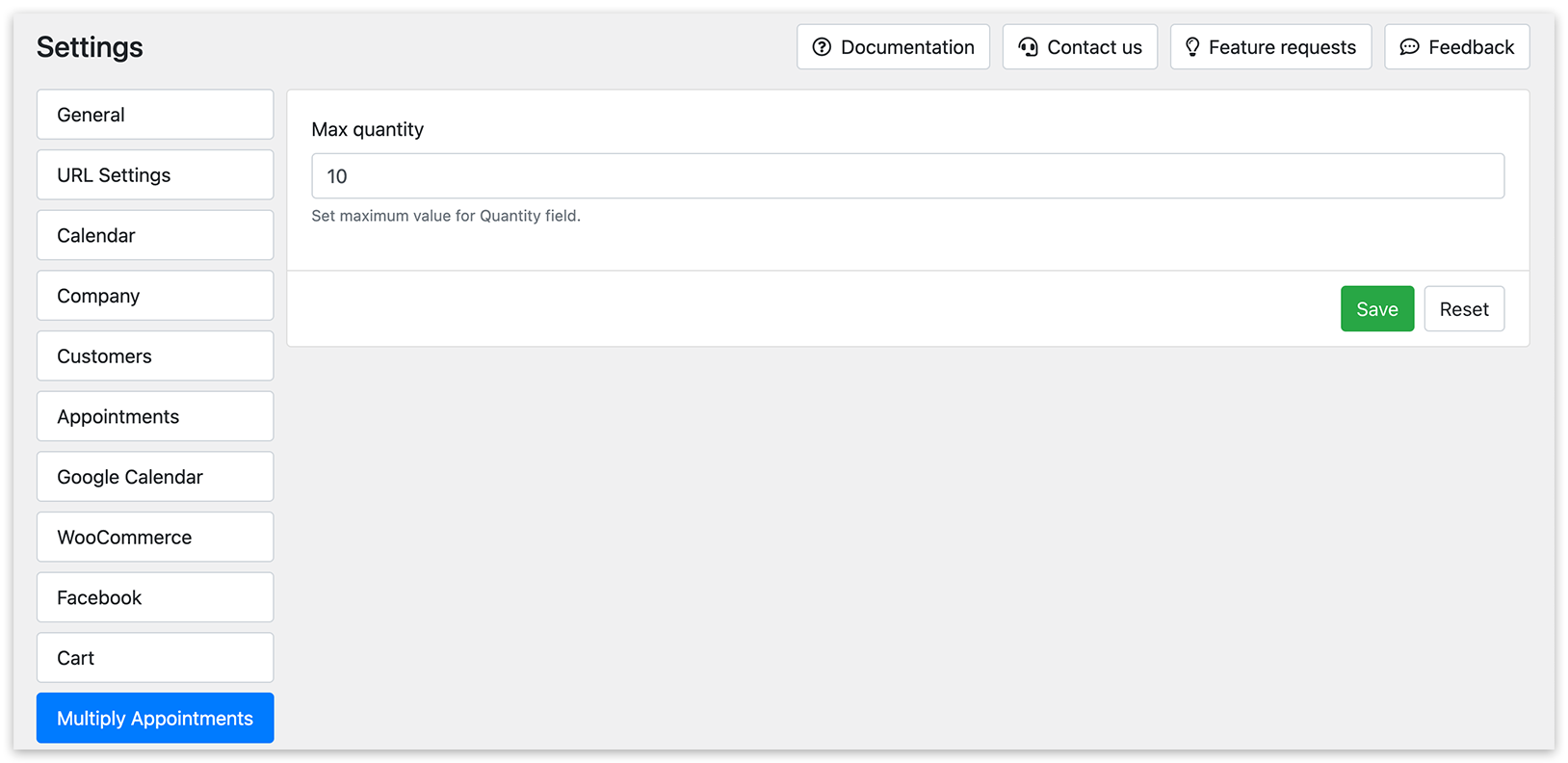
2. En Ajustes > Multiply Appointments > Cantidad máxima, establece el número máximo de citas consecutivas que se pueden reservar para un servicio.
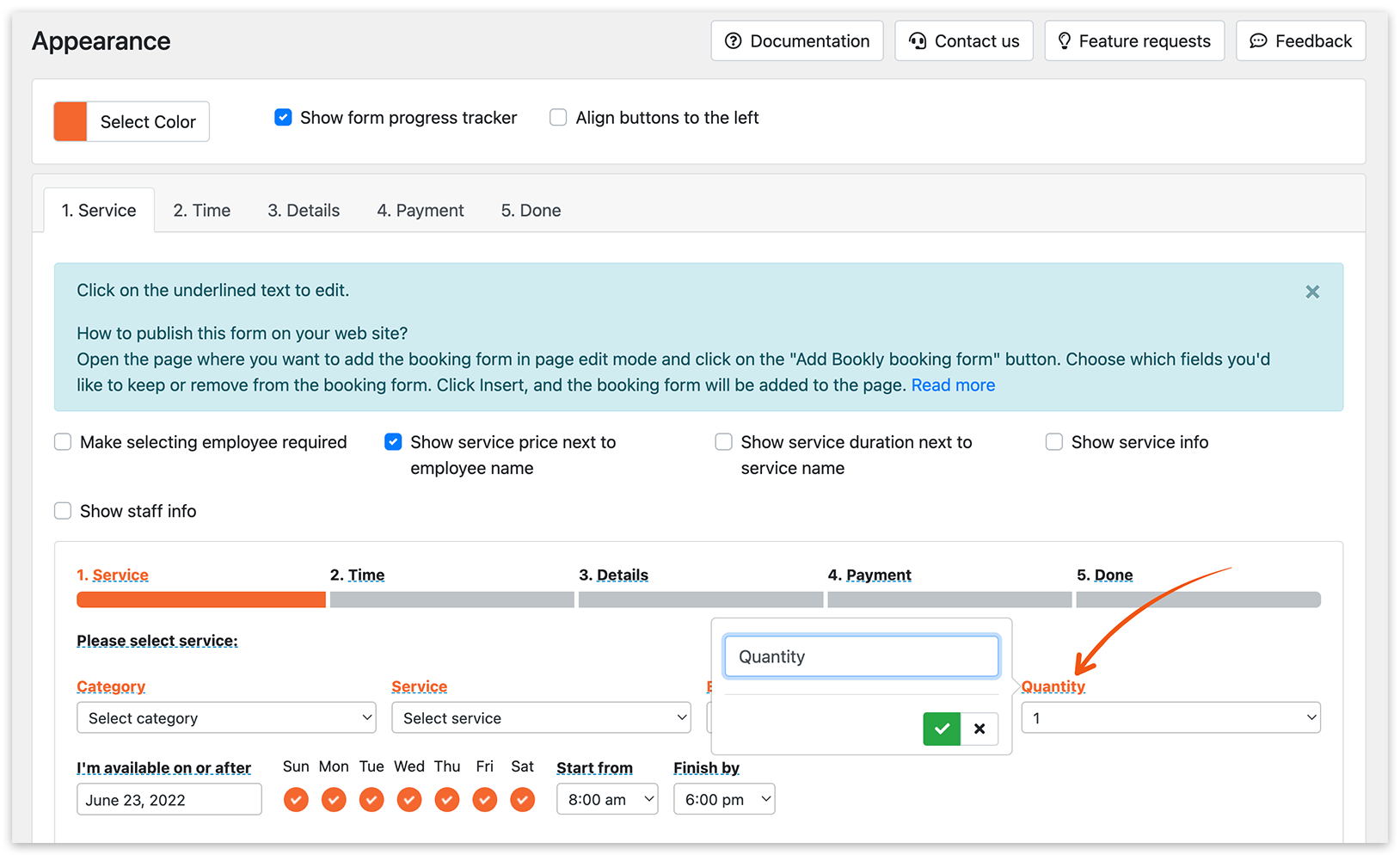
3. Puedes editar el título del campo Cantidad en la sección Apariencia.
El Calendario y la lista de citas tratarán las citas consecutivas como independientes.
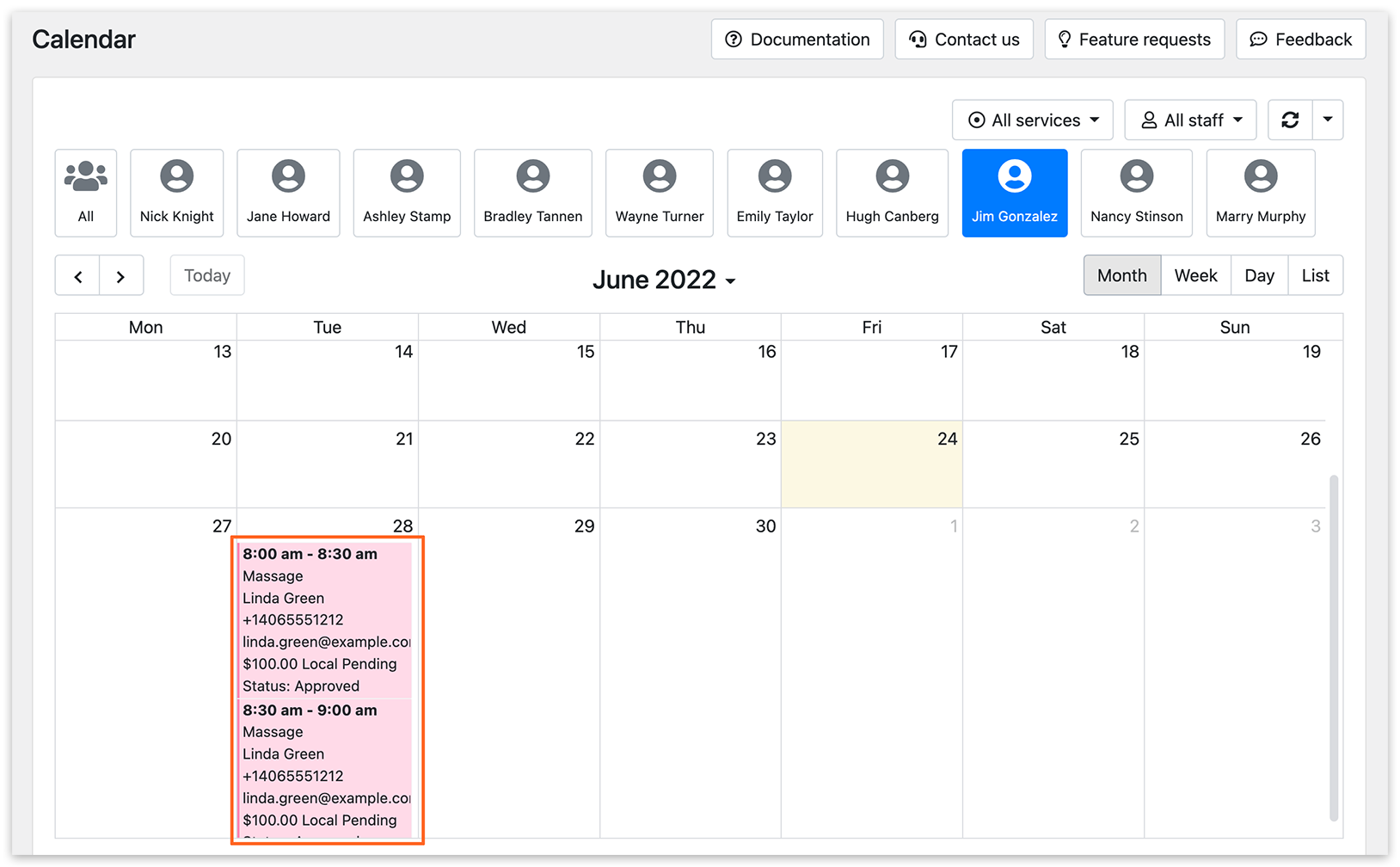
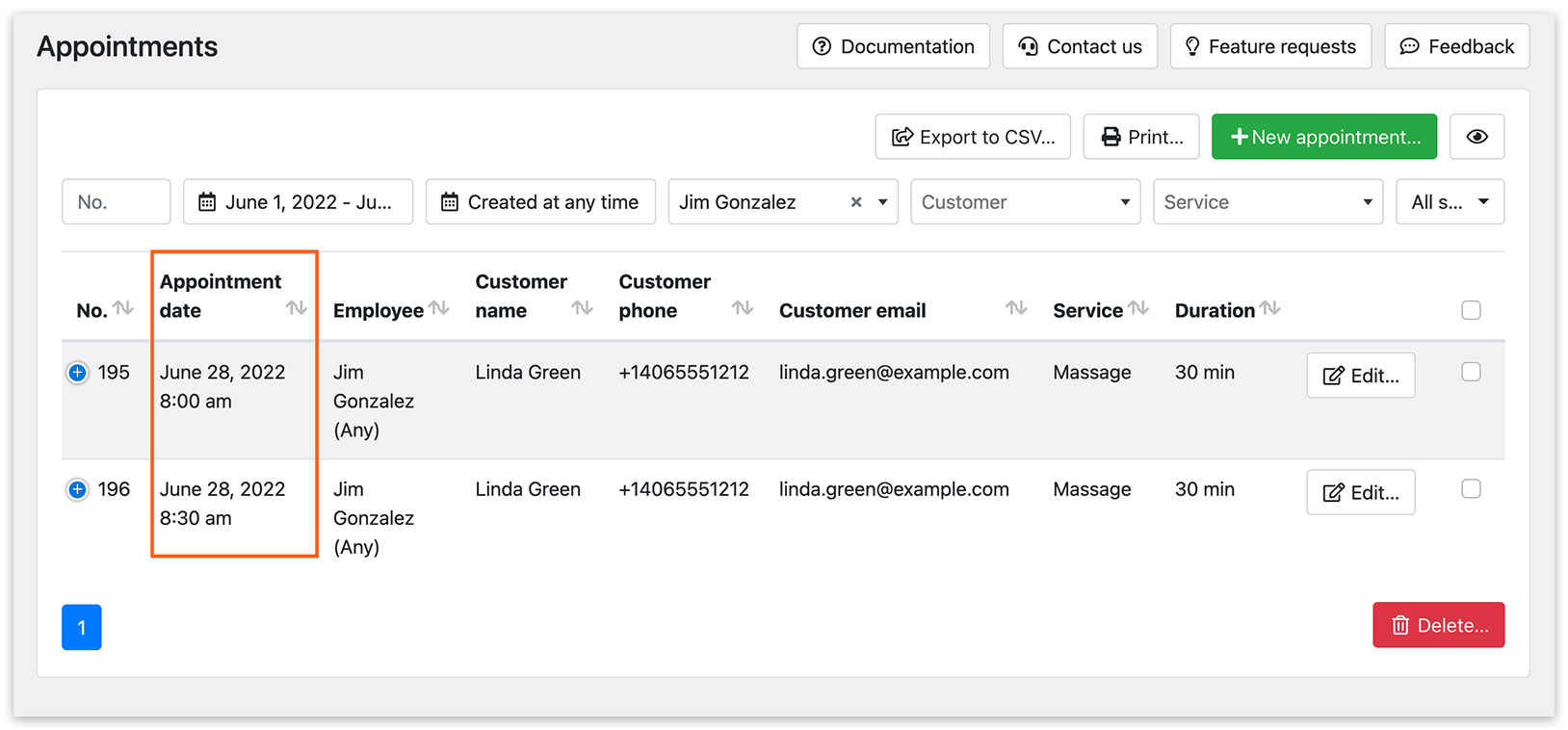
Si editas una de las citas idénticas consecutivas, las demás no se modificarán. Así que, si necesitas reprogramar toda la cadena, asegúrate de actualizar cada cita manualmente.
Sin embargo, la lista de Pagos agrupará las citas consecutivas reservadas juntas como una sola transacción.
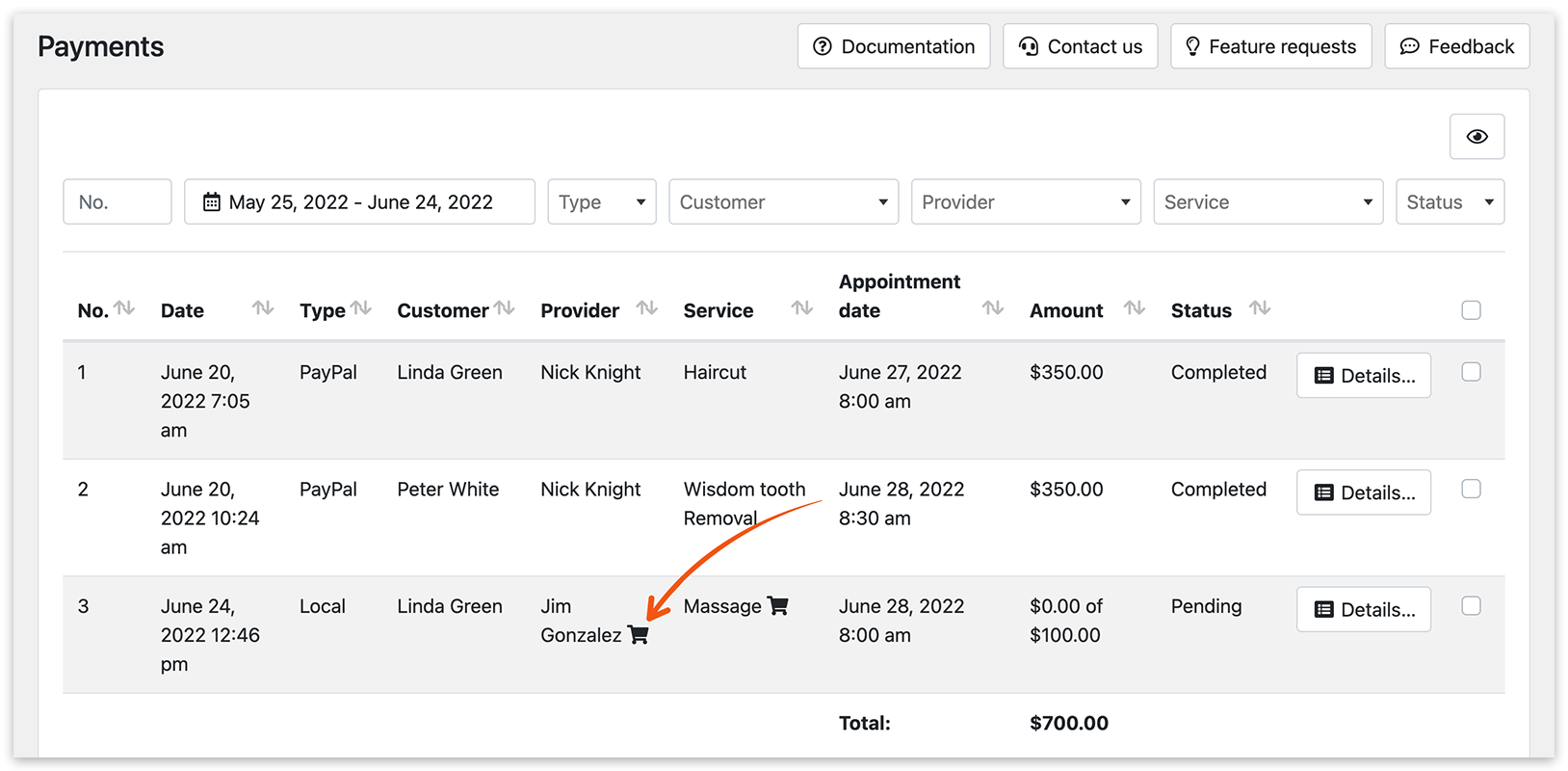
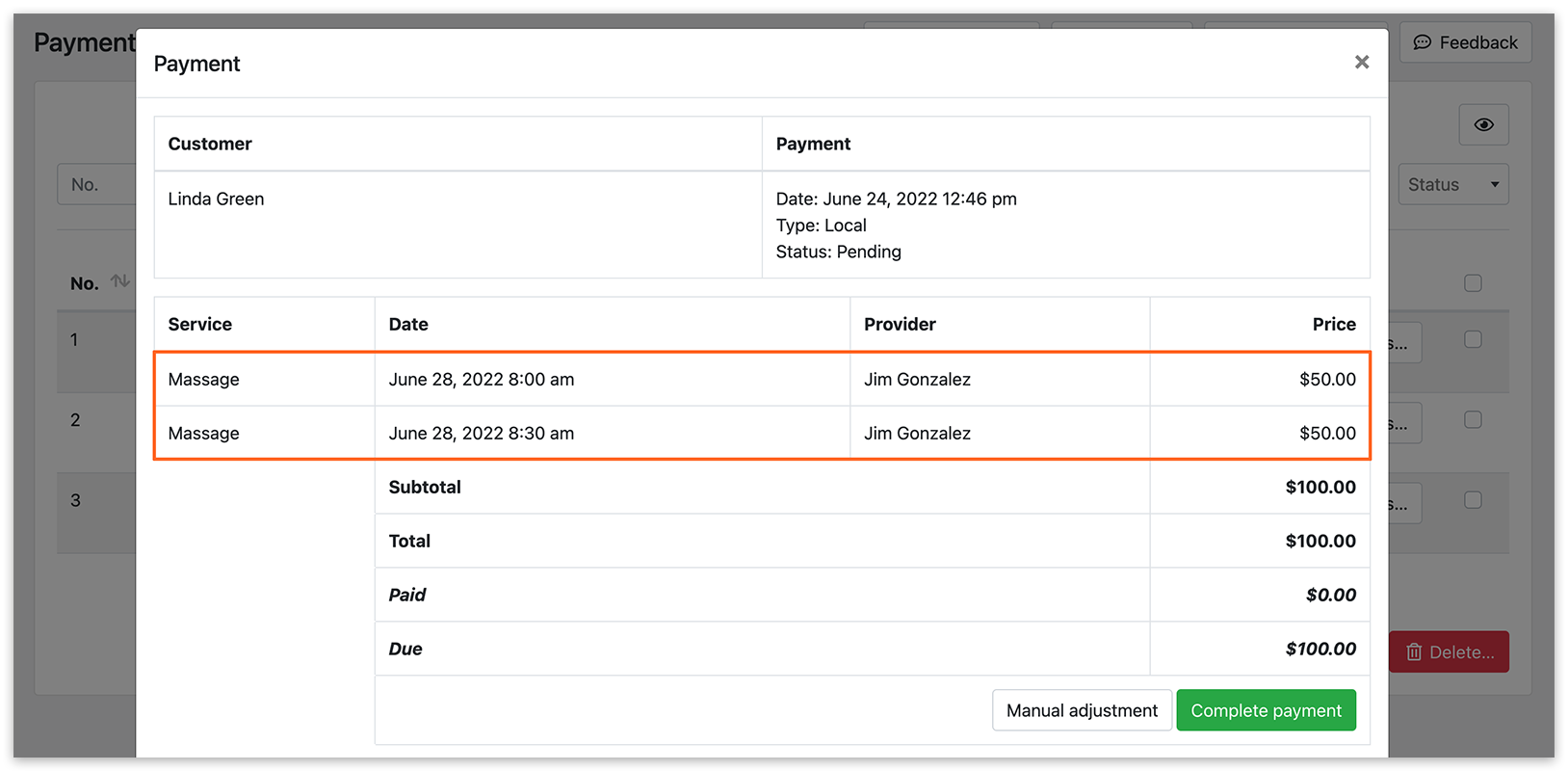
Si prefieres enviar una única notificación por email/SMS para toda la reserva (para todos los elementos reservados), en lugar de notificaciones separadas para cada cita, usa el código {cart_info} en las plantillas correspondientes (Notificación de nueva reserva combinada) al configurar los mensajes automatizados en el área de notificaciones.
Mira este vídeo para ver cómo funciona:
Prueba esta demo para entender mejor cómo funciona Multiply Appointments (Add-on).
RELACIONADO
Chain Appointments (Add-on) – selecciona varios servicios y obtén una sola franja horaria para citas consecutivas.
Cart (Add-on) – reserva varias citas distintas para varias visitas independientes.
DATO ÚTIL
Custom Fields (Add-on) – solicita más información personal durante la reserva.