
Discounts Add-on
Bookly Discounts (Add-on) requiere tener instalado y activado Bookly Group Booking (Add-on) o al menos uno de los siguientes add-ons de Bookly: Bookly Cart (Add-on), Bookly Chain Appointments (Add-on), Bookly Multiply Appointments (Add-on) o Bookly Recurring Appointments (Add-on). Estos add-ons permiten a los clientes reservar varias citas por sesión.
Con Bookly Discounts (Add-on), puedes configurar descuentos condicionales que se aplican durante el pago si los detalles de la reserva cumplen los criterios que definas.
Actualmente, hay dos condiciones disponibles para crear una regla de precios que reduzca el coste de la reserva:
- Número de personas en la cita
- Número de citas reservadas en una sesión
Configuración
1. Compra, descarga e instala Bookly Discounts (Add-on) como un nuevo plugin.
2. En el menú de Bookly, abre la sección Descuentos. Haz clic en el botón Añadir descuento.
Habrá varios campos que rellenar.
Titulo: Este campo requiere un nombre descriptivo para el tipo de descuento que estás creando.
Descuento % (porcentaje de descuento sobre el total del pedido) y Deducción (cantidad fija de descuento): Estos campos se pueden usar por separado o combinados en un mismo descuento, por ejemplo, ofreciendo un 10% de descuento o una deducción fija como 10 $ de descuento.
Límite de fecha (desde y hasta): Esto especifica el periodo durante el cual se puede usar el descuento.
Estado: Esto determina si el descuento creado está Activado o Desactivado.
Condición para aplicar el descuento: Este campo describe la regla según la cual se aplicará el descuento.
Si el número de personas – se puede usar si tienes instalado y activado Bookly Group Booking (Add-on). Este tipo de descuento se puede vincular a todos los servicios o a algunos en concreto.
Este descuento se aplicará a cada servicio por separado.
Por ejemplo, si estableces igual o superior a = 3, para que tu cliente reciba este descuento, deberá reservar una cita para al menos 3 personas a la vez.
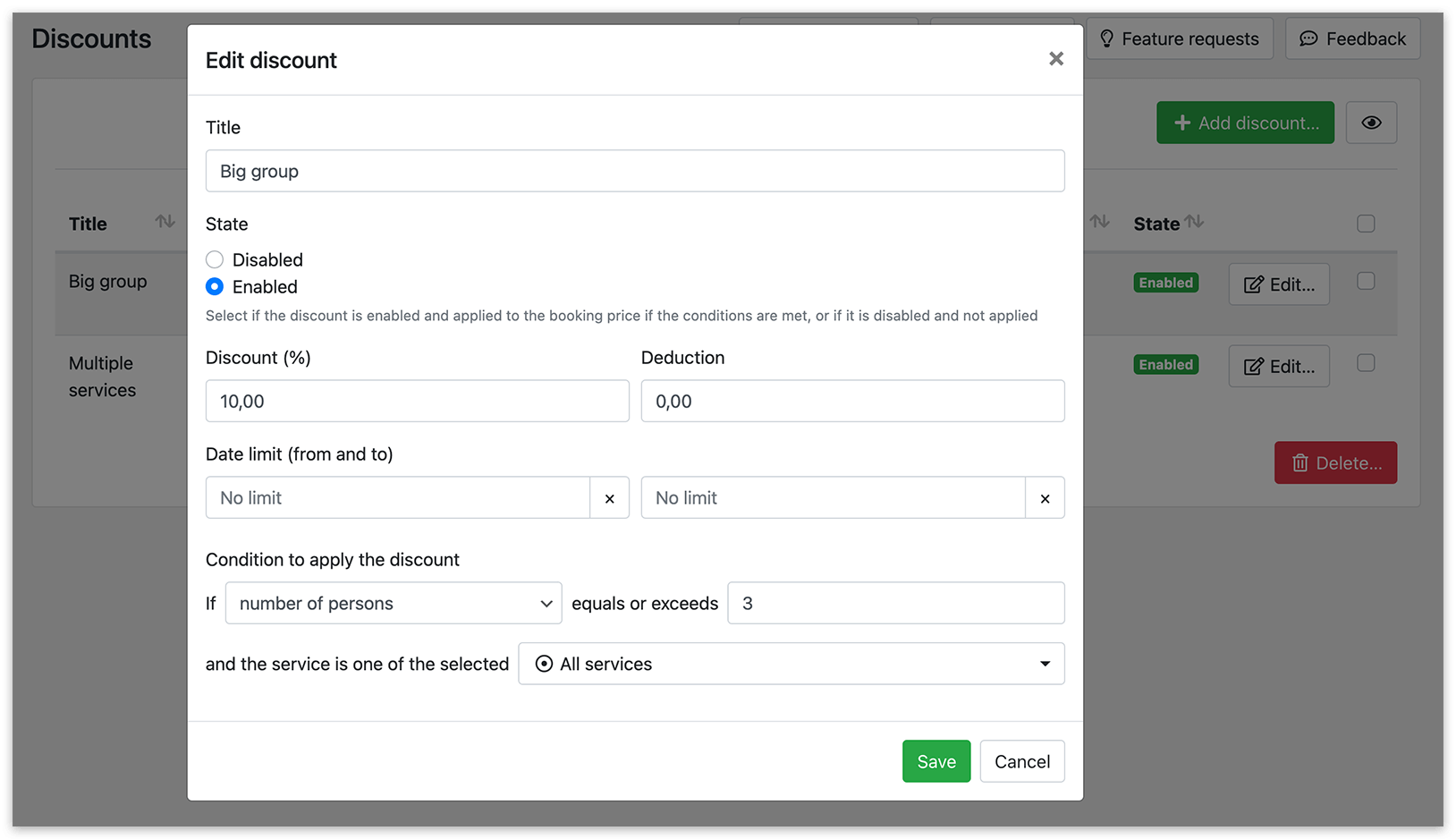
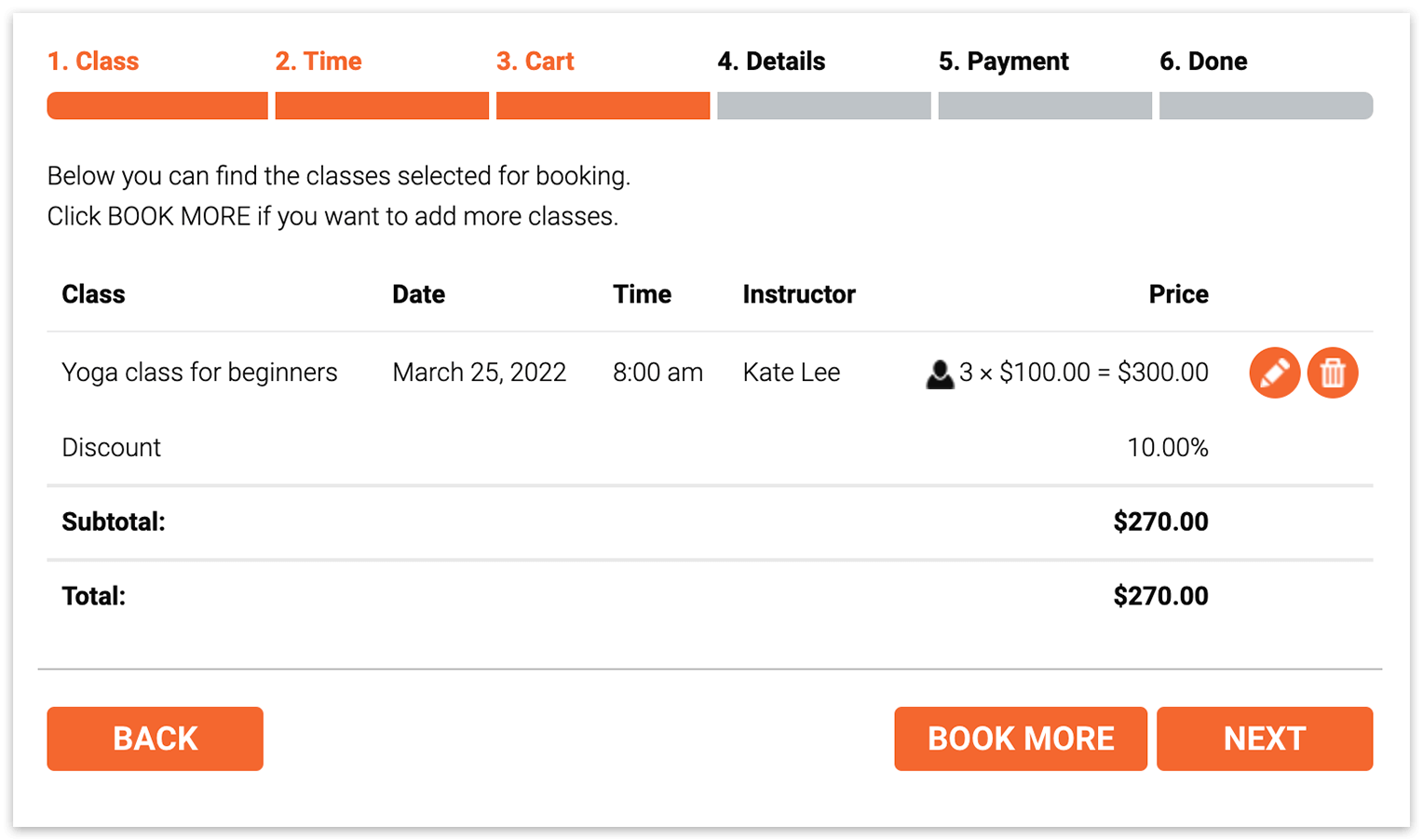
Esta captura muestra el formulario de reserva con Bookly Cart (Add-on) instalado y activado
Si el número de citas – se puede usar si tienes instalado al menos uno de los add-ons de Bookly que permiten a tus clientes reservar varias citas en una sesión, es decir, Bookly Cart (Add-on), Bookly Chain Appointments (Add-on), Bookly Multiply Appointments (Add-on), Bookly Recurring Appointments (Add-on).
El descuento de este tipo se aplicará a todo el pedido.
Por ejemplo, si estableces igual o superior a = 2, para que tu cliente reciba este descuento, deberá reservar al menos 2 citas en una misma sesión de reserva.
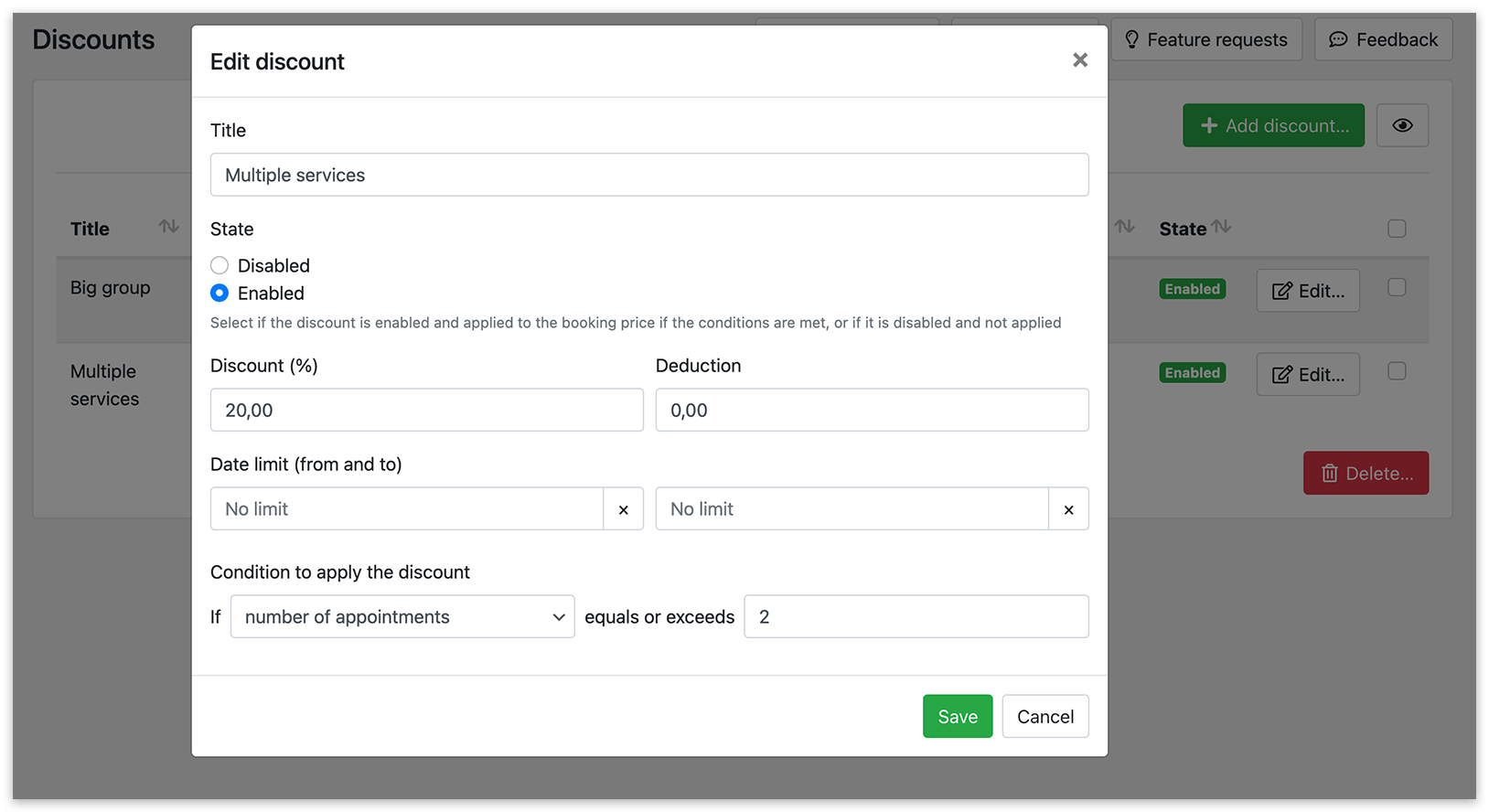
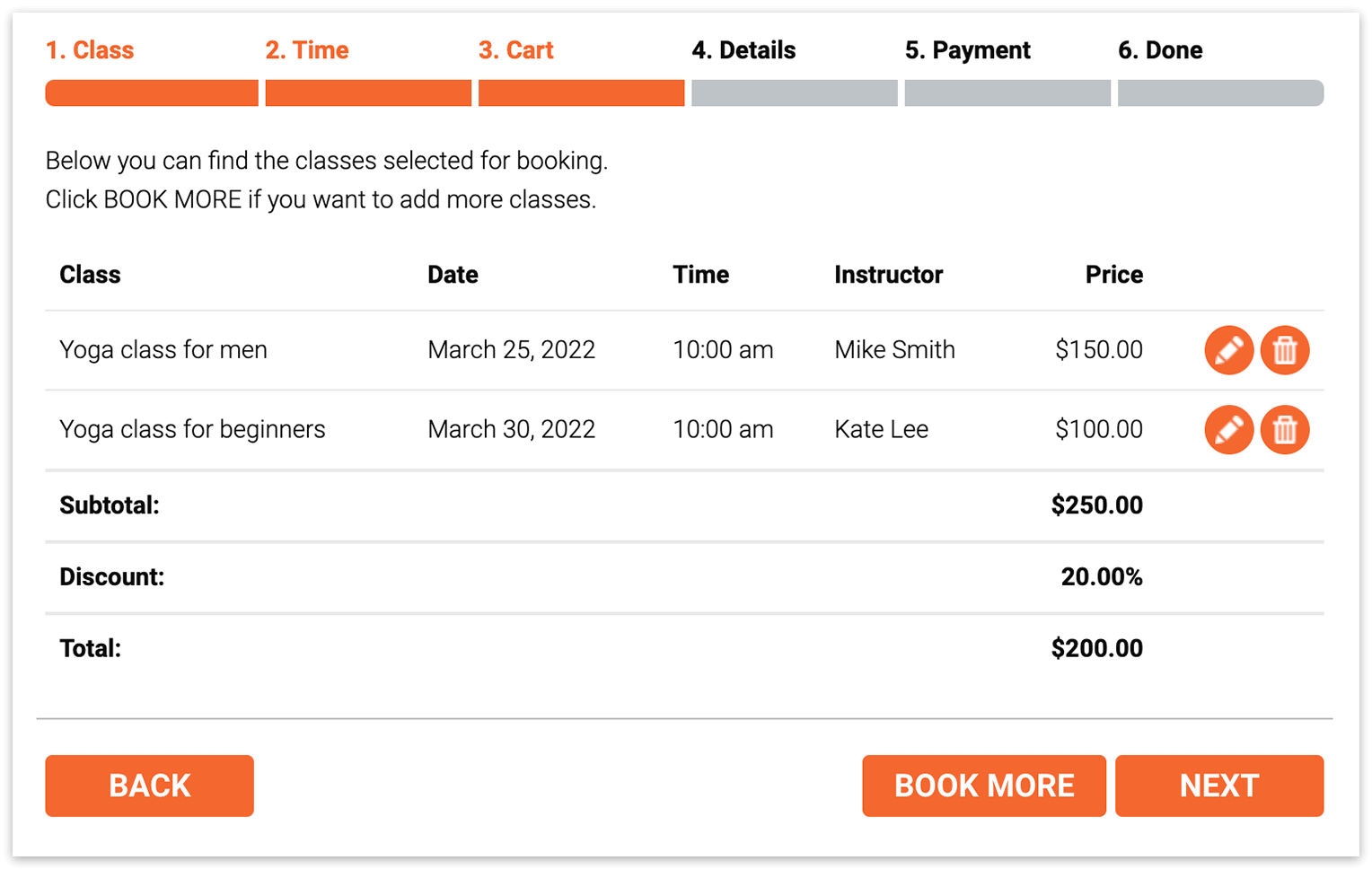
Esta captura muestra el formulario de reserva con Bookly Cart (Add-on) instalado y activado
Los detalles de pago mostrarán información sobre los descuentos aplicados, si los hay.
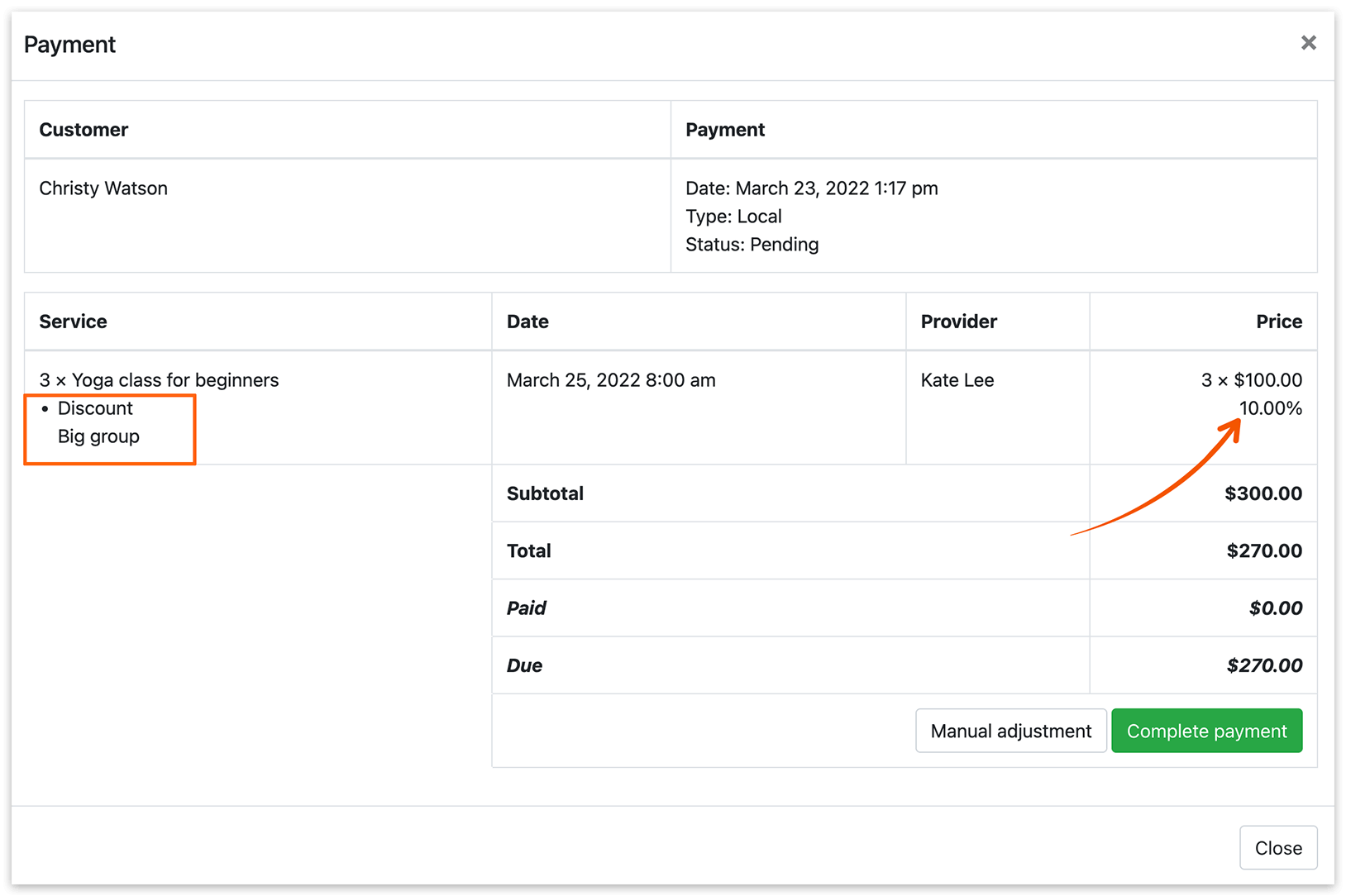
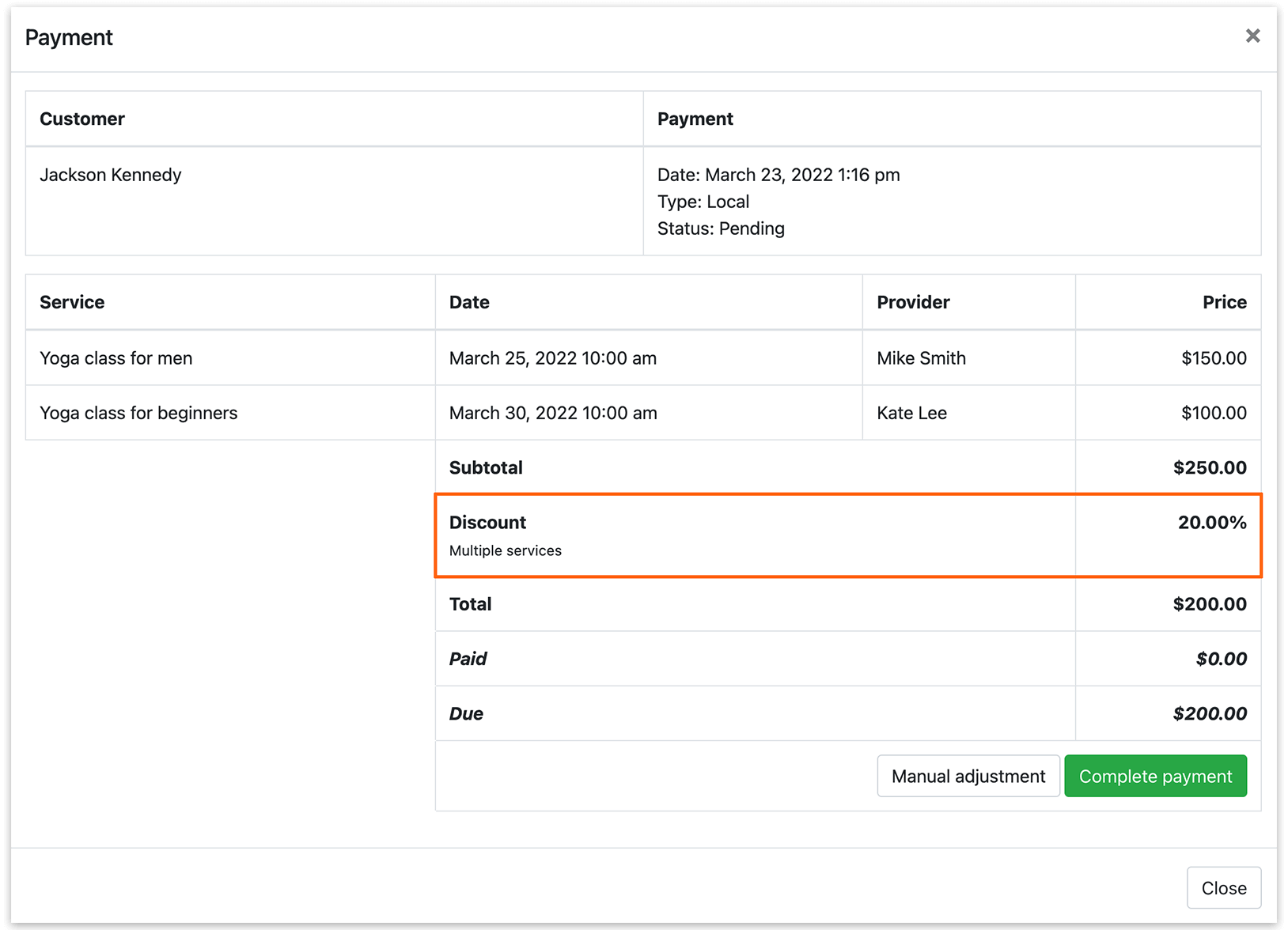
Si varios descuentos cumplen las condiciones durante la reserva, se aplicarán todos los descuentos elegibles.
Los descuentos solo son efectivos cuando las reservas se hacen a través del formulario de reserva del front-end y no se aplican a las citas creadas desde el backend.
RELACIONADO
Cart (Add-on) – permite a tus clientes reservar varias citas por sesión añadiéndolas a un carrito.
Group Booking (Add-on) – permite a tus clientes indicar el número de personas para las que quieren reservar.
Invoices (Add-on) – envía facturas automáticas con cada reserva.