
Productos y tratamientos adicionales (Service Extras Add-on)
Service Extras (Add-on) para Bookly te permite ofrecer servicios, productos u opciones adicionales que complementan el servicio principal. Los extras que compran los clientes pueden influir en el precio y la duración de la cita, pero no se pueden entregar de forma independiente a la cita principal.
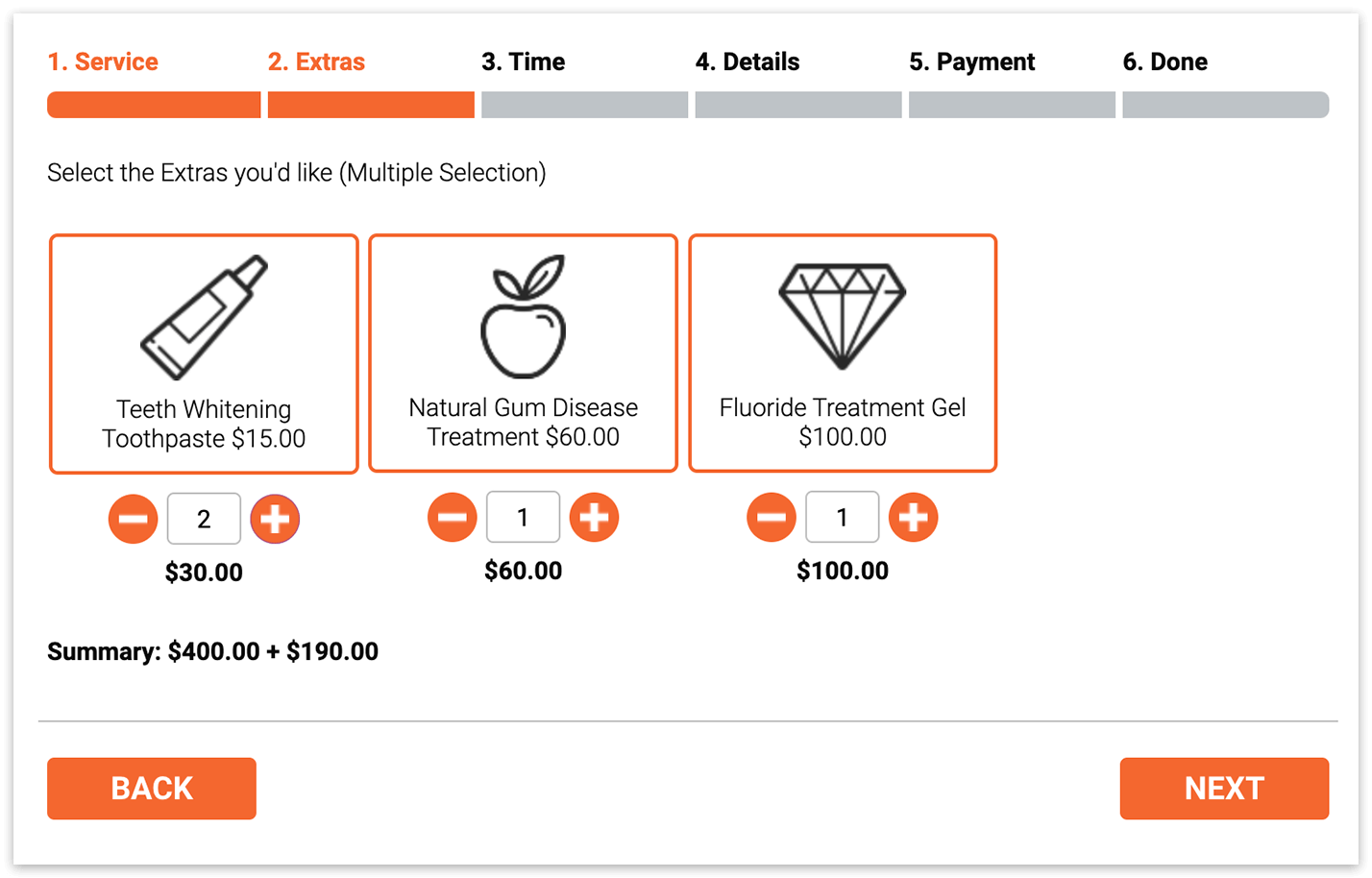
La experiencia de reserva del usuario se mantiene igual, ya que el foco principal del proceso de reserva sigue siendo la cita principal, pero se añade un nuevo paso (n.º 2) para elegir extras adicionales después de seleccionar el servicio. Este paso permite a los clientes optar por servicios adicionales antes de continuar con la selección de una franja horaria para la cita.
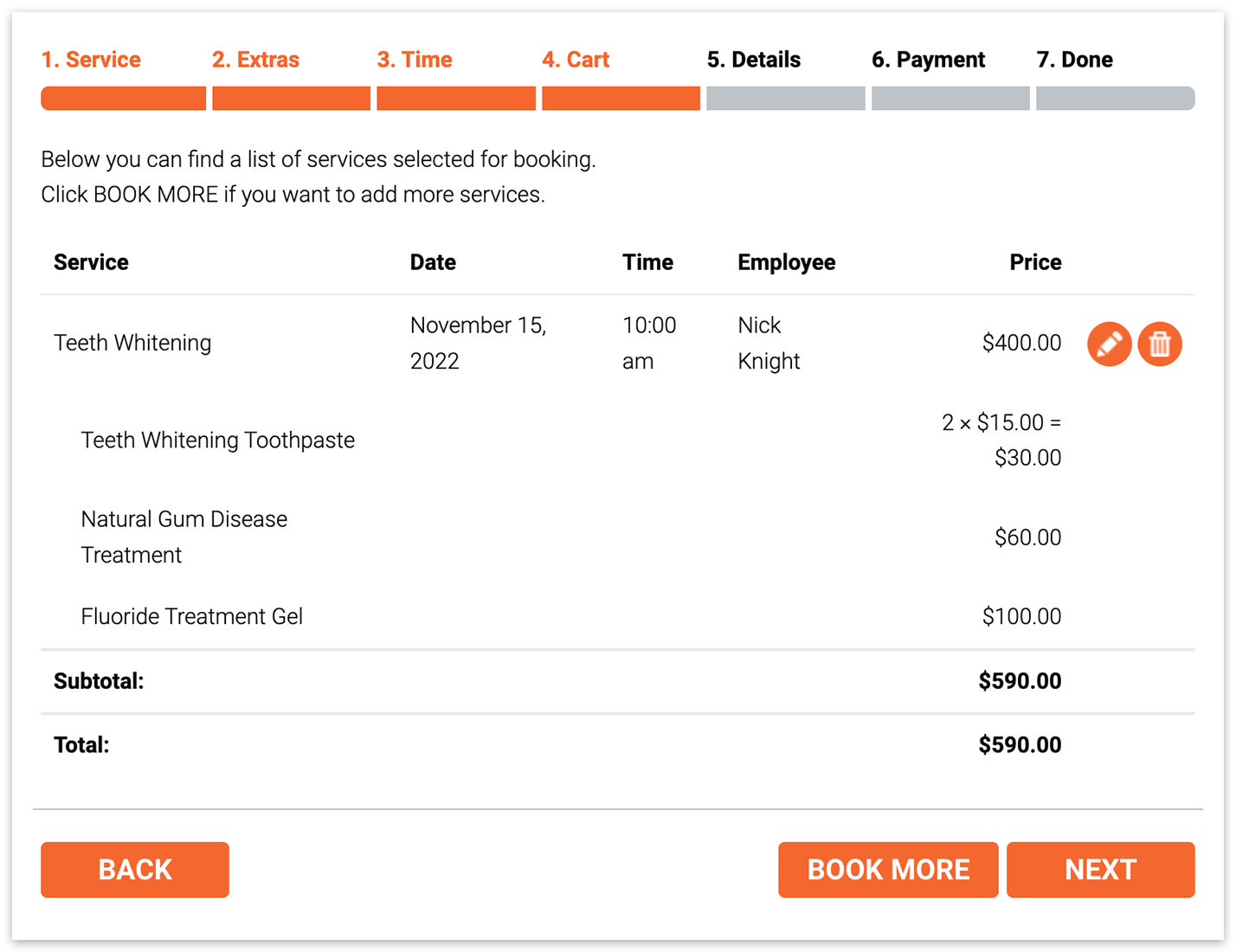
Esta captura de pantalla muestra el formulario de reserva con Bookly Cart (Add-on) instalado y activado
Instalación y configuración
1. Compra, descarga, instala y activa Bookly Service Extras (Add-on).
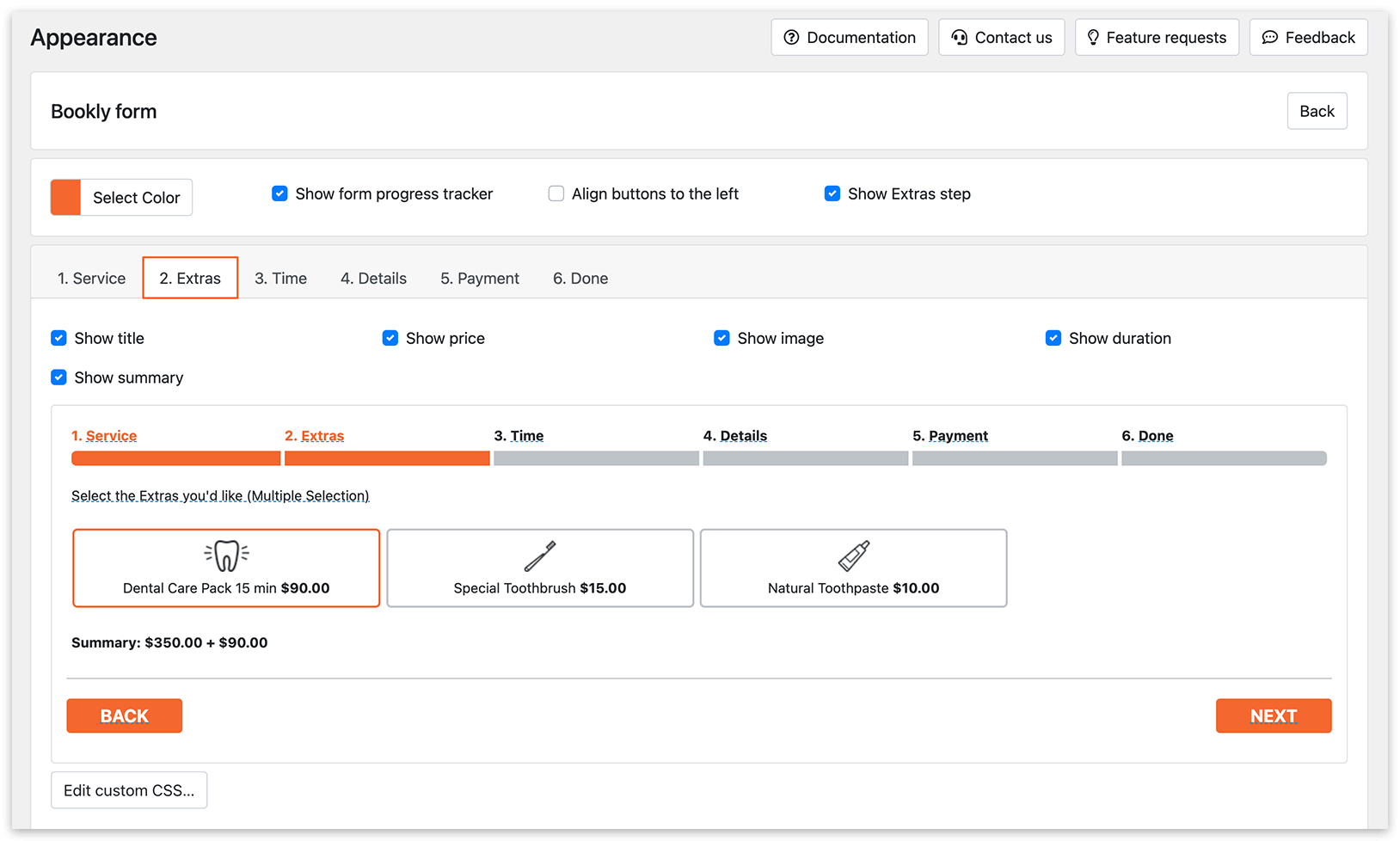
2. En la sección Apariencia, elige tu formulario de reserva preferido y asegúrate de que la opción «Mostrar el paso Extras» esté activada para el formulario de reserva paso a paso. En los formularios de reserva modernos, el paso Extras se activa automáticamente.
3. En la sección Servicios, abre cada servicio al que quieras añadir extras. Haz clic en Editar > pestaña Extras. Sube una imagen para cada elemento adicional, indica sus precios, la cantidad mínima y máxima por cliente, y la duración si es necesario.
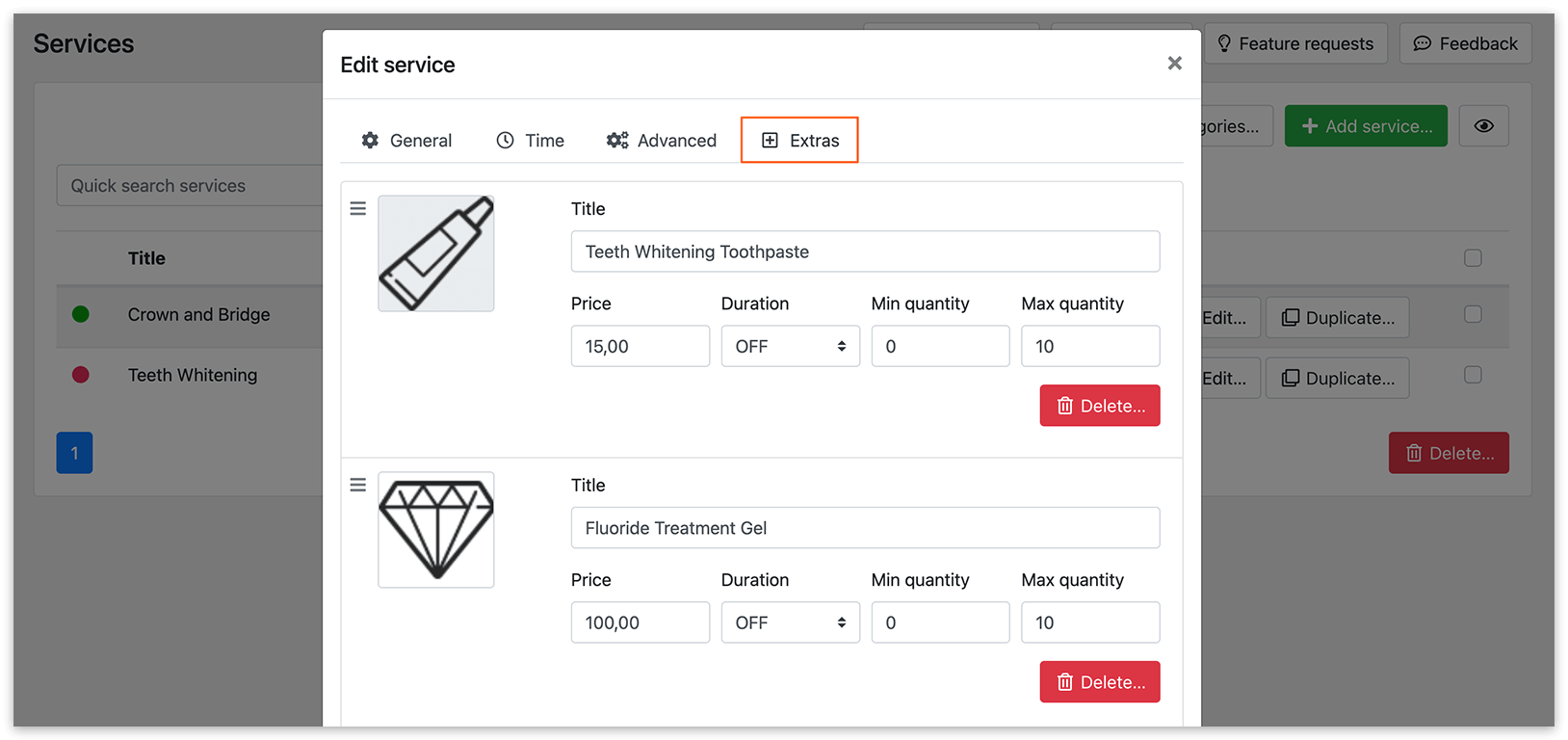
Para que un extra sea obligatorio, establece la cantidad mínima en al menos 1.
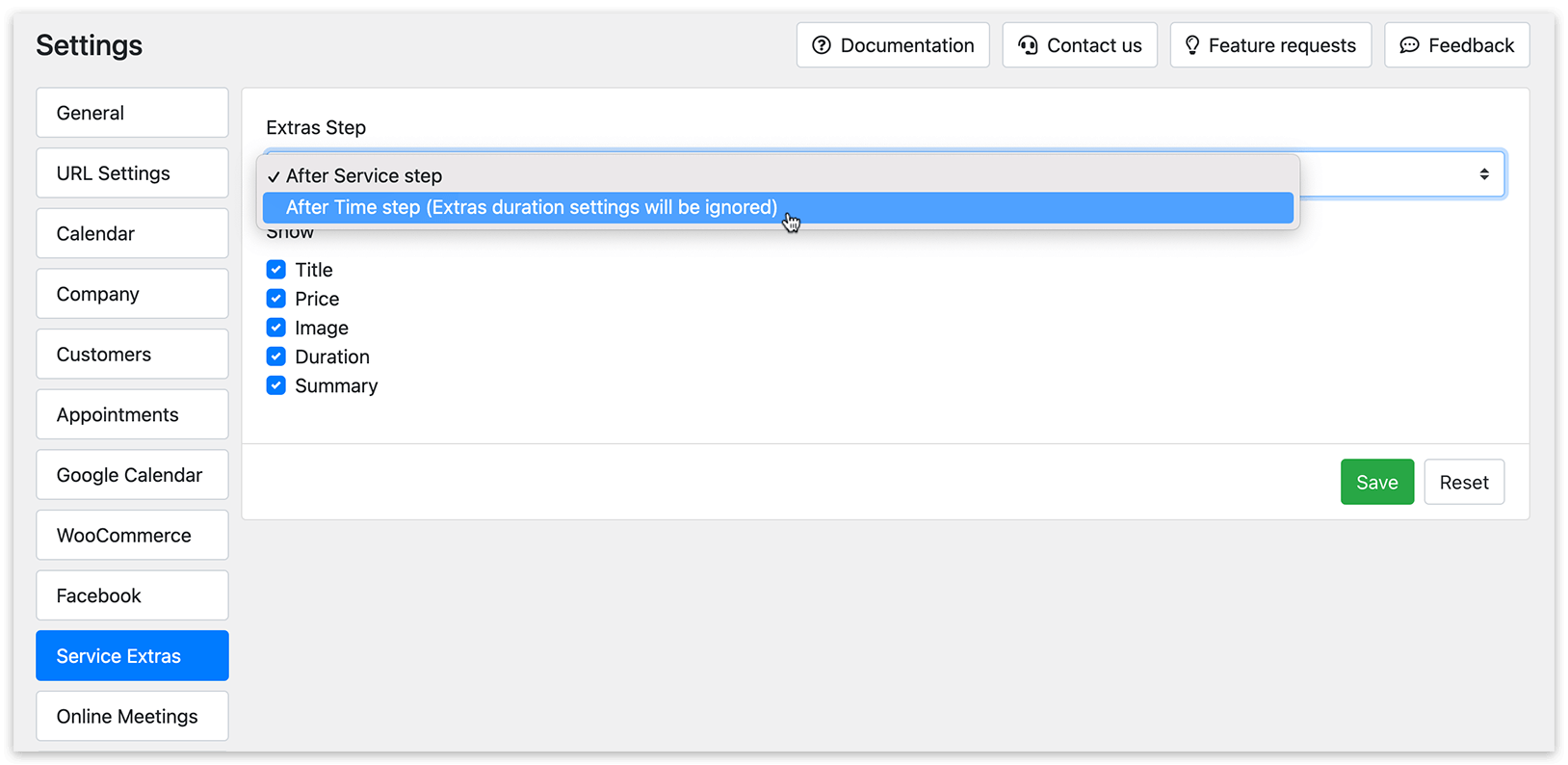
4. Determina cuándo debe aparecer el paso Extras en tu formulario de reserva de cara al público. Ve a Configuración > Extras de servicio > paso Después del Servicio o Después del paso Hora.
5. Personaliza el aspecto del paso Extras según tus preferencias. Ve a Apariencia > tu formulario de reserva > pestaña 2. Extras, y usa las casillas de verificación para elegir qué elementos deben ser visibles en este paso.
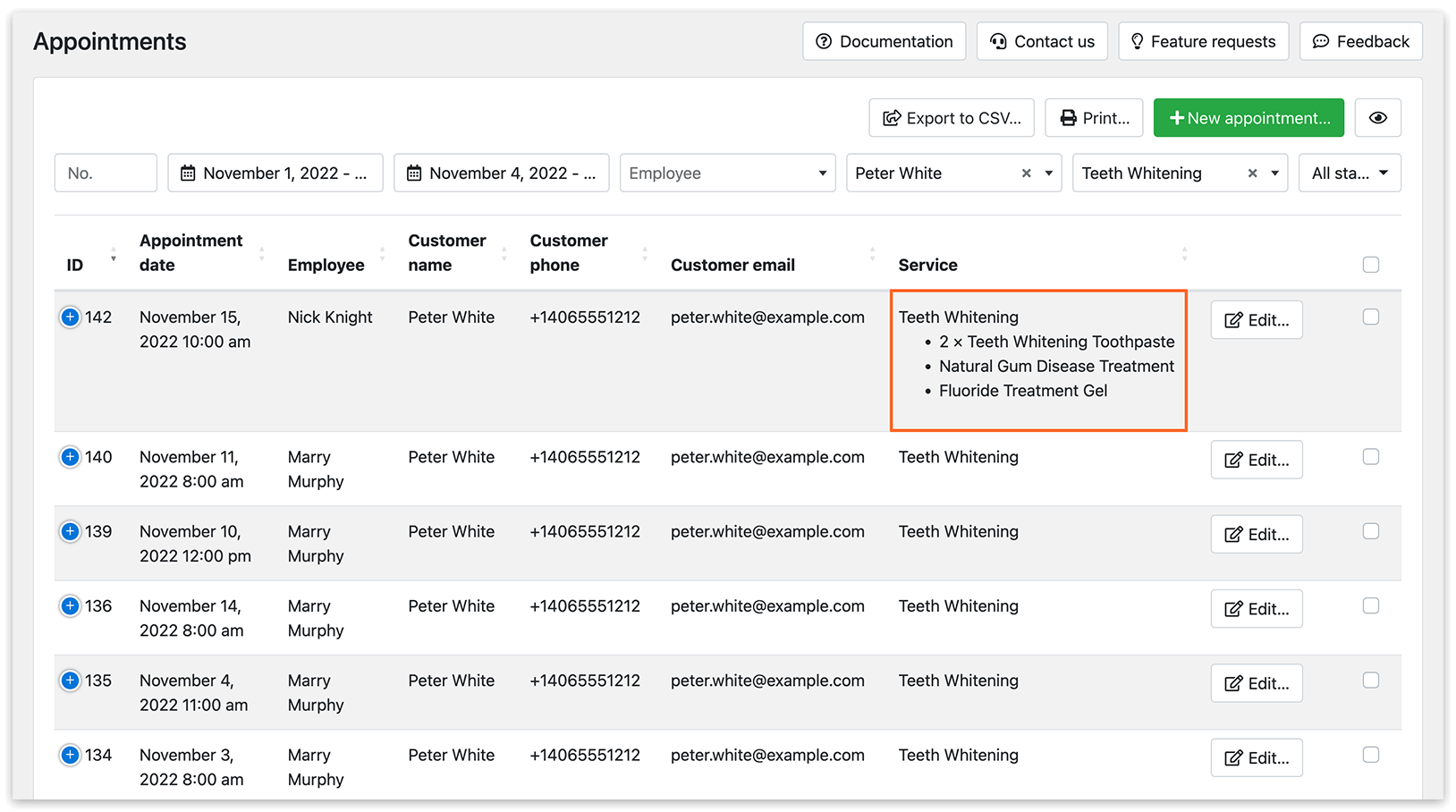
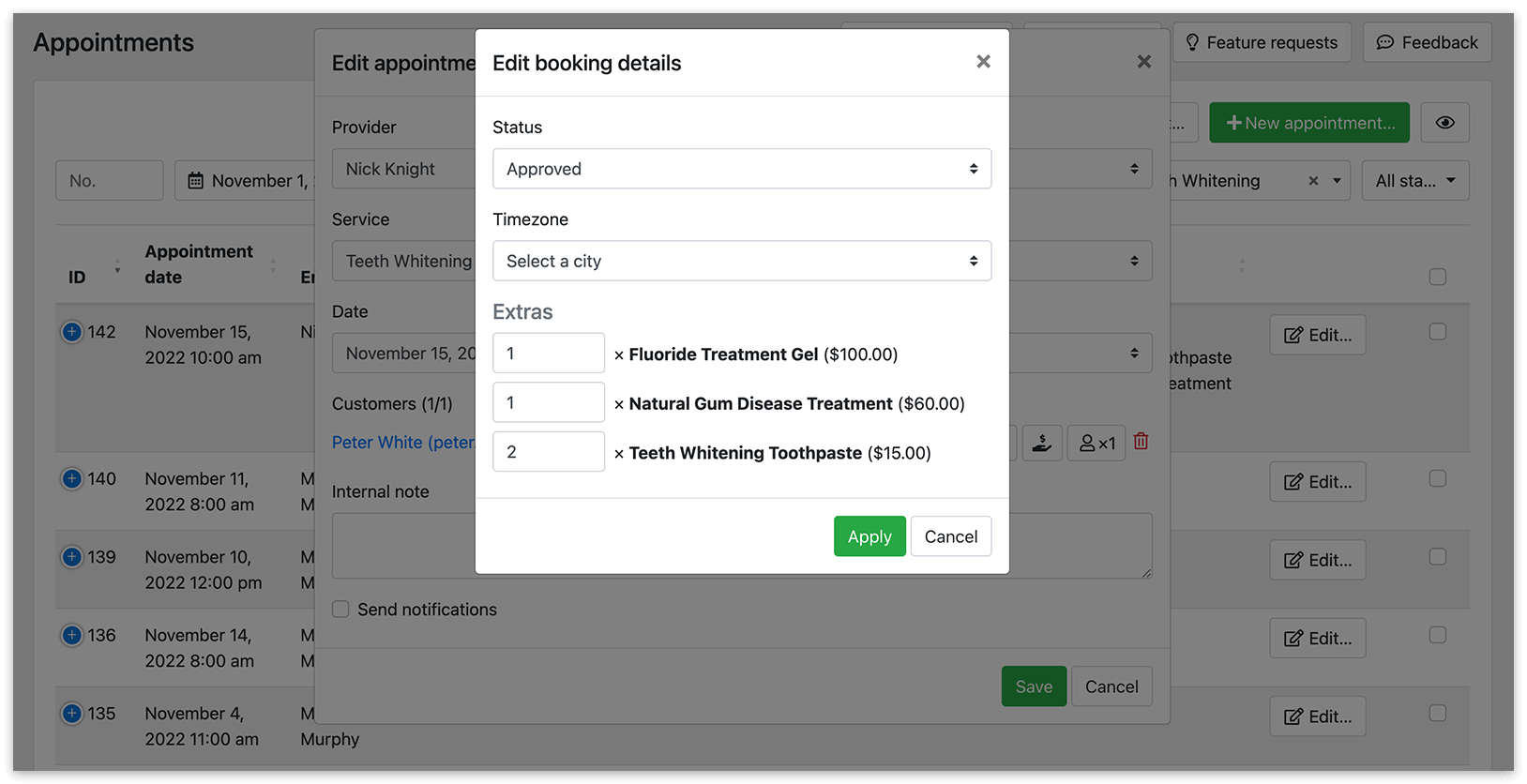
Los detalles sobre los extras reservados junto con el servicio principal se mostrarán en la lista de citas y en la ventana de edición de la cita n.º 2, a la que puedes acceder haciendo clic en el nombre del cliente.
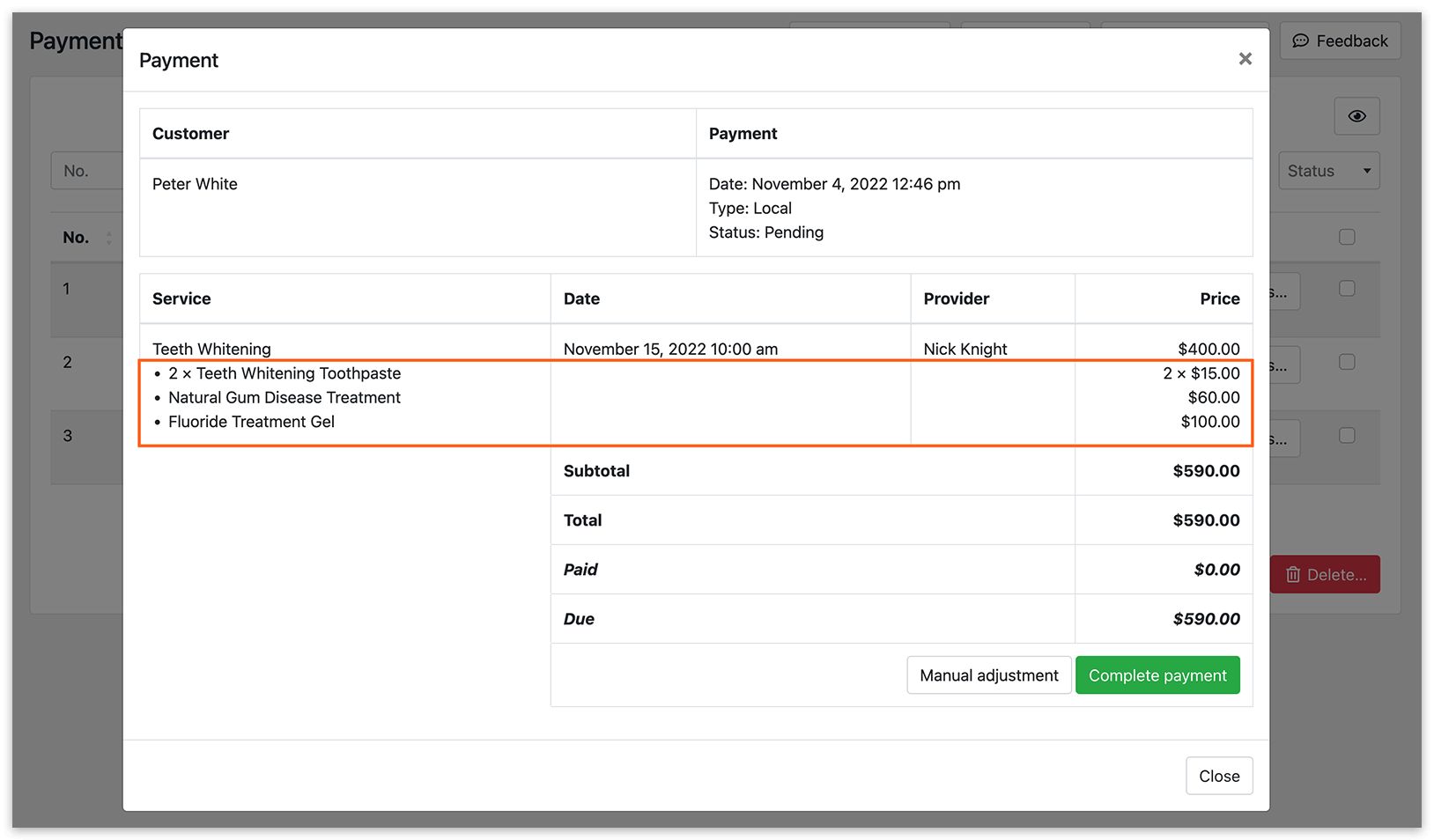
Además, la información sobre los extras reservados será visible en los detalles del pago.
Si usas Cart (Add-on), tienes la opción de activar o desactivar la visualización de los extras reservados en el carrito. Puedes encontrar este ajuste en Apariencia > Formulario paso a paso > paso Carrito > Mostrar extras.
Para personalizar tus notificaciones y tu formulario de reserva, puedes usar las variables {extras} y {extras_total_price}.
Tu formulario de reserva puede mostrar información sobre los extras reservados solo si hay alguno, usando la instrucción if en el paso Detalles. Así puedes implementarlo:
Has elegido reservar {service_name} con {staff_name} el {service_date} a las {service_time}.
{#if extras} Elementos adicionales: {extras} {/if}
El precio total de tu reserva es {total_price}.
Indica tus datos en el siguiente formulario para continuar con la reserva.
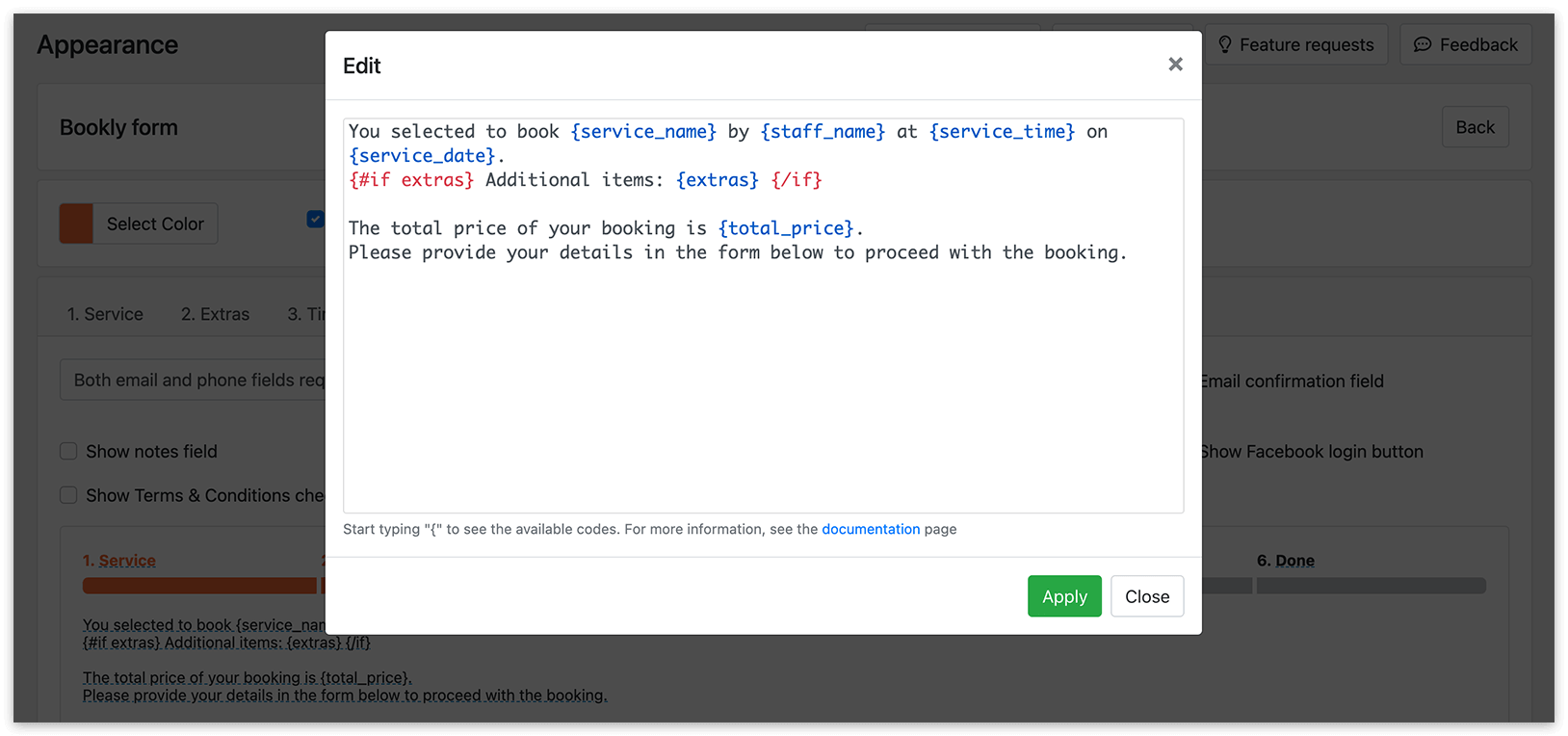
Esta estructura garantiza que la información sobre los extras reservados se muestre únicamente cuando la reserva tenga extras asociados.
Para más información sobre cómo personalizar el aspecto del formulario de reserva de Bookly, puedes visitar esta página.
Service Extras con Group Bookings
Tus opciones de configuración para Service Extras incluyen ajustes adicionales cuando usas Group Booking (Add-on). En Configuración > Extras de servicio, encontrarás una opción para multiplicar los extras por el número de personas en las reservas de grupo. Activa este ajuste si quieres que los extras se multipliquen según el número de personas del grupo.
Para ver una demostración de cómo funciona Service Extras (Add-on), puedes probar las versiones de cara al público y de administración de nuestra demo gratuita en directo.
Además, puedes ver este videotutorial para aprender a crear y añadir elementos adicionales a tus servicios en Bookly.
DATO ÚTIL