
Servicios disponibles en horario limitado (Service Schedule Add-on)
Service Schedule (Add-on) para Bookly te permite restringir las horas en las que cada servicio está disponible dentro del horario laboral diario del empleado.
Este ajuste es específico de cada servicio e interactúa con el horario laboral del empleado. Crea una intersección entre las horas de disponibilidad del servicio y el horario laboral del empleado, definiendo los intervalos en los que se puede prestar el servicio.
El horario de cada servicio se configura como un único intervalo para cada día de la semana, con descansos a lo largo del día.
Configuración
1. Compra, descarga, instala y activa Service Schedule (Add-on) en Plugins.
2. Ve a la sección Servicios y selecciona el servicio que quieras personalizar. Después, ve a la pestaña Programar dentro de los ajustes del servicio.
3. Personaliza las horas de disponibilidad de cada servicio según tus preferencias.
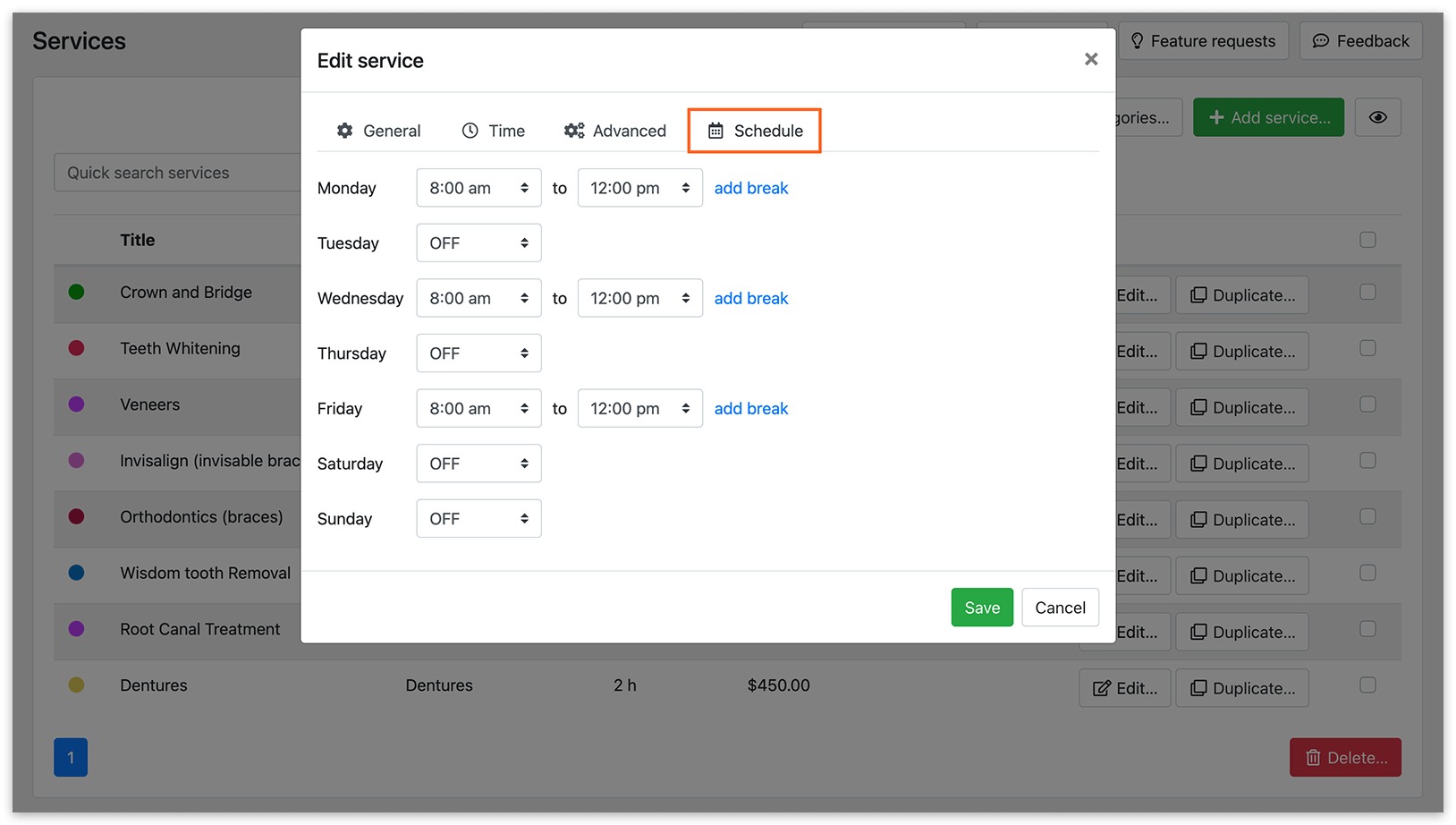
Si dejas un servicio sin cambios, seguirá estando disponible en todas las horas en las que trabajen los empleados que lo prestan.
Una vez configurado el add-on, todas las reservas nuevas tendrán en cuenta los horarios especiales de servicio al mostrar las franjas horarias disponibles a los clientes.
Integración con Special Days (Add-on)
Cuando tienes instalados tanto Special Days (Add-on) como Service Schedule (Add-on), puedes personalizar el horario laboral de fechas concretas en el calendario, sobrescribiendo el horario estándar.
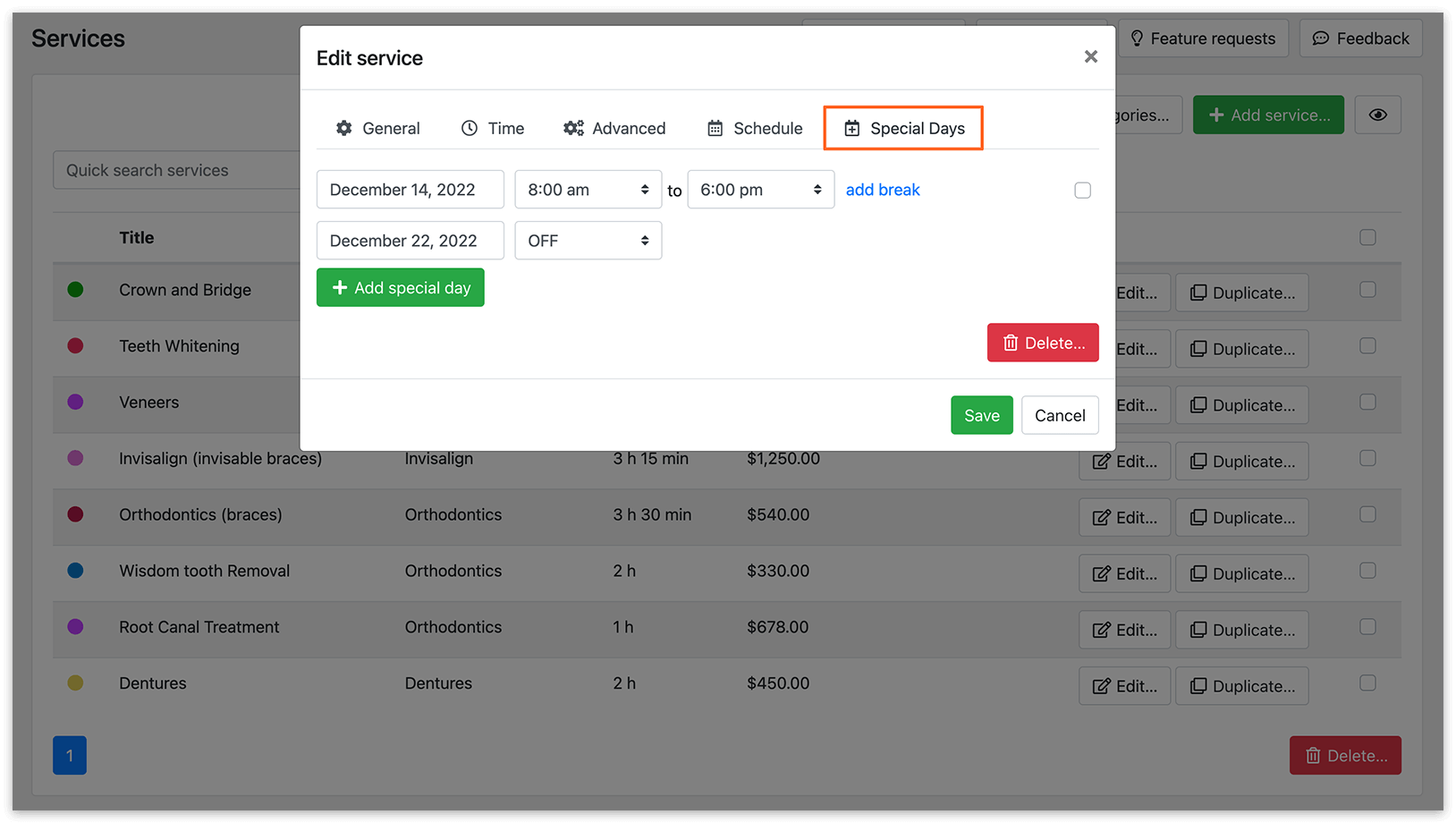
Con esta integración, puedes ajustar los días y horas en los que cada servicio está disponible para reservar, ofreciendo más flexibilidad que la funcionalidad estándar de Special Days, que aplica los cambios a todo el horario del empleado y a todos sus servicios. Incluso puedes marcar un servicio como completamente no disponible para reservar en días concretos seleccionando «DESACTIVADO» en el menú desplegable de selección de hora.
La funcionalidad estándar de Special Days se mantiene intacta. Esto significa que los empleados también pueden tener su horario laboral ajustado en días concretos, de forma independiente a los servicios.
En los casos en que tanto el servicio como el empleado tengan días especiales configurados para el mismo día, el sistema solo ofrece franjas de reserva si coinciden con el horario laboral del servicio y del empleado para ese día en concreto.
Configura la combinación de Service Schedule y Special Days
Así es como determinas las fechas del año en las que cada servicio está disponible:
1. Asegúrate de que los add-ons Service Schedule y Special Days estén instalados y activados.
2. En Servicios > Programar, personaliza las fechas y horas de disponibilidad de cada servicio según tus preferencias.
Explora nuestra demo gratuita en directo, disponible en versión de front-end y de back-end, para comprender en profundidad cómo funciona Service Schedule (Add-on).
Mira nuestro tutorial en vídeo para aprender a limitar de forma eficaz las horas del día en las que se puede reservar un servicio.
Prueba la demo completa de Bookly para ver la integración de Service Schedule (Add-on) con Special Days (Add-on).
RELACIONADO
Special Hours (Add-on) – con este add-on, también puedes cobrar de forma distinta según la hora del día.
DATO ÚTIL
[BLOG DE BOOKLY] Cómo establecer días y horas de reserva concretos para un servicio
[BLOG DE BOOKLY] Cuál es la diferencia entre Service Schedule (Add-on) y Special Days (Add-on)