
Ver y gestionar las citas
Consulta y gestiona las reservas en Bookly > Calendario o Bookly > Citas.
En esta página:
- Ver el calendario
- Buscar citas
- Crear una cita
- Editar una cita
- Eliminar una cita
- Ajustes del calendario
- Actualizaciones automáticas de estado
Ver las citas en el calendario
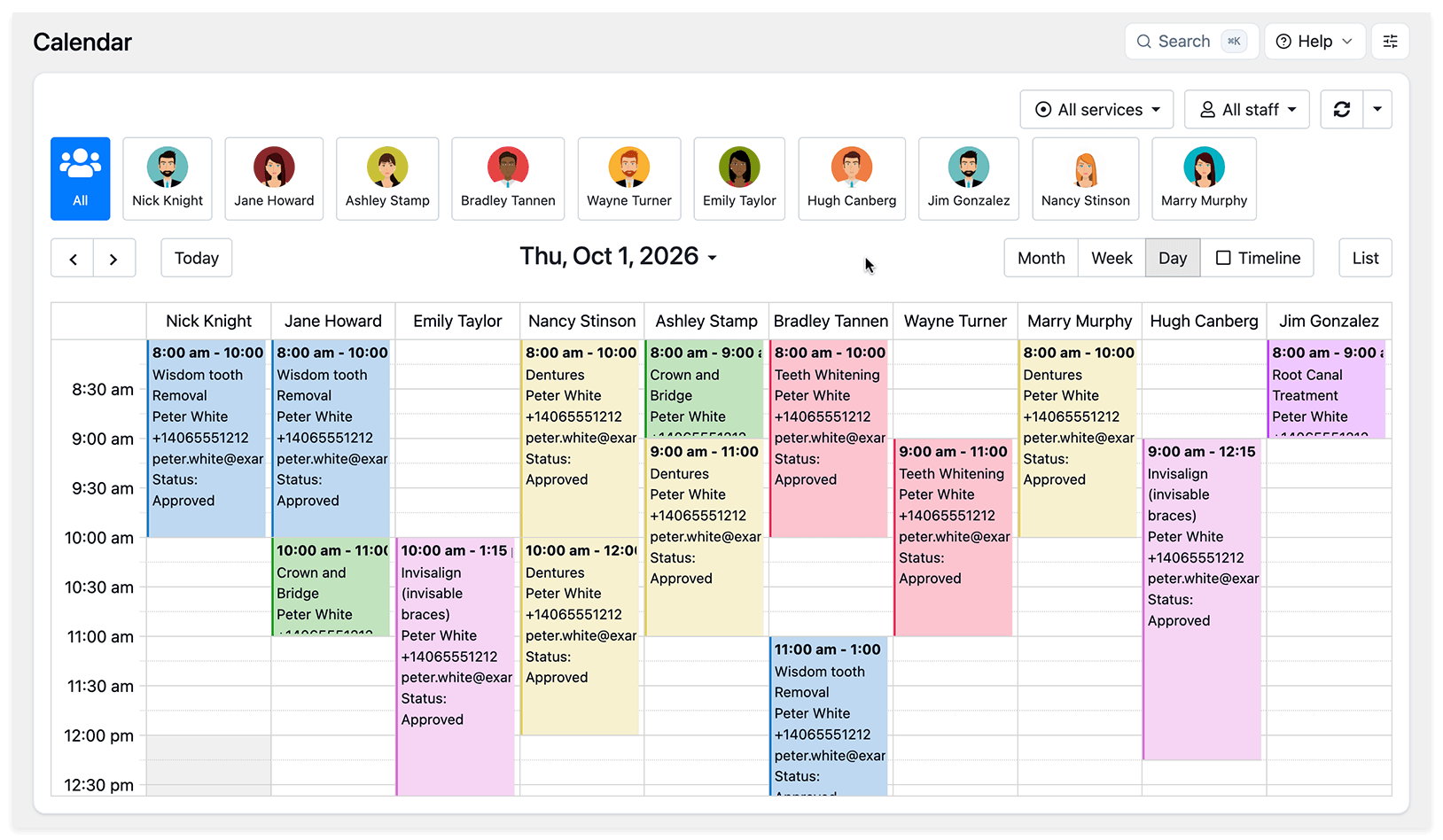
Sección titulada «Ver las citas en el calendario»El Calendario muestra inicialmente las citas de todo el personal. Selecciona la pestaña de un empleado para ver su horario individual, o usa el desplegable de personal para combinar varios horarios. También puedes filtrar por servicio.
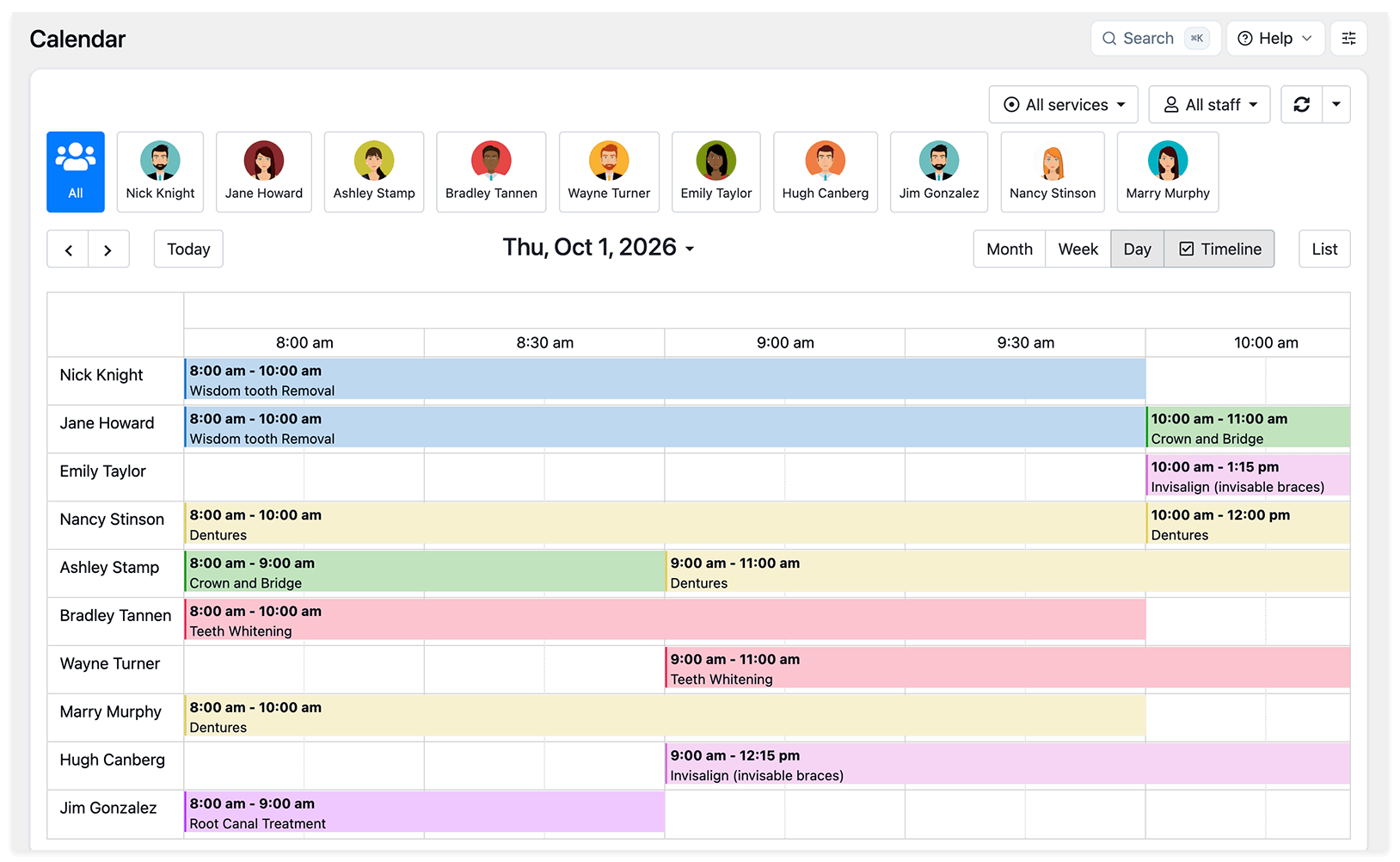
Cambia entre las vistas diaria, semanal, mensual, de línea de tiempo (horizontal) y de lista. Haz clic en una cita para abrir sus detalles.
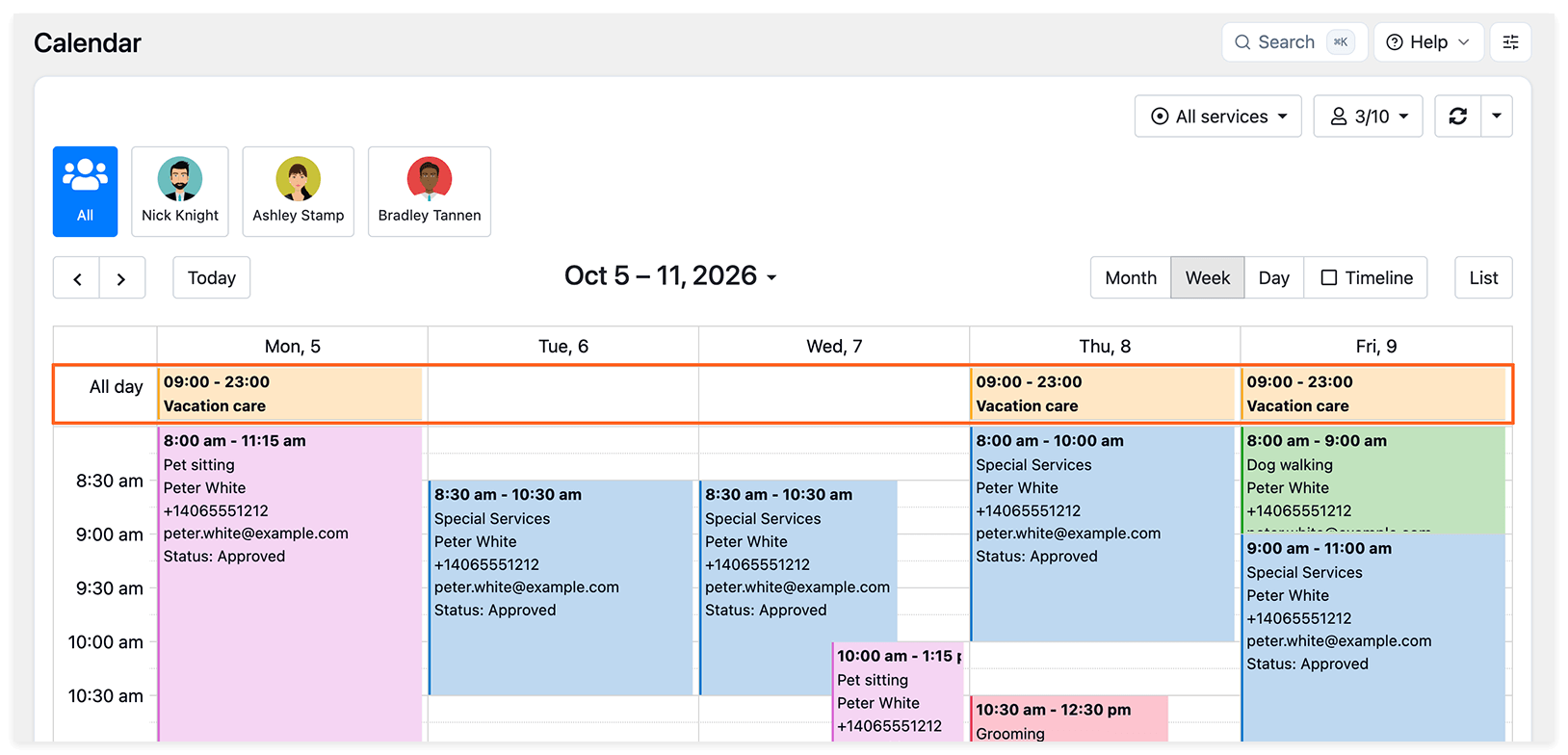
Las citas que duran un día o más aparecen en la parte superior del horario diario del empleado.
Buscar citas en la lista
Sección titulada «Buscar citas en la lista»La sección Citas lista las reservas por número de cita, según el momento en que se crearon. Haz clic en un encabezado de columna para cambiar el orden.
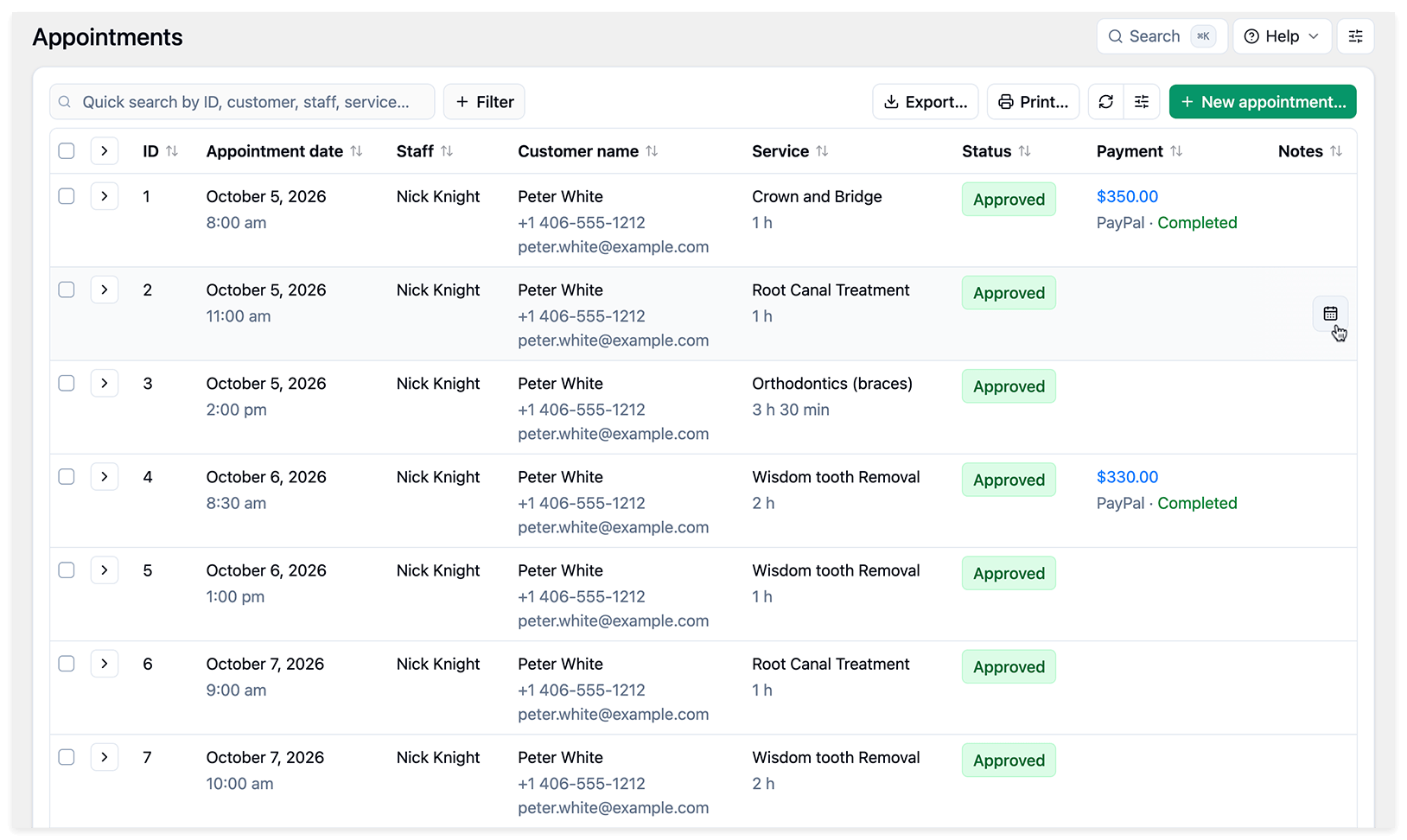
Usa los filtros para buscar citas por empleado, servicio, cliente, estado o intervalo de fechas. También puedes buscar por número de reserva.
Usa el campo de búsqueda rápida situado encima de la tabla para buscar citas por ID, cliente, empleado o servicio. Para encontrar las citas de un cliente por teléfono o email, introduce sus datos en ese mismo campo.
Columnas, exportación e impresión
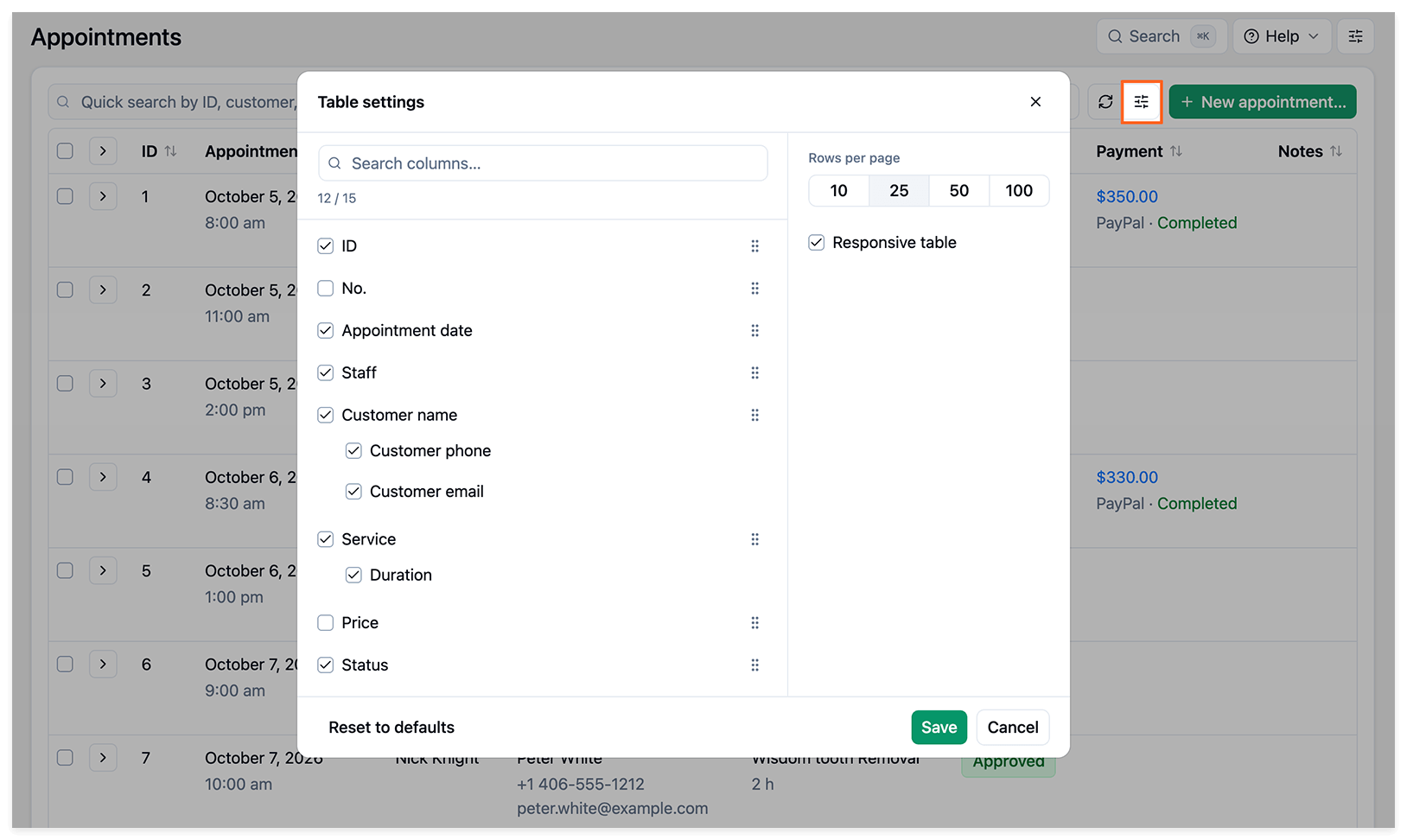
Sección titulada «Columnas, exportación e impresión»Haz clic en el icono de controles deslizantes junto a Nueva cita para abrir Ajustes de la tabla. Selecciona las columnas que quieres mostrar y arrástralas para cambiar su orden. Haz clic en Guardar para aplicar los cambios, o en Restablecer valores predeterminados para recuperar los ajustes predeterminados.
Usa Exportar o Imprimir, encima de la tabla, para exportar la lista de citas como archivo CSV o imprimirla.
Historial de citas del cliente
Sección titulada «Historial de citas del cliente»En Citas, haz clic en + Filtro, elige Cliente y selecciona el nombre del cliente. Añade otro filtro para buscar por la fecha de la cita (Fecha) o por la fecha en que se creó.
En Fecha, selecciona un periodo predefinido o un intervalo de fechas en el calendario y haz clic en Aplicar.
Crear una cita
Sección titulada «Crear una cita»Abre una nueva cita desde cualquiera de las dos secciones:
- Calendario: haz clic en la fecha y hora deseadas.
- Citas: haz clic en Nueva cita, en la esquina superior derecha.
Las siguientes opciones de Configuración > Citas solo se aplican al crear citas con el formulario clásico. No se aplican cuando Utilizar el asistente de reservas está activado:
- Primer valor para citas recién creadas a través de backend: cambia el orden de los campos Proveedor y Servicio.
- Franjas horarias mostradas: elige Todos para permitir seleccionar horas ocupadas, o Solo espacios apropiados para mostrar solo las franjas disponibles, igual que en el formulario de reserva.
- Delimitador de tiempo: te permite establecer un delimitador durante el día para las citas creadas desde el backend.
Editar una cita
Sección titulada «Editar una cita»Haz clic en una cita en el Calendario, o en su fila en la lista de Citas, para abrirla y editarla. Puedes cambiar el empleado, el servicio, la fecha, la hora y la duración.
Utilizar el asistente de reservas
Sección titulada «Utilizar el asistente de reservas»Ve a Configuración > Citas > Utilizar el asistente de reservas para elegir cómo se crean, consultan y reprograman las citas:
- Activado: abre el asistente de reservas cuando haces clic en Nueva cita, en una franja del calendario o en una cita existente.
- Desactivado: usa el formulario clásico de citas.
Notificar a clientes y personal
Sección titulada «Notificar a clientes y personal»Para notificar a los clientes o al personal al crear una cita o cambiar sus detalles, marca la casilla de notificaciones antes de guardar los cambios.
Las notificaciones se envían si las plantillas de notificación correspondientes están configuradas y activadas. Los destinatarios dependen de la opción seleccionada y de tus ajustes de notificaciones.
Notas internas y datos del cliente
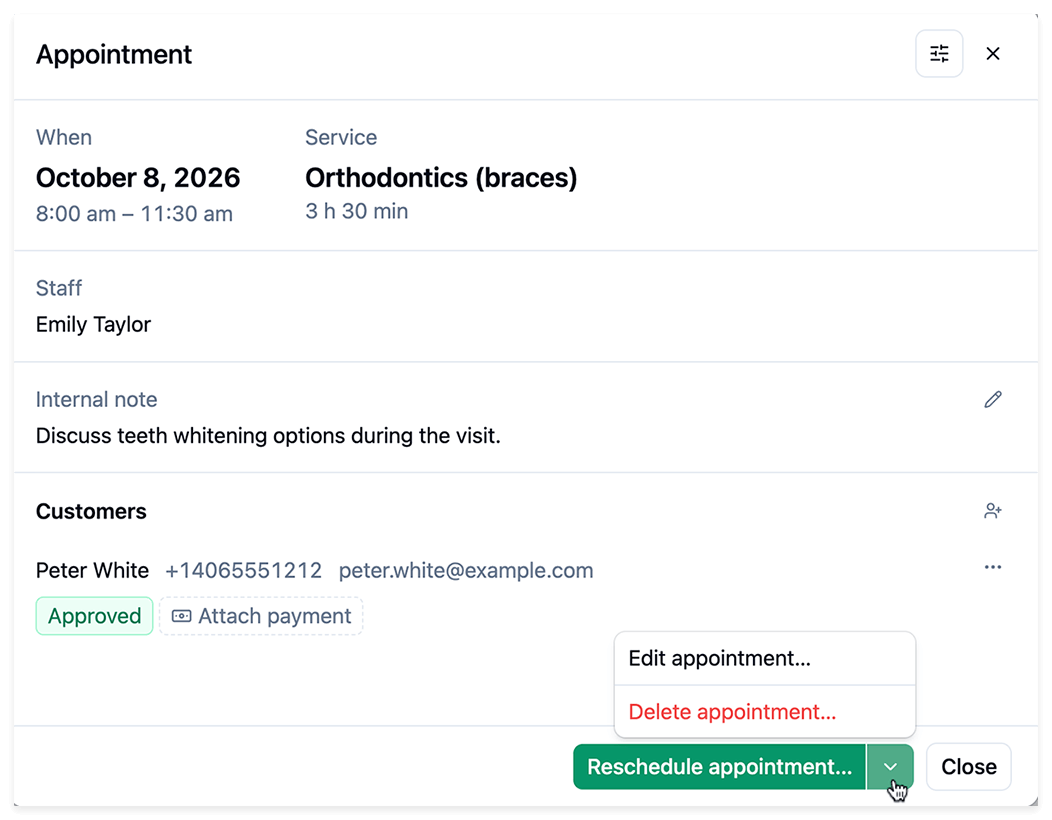
Sección titulada «Notas internas y datos del cliente»La ventana de la cita tiene un aspecto diferente según el ajuste Utilizar el asistente de reservas de Configuración > Citas. Ambas vistas permiten acceder a las notas internas y a los detalles de la reserva del cliente, pero la distribución y los controles son distintos.
Puedes añadir notas internas a una cita. Solo serán visibles para tu equipo, no para los clientes.
Los datos del cliente incluyen su nombre, información de contacto y estado de la cita. En las reservas de grupo, también puedes ver cuántas plazas ha reservado cada cliente.
Asistente de reservas — Vista previa de la cita
Formulario clásico de citas
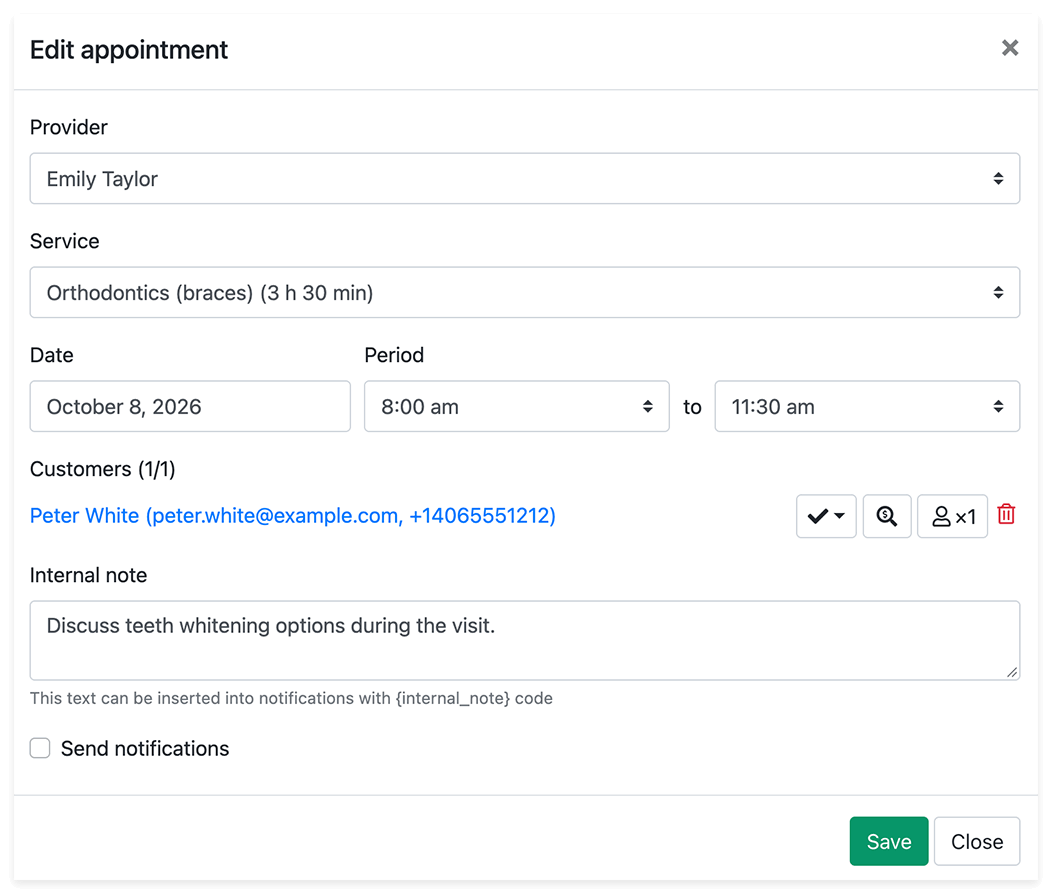
Para añadir o editar Notas de citas, haz clic en el nombre del cliente en la ventana de la cita. En el asistente de reservas, haz clic después en Editar detalles de la reserva…, introduce las notas y haz clic en Aplicar. En el formulario clásico de citas, al hacer clic en el nombre del cliente se abren directamente los detalles de su reserva.
Los detalles de la reserva del cliente incluyen:
- Estado: el estado de la cita del cliente. Consulta Citas pendientes para conocer el estado predeterminado y los ajustes de aprobación manual.
- Zona horaria: la zona horaria elegida en el paso Hora, si el selector de zona horaria del formulario de reserva está activado.
- Notas de citas: notas introducidas por el cliente en el paso Detalles o añadidas por tu equipo. Son independientes de las notas internas y pueden incluirse en las notificaciones mediante el código
{appointment_notes}. - Número de personas: plazas reservadas con la funcionalidad Group Booking.
- Campos personalizados: respuestas a preguntas añadidas con la funcionalidad Custom Fields.
- Extras: artículos reservados con la funcionalidad Service Extras.
Eliminar una cita
Sección titulada «Eliminar una cita»- Citas: selecciona la casilla a la derecha de la fila de la cita y haz clic en Borrar, al final de la página.
- Calendario: haz clic en el icono de la papelera de la cita.
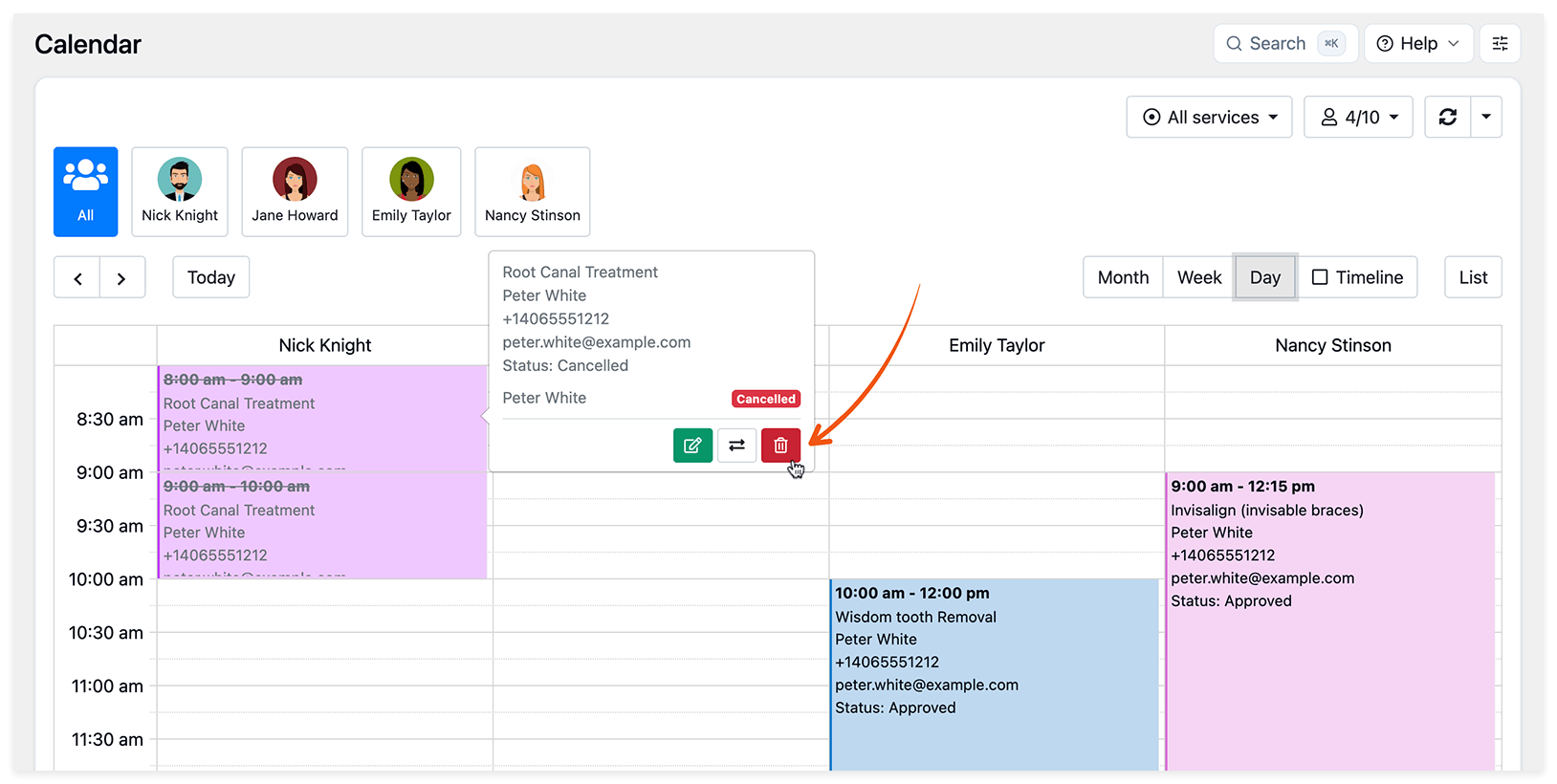
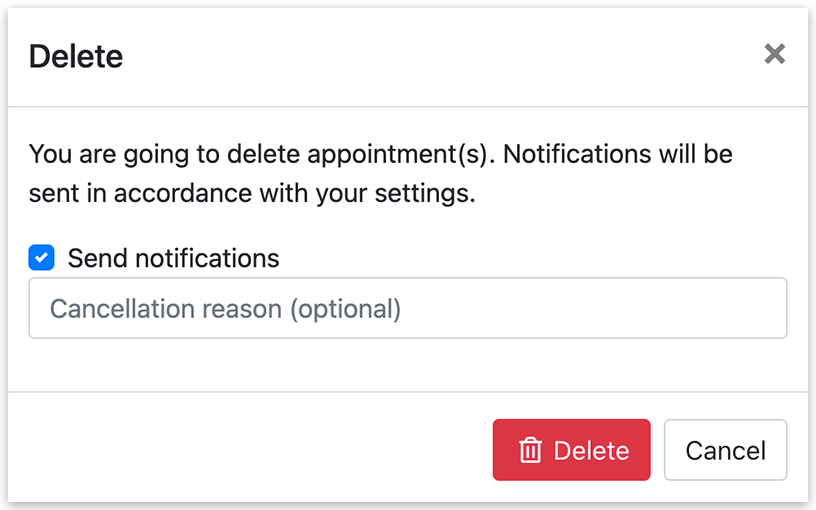
Si eliges enviar notificaciones al eliminar una cita, puedes introducir una Razon de cancelacion. Incluye {cancellation_reason} en una plantilla de notificación por email para mostrarla en el mensaje.
Ajustes del calendario
Sección titulada «Ajustes del calendario»Aspecto de la página
Sección titulada «Aspecto de la página»Haz clic en el icono de controles deslizantes en la esquina superior derecha del Calendario para abrir Aspecto de la página:
- Ancho de página fijo: limita el ancho del contenido en pantallas anchas.
- Modo pantalla completa: oculta los menús de WordPress.
Estilo de vista de mes
Sección titulada «Estilo de vista de mes»En Configuración > Calendario > Estilo de vista de mes, elige cómo se muestran las citas:
- Clásico: muestra los detalles de la cita según tu plantilla de registro del calendario.
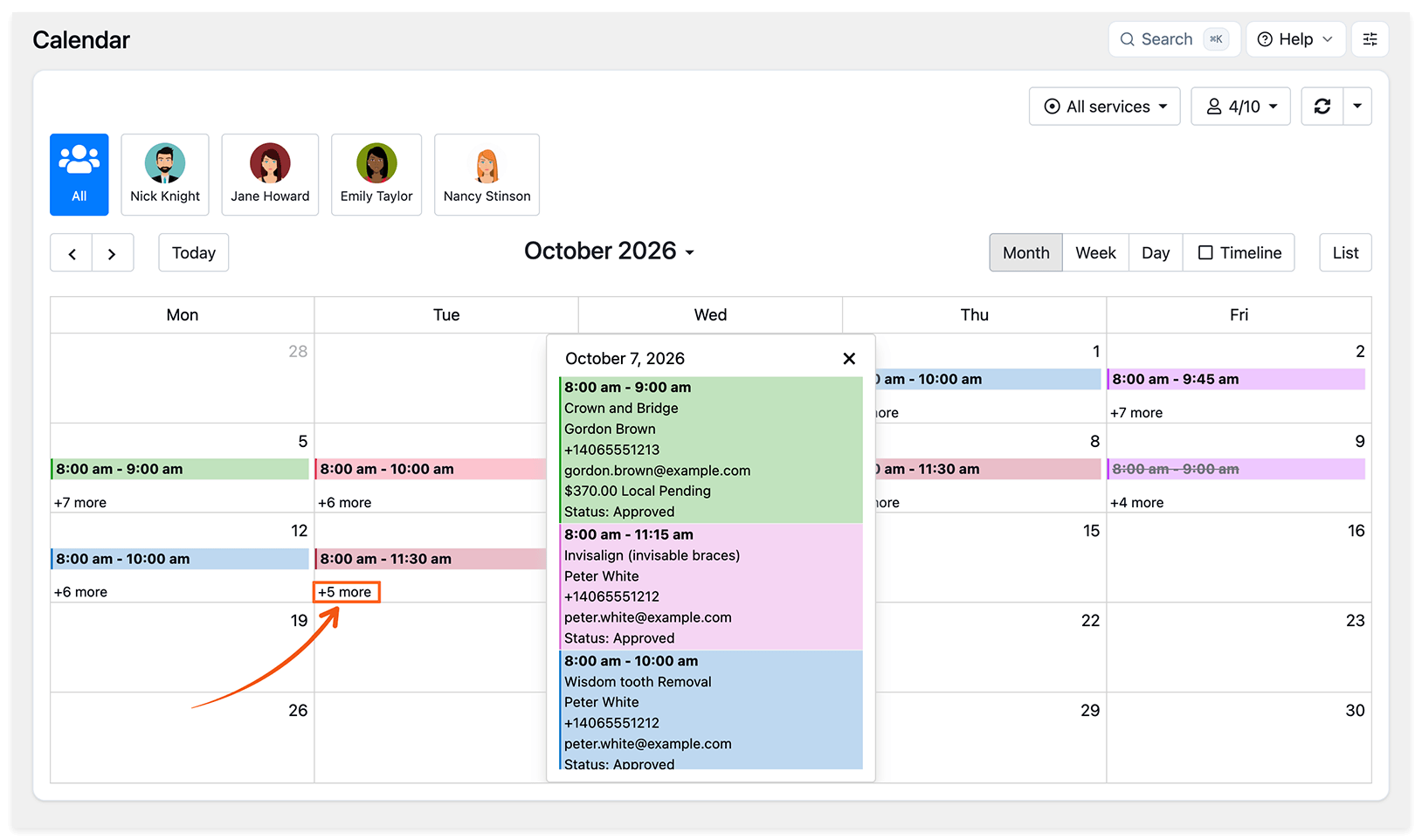
- Minimalista: muestra el número de citas de cada día. Haz clic en +X más para ver las reservas de ese día.
Plantillas de registro del calendario
Sección titulada «Plantillas de registro del calendario»En Configuración > Calendario, elige la información que se muestra en las entradas del calendario añadiendo y reordenando códigos en la plantilla de registro. Escribe { para ver los códigos disponibles.
Usa un bloque if para mostrar texto solo cuando hay un valor disponible. Este ejemplo muestra la etiqueta y la dirección de email solo si el cliente tiene una dirección de email:
{service_name}{client_name}{client_phone}{#if client_email} CORREO ELECTRÓNICO DEL CLIENTE: {client_email}{/if}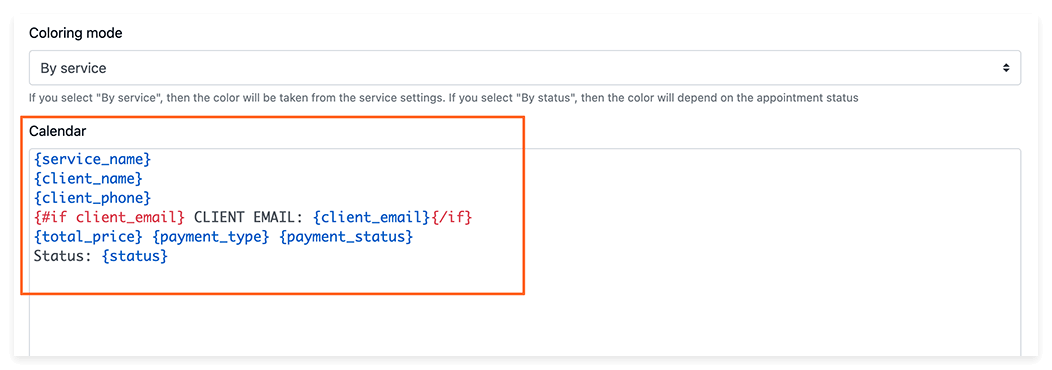
Con la funcionalidad Group Booking, puedes definir plantillas independientes para citas con un participante y con varios participantes. Usa un bloque each para mostrar la lista de clientes:
{service_name}Inscrito: {signed_up}Capacidad: {service_capacity}{#each participants as participant}{participant.client_name}{/each}Colores de las citas
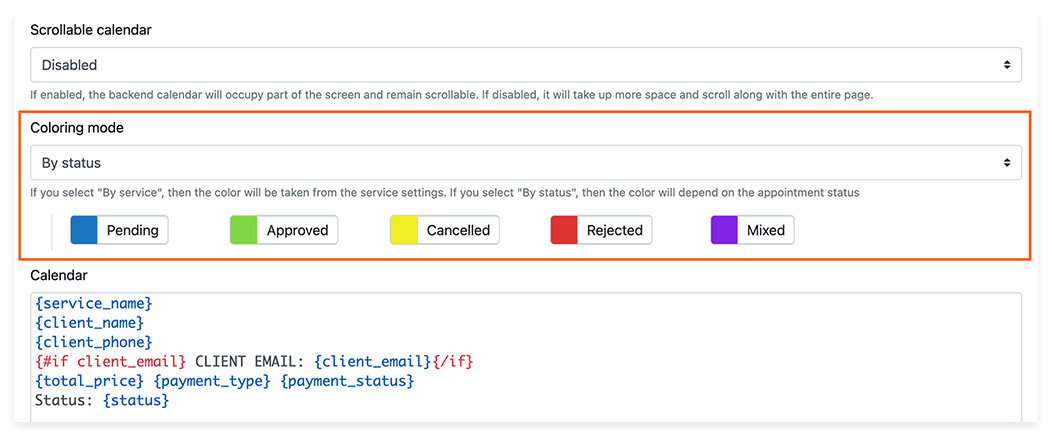
Sección titulada «Colores de las citas»En Configuración > Calendario > Modo colorear, elige:
- Por servicio: usa el color definido en Servicios.
- Por estado: colorea las citas según el estado de la reserva.
- Por personal: usa el color definido en Empleados.
Contador de nuevas citas
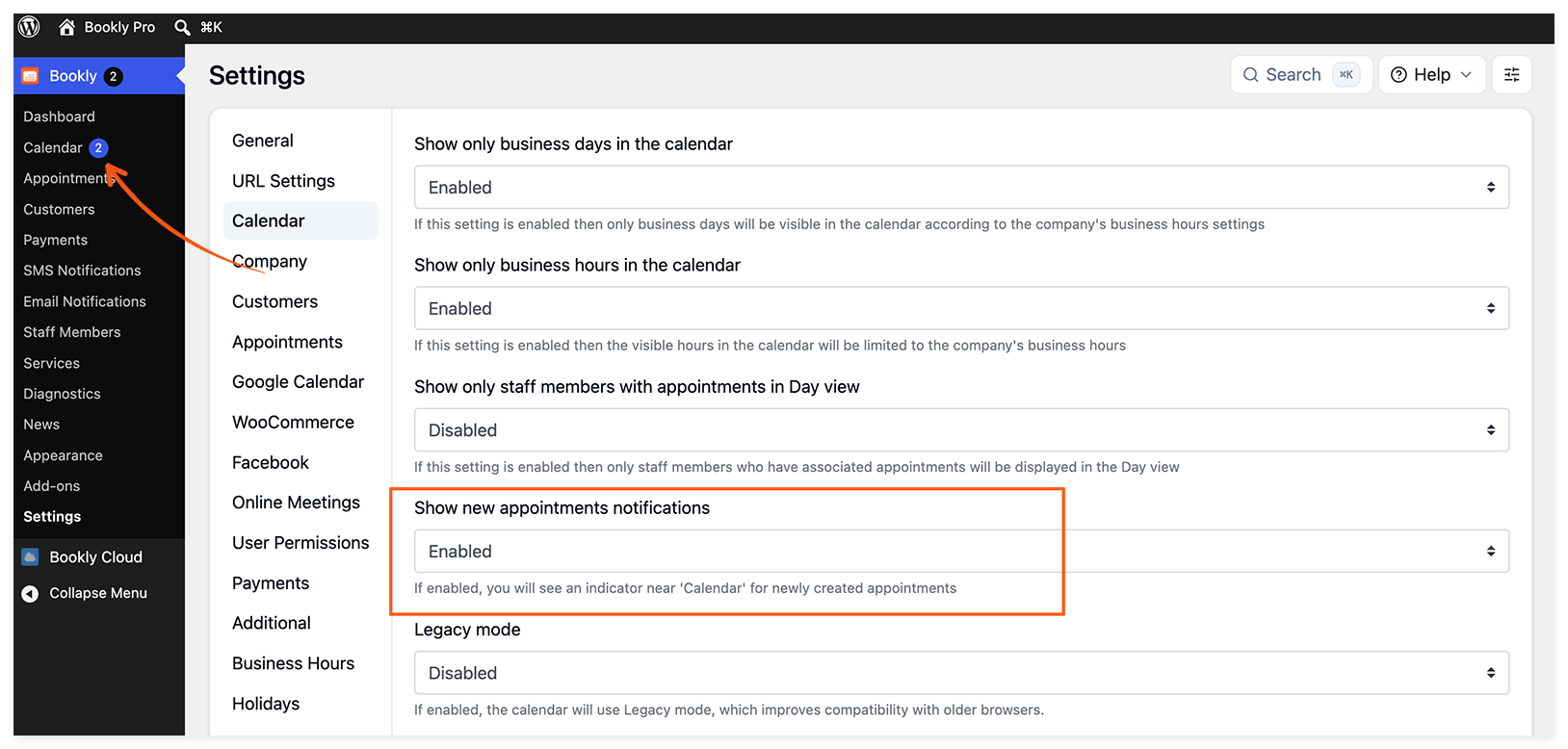
Sección titulada «Contador de nuevas citas»Activa Configuración > Calendario > Mostrar notificaciones de nuevas citas para mostrar una insignia roja con el número de reservas nuevas. La insignia desaparece al abrir Calendario o Citas.
Actualizar automáticamente el estado de la cita
Sección titulada «Actualizar automáticamente el estado de la cita»Para cambiar el estado de una cita después de que finalice, ve a Configuración > Citas > Cambiar automáticamente el estado de la cita.
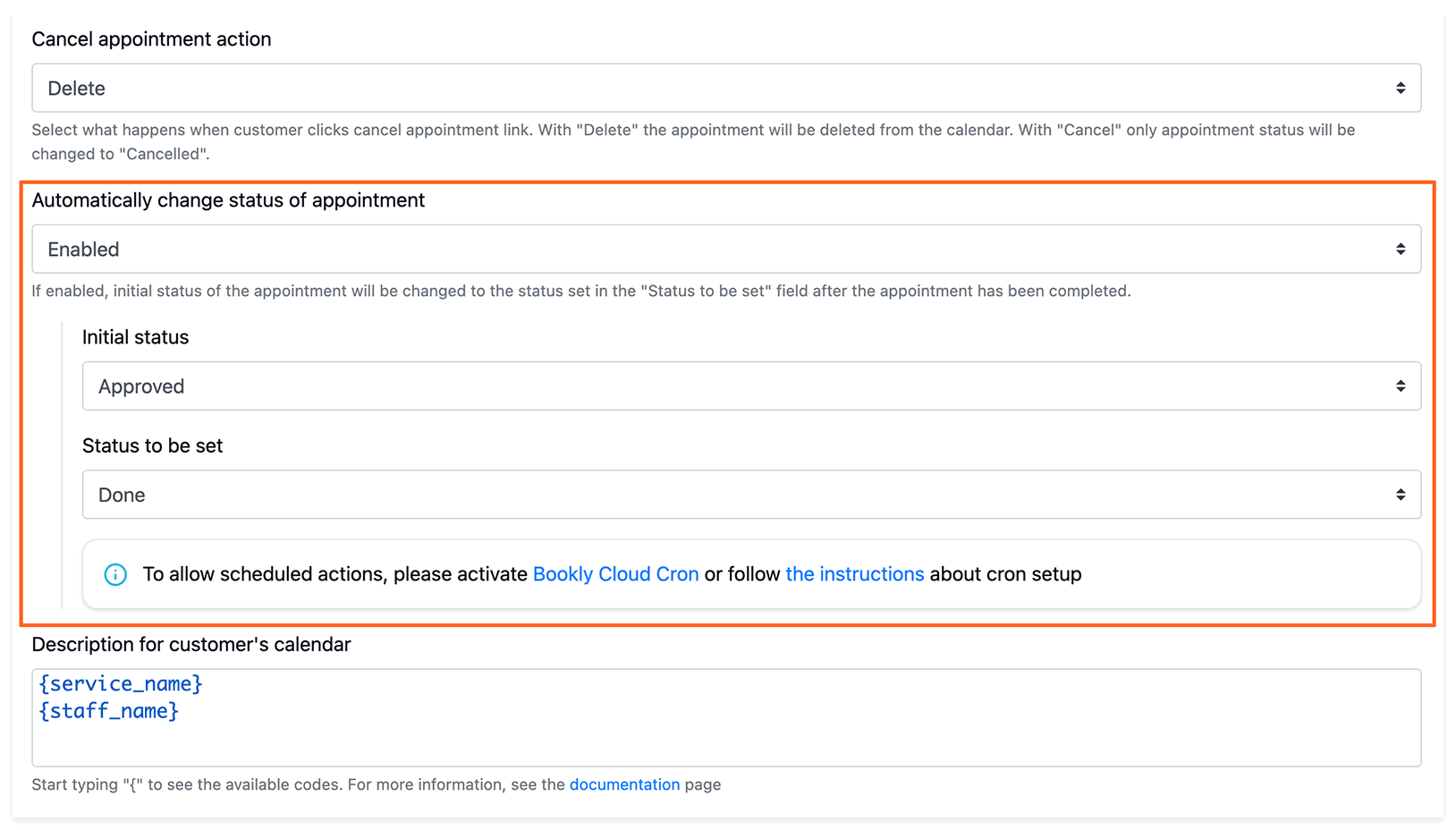
La funcionalidad Custom Statuses también te permite usar estados personalizados.
Artículos relacionados
Sección titulada «Artículos relacionados»- Calendario de front-end para clientes — muestra las franjas horarias ocupadas y los nombres de los servicios en tu sitio web.
- Citas pendientes — revisa las reservas antes de confirmarlas.
- Pagos — haz seguimiento de los pagos de tus clientes.
- funcionalidad Locations — muestra las ubicaciones de los servicios en las ventanas de gestión de citas.
Vídeo tutorial (versión anterior)
Sección titulada «Vídeo tutorial (versión anterior)»Este vídeo está desactualizado y puede diferir de la versión actual de Bookly.