
Reuniones en línea (Zoom, Google Meet, Jitsi, BigBlueButton)
Puedes configurar la integración con software de reuniones en línea para que tus empleados puedan realizar reuniones en directo y prestar servicios en línea.
Actualmente, Bookly PRO admite la integración con Zoom, Google Meet, Jitsi Meet y BigBlueButton. Nuestro equipo trabaja continuamente en nuevas integraciones para ampliar la variedad de opciones disponibles.
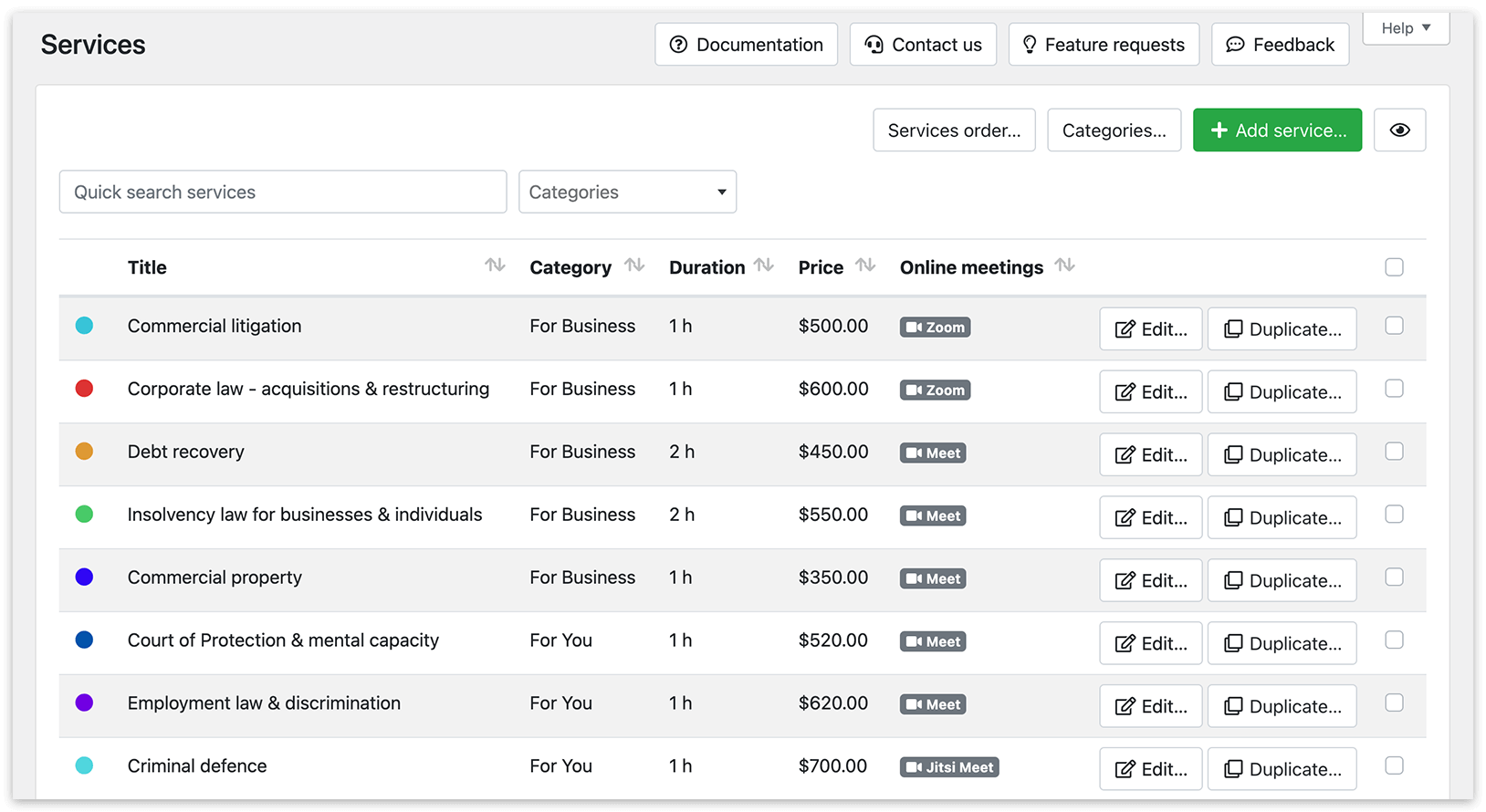
La solución Zoom ofrece funciones de videoconferencia y audioconferencia para reuniones interactivas en cualquier dispositivo, ya sea de escritorio o móvil. Tras integrarlo con Bookly, puedes generar reuniones en línea para las nuevas citas usando el código {online_meeting_url} en tus emails de confirmación y notificaciones SMS.
Configurar la integración
Sección titulada «Configurar la integración»1. Ve a Configuración > Reuniones En línea > Zoom.
2. Inicia sesión en tu cuenta de Zoom.
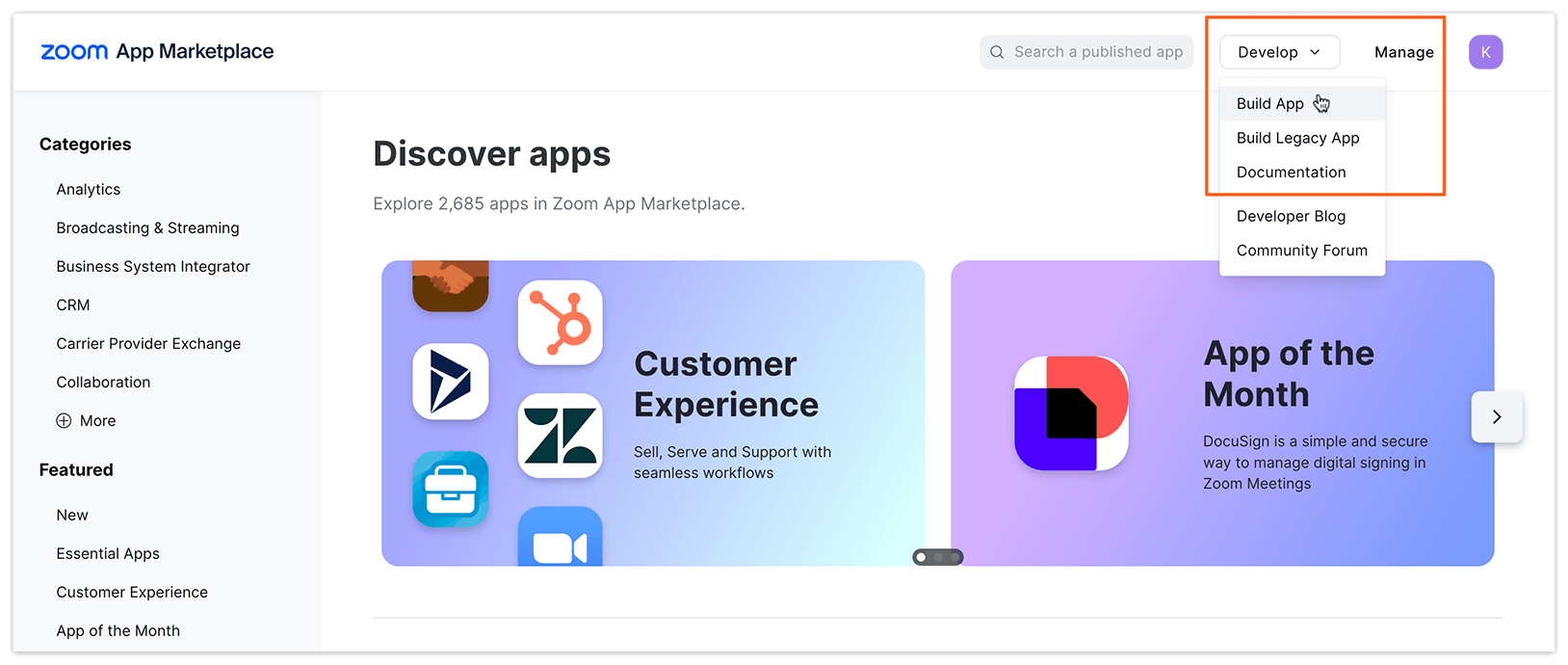
3. Visita el Zoom App Marketplace.
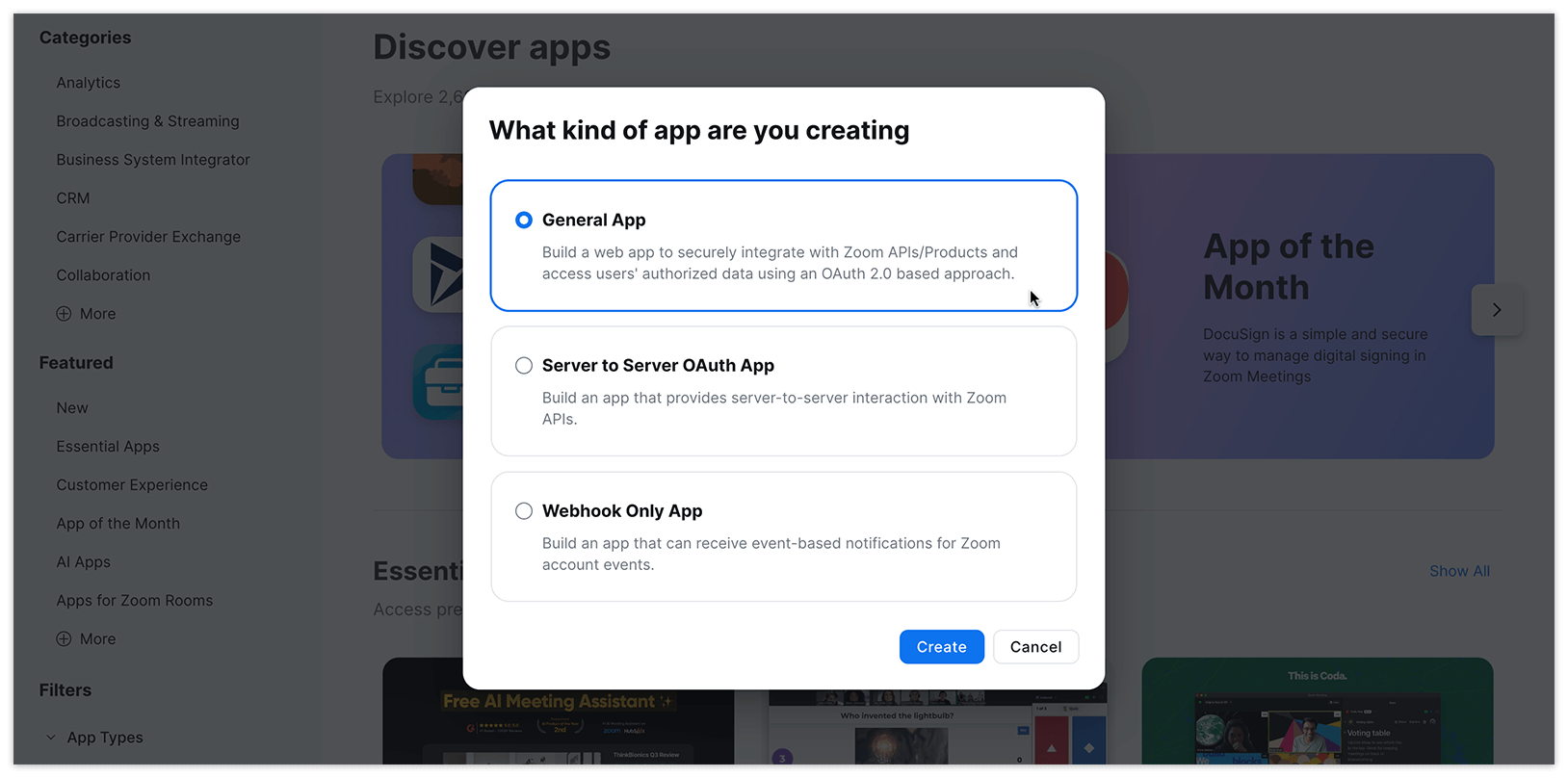
4. Haz clic en la opción Develop del desplegable de la esquina superior derecha y elige Build App. Luego selecciona General App.
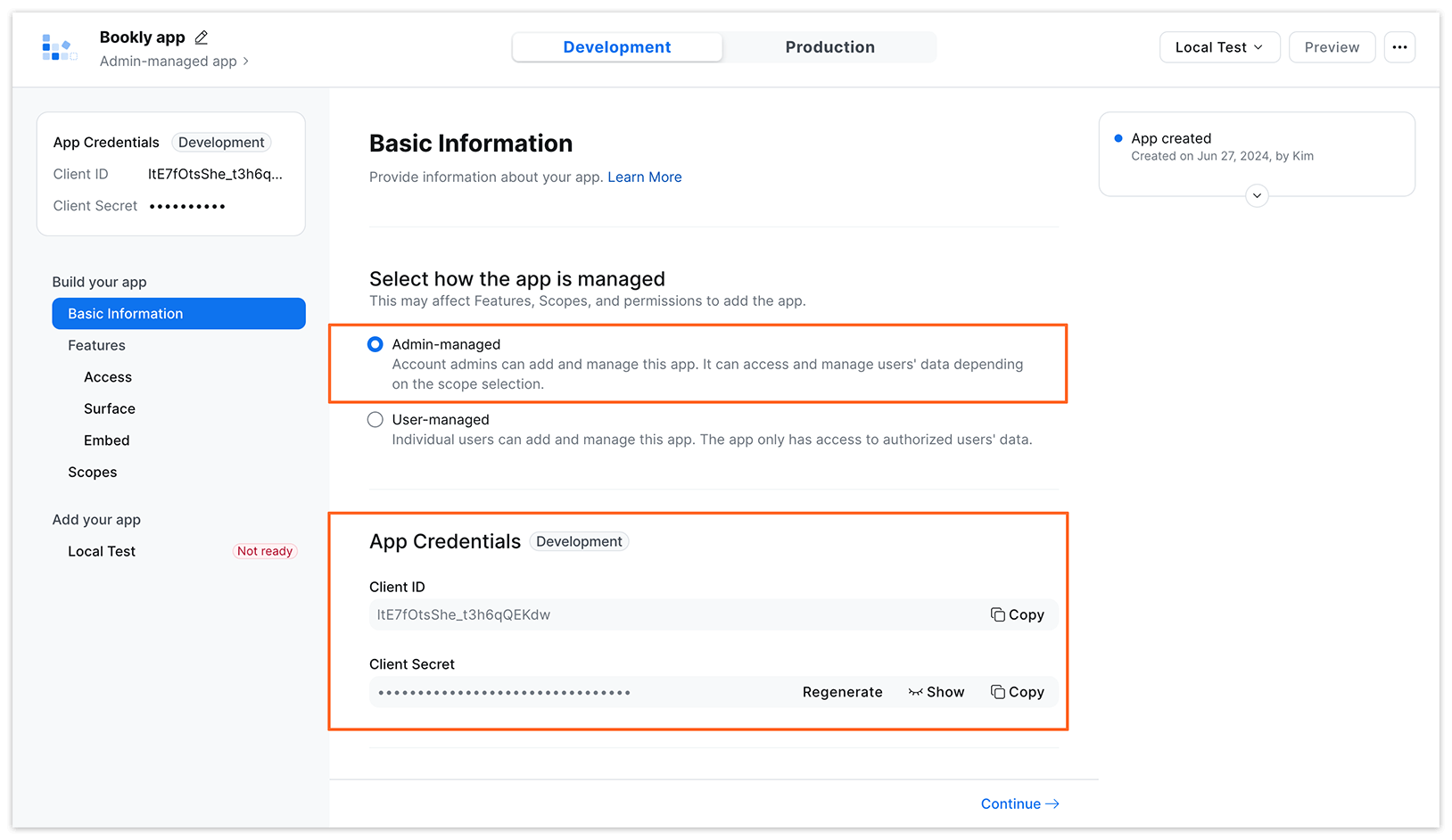
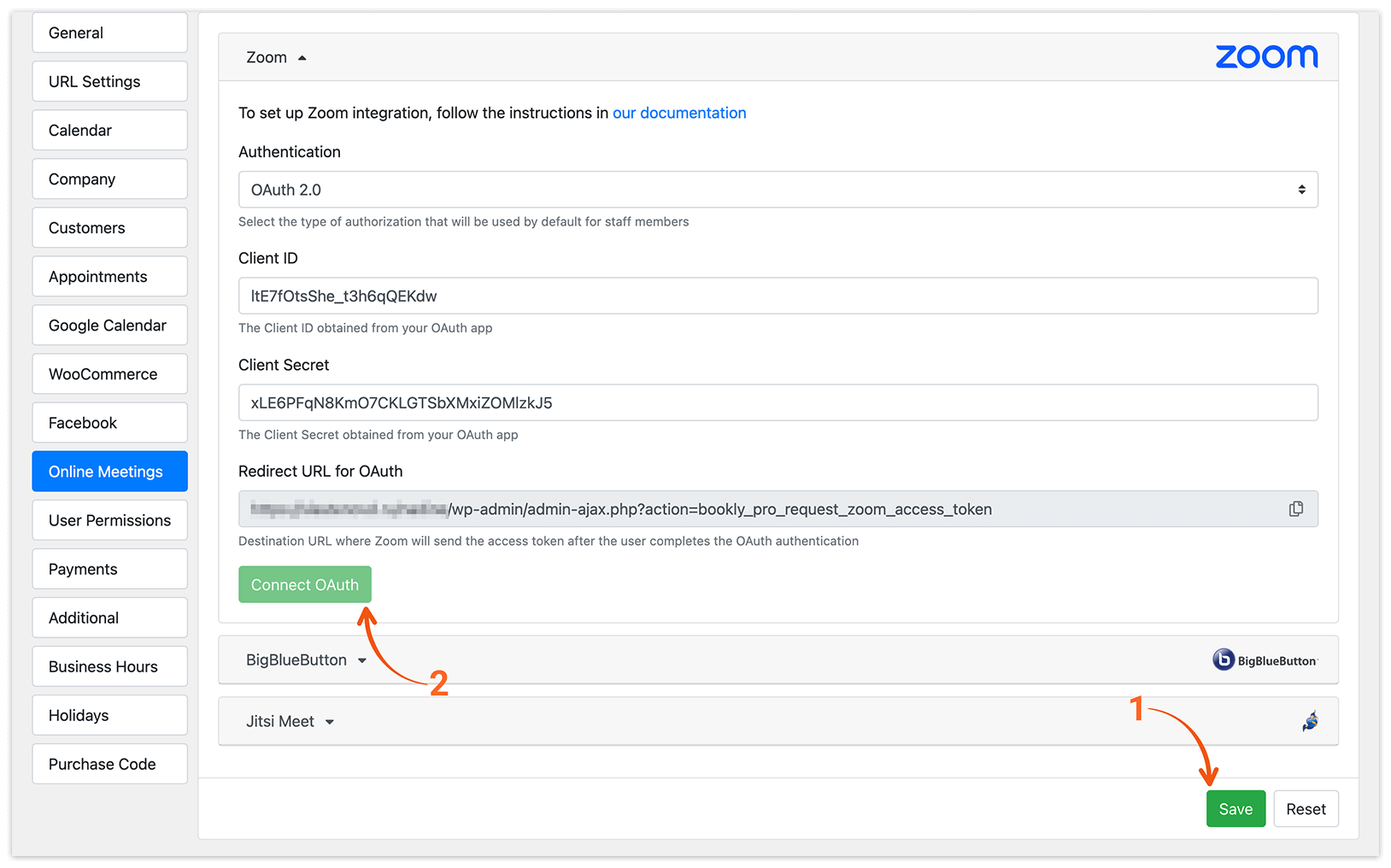
5. En Basic Information, selecciona la app Admin-managed. En App Credentials, busca el Client ID y el Client Secret. Introduce estas credenciales en el formulario en Configuración > Reuniones En línea.
6. Introduce la OAuth Redirect URL, que encontrarás en Configuración > Reuniones En línea.
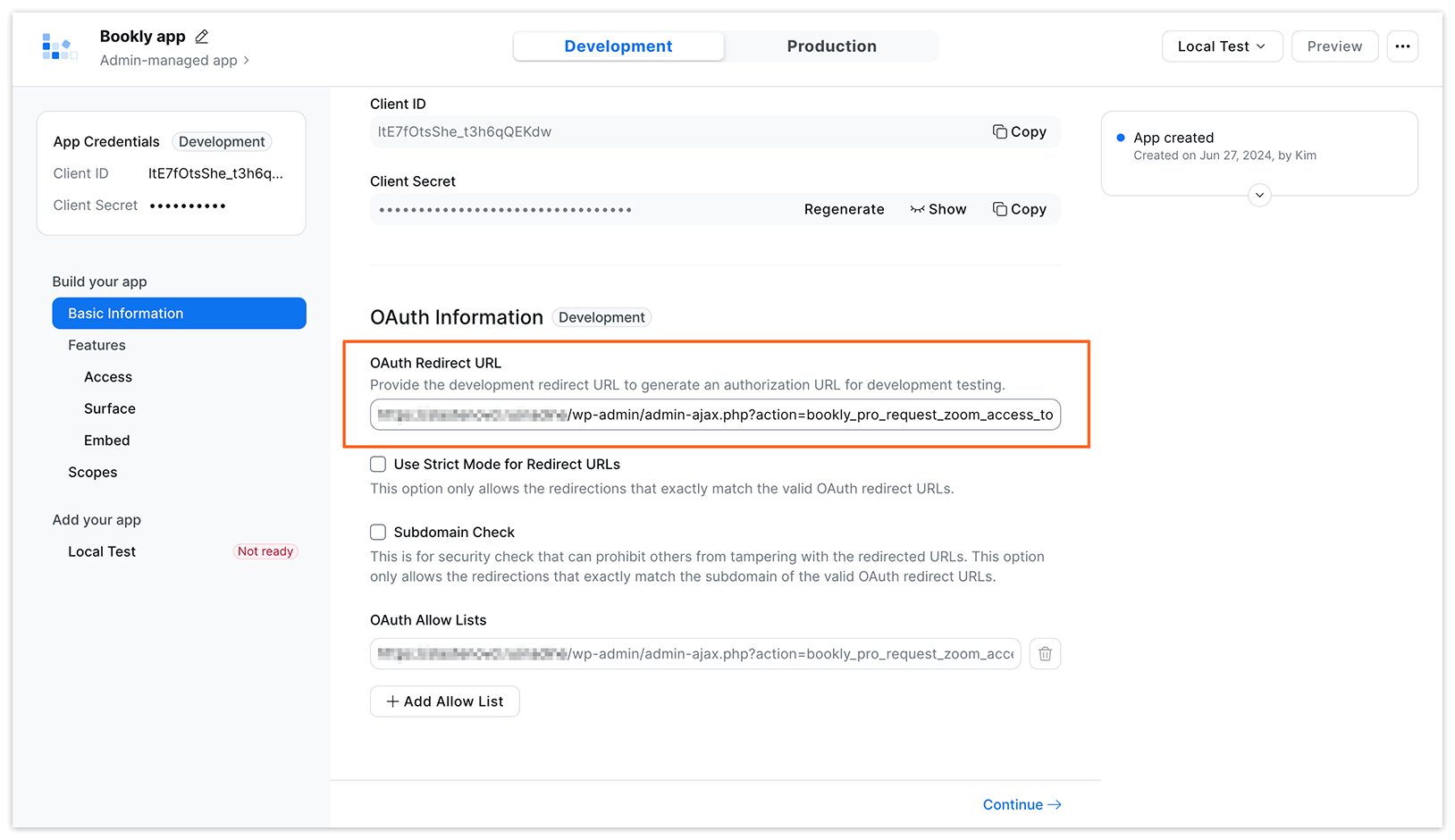
7. Añade un nuevo registro a OAuth Allow Lists con el valor de URL de redireccionamiento para OAuth que encontrarás en Configuración > Reuniones En línea. Si usas tanto HTTP como HTTPS, añade ambos registros a la lista de permitidos de OAuth. Haz clic en Continue.
8. Omite la pantalla Features y haz clic en Continue.
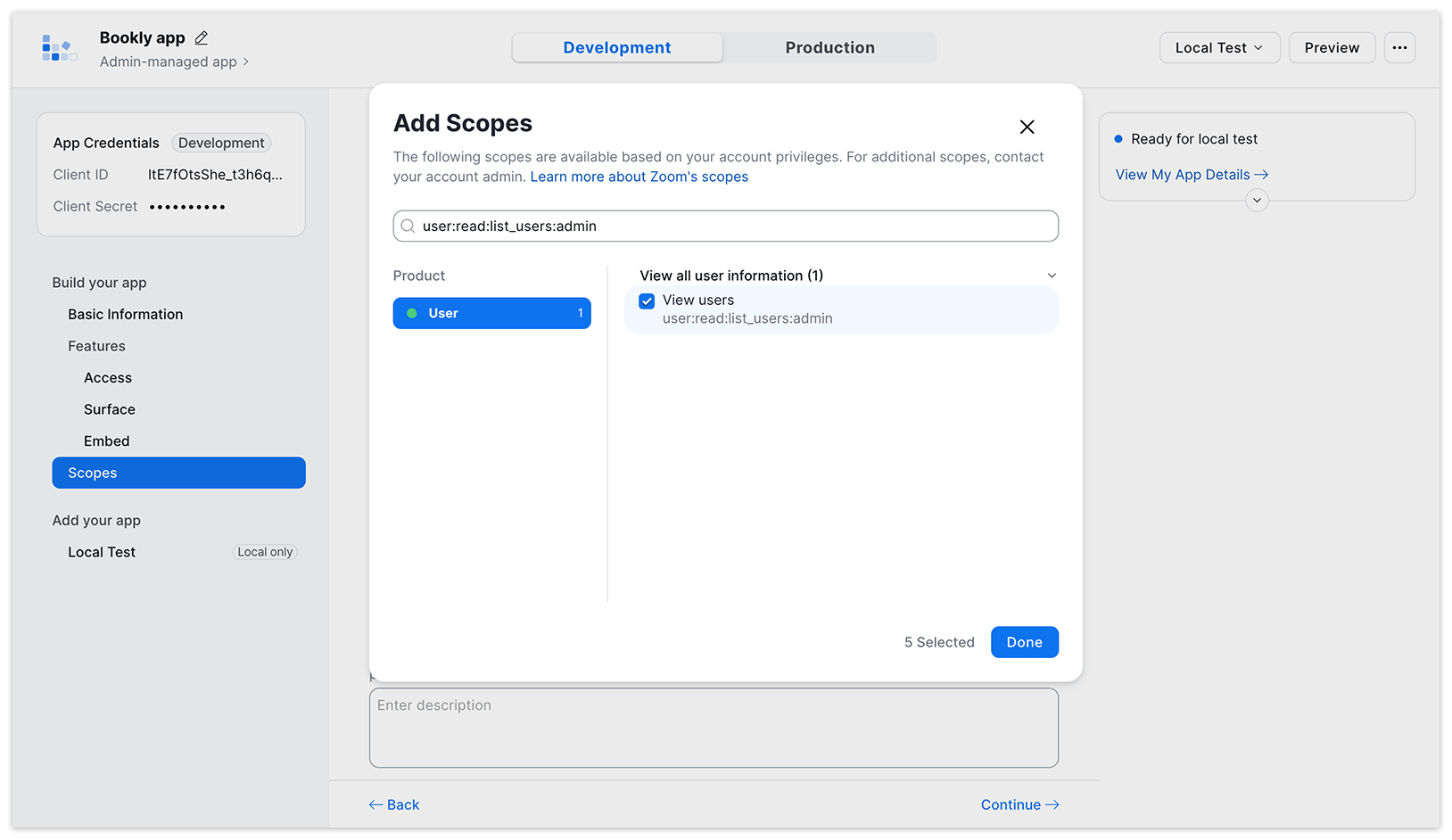
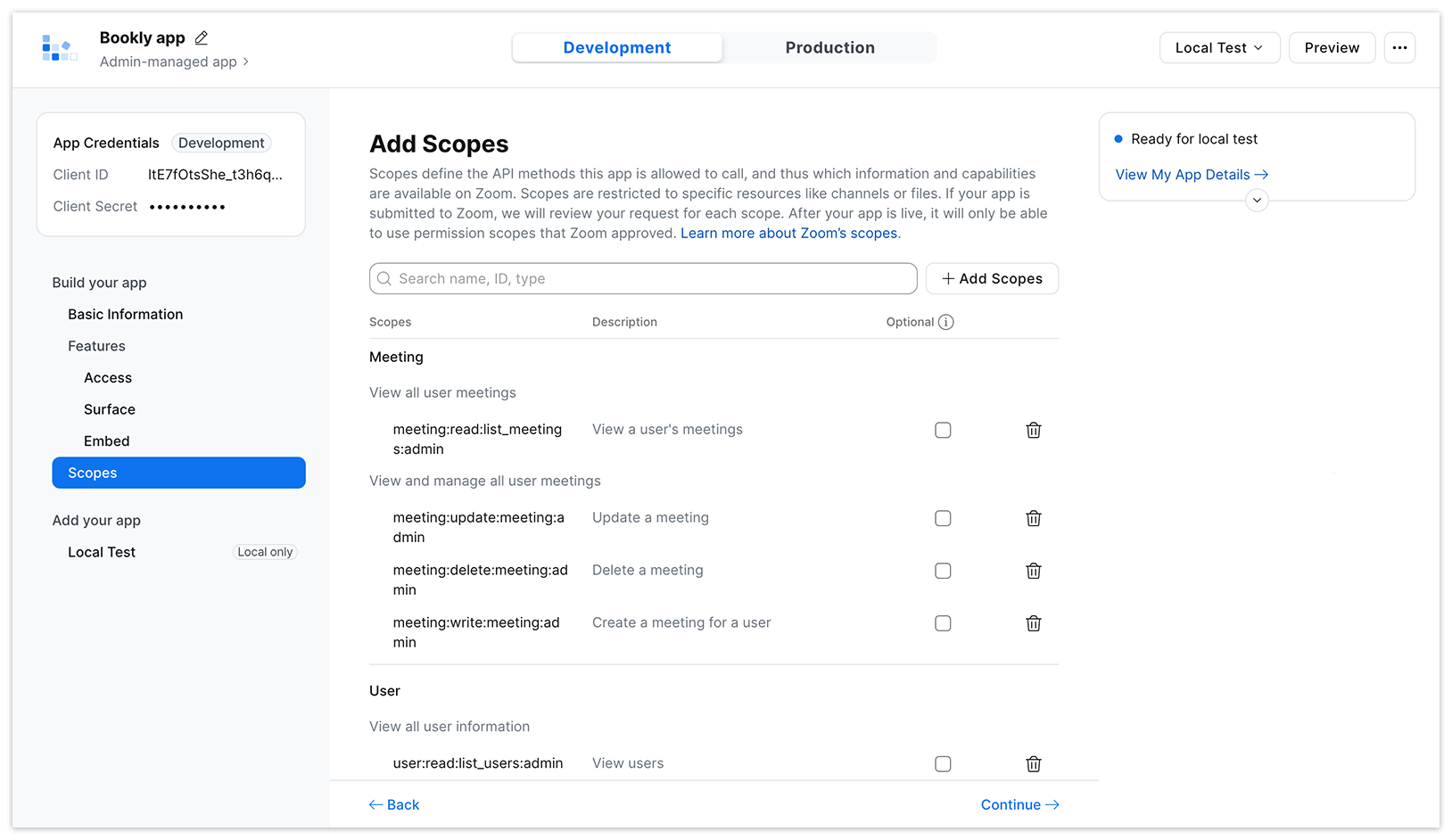
9. Selecciona los ámbitos (scopes) que necesita tu app.
meeting:read:list_meetings:admin
meeting:update:meeting:admin
meeting:delete:meeting:admin
meeting:write:meeting:admin
user:read:list_users:admin
Nota: en la mayoría de los casos no es necesario publicar la aplicación (si solo piensas usarla dentro de tu empresa), así que puedes desactivar la opción Publish the App on Zoom App Marketplace.
10. Guarda los ajustes en la parte inferior de la página Configuración > Reuniones En línea en Bookly. Después, haz clic en el botón Connect OAuth para finalizar la conexión entre Bookly y Zoom.
11. Concede permiso a tu app para acceder y gestionar información haciendo clic en el botón Allow.
12. Ve a la sección Servicios en Bookly. Selecciona un servicio, haz clic en Editar > Avanzado > Crear reuniones en línea y elige Zoom en el desplegable para activar la conexión.
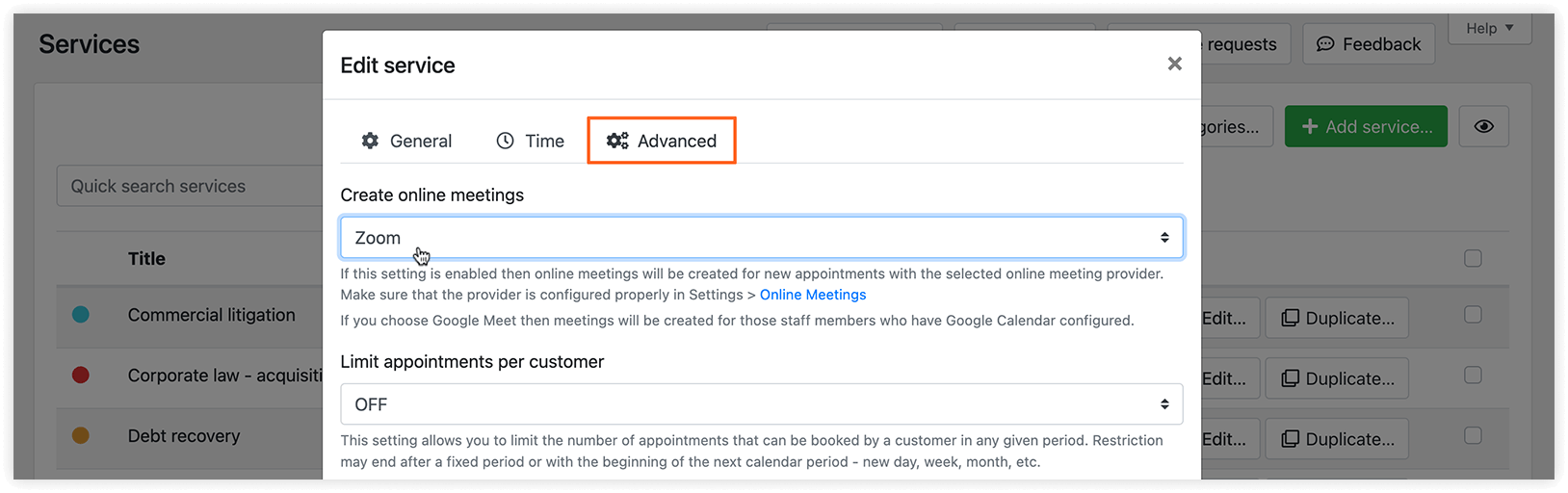
Ten en cuenta que se añadirá un enlace de videollamada de Zoom a cualquier cita con un empleado que tenga el servicio seleccionado.
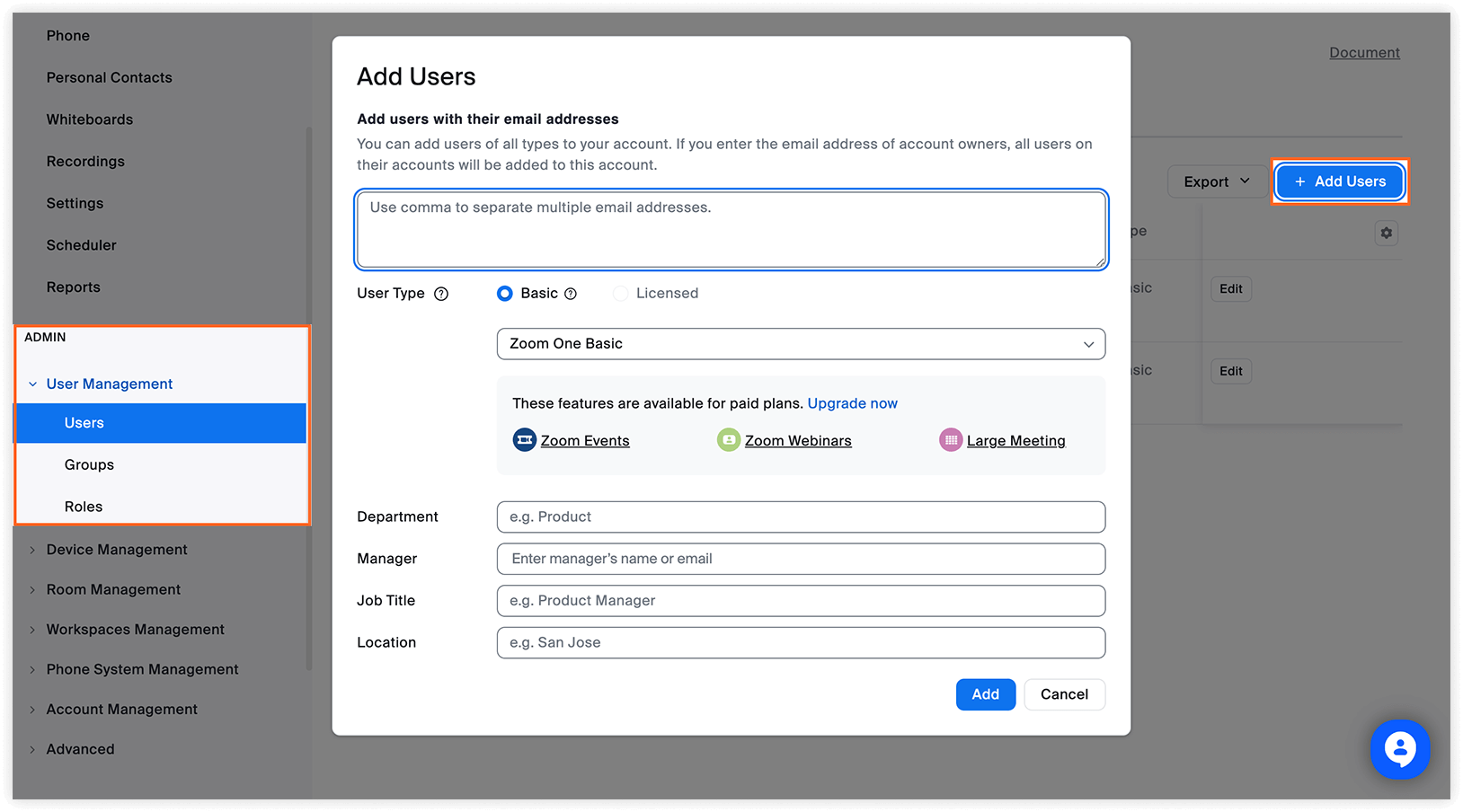
Puedes configurar cuentas de Zoom personales para cada empleado. Empieza añadiendo una cuenta de Zoom para el personal en User Management > Users en Zoom (esto lo hace el propietario de la cuenta).
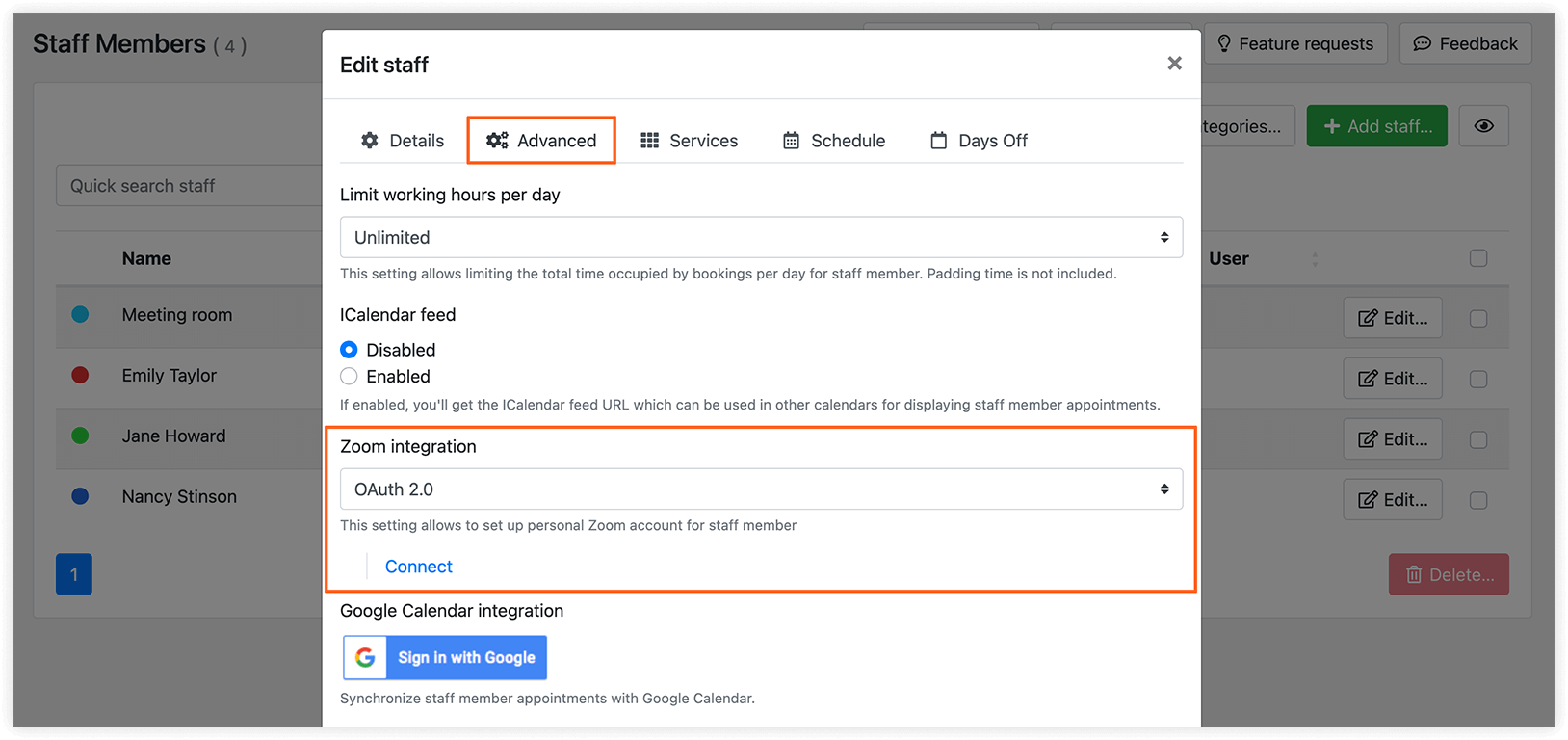
A continuación, haz clic en el botón Conectar en el perfil de un empleado > Avanzado > Zoom integración > OAuth 2.0, e inicia sesión en la cuenta del empleado.
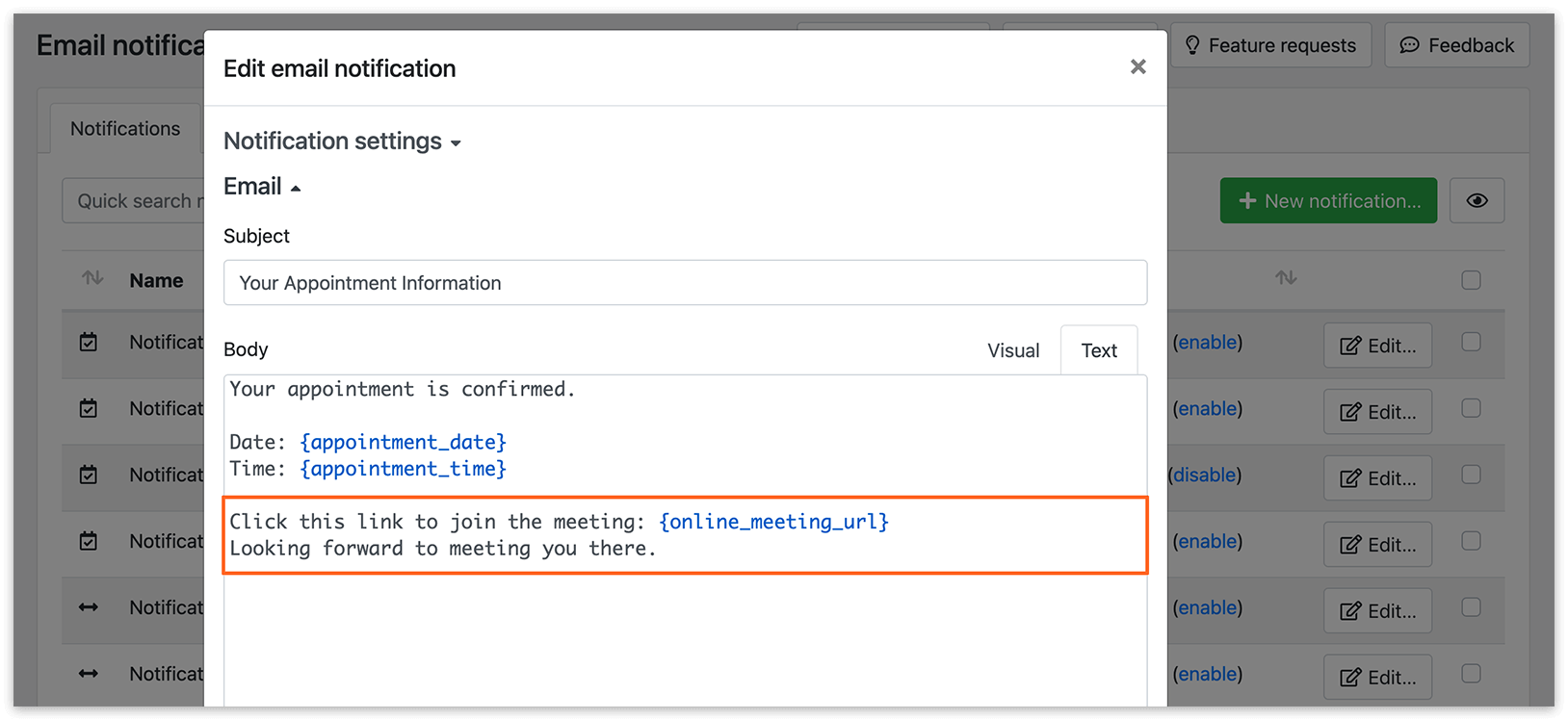
Ve a Notificaciones por correo electrónico y Notificaciones de SMS e inserta el código {online_meeting_url} en el cuerpo de tu plantilla de email para incluir el enlace generado automáticamente en tu(s) notificación(es).
También puedes usar los siguientes códigos:
{online_meeting_start_url} – la URL de inicio para que el anfitrión de la reunión la ponga en marcha.
{online_meeting_join_url} – la URL de acceso para los asistentes a la reunión.
{online_meeting_password} – la contraseña de la reunión generada automáticamente.
Zoom tiene distintas opciones en cuanto al número de anfitriones que puedes usar en tu cuenta. Para más información, consulta este enlace.
No es necesario que tus empleados entren en Zoom antes de empezar la cita. Pero si quieres hacerlo, debes configurarlo en tu cuenta de Zoom.
Ten en cuenta que este videotutorial se grabó antes de que Zoom introdujera un nuevo flujo para la creación de apps. Aunque algunos cambios no afectarán a tus apps ya existentes, ciertos ajustes pueden ser distintos.
Google Meet
Sección titulada «Google Meet»La videoconferencia con Google Meet está disponible para cualquier persona con una cuenta de Google. Se creará un enlace de reunión para los empleados que tengan la sincronización con Google Calendar configurada.
Configurar la integración
Sección titulada «Configurar la integración»1. Ve a Servicios > Editar > pestaña Avanzado. En el desplegable Crear reuniones en línea, selecciona Google Meet.
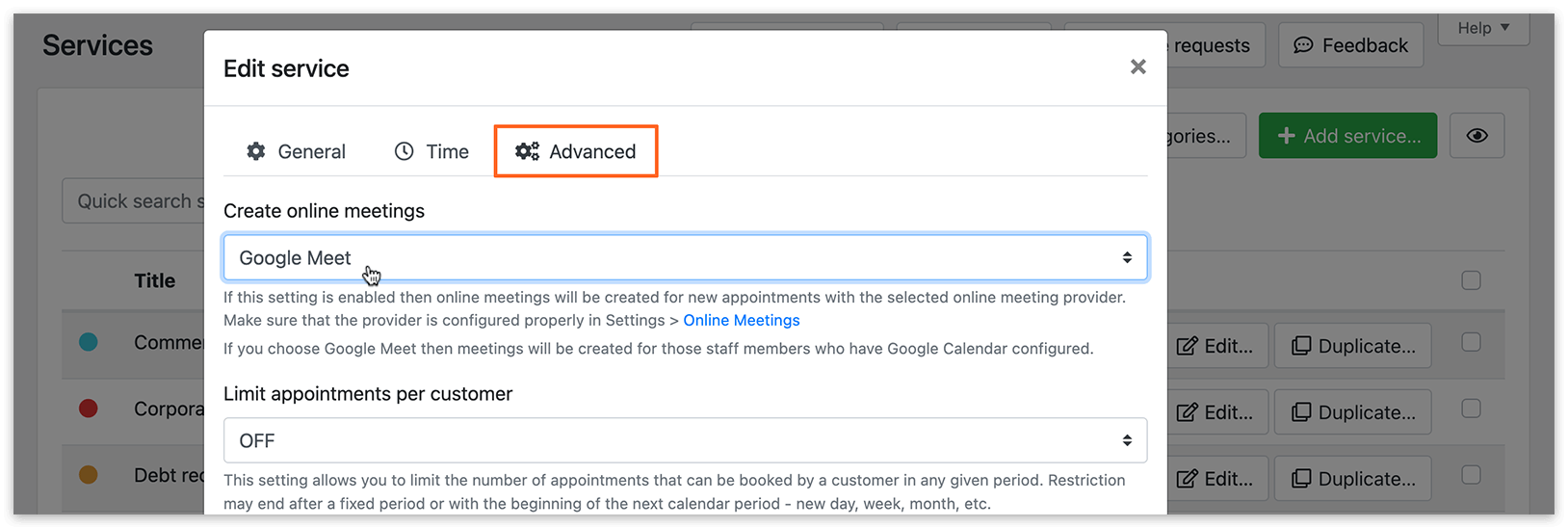
2. Ve a Notificaciones por correo electrónico y Notificaciones de SMS e inserta el código {online_meeting_url} en el cuerpo de tu plantilla para incluir el enlace generado automáticamente en tu(s) notificación(es).
Nota
Todos los empleados con integración de Google Calendar que estén asignados a un servicio con la opción Google Meet activada recibirán automáticamente una URL de reunión en línea cuando se cree una nueva cita a través de Bookly. Asegúrate de que el código {online_meeting_url} esté incluido en tus emails de confirmación y notificaciones SMS.
Jitsi Meet
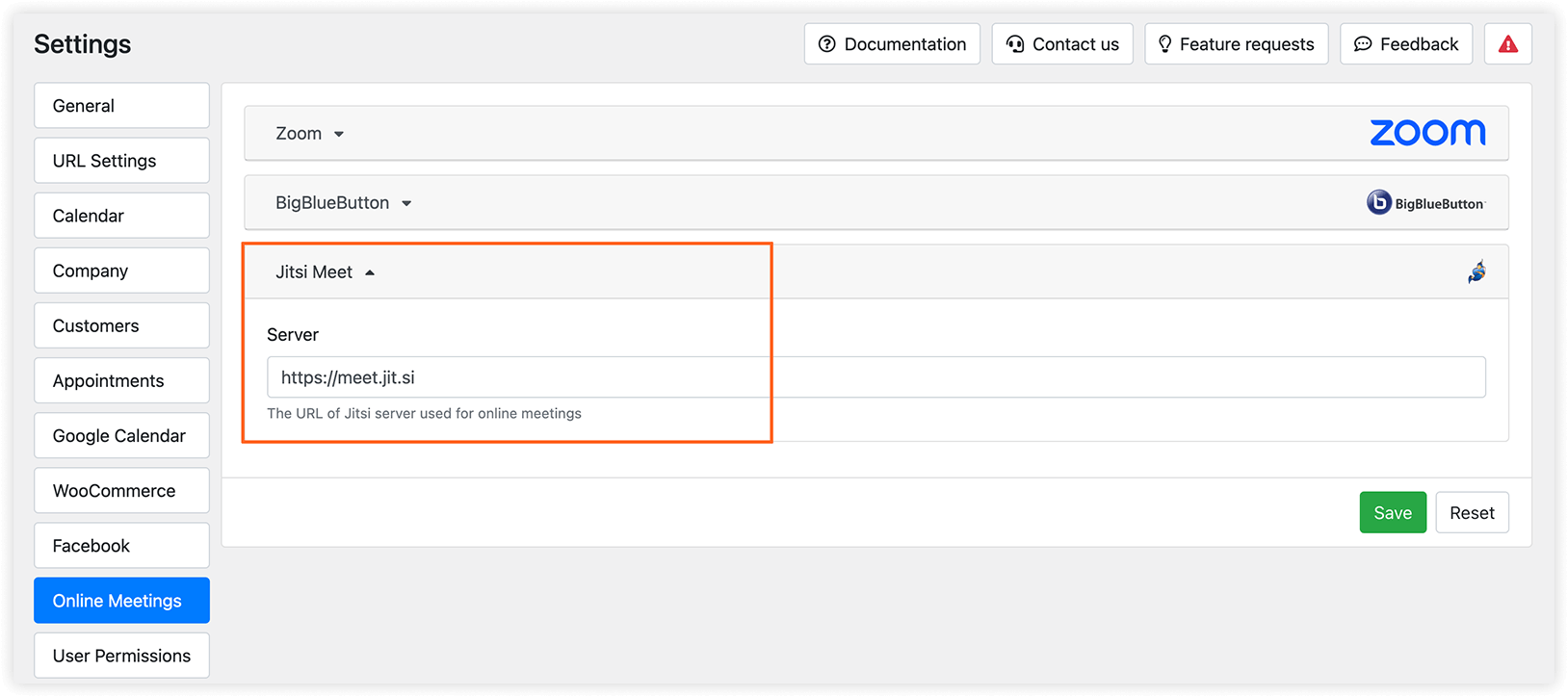
Sección titulada «Jitsi Meet»Para usar el servicio Jitsi Meet en tus reuniones en línea, simplemente selecciona esta opción en Editar servicio > pestaña Avanzado > Crear reuniones en línea. El enlace de reunión único se generará automáticamente. En Notificaciones por correo electrónico y Notificaciones de SMS, inserta el código {online_meeting_url} en el cuerpo de tu plantilla.
Ten en cuenta que, a partir del 24 de agosto, ya no se admite la creación anónima de salas en meet.jit.si. Ahora es necesario que al menos una persona, que actúa como moderador, autentique su identidad a través de Google o Facebook.
Puedes encontrar información más detallada aquí.
En Configuración > Reuniones En línea, puedes especificar un servidor Jitsi personalizado para las reuniones en línea.
BigBlueButton
Sección titulada «BigBlueButton»BigBlueButton es un sistema de videoconferencia web de código abierto que se puede alojar en tu propio servidor. Este software está diseñado para el aprendizaje en línea.
Configurar la integración
Sección titulada «Configurar la integración»1. Primero, debes instalar BBB en un servidor dedicado o usar los servicios de hosting para BBB. Lee aquí cómo instalar BBB.
2. Ve a Configuración > Reuniones En línea > BigBlueButton. Para encontrar tu URL y Secreto, conéctate al servidor (por ejemplo, vía SSH) con BBB alojado y ejecuta el siguiente comando en la consola: bbb-config —secret.
3. Usa los datos obtenidos en el formulario.
4. En Bookly > Servicios, selecciona el servicio y haz clic en Editar > Avanzado > Crear reuniones en línea. Elige BigBlueButton en el desplegable para activar la conexión.
5. Ve a Notificaciones por correo electrónico y Notificaciones de SMS e inserta el código {online_meeting_url} en el cuerpo de tu plantilla para incluir el enlace generado automáticamente en tu(s) notificación(es).
{online_meeting_start_url} – enlace de reunión para un moderador.
{online_meeting_join_url} – enlace de reunión para los asistentes.
{online_meeting_url} – enlace de reunión para los asistentes.
Enlace de reunión en el formulario de reserva de Bookly
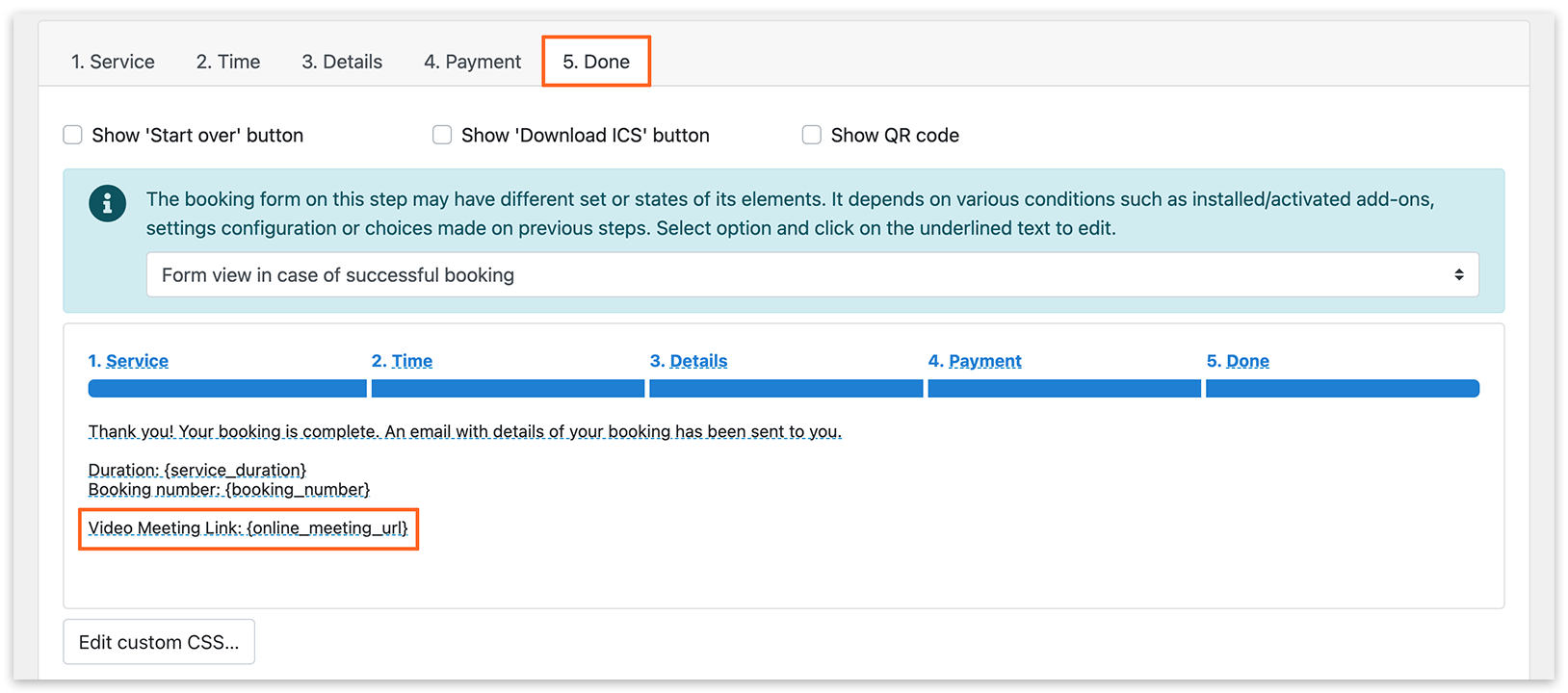
Sección titulada «Enlace de reunión en el formulario de reserva de Bookly»Puedes mostrar un enlace de reunión en línea en el último paso del proceso de reserva. Ve a Apariencia > paso Hecho, haz clic en el texto subrayado para editar el mensaje y usa {online_meeting_url} en el mensaje de «reserva completada».
Enlace de reunión en el panel de administración de Bookly
Sección titulada «Enlace de reunión en el panel de administración de Bookly»Cuando se programa una nueva cita, Bookly mostrará un enlace de videollamada único en Citas > columna Reunión en línea (pulsa + en monitores que no sean panorámicos).
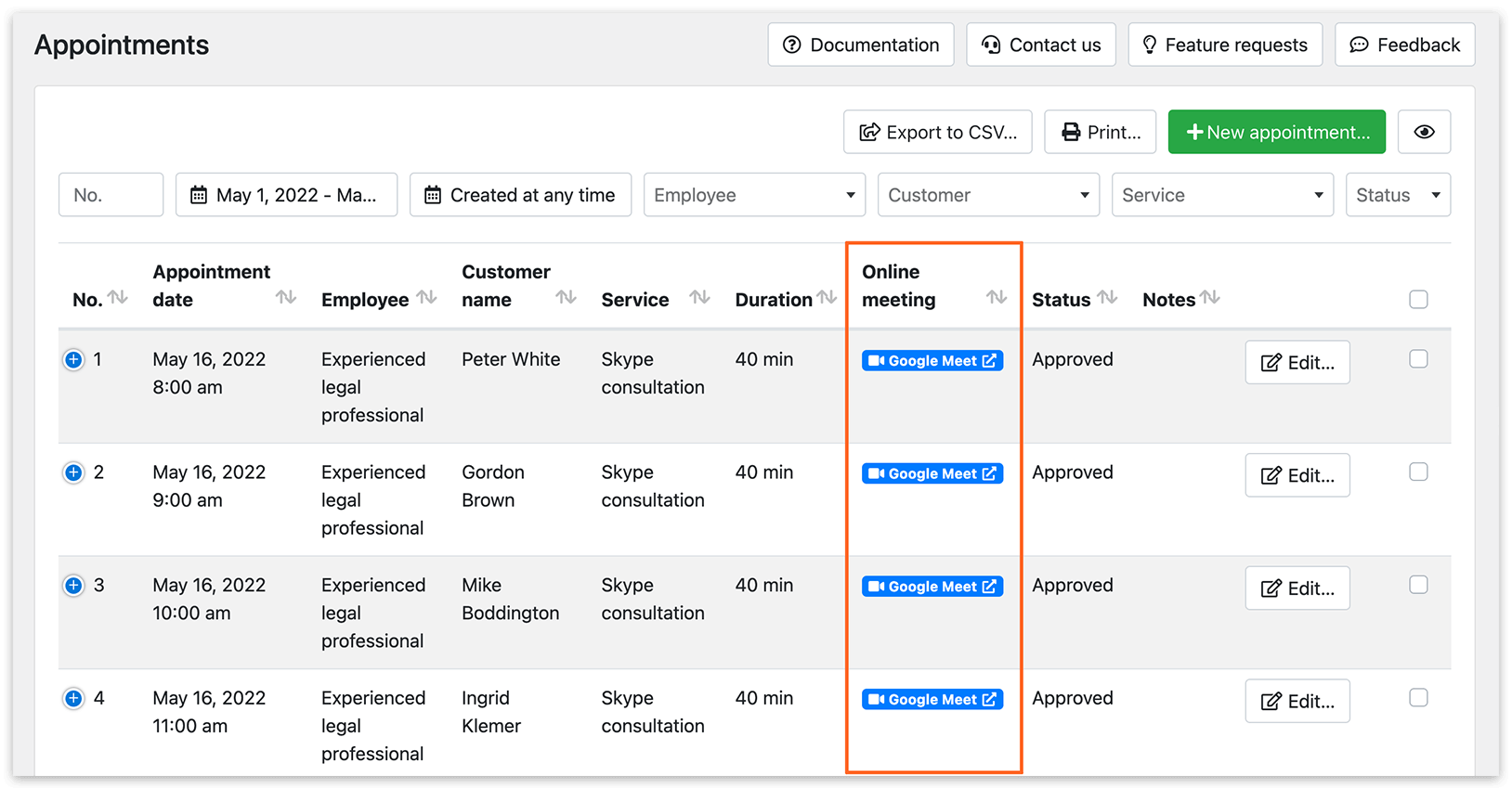
Abre los detalles de la cita para ver y copiar el enlace de la reunión.
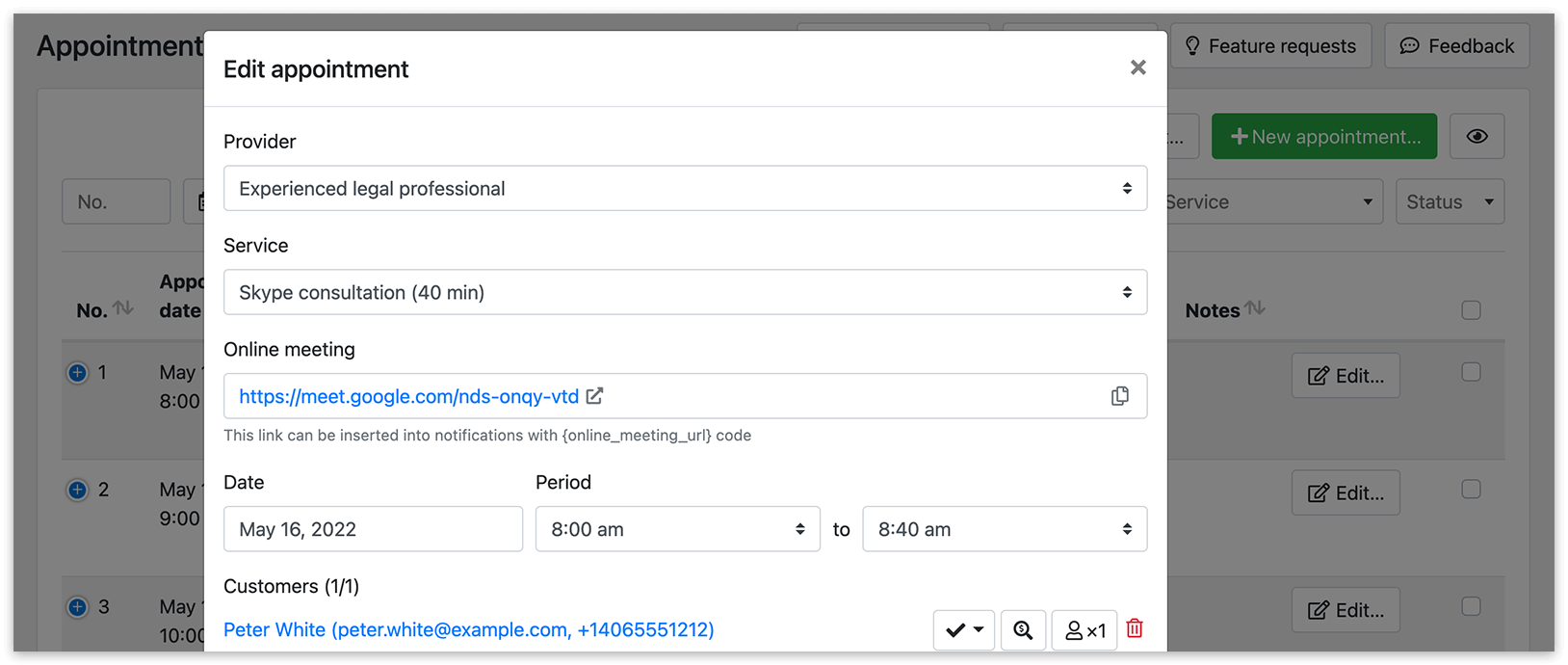
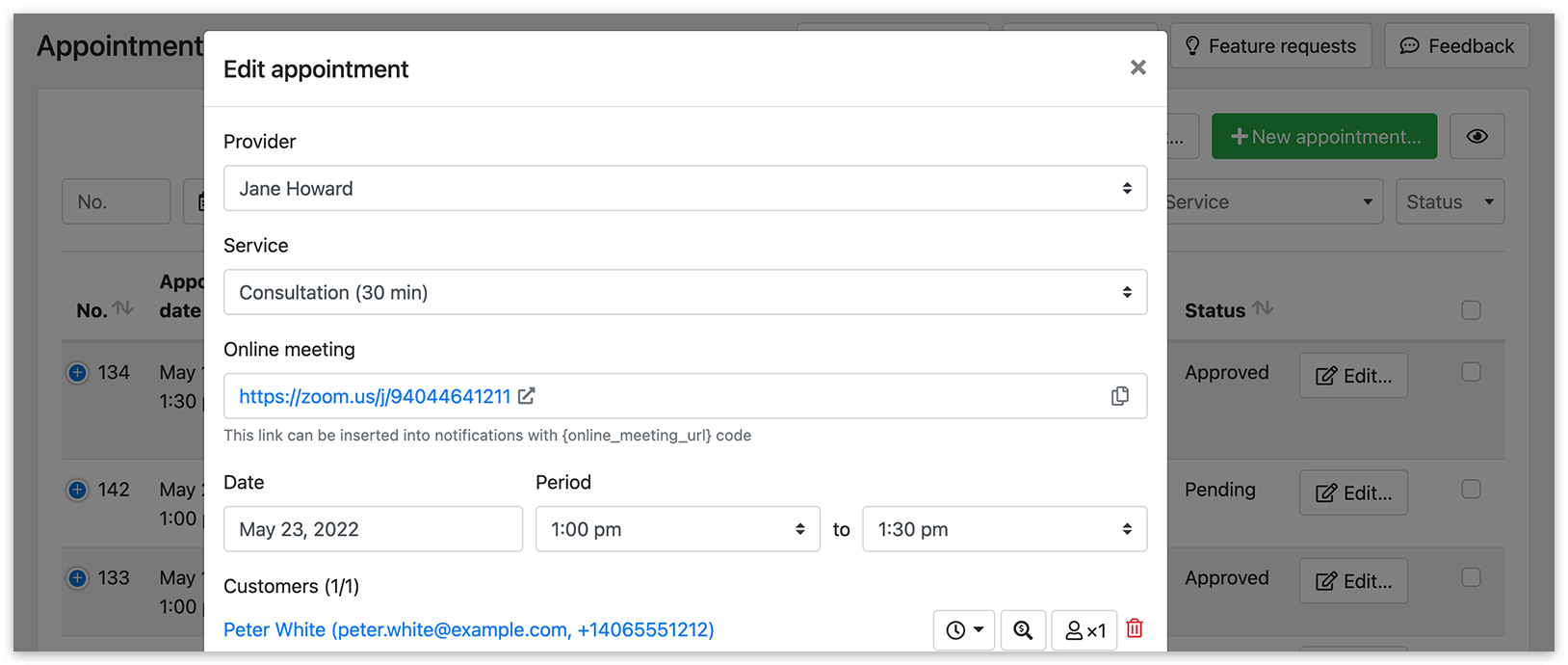
Si quieres editar el enlace de la reunión en los detalles de la cita, tendrás que eliminar la cita existente y crear una nueva.
RELACIONADO
Sección titulada «RELACIONADO»[BLOG DE BOOKLY] Cómo añadir una URL de reunión en línea a cualquier cita de Bookly