
Online vergaderingen (Zoom, Google Meet, Jitsi, BigBlueButton)
Je kunt een integratie instellen met software voor online vergaderingen, zodat je medewerkers live meetings kunnen houden en diensten online kunnen leveren.
Momenteel ondersteunt Bookly PRO integraties met Zoom, Google Meet, Jitsi Meet en BigBlueButton. Ons team werkt voortdurend aan extra integraties om het aanbod aan mogelijkheden uit te breiden.
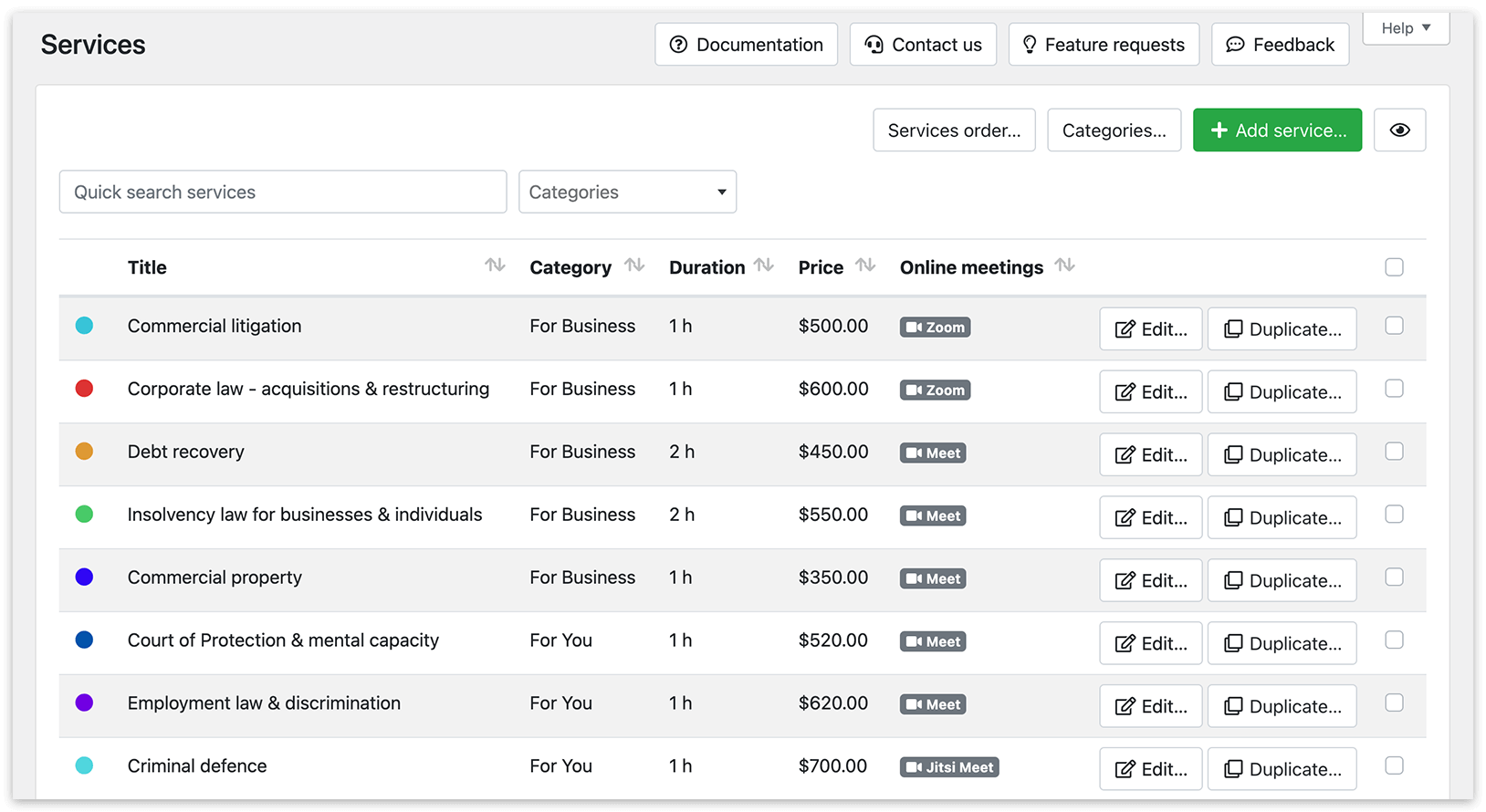
De Zoom-oplossing biedt video- en audioconferentiemogelijkheden voor interactieve vergaderingen op elk apparaat, desktop of mobiel. Na integratie met Bookly kun je met de code {online_meeting_url} online vergaderingen genereren voor nieuwe afspraken, in je bevestigingsmails en sms-meldingen.
Integratie instellen
Section titled “Integratie instellen”1. Ga naar Bookly-instellingen > Online Vergaderingen > Zoom.
2. Log in op je Zoom-account.
3. Bezoek de Zoom App Marketplace.
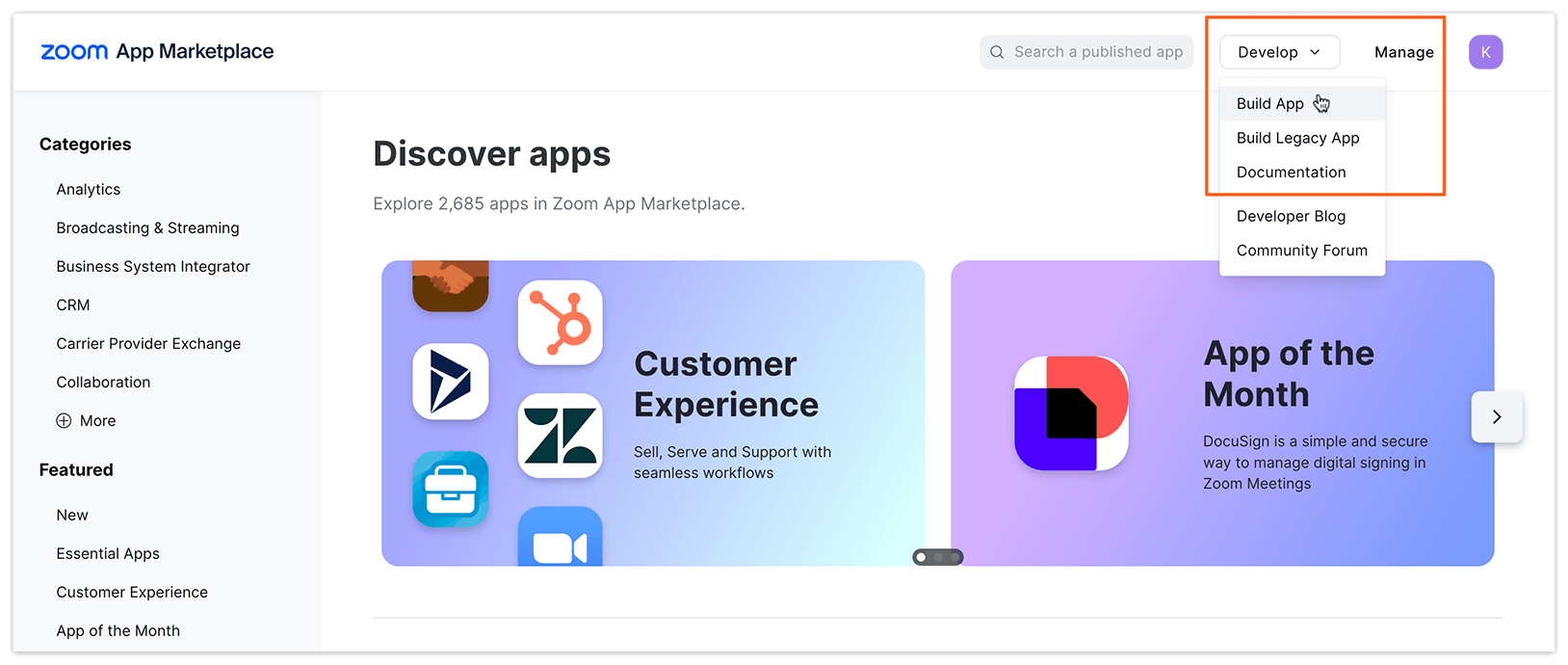
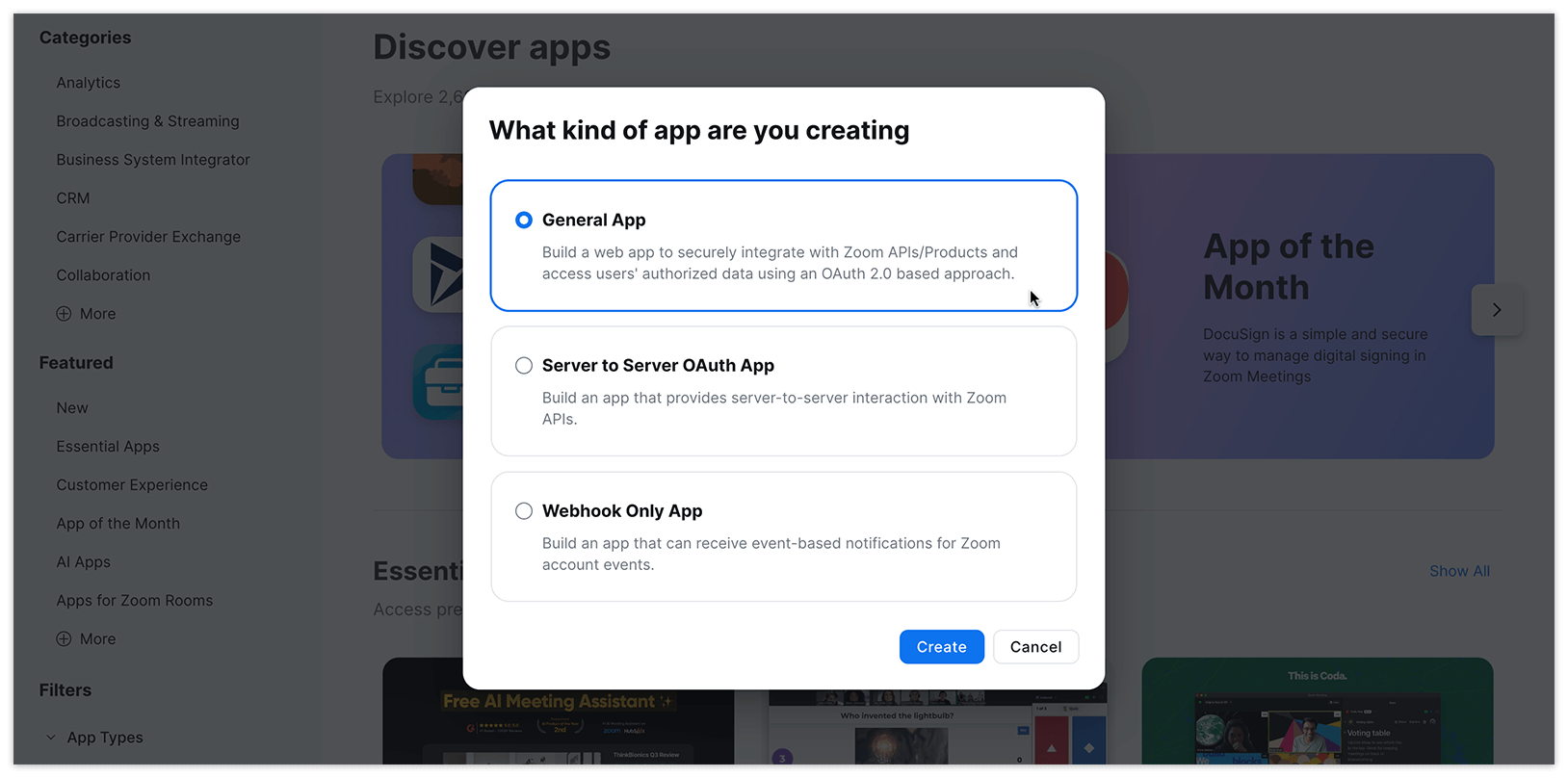
4. Klik rechtsboven in de vervolgkeuzelijst op de optie Develop en kies Build App. Selecteer vervolgens General App.
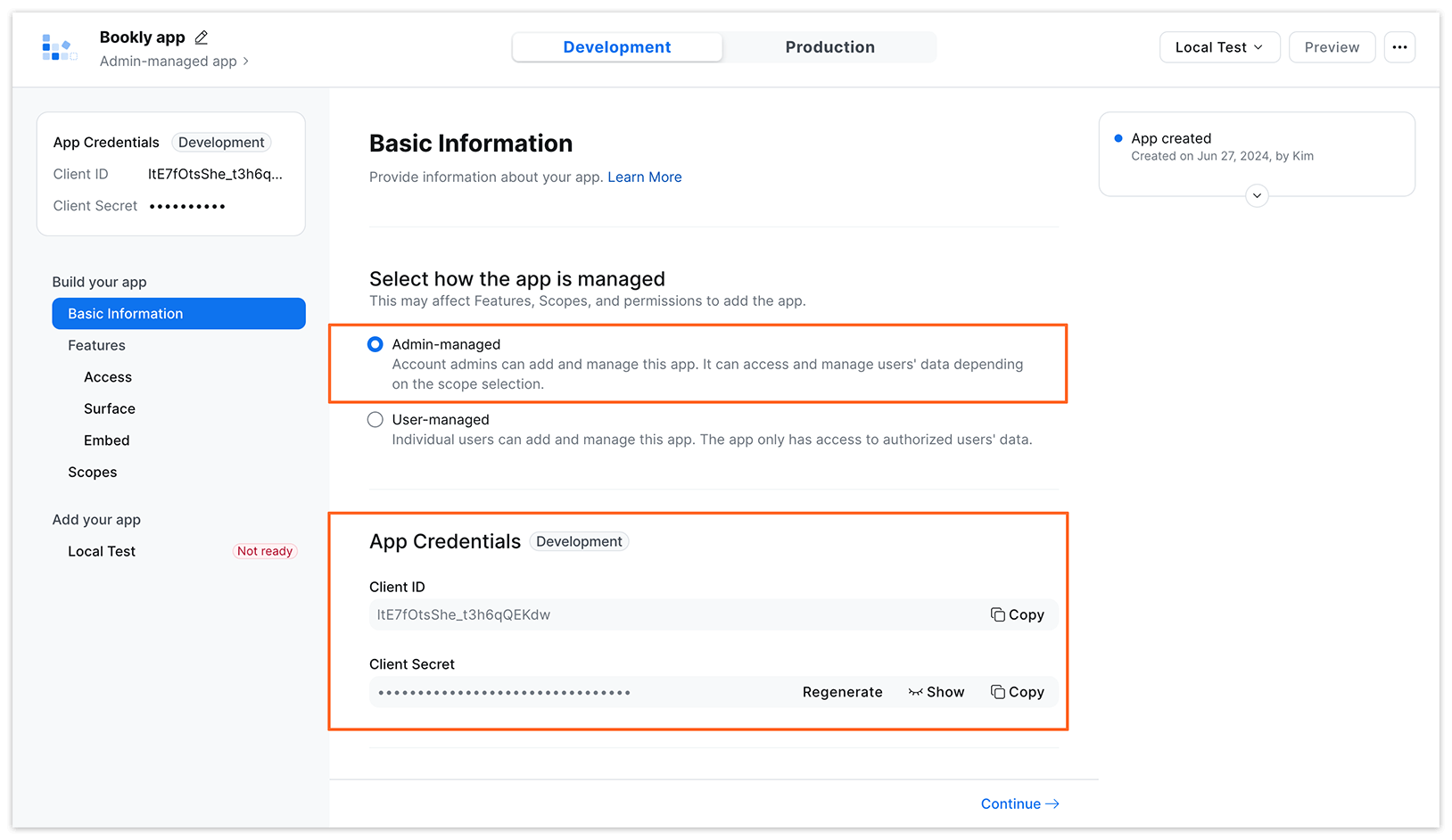
5. Selecteer bij Basic Information de app Admin-managed. Zoek onder App Credentials de Client ID en Client Secret. Voer deze gegevens in op het formulier in Bookly-instellingen > Online Vergaderingen.
6. Voer de OAuth Redirect URL in, te vinden in Bookly-instellingen > Online Vergaderingen.
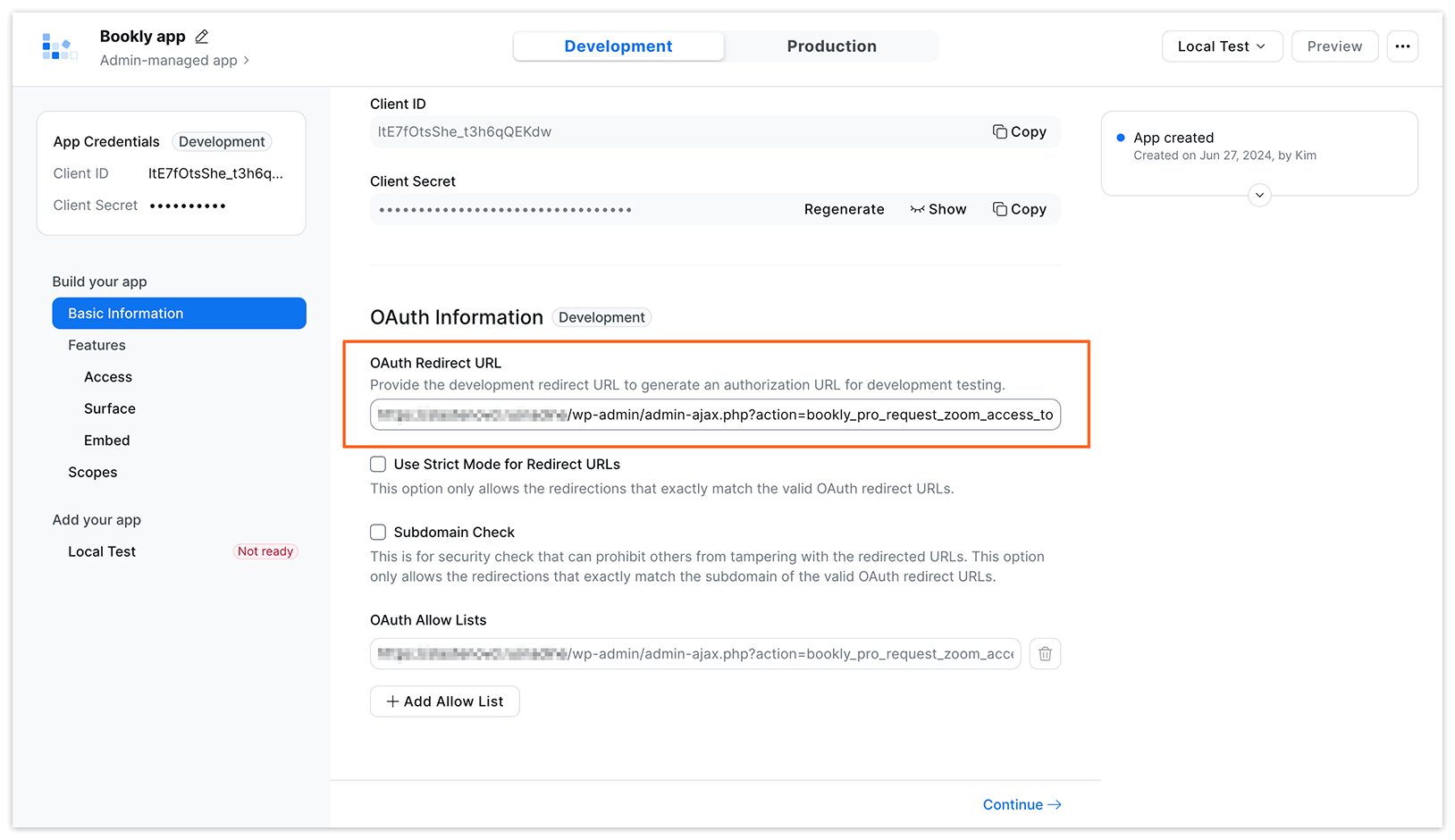
7. Voeg een nieuw record toe aan OAuth Allow Lists met de waarde van de Doorstuur URL voor OAuth, te vinden in Bookly-instellingen > Online Vergaderingen. Gebruik je zowel HTTP als HTTPS, voeg dan beide records toe aan de OAuth allow list. Klik op Continue.
8. Sla het scherm Features over en klik op Continue.
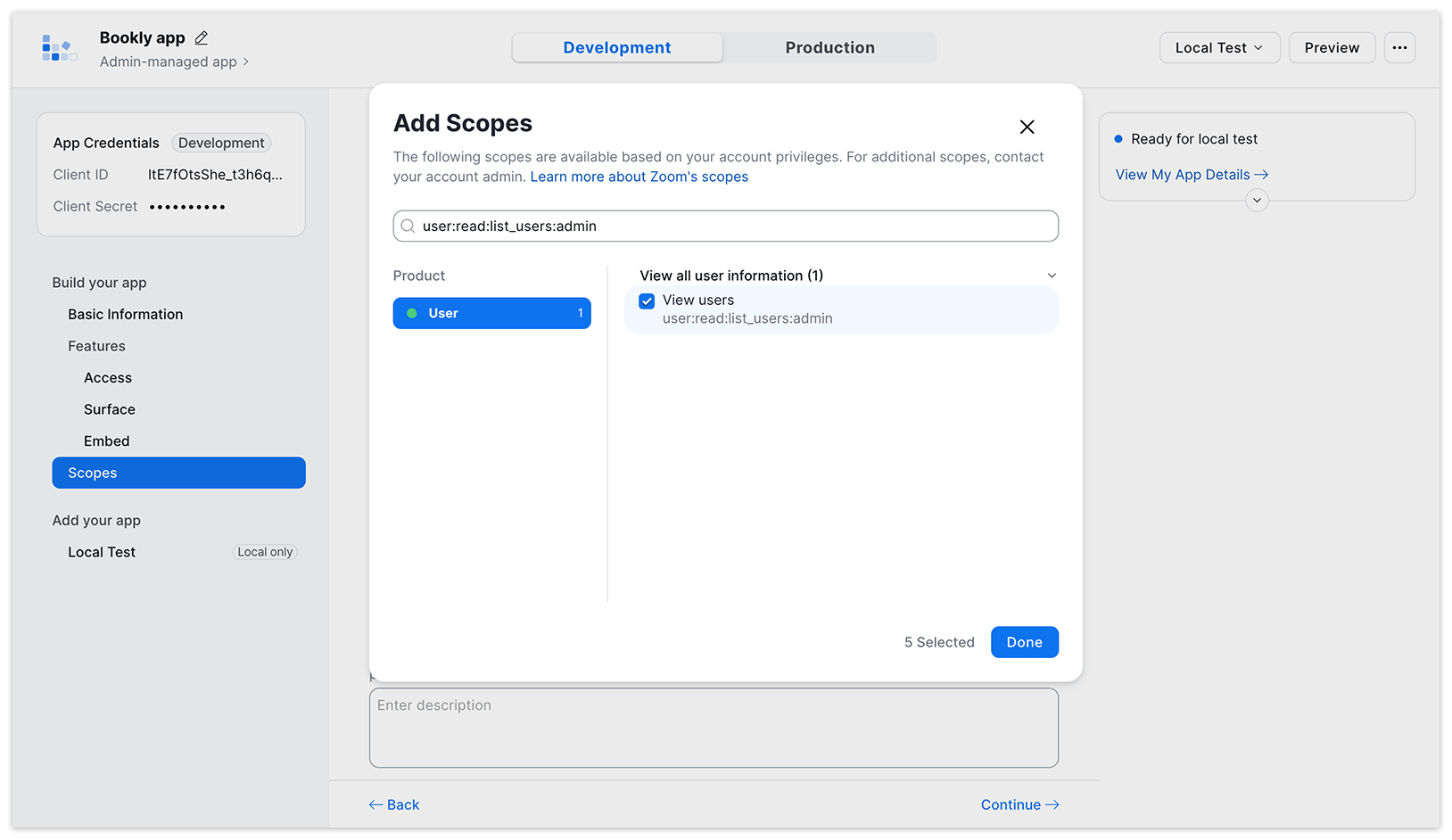
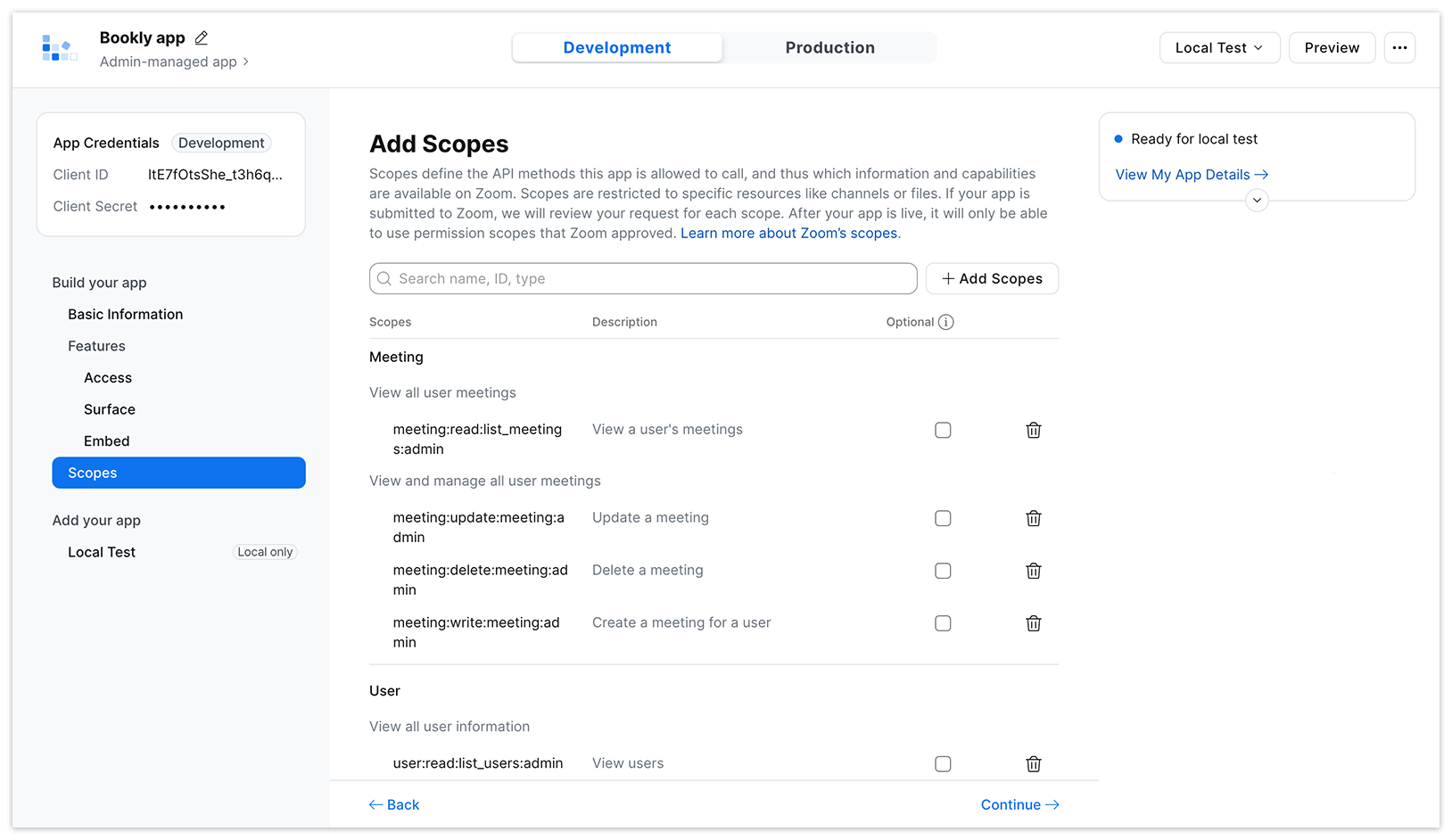
9. Selecteer de scopes die je app nodig heeft.
meeting:read:list_meetings:admin
meeting:update:meeting:admin
meeting:delete:meeting:admin
meeting:write:meeting:admin
user:read:list_users:admin
Let op: in de meeste gevallen is het niet nodig om de applicatie te publiceren (als je deze alleen binnen je eigen bedrijf wilt gebruiken), dus kun je de optie Publish the App on Zoom App Marketplace uitschakelen.
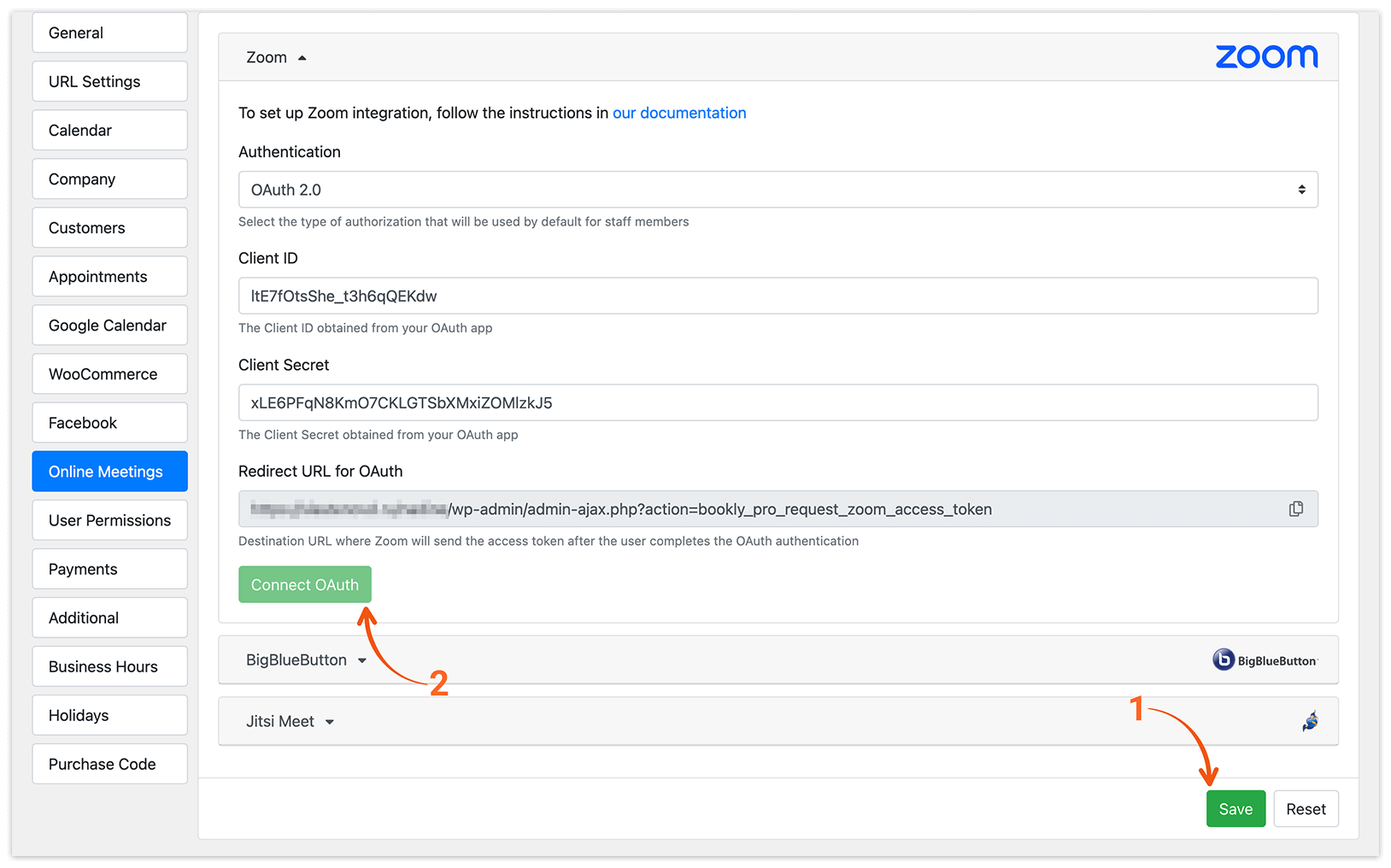
10. Sla de instellingen onderaan de pagina Instellingen > Online Vergaderingen in Bookly op. Klik vervolgens op de knop Verbind via OAuth hieronder om de verbinding tussen Bookly en Zoom te voltooien.
11. Geef je app toestemming om informatie te openen en te beheren door op de knop Allow te klikken.
12. Ga naar de sectie Diensten in Bookly. Selecteer een dienst en klik op Bewerken > Geavanceerd > Maak online vergaderingen, en selecteer Zoom in de vervolgkeuzelijst om de verbinding te activeren.
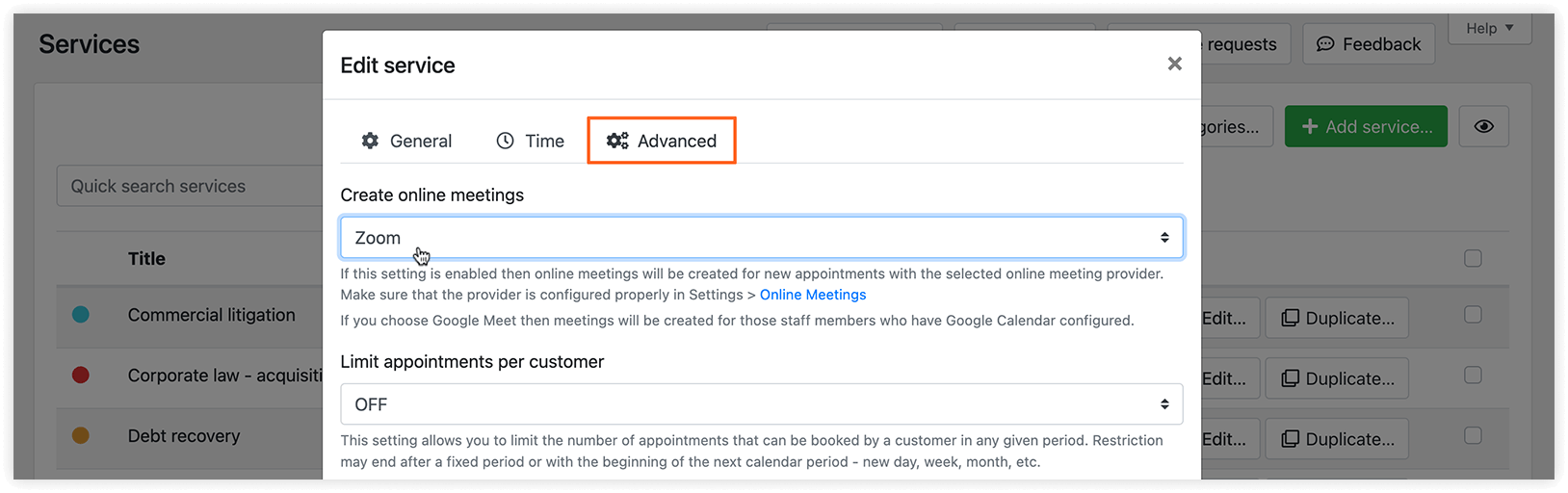
Let op dat er een Zoom-videovergaderlink wordt toegevoegd aan elke afspraak met een medewerker die de geselecteerde dienst uitvoert.
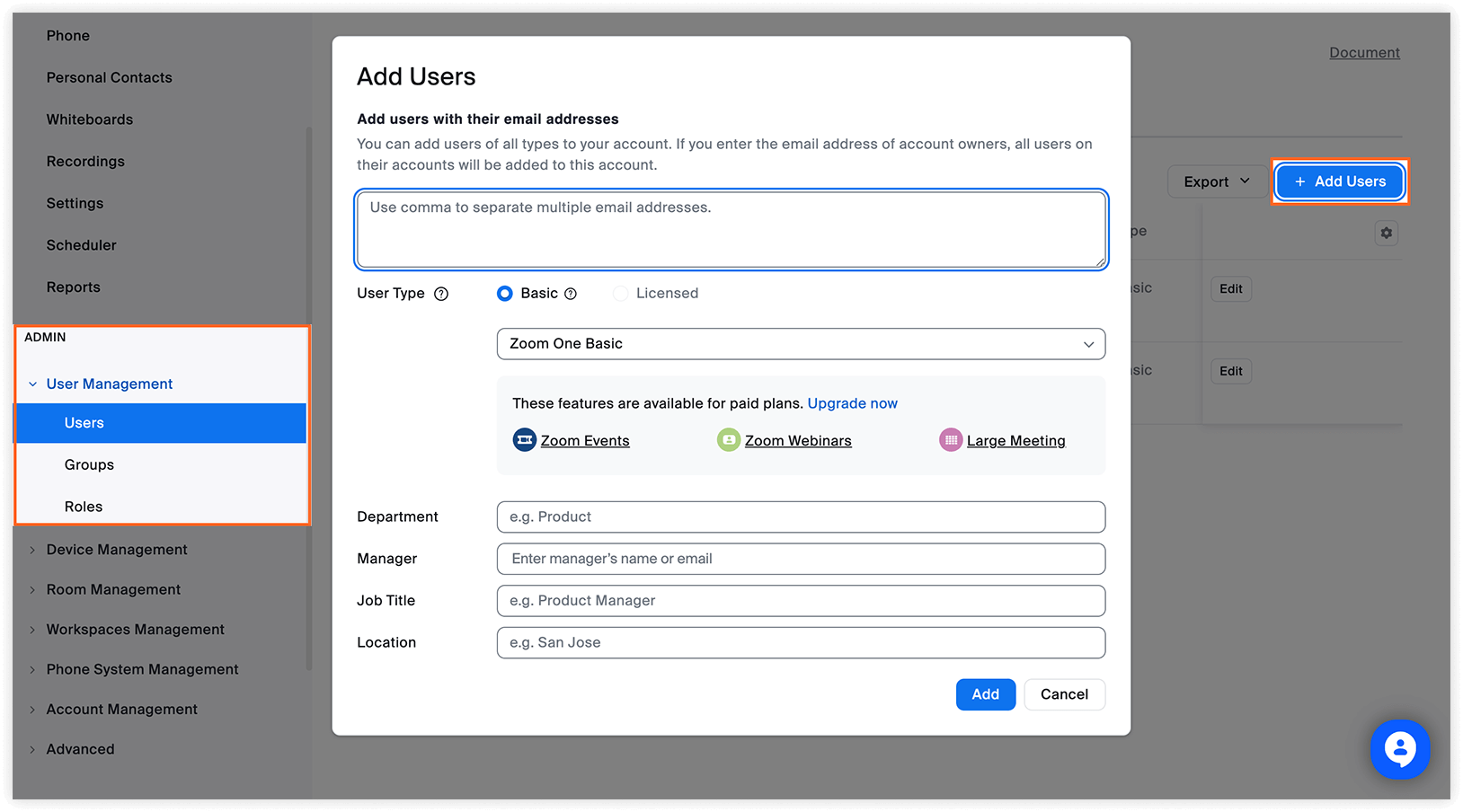
Je kunt voor elke medewerker een persoonlijk Zoom-account configureren. Begin door een Zoom-account voor een medewerker toe te voegen onder User Management > Users in Zoom (dit doet de accounthouder).
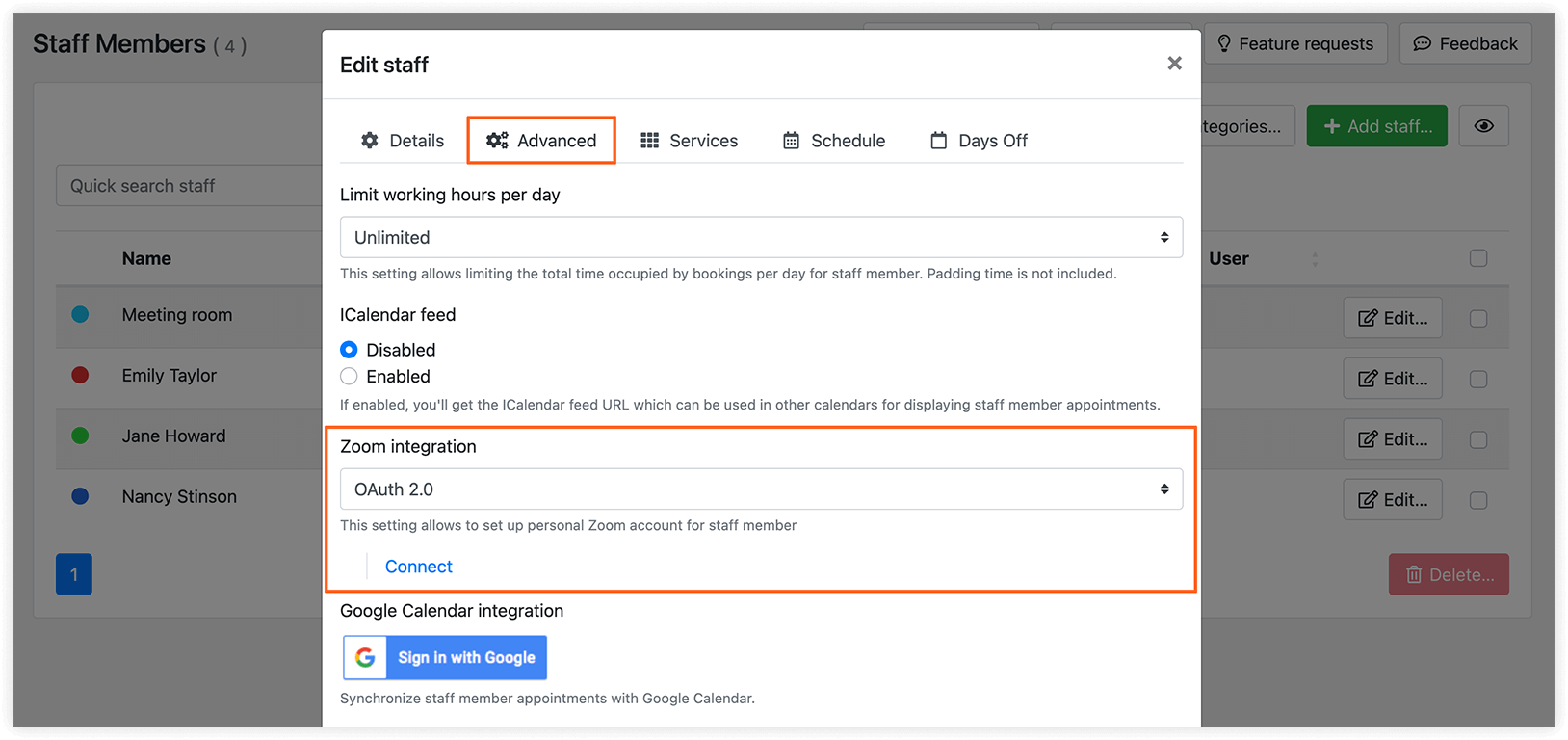
Klik vervolgens op de knop Verbinden op het profiel van een medewerker > Geavanceerd > Zoom-integratie > OAuth 2.0, en log in op het account van de medewerker.
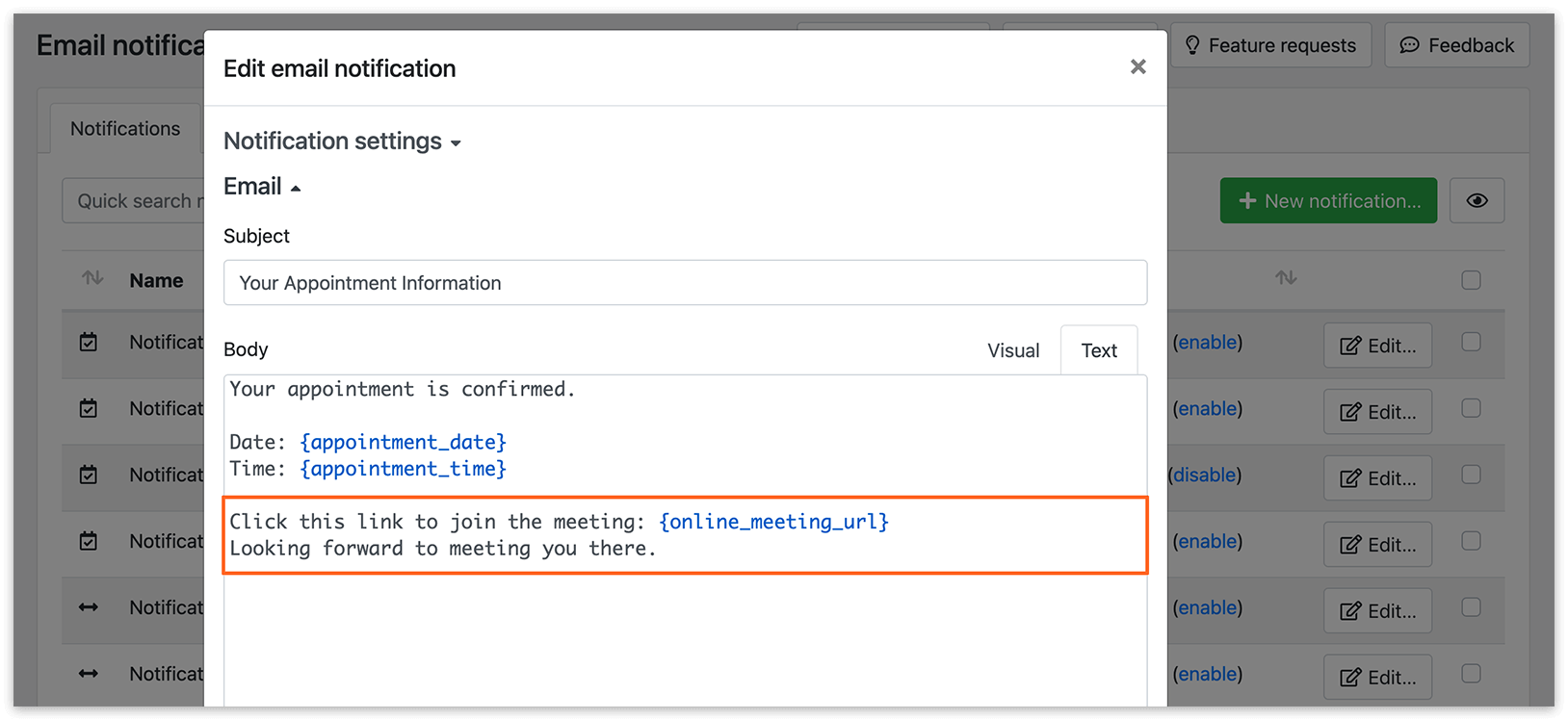
Ga naar E-mailmeldingen en SMS-meldingen en voeg de code {online_meeting_url} toe aan de inhoud van je e-mailsjabloon, om de automatisch gegenereerde link in je melding(en) op te nemen.
Je kunt ook de volgende codes gebruiken:
{online_meeting_start_url} – de start-URL waarmee de host van de vergadering deze kan starten.
{online_meeting_join_url} – de deelname-URL voor deelnemers aan de vergadering.
{online_meeting_password} – automatisch gegenereerd wachtwoord voor de vergadering.
Zoom biedt verschillende opties met betrekking tot het aantal hosts dat je in je account kunt gebruiken. Meer informatie vind je op deze link.
Het is niet noodzakelijk dat je medewerkers inloggen bij Zoom voordat de afspraak begint. Wil je dit toch doen, dan moet je dit instellen in je Zoom-account.
Let op: deze video-instructie is opgenomen voordat Zoom een nieuwe werkwijze voor het aanmaken van apps introduceerde. Sommige wijzigingen hebben geen invloed op je bestaande apps, maar bepaalde instellingen kunnen afwijken.
Google Meet
Section titled “Google Meet”Videovergaderen met Google Meet is beschikbaar voor iedereen met een Google-account. Er wordt een vergaderlink aangemaakt voor medewerkers die Google Kalender-synchronisatie hebben geconfigureerd.
Integratie instellen
Section titled “Integratie instellen”1. Ga naar Diensten > Bewerken > tabblad Geavanceerd. Selecteer Google Meet in de vervolgkeuzelijst Maak online vergaderingen.
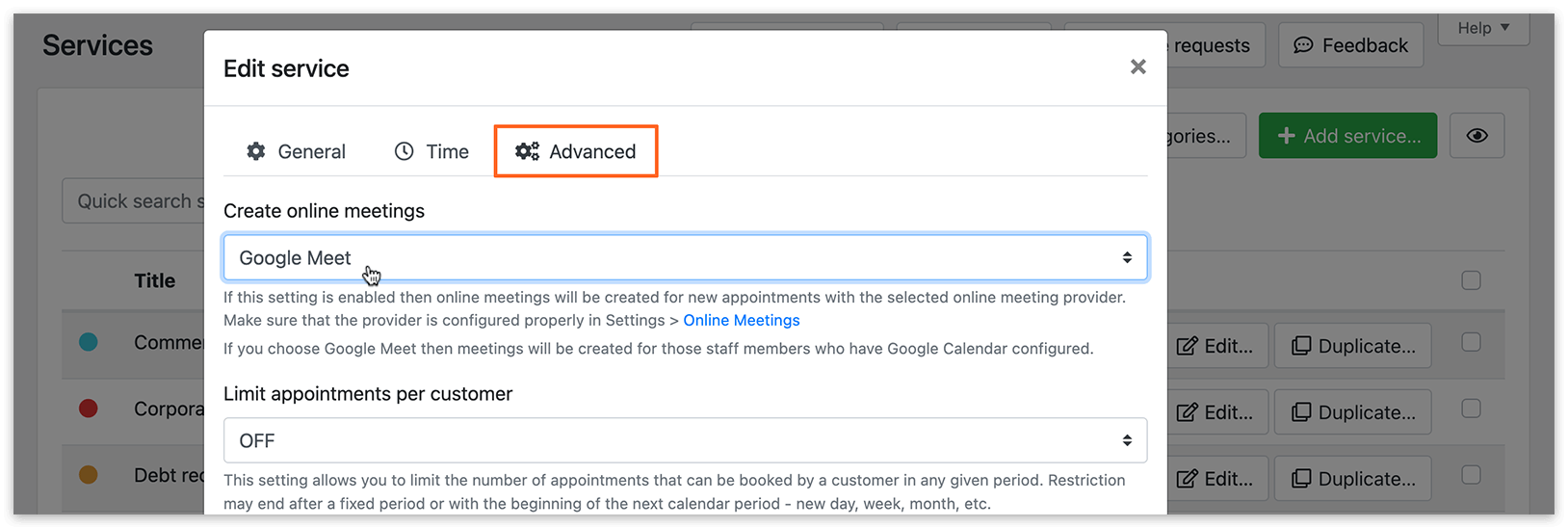
2. Ga naar E-mailmeldingen en SMS-meldingen en voeg de code {online_meeting_url} toe aan de inhoud van je sjabloon, om de automatisch gegenereerde link in je melding(en) op te nemen.
Opmerking
Alle medewerkers met Google Kalender-integratie die aan een dienst zijn toegewezen waarvoor de optie Google Meet is ingeschakeld, ontvangen automatisch een link voor een online vergadering wanneer een nieuwe afspraak wordt aangemaakt via Bookly. Zorg dat de code {online_meeting_url} is opgenomen in je bevestigingsmails en sms-meldingen.
Jitsi Meet
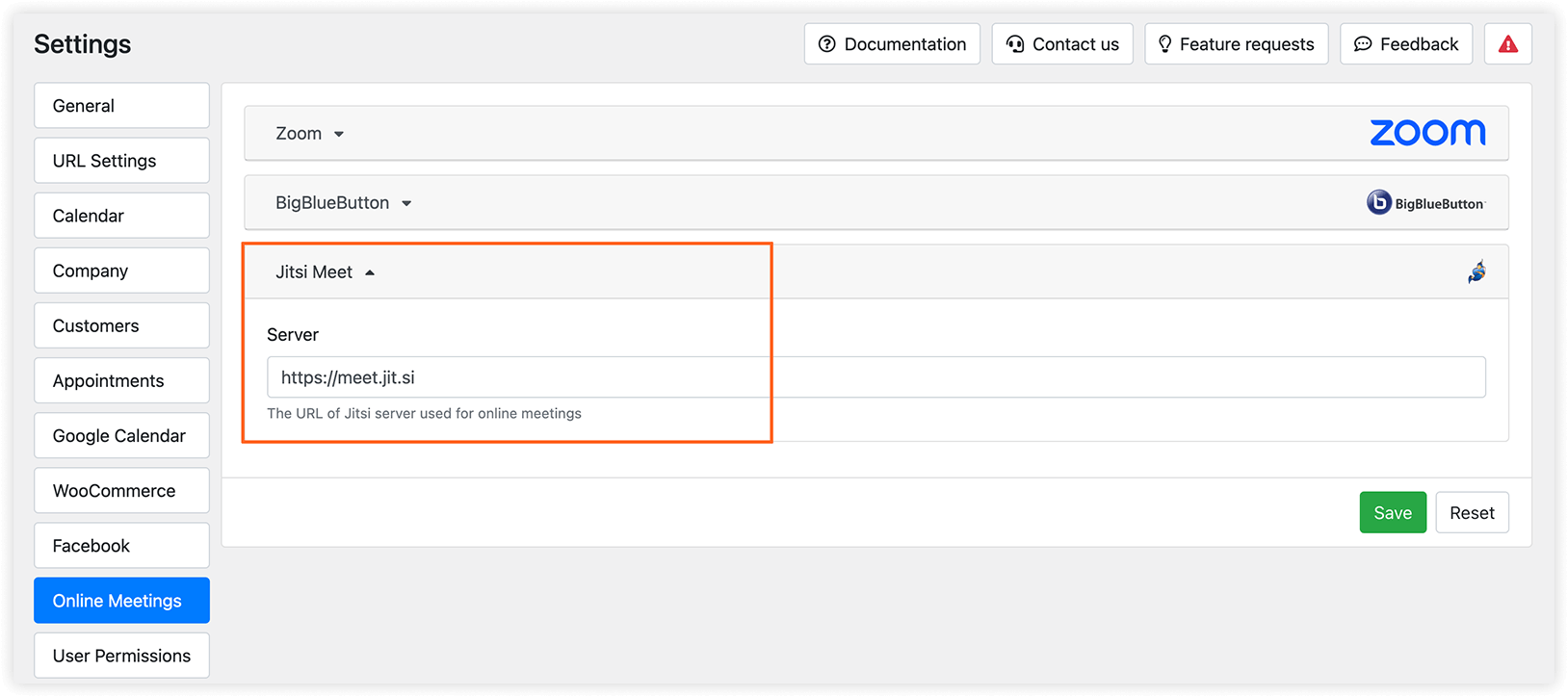
Section titled “Jitsi Meet”Wil je Jitsi Meet gebruiken voor online vergaderingen, selecteer dan deze optie bij Bewerk service > tabblad Geavanceerd > Maak online vergaderingen. De unieke vergaderlink wordt automatisch gegenereerd. Voeg in E-mailmeldingen en SMS-meldingen de code {online_meeting_url} toe aan de inhoud van je sjabloon.
Let op: sinds 24 augustus wordt het anoniem aanmaken van rooms op meet.jit.si niet meer ondersteund. Er is nu minstens één persoon nodig, die als moderator optreedt, om zijn identiteit te verifiëren via Google of Facebook.
Meer gedetailleerde informatie vind je hier.
In Instellingen > Online Vergaderingen kun je een aangepaste Jitsi-server opgeven die voor online vergaderingen wordt gebruikt.
BigBlueButton
Section titled “BigBlueButton”BigBlueButton is een opensource-systeem voor webconferenties dat op je eigen server kan worden gehost. Deze software is ontworpen voor online leren.
Integratie instellen
Section titled “Integratie instellen”1. Installeer eerst BBB op een dedicated server, of gebruik hostingdiensten voor BBB. Lees hier hoe je BBB installeert.
2. Ga naar Instellingen > Online Vergaderingen > BigBlueButton. Om je URL en Geheim te vinden, verbind je met de server (bijvoorbeeld via SSH) waarop BBB wordt gehost en voer je in de console het volgende commando uit: bbb-config —secret.
3. Gebruik de ontvangen gegevens in het formulier.
4. Ga in Bookly naar Diensten, selecteer de dienst en klik op Bewerken > Geavanceerd > Maak online vergaderingen. Selecteer BigBlueButton in de vervolgkeuzelijst om de verbinding te activeren.
5. Ga naar E-mailmeldingen en SMS-meldingen en voeg de code {online_meeting_url} toe aan de inhoud van je sjabloon, om de automatisch gegenereerde link in je melding(en) op te nemen.
{online_meeting_start_url} – vergaderlink voor een moderator.
{online_meeting_join_url} – vergaderlink voor deelnemers.
{online_meeting_url} – vergaderlink voor deelnemers.
Vergaderlink in het Bookly-boekingsformulier
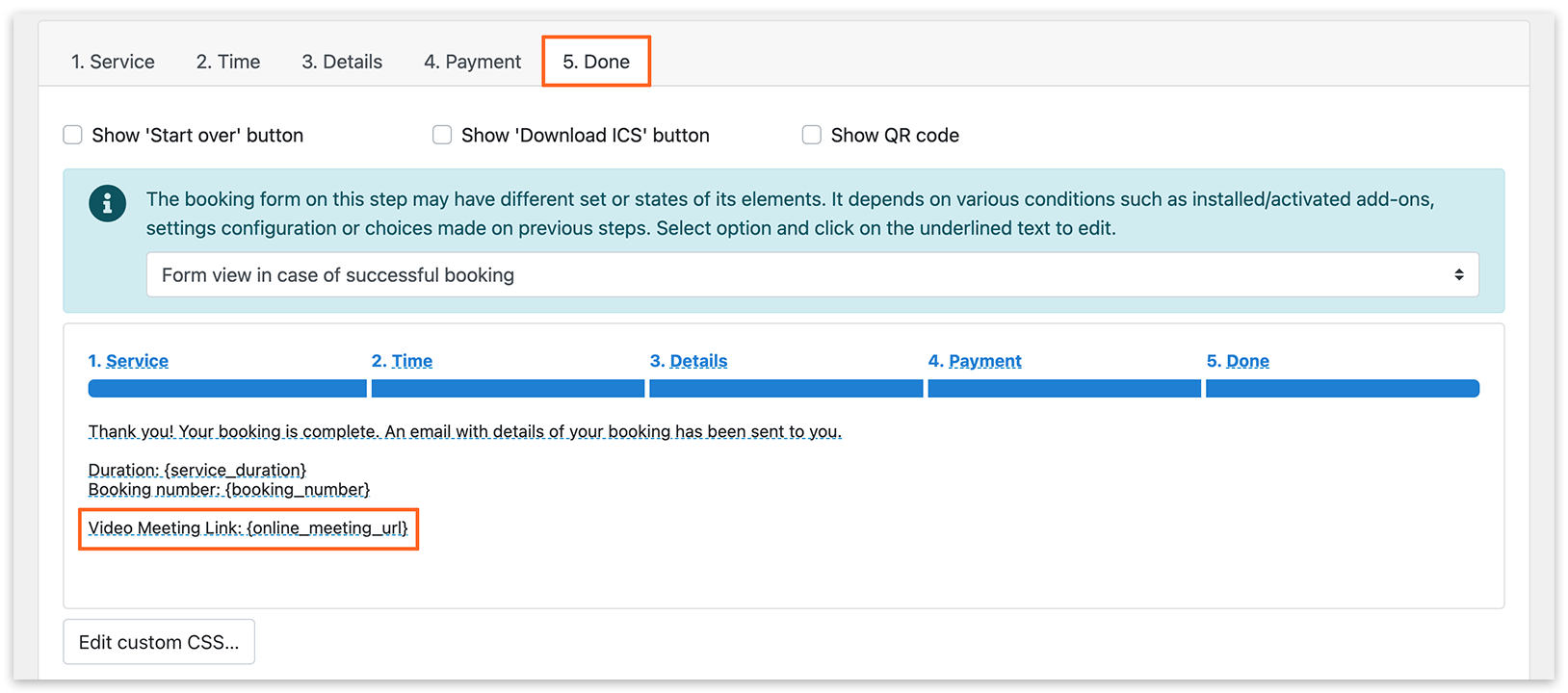
Section titled “Vergaderlink in het Bookly-boekingsformulier”Je kunt een link voor een online vergadering weergeven bij de laatste stap van het boekingsproces. Ga naar Weergave > stap Klaar, klik op de onderstreepte tekst om de tekst te bewerken en gebruik {online_meeting_url} in het bericht ‘boeking voltooid’.
Vergaderlink in het Bookly-beheerpaneel
Section titled “Vergaderlink in het Bookly-beheerpaneel”Wanneer een nieuwe afspraak wordt ingepland, toont Bookly een unieke video-vergaderlink in Afspraken > kolom Online vergadering (klik op + voor niet-breedbeeldschermen).
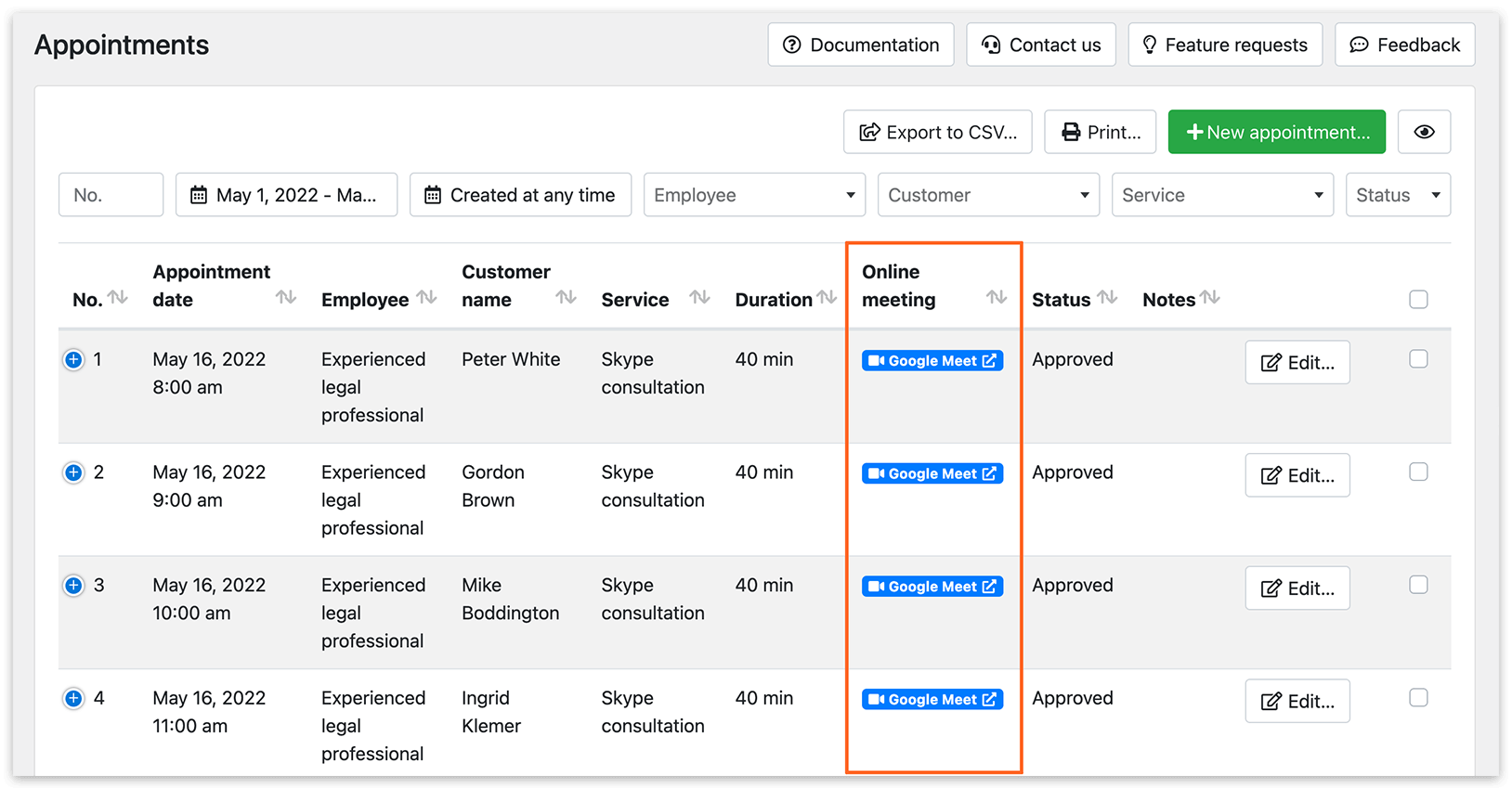
Open de afspraakdetails om de vergaderlink te bekijken en te kopiëren.
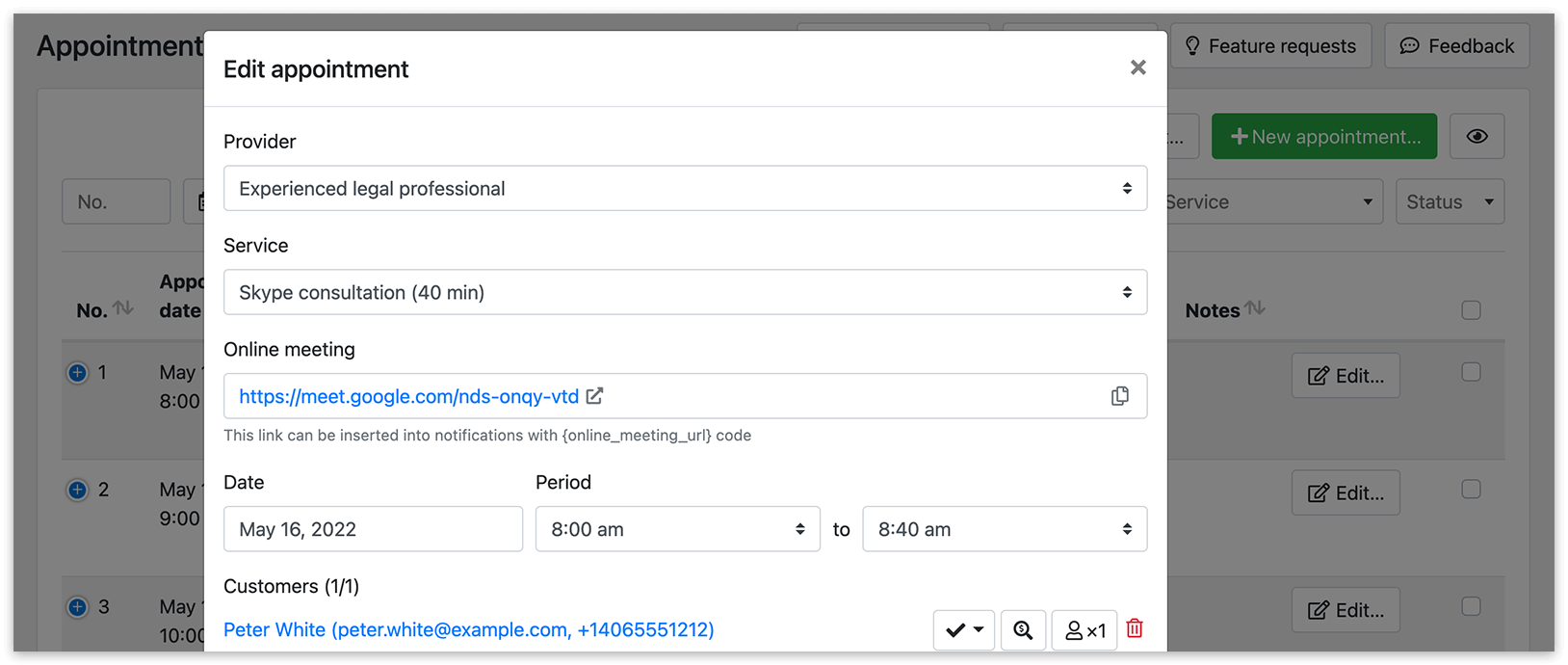
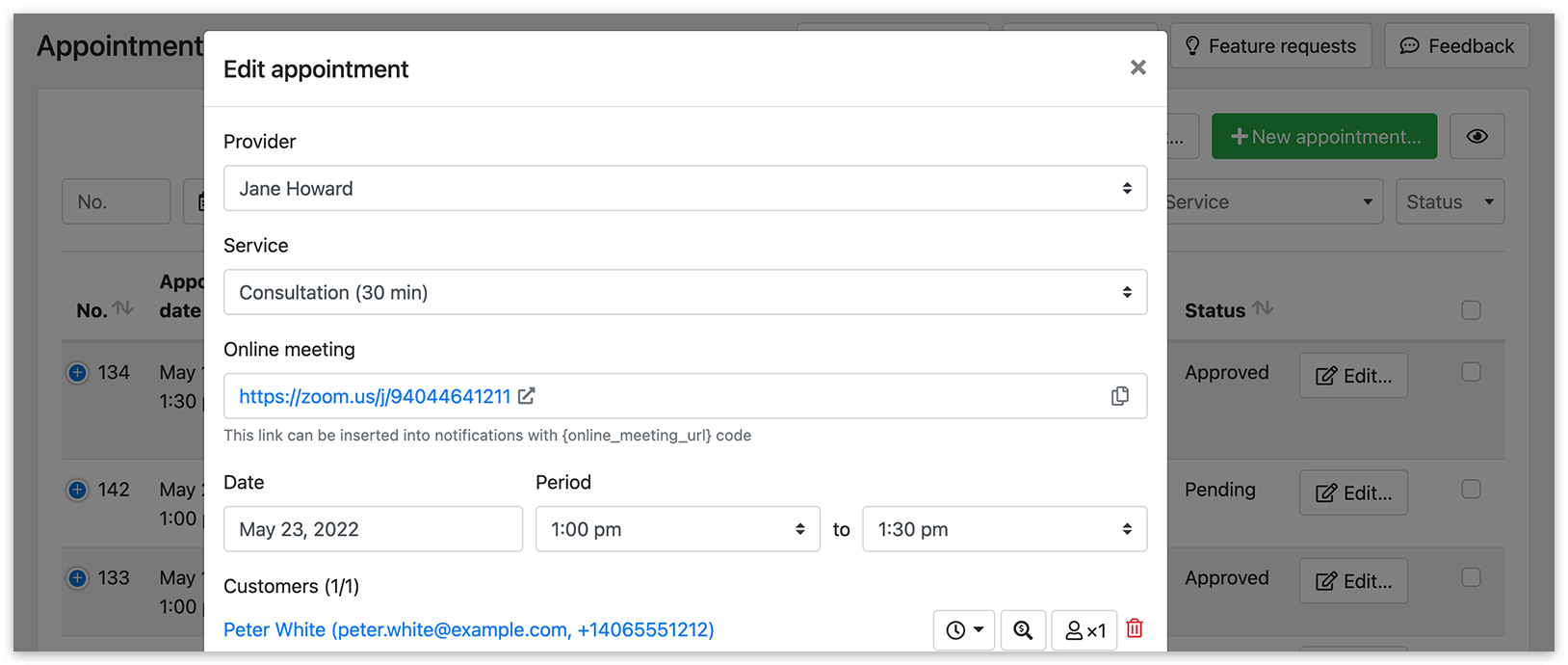
Wil je de vergaderlink in de afspraakdetails bewerken, dan moet je de bestaande afspraak verwijderen en een nieuwe aanmaken.
GERELATEERD
Section titled “GERELATEERD”[BOOKLY BLOG] How to Add Online Meeting URL to Any Bookly Appointment