
Toegang tot het WP-dashboard voor medewerkers
WordPress-accounts die aan je site zijn gekoppeld, geven medewerkers toegang tot het dashboard van het bedrijf (een uitgeklede versie van het volledige dashboard).
Instellen
1. Maak WordPress-accounts voor medewerkers aan via het WordPress-menu > Gebruikers.
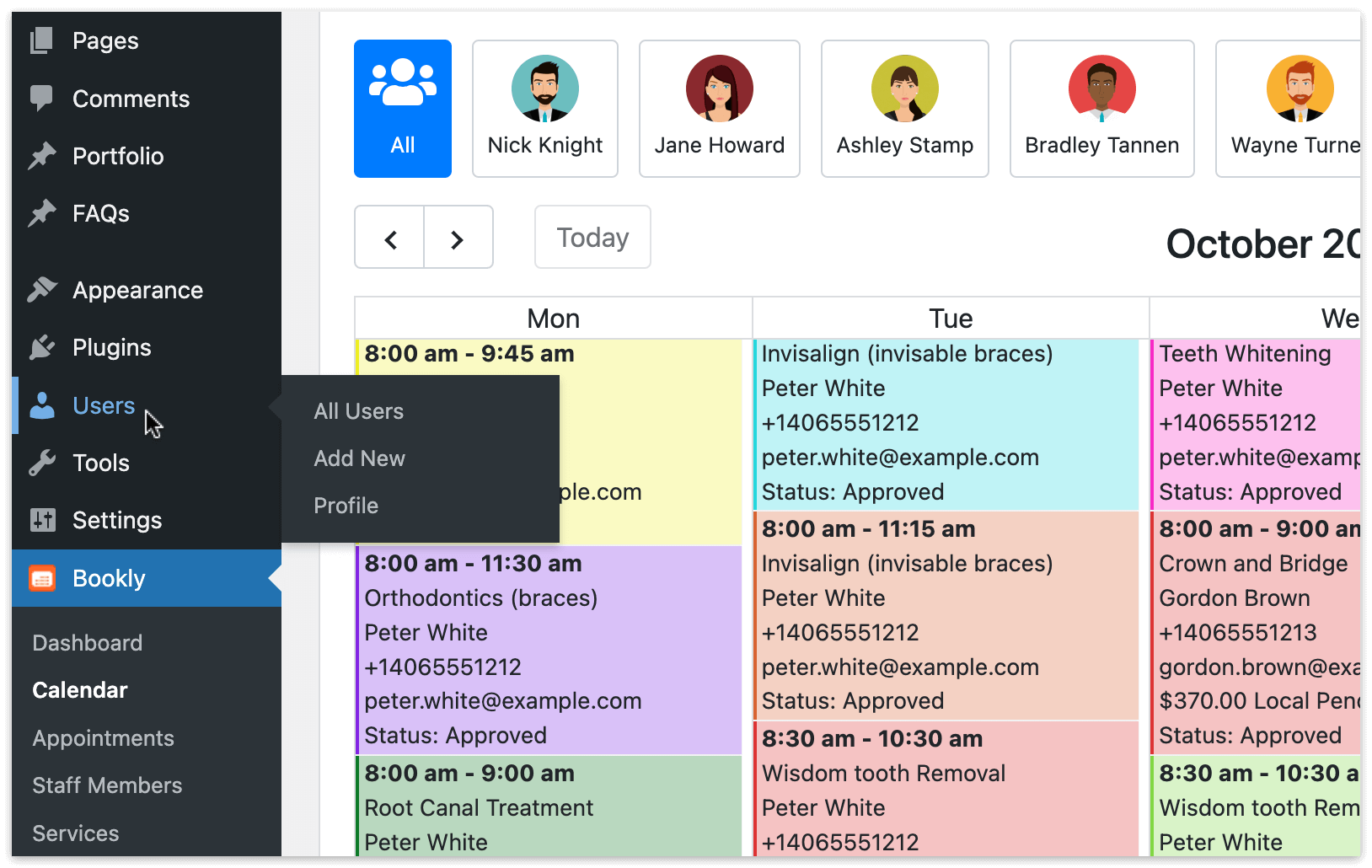
2. Kies voor elk nieuw account een rol (toegangsniveau):
- Abonnee: Ziet in geen van de dashboardsecties de werkelijke gegevenswaarden.
- Bijdrager, Auteur of Redacteur: Kan afspraken in de kalender bekijken en bewerken die bij de medewerker horen die aan die WordPress-gebruiker is gekoppeld. Kan ook zijn eigen persoonlijke gegevens als medewerker bewerken.
- Beheerder: Volledige toegang tot het WP-dashboard.
- Bookly Supervisor: Medewerkers met deze rol beheren de menu’s Kalender, Afspraken, Klanten en Betalingen.
- Bookly Administrator: Volledige toegang tot Bookly.
Je kunt ook WordPress gebruiker aanmaken selecteren in de vervolgkeuzelijst ‘Gebruiker’ wanneer je een medewerker toevoegt in de sectie Medewerkers.
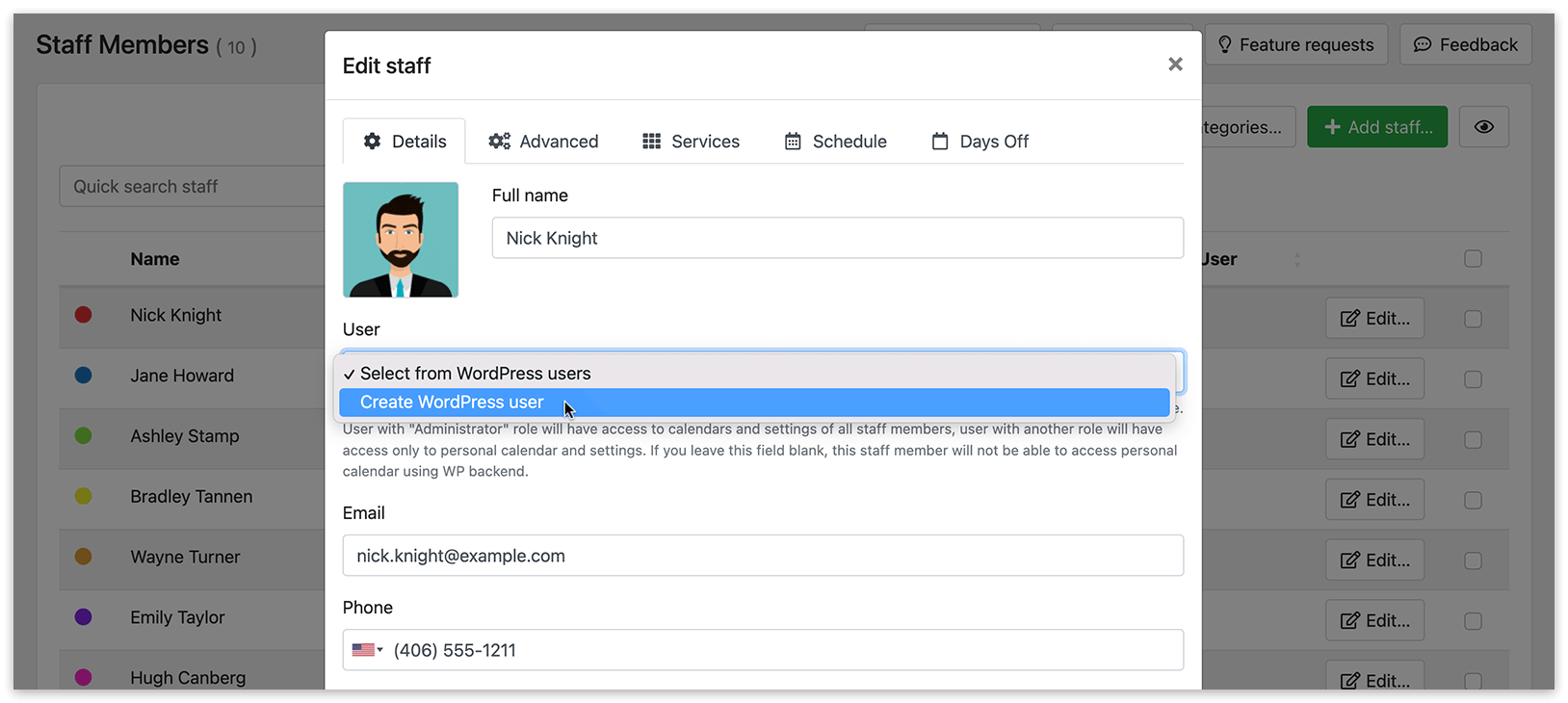
Bepaal welke rol wordt toegewezen aan nieuw aangemaakte WordPress-gebruikersaccounts voor medewerkers via Instellingen > Gebruikersmachtigingen > Nieuwe rol personeelsaccount.
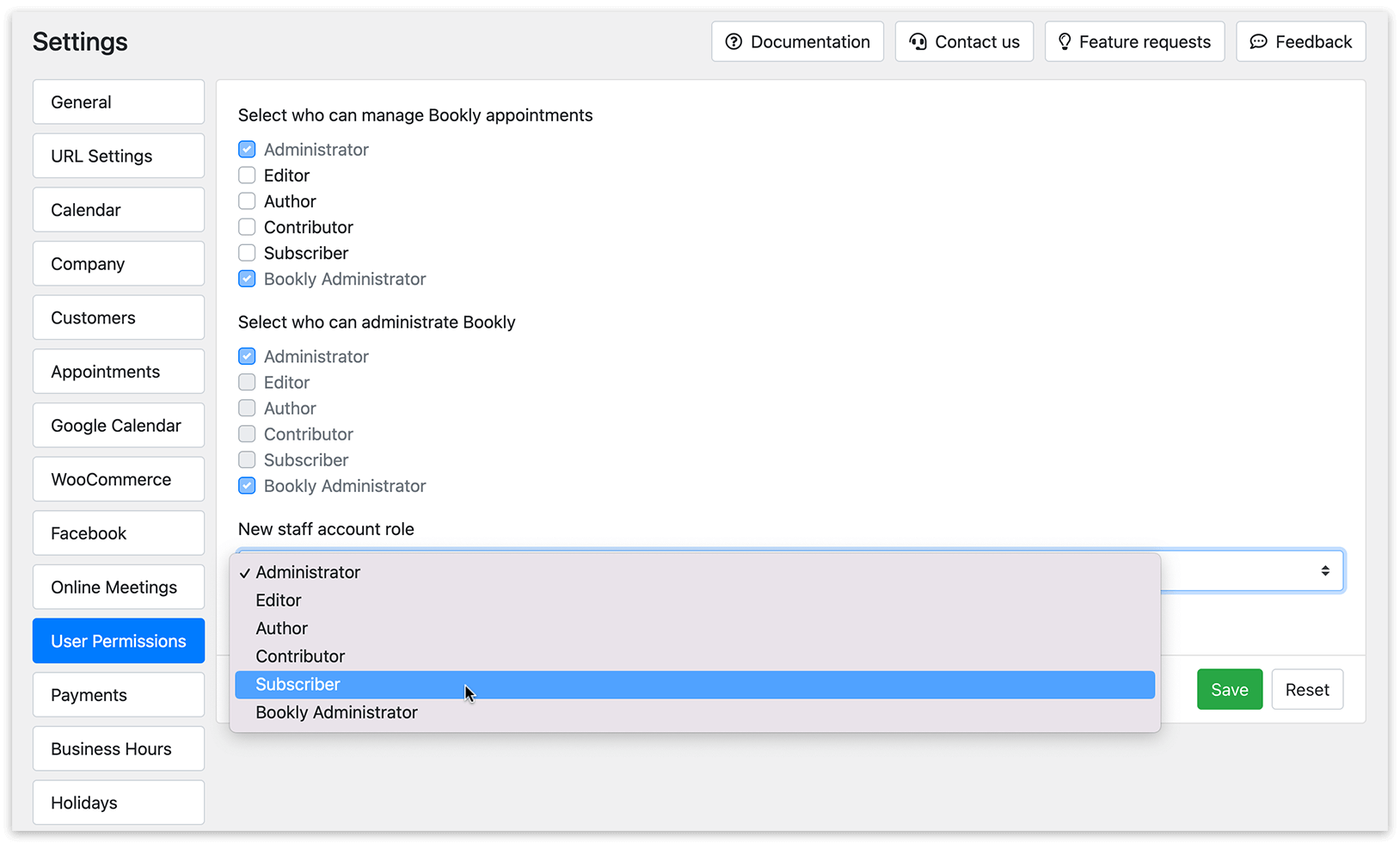
3. Ga naar Medewerkers > [selecteer een medewerker] en kies de bijbehorende WordPress-gebruiker in de vervolgkeuzelijst ‘Gebruiker’.
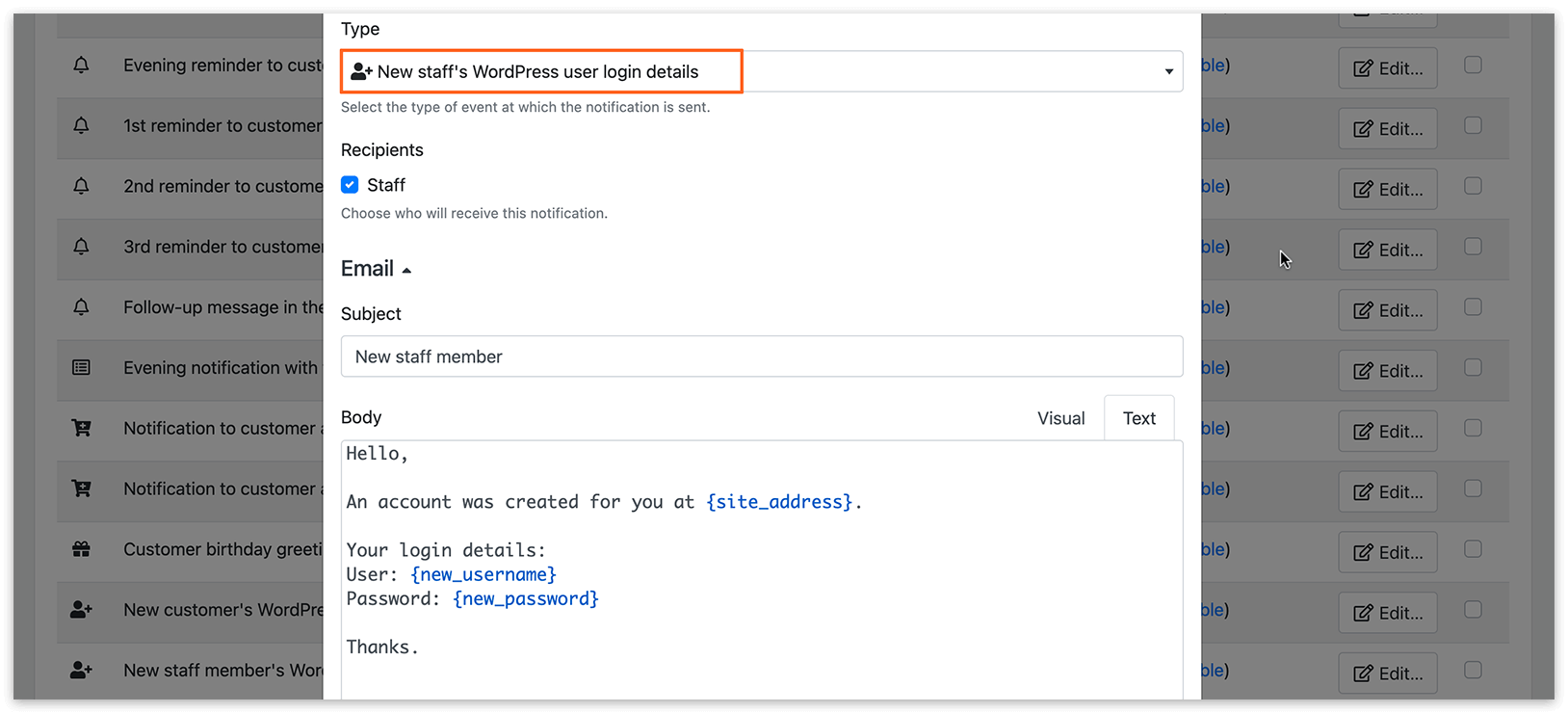
De WordPress-inloggegevens (gebruikersnaam en wachtwoord) kunnen automatisch worden verstuurd via de e-mail- of sms-melding door het meldingstype Inloggegevens WordPress-gebruiker van nieuw personeelslid in te schakelen.
Om gebruikersrollen en -rechten aan te passen, kun je een externe plugin gebruiken, zoals https://wordpress.org/plugins/user-role-editor/ of https://wordpress.org/plugins/capability-manager-enhanced/. Maak een recht (capability) aan met de naam “manage_bookly_appointments” en voeg dit toe aan de rol Redacteur. Zo kunnen redacteuren boekingen beheren.
Wil je niet dat medewerkers wijzigingen aanbrengen in hun profiel, schakel deze instelling dan uit via Instellingen > Algemeen > Laat medewerkers hun eigen profiel bewerken.
Voor volledige toegang tot Bookly zonder toegang tot het volledige WordPress-dashboard heb je mogelijk externe plugins nodig. Let op: deze oplossing geldt alleen voor de back-end. Bekijk bijvoorbeeld plugins zoals https://adminmenueditor.com/.
Voor meer informatie over WordPress-gebruikersrollen, raadpleeg deze link: https://codex.wordpress.org/Roles_and_Capabilities
GERELATEERD
Meldingen – informeer medewerkers over binnenkomende afspraken en laat ze deze rechtstreeks vanuit de e-mail goedkeuren of annuleren.
Synchronisatie met Google Kalender – voeg nieuwe afspraken automatisch toe aan Google Kalender en voorkom dat drukke momenten als Bookly-afspraken worden geboekt.