
Accès au tableau de bord WP pour l’équipe
Les comptes WordPress liés à votre site donnent aux membres de l’équipe l’accès au tableau de bord de l’entreprise (une version simplifiée du tableau de bord complet).
Configuration
1. Créez des comptes WordPress pour l’équipe dans le menu latéral WordPress > Utilisateurs.
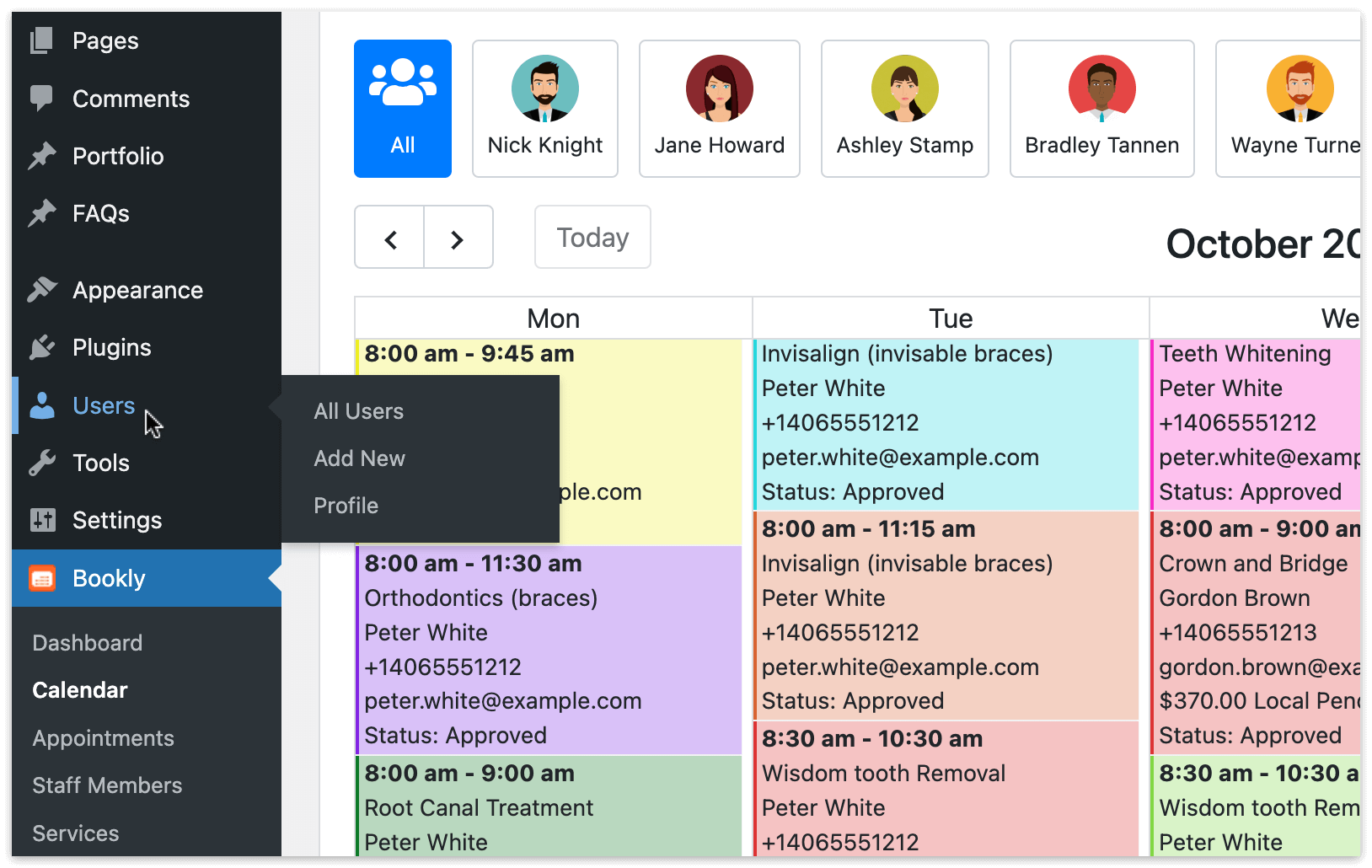
2. Choisissez un rôle (niveau d’accès) pour chaque nouveau compte :
- Abonné : Ne voit aucune valeur de données réelle dans les sections du tableau de bord.
- Contributeur, Auteur ou Éditeur : Peuvent consulter et modifier les rendez-vous du calendrier appartenant au membre de l’équipe associé à cet utilisateur WordPress. Peuvent également modifier leurs propres informations personnelles en tant que membre de l’équipe.
- Administrateur : Accès complet au tableau de bord WP.
- Bookly Supervisor : Les membres ayant ce rôle géreront les menus Agenda, Rendez-vous, Clients et Paiements.
- Bookly Administrator : Accès complet à Bookly.
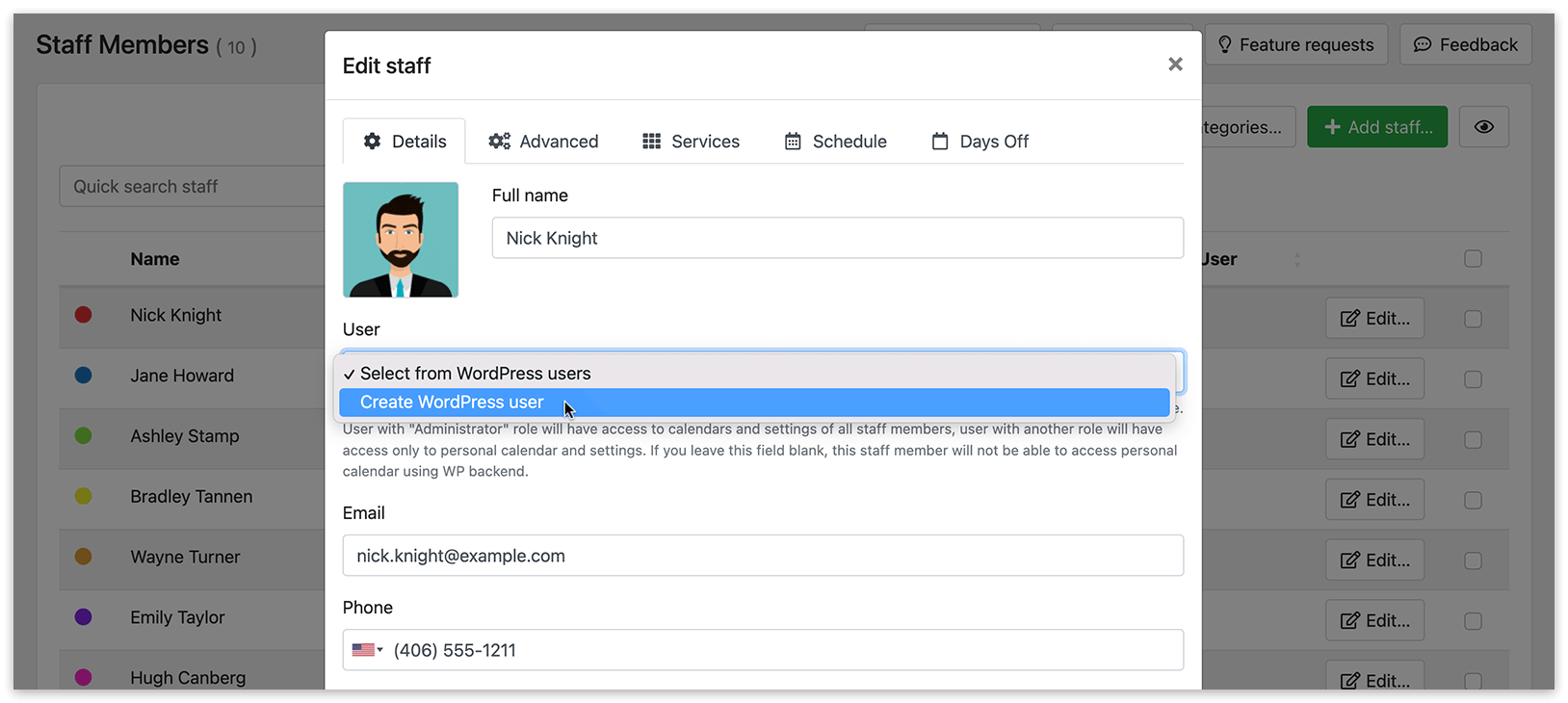
Vous pouvez également choisir Créer un utilisateur WordPress dans le menu déroulant « Utilisateur » lorsque vous ajoutez un employé dans la section Equipe.
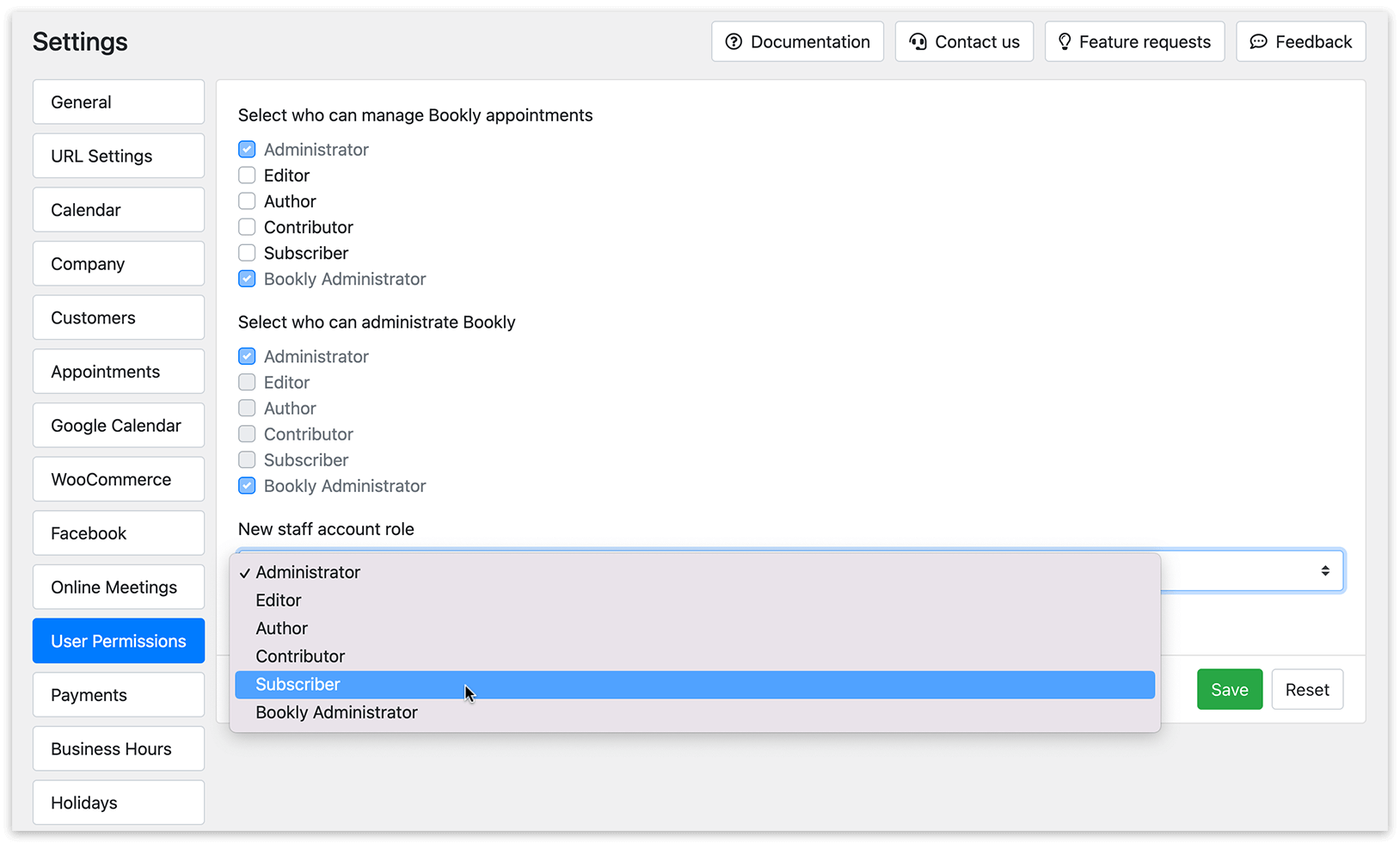
Choisissez le rôle qui sera attribué aux nouveaux comptes utilisateurs WordPress créés pour l’équipe dans Paramètres > Permissions des utilisateurs > Nouveau rôle de compte du personnel.
3. Dans Equipe > [sélectionnez un membre de l’équipe], choisissez l’utilisateur WordPress correspondant dans le menu déroulant « Utilisateur ».
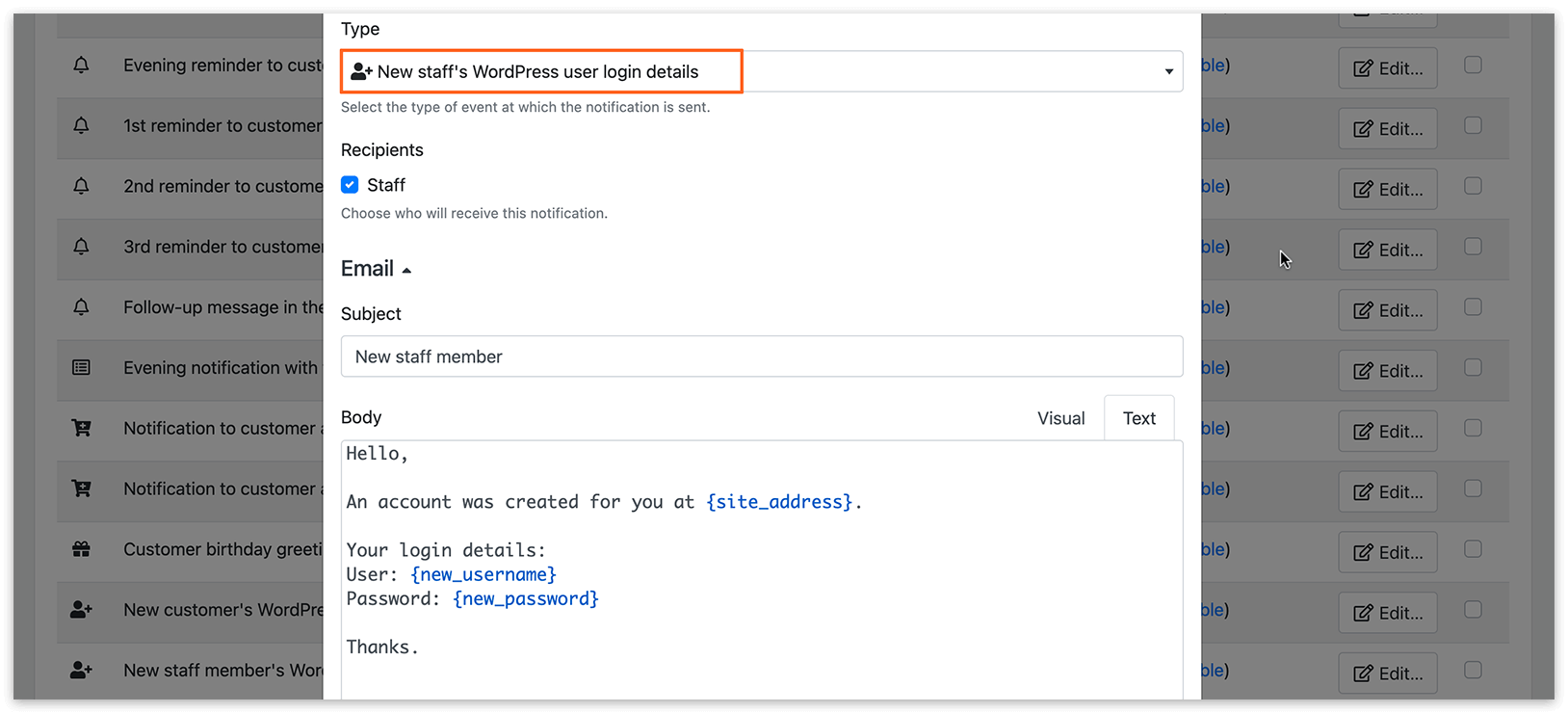
Les identifiants de l’utilisateur WordPress (identifiant et mot de passe) peuvent être envoyés automatiquement par email ou SMS en activant le type de notification Coordonnées de l’utilisateur WordPress du nouveau membre du personnel.
Pour modifier les rôles et permissions des utilisateurs, vous pouvez utiliser une extension tierce telle que https://wordpress.org/plugins/user-role-editor/ ou https://wordpress.org/plugins/capability-manager-enhanced/. Créez une permission nommée « manage_bookly_appointments » et ajoutez-la au rôle Éditeur. Cela permet aux éditeurs de gérer les réservations.
Si vous ne souhaitez pas que les membres de votre équipe puissent modifier leur profil, désactivez ce réglage dans Paramètres > Général > Autoriser les membres d’équipe a éditer leurs profils.
Pour un accès complet à Bookly sans accès à l’ensemble du tableau de bord WordPress, vous devrez peut-être utiliser des extensions tierces. Notez que cette solution ne s’applique qu’au back-end. Vous pouvez explorer des extensions telles que https://adminmenueditor.com/.
Pour plus d’informations sur les rôles des utilisateurs WordPress, consultez ce lien : https://codex.wordpress.org/Roles_and_Capabilities
VOIR AUSSI
Notifications – informez l’équipe des rendez-vous à venir et permettez-lui de les approuver ou de les annuler directement depuis l’email.
Synchronisation Google Calendar – ajoutez automatiquement les nouveaux rendez-vous à Google Calendar ; empêchez que les périodes occupées ne soient réservées comme des rendez-vous.