
Personnaliser les notifications
Après avoir configuré les notifications Email et/ou SMS, utilisez l’interface intuitive pour créer et configurer vos messages personnalisés.
Activer une notification
Section intitulée « Activer une notification »1. Allez dans Notifications e-mail et Notifications SMS.
2. Sélectionnez la notification que vous souhaitez activer et cliquez sur Activer.
Vous pouvez aussi cliquer sur Nouvelle notification pour en créer une.
3. Cliquez sur Modifier pour configurer le modèle.
Paramètres notifications
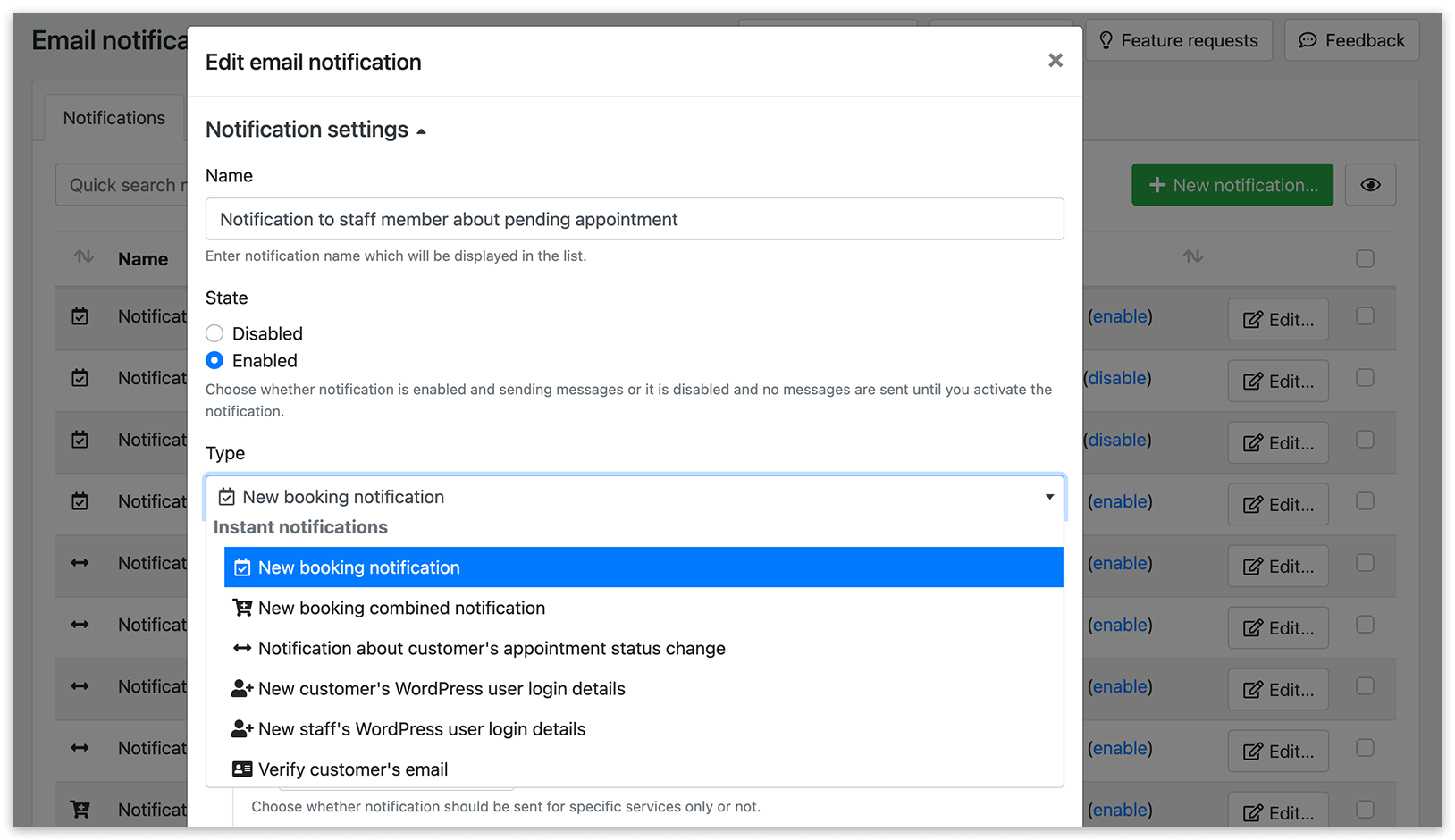
Section intitulée « Paramètres notifications »- Nom : saisissez un titre descriptif pour la notification.
- État :
- Activé – pour envoyer la notification
- Désactivé – pour la garder inactive
- Type : sélectionnez le moment d’envoi de la notification :
- Instantané – envoyée immédiatement après l’événement
- Programmé – nécessite la configuration du cron
| Déclencheur | Description |
|---|---|
| Confirmation de nouvelle réservation | Notifie automatiquement les clients lorsque leur rendez-vous est réservé avec succès. |
| Rappel de rendez-vous | Envoie des rappels avant le rendez-vous. Vous pouvez définir le délai (par ex. 1 heure ou 1 jour à l’avance). |
| Confirmation d’annulation (alerte de changement de statut) | Notifie les clients lorsqu’un rendez-vous est annulé ou que son statut change. |
| Message de suivi / remerciement | Envoie un message après le rendez-vous pour remercier le client ou lui demander un avis. |
| Agenda de l’équipe | Fournit aux membres de l’équipe un résumé de leur planning à venir (par ex. l’agenda du lendemain). |
| Identifiants de connexion WordPress (équipe ou client) | Envoie les identifiants de connexion lorsqu’un compte WordPress est créé pour un nouveau membre de l’équipe ou un nouveau client. |
| Notification de code de vérification | Envoie un code de vérification au client si l’option « Vérifier les coordonnées du client à l’étape des détails » est activée dans Paramètres > Clients. |
| Vœux d’anniversaire au client | Envoie un message personnalisé au client le jour de son anniversaire. |
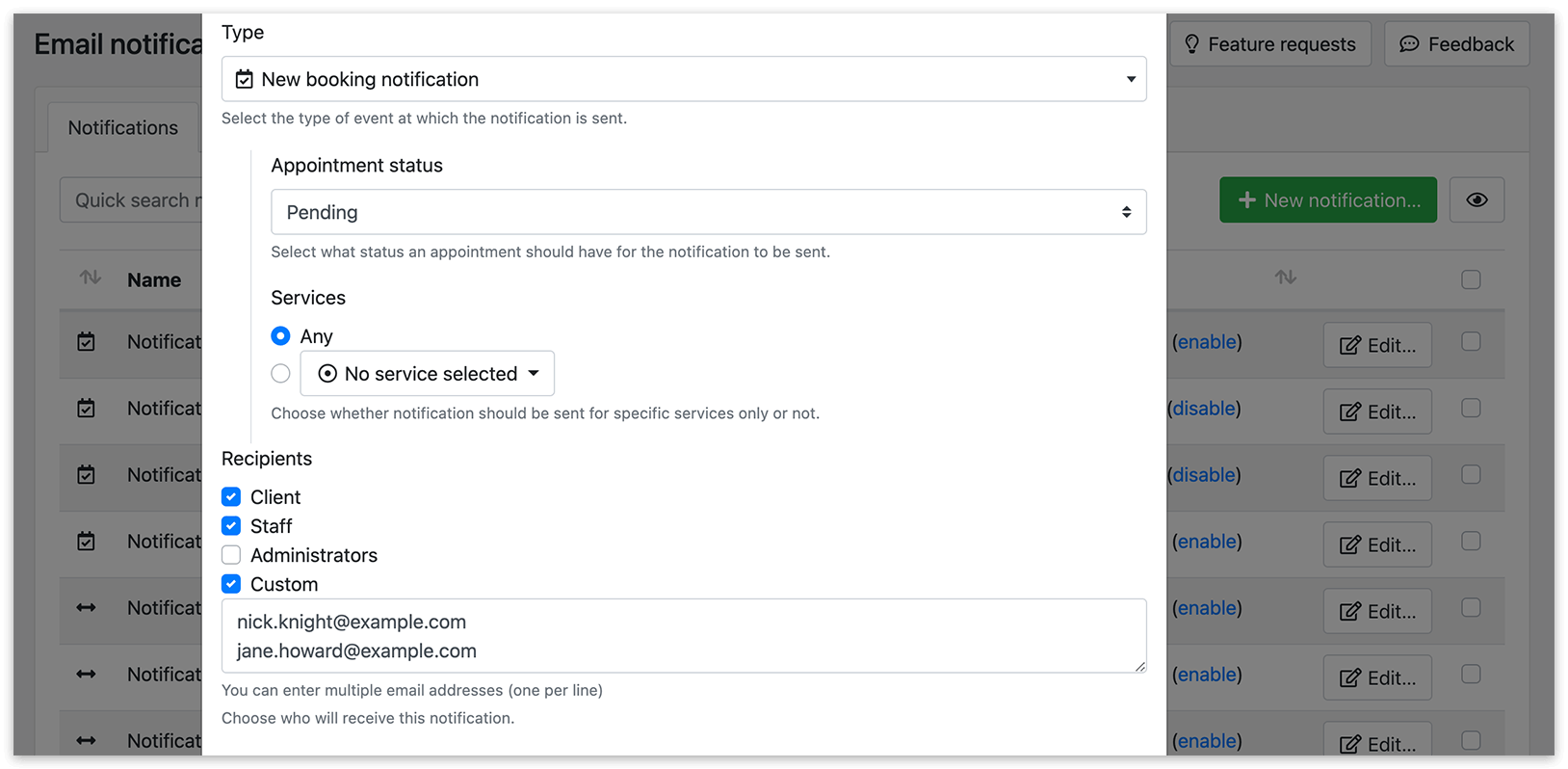
- Statut du rendez-vous : définissez le statut de rendez-vous requis pour déclencher la notification.
- Services : sélectionnez le ou les services concernés par cette notification.
- Destinataires : choisissez qui recevra la notification :
- Clients
- Équipe
- Administrateurs
- Ou ajoutez des adresses email personnalisées
Personnaliser le contenu du message
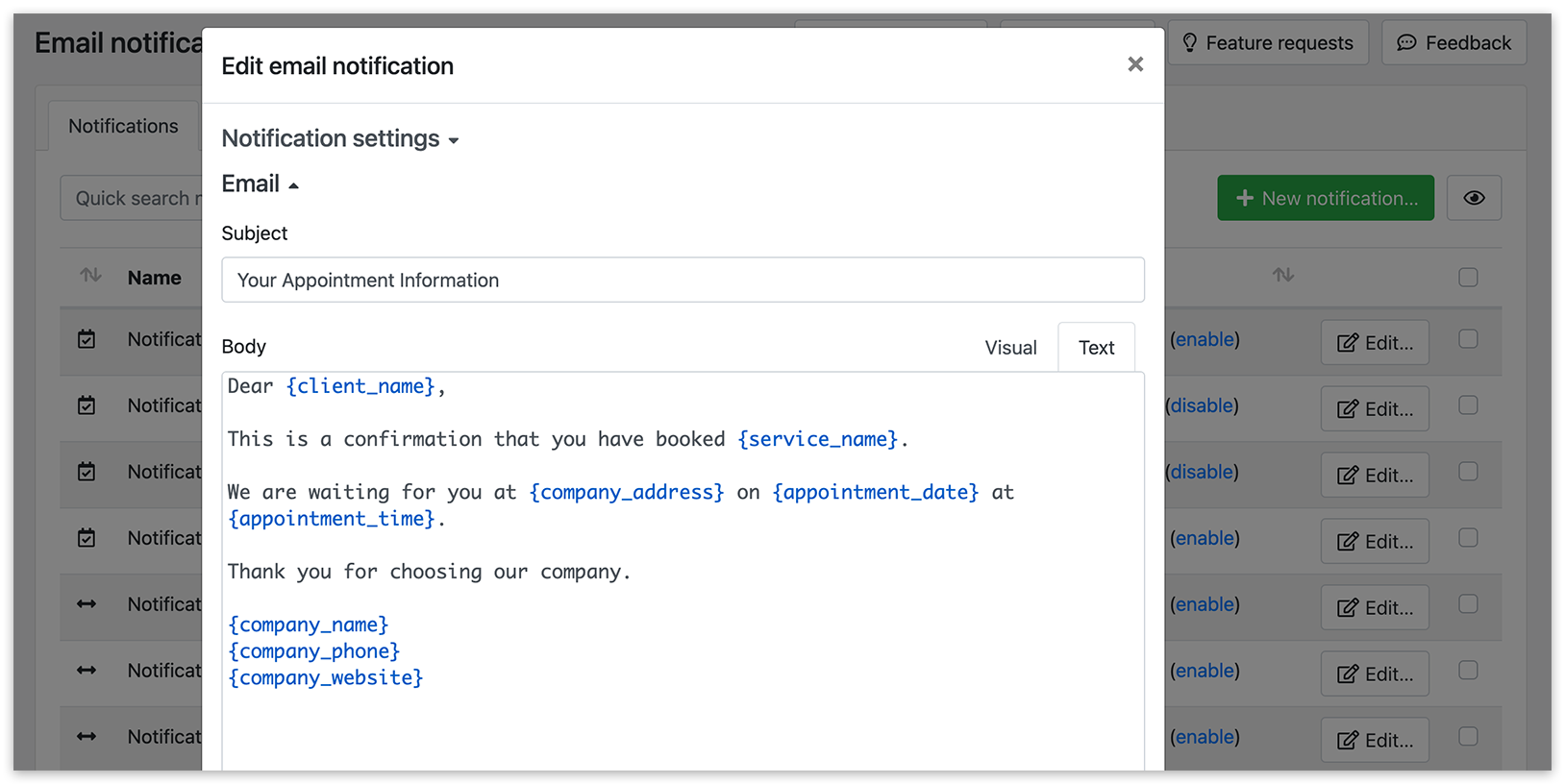
Section intitulée « Personnaliser le contenu du message »Sujet
Saisissez la ligne d’objet du message email ou SMS.
Corps
Rédigez votre message et utilisez les codes de personnalisation pour insérer des données dynamiques comme les informations du client ou du rendez-vous. Commencez à taper { pour voir les codes disponibles.
Contenu conditionnel
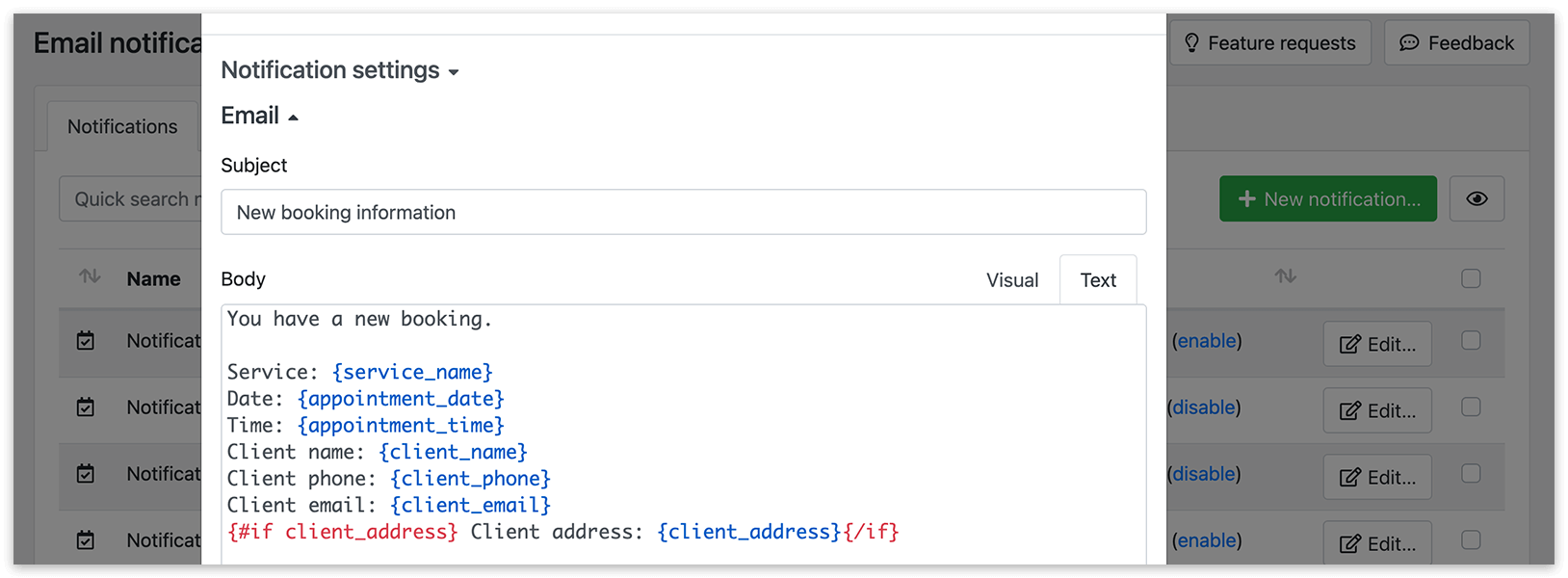
Section intitulée « Contenu conditionnel »Utilisez la logique conditionnelle pour afficher du contenu uniquement lorsque certaines données existent.
Exemple :
{#if client_address}Adresse du client : {client_address}{/if}
Si l’adresse du client existe, elle sera incluse dans le message.
Notifications combinées pour plusieurs rendez-vous
Section intitulée « Notifications combinées pour plusieurs rendez-vous »Si les clients peuvent réserver plusieurs rendez-vous en une seule session (via des add-ons), vous pouvez envoyer une seule notification combinée au lieu de messages séparés.
Utilisez le code {cart_info} pour afficher tous les rendez-vous dans un tableau.
Boucle sur les rendez-vous
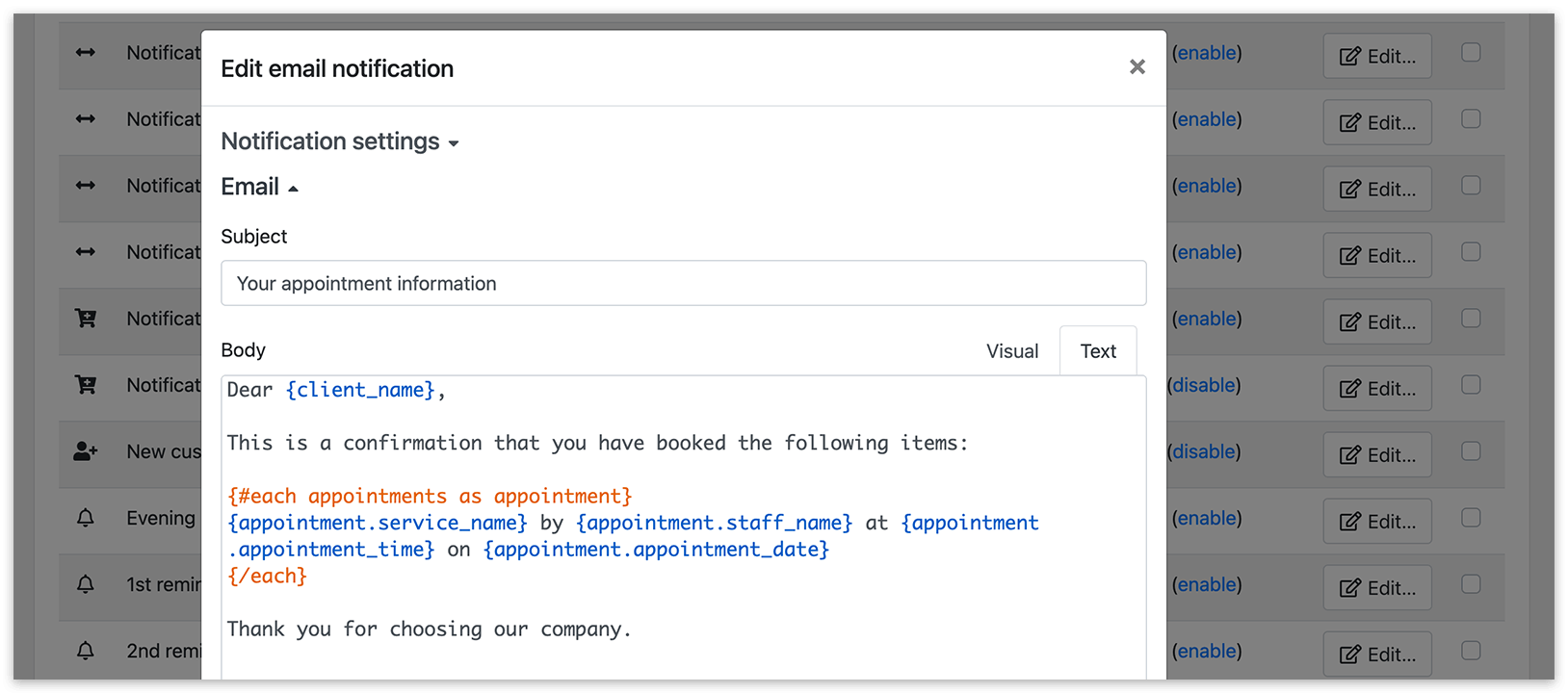
Section intitulée « Boucle sur les rendez-vous »Pour afficher les détails de chaque réservation, utilisez le bloc each :
{#each appointments as appointment}
VOTRE CONTENU
{/each}
À l’intérieur du bloc, vous pouvez utiliser des codes spéciaux tels que :
{appointment.service_name}
{appointment.staff_name}
{appointment.appointment_date}
{appointment.appointment_time}
Exemple :
Cher/Chère {client_name}.
Nous vous confirmons que vous avez réservé les éléments suivants :
{#each appointments as appointment}
{appointment.service_name} avec {appointment.staff_name} à {appointment.appointment_time} le {appointment.appointment_date}
{/each}
Merci d’avoir choisi notre entreprise.
Ajouter une pièce jointe ICS
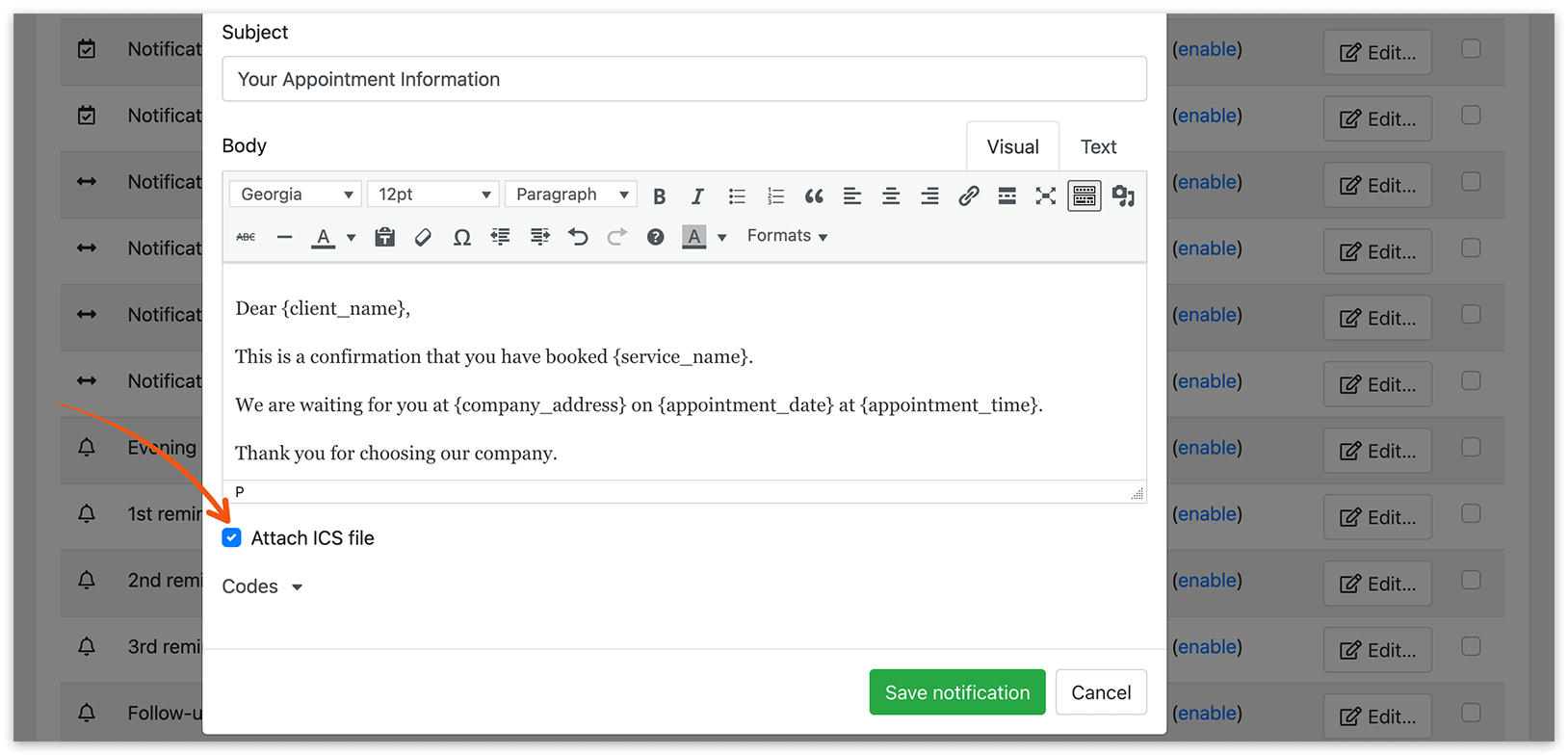
Section intitulée « Ajouter une pièce jointe ICS »Un fichier ICS permet aux clients ou à l’équipe d’ajouter le rendez-vous à leur calendrier.
Pour l’inclure :
- Modifiez le modèle de notification par email
- Activez Joindre le fichier ICS
Vous pouvez personnaliser la description dans Paramètres > Rendez-vous > Description ICS (pour le calendrier des clients/de l’équipe).
Tester les notifications par e-mail
Section intitulée « Tester les notifications par e-mail »Cliquez sur Tester les notifications par e-mail en bas de la page pour envoyer des messages de test pour toutes les notifications activées.
Configurer les notifications programmées (cron)
Section intitulée « Configurer les notifications programmées (cron) »Pour envoyer des notifications programmées, vous devez configurer cron :
- Utilisez Bookly Cloud Cron, ou
- Exécutez la commande suivante toutes les heures :
wget -q -O – http://[your-domain]/wp-cron.phpSi besoin, contactez votre hébergeur pour obtenir de l’aide.
Nous recommandons de programmer cet envoi à 20h00 pour les rappels aux clients, et vers la fin de la journée de travail pour les notifications à l’équipe.
VOIR AUSSI
Vue d’ensemble des notifications – informez-vous sur les déclencheurs et les options de programmation.
Codes de personnalisation – insérez des données de réservation dynamiques dans vos messages.
BON À SAVOIR
Section intitulée « BON À SAVOIR »Comment configurer cron pour les rappels Bookly ?
Les notifications par email ne fonctionnent pas – guide de dépannage.
Informations de réservation manquantes dans les notifications – causes courantes.