
自訂通知
設定好電子郵件及/或簡訊通知後,即可使用直覺化的介面建立並設定您的個人化訊息。
1. 前往電郵通知或 SMS 短信通知。
2. 選擇您要啟用的通知,並點擊啟用。
您也可以點擊新通知來另外建立一個。
3. 點擊編輯以設定範本內容。
- **名稱:**為此通知輸入一個具描述性的標題。
- 狀態:
- 已啟用——會發送此通知
- 已停用——保持此通知為非作用中
- **類型:**選擇此通知應於何時發送:
- 即時——事件發生後立即發送
- 排程——需要設定 cron
| 觸發條件 | 說明 |
|---|---|
| 新預約確認 | 當顧客成功預約後,自動通知顧客。 |
| 預約提示 | 於預約前發送提醒。您可以自訂發送時間(例如提前 1 小時或 1 天)。 |
| 確認取消(狀態變更提示) | 當預約被取消或狀態變更時通知顧客。 |
| 回訪訊息/感謝訊息 | 於預約結束後傳送訊息,向顧客表達感謝或索取意見回饋。 |
| 員工行程 | 提供員工即將到來的行程摘要(例如次日行程)。 |
| WordPress 登入資訊(員工或顧客) | 當為新員工或顧客建立 WordPress 帳戶時,發送登入憑證。 |
| 驗證碼通知 | 若在「設定」>「客戶」中啟用「在詳情步驟中驗證客戶的聯繫信息」選項,則發送驗證碼給顧客。 |
| 顧客生日祝賀 | 於顧客生日當天發送個人化訊息。 |
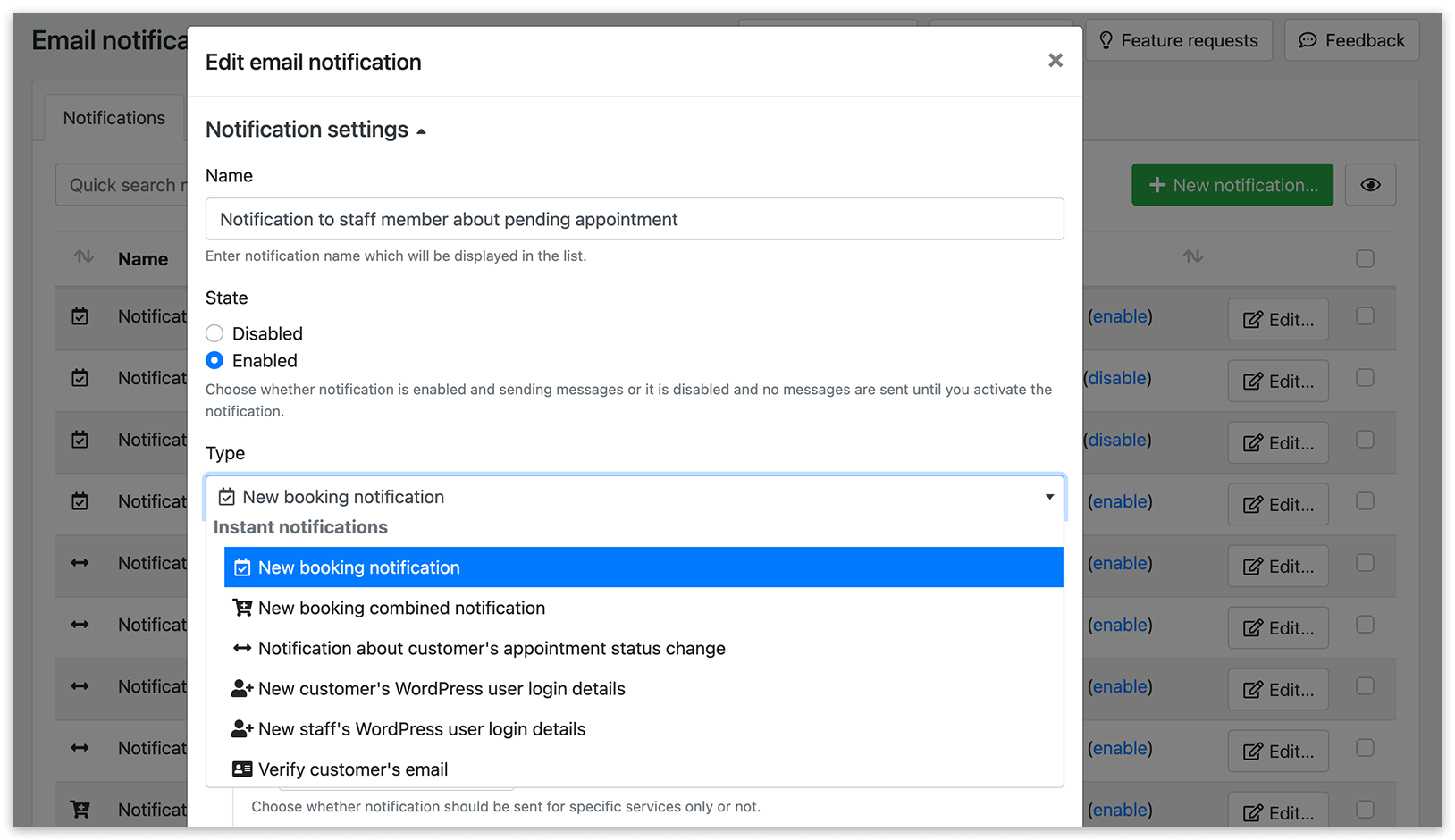
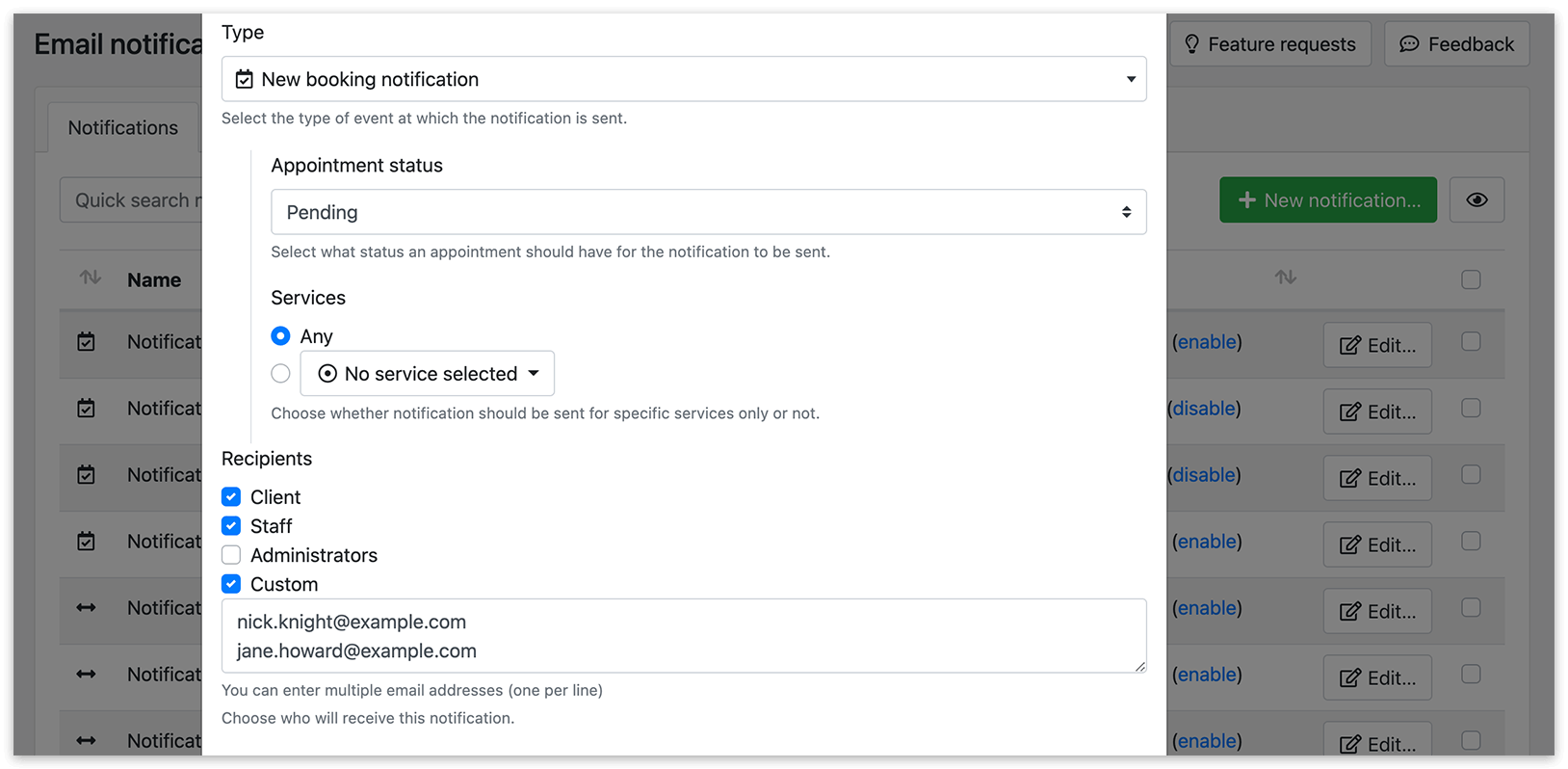
- **預約狀態:**設定觸發此通知所需的預約狀態。
- **服務:**選擇此通知適用的服務。
- **收件人:**選擇接收通知的對象:
- 顧客
- 員工
- 管理員
- 或加入自訂電子郵件地址
自訂訊息內容
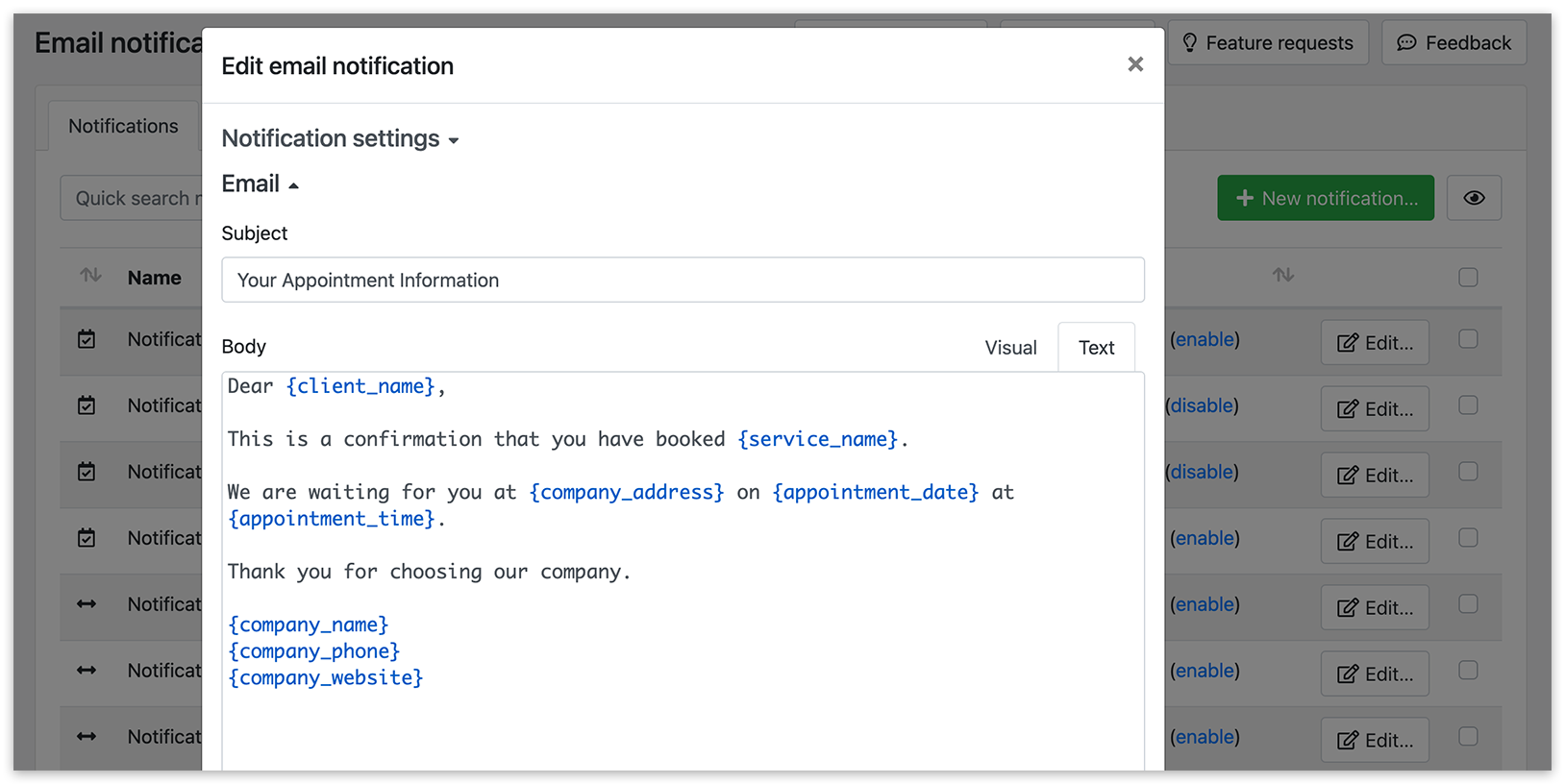
Section titled “自訂訊息內容”主題
輸入電子郵件或簡訊訊息的主旨。
主體
撰寫您的訊息內容,並使用個人化代碼插入動態資料,例如顧客詳細資料或預約資訊。輸入 { 即可查看可用的代碼。
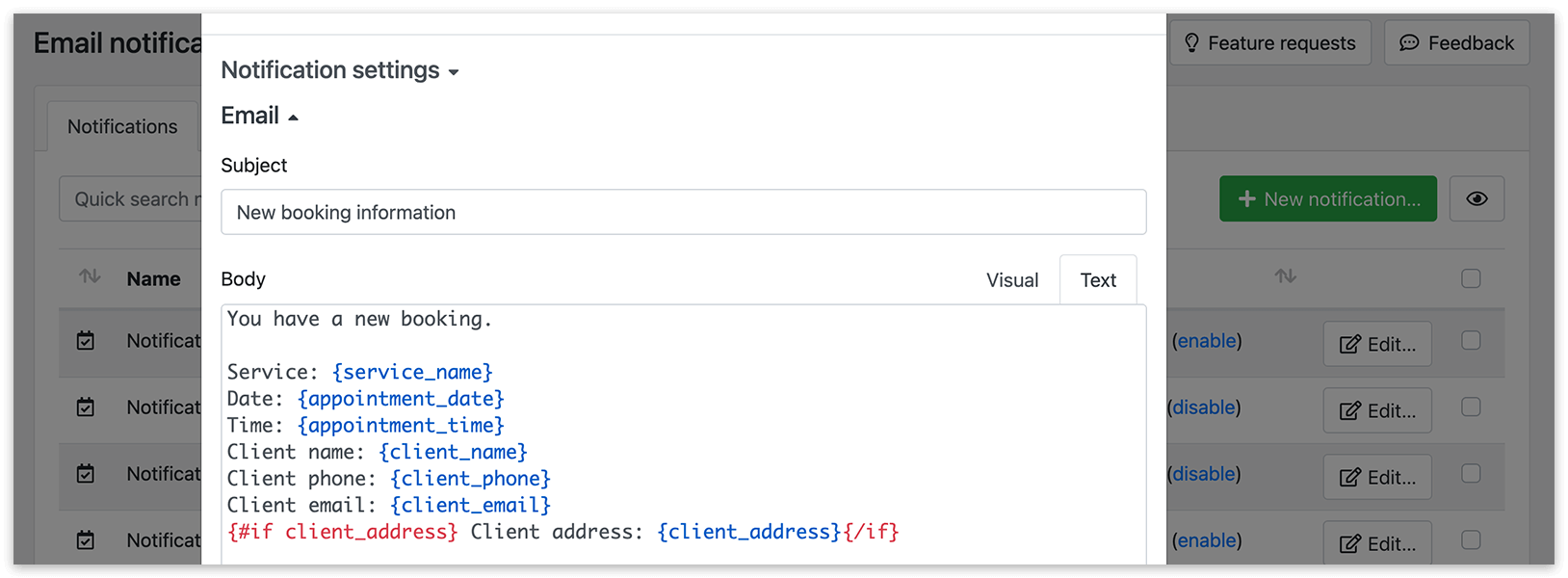
使用條件邏輯,僅在特定資料存在時才顯示內容。
範例:
{#if client_address}顧客地址:{client_address}{/if}
如果顧客地址存在,就會被納入訊息中。
多筆預約的合併通知
Section titled “多筆預約的合併通知”如果顧客可以在一次預約流程中預約多筆項目(透過附加元件),您可以傳送一則合併通知,而不必分別傳送多則訊息。
使用 {cart_info} 代碼,即可在訊息中以表格顯示所有預約項目。
逐筆顯示預約項目
Section titled “逐筆顯示預約項目”若要顯示每筆預約的詳細資料,請使用 each 區塊:
{#each appointments as appointment}
您的內容
{/each}
在此區塊內,您可以使用以下特殊代碼:
{appointment.service_name}
{appointment.staff_name}
{appointment.appointment_date}
{appointment.appointment_time}
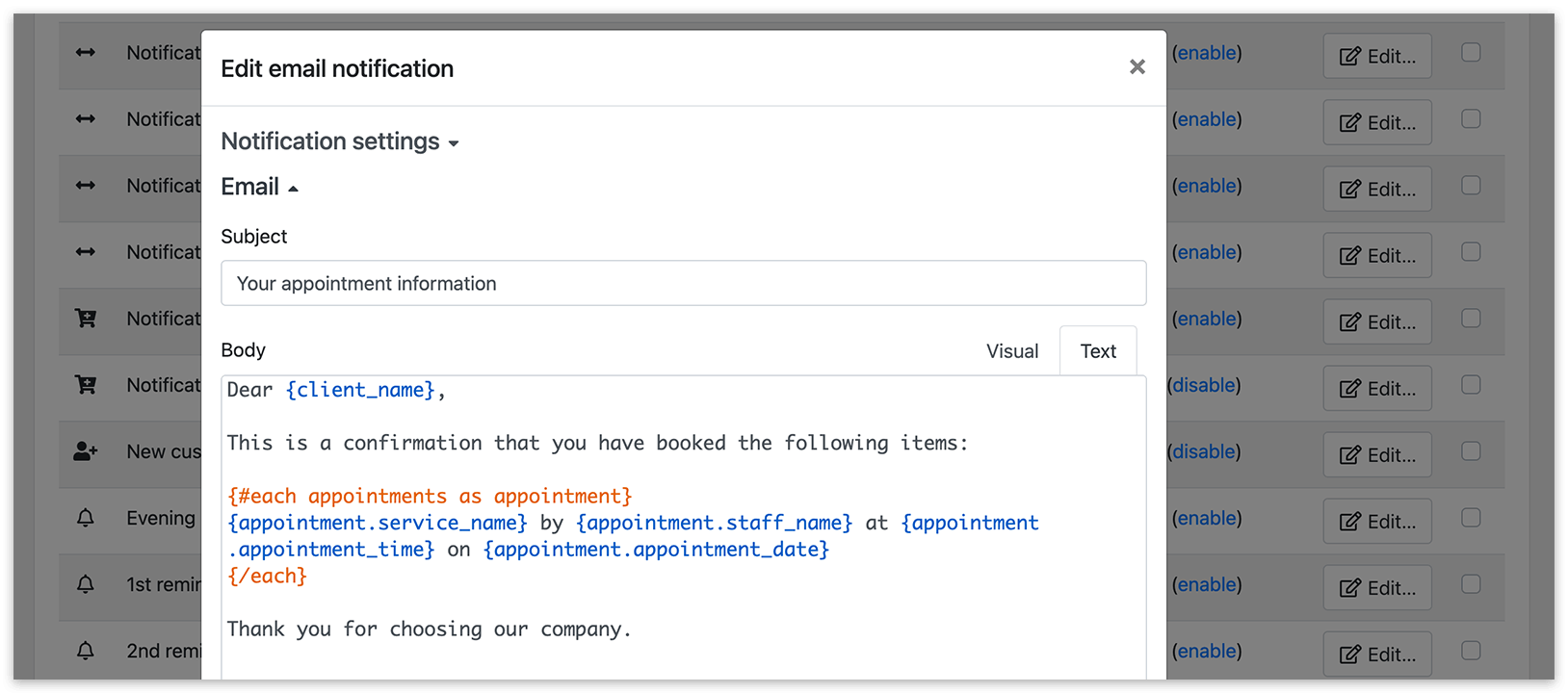
範例:
親愛的 {client_name}:
這是您已預約以下項目的確認通知:
{#each appointments as appointment}
於 {appointment.appointment_date} {appointment.appointment_time},由 {appointment.staff_name} 提供 {appointment.service_name}
{/each}
感謝您選擇本公司。
加入 ICS 附件
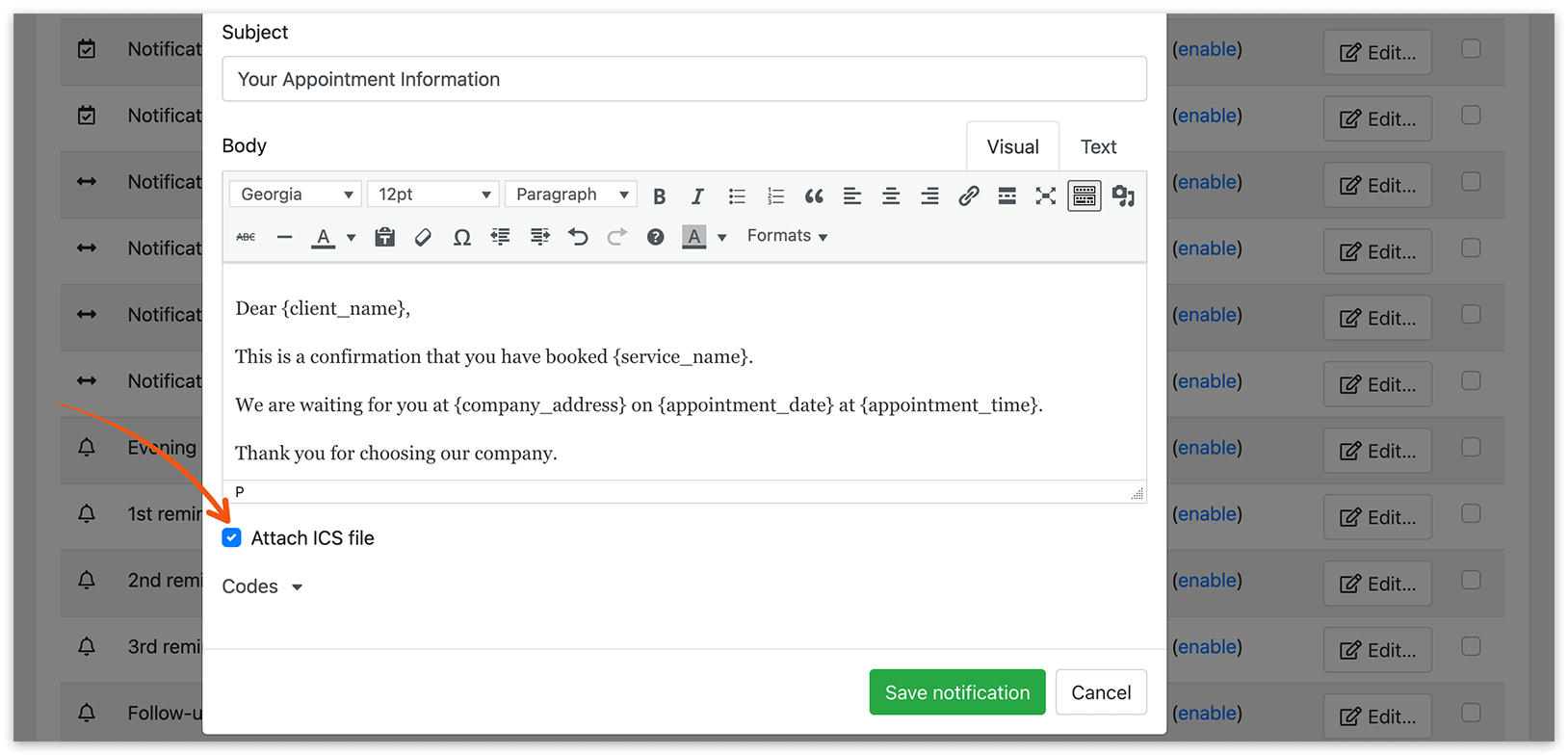
Section titled “加入 ICS 附件”ICS 檔案可讓顧客或員工將此預約加入他們的日曆。
若要加入 ICS 附件:
- 編輯電子郵件通知範本
- 啟用「附加ICS文件」
您可以在「設定」>「預約」>「ICS 說明(適用於顧客日曆/員工)」中自訂說明文字。
測試電子郵件通知
Section titled “測試電子郵件通知”點擊頁面底部的測試電郵通知,即可為所有已啟用的通知發送測試訊息。
設定排程通知(Cron)
Section titled “設定排程通知(Cron)”若要傳送排程通知,您需要設定 cron:
- 使用 Bookly Cloud Cron,或
- 每小時執行以下指令:
wget -q -O – http://[your-domain]/wp-cron.php如有需要,請聯絡您的主機服務商協助處理。
建議將顧客提醒排定在晚上 8:00 發送,員工通知則排定在接近下班時間發送。
通知總覽——了解觸發條件與排程選項。
個人化代碼——在訊息中插入動態預約資料。