
Gift Cards
使用 Bookly Gift Cards (Add-on),您可以建立並銷售禮品卡,讓顧客透過您的 Bookly 預約表單使用禮品卡支付預約費用。
- 為特定顧客建立禮品卡
- 將禮品卡限制為僅適用於指定的服務或員工
- 透過預約表單銷售禮品卡
- 一次建立多張禮品卡
- 設定有效期限
- 在禮品卡售出時通知顧客或員工
每張禮品卡都有初始餘額。若預約費用低於可用餘額,顧客可將剩餘金額用於之後的預約。
1. 安裝 add-on
Section titled “1. 安裝 add-on”購買、下載、安裝並在 WordPress → 外掛中啟用 Bookly Gift Cards (Add-on)。接著在 Bookly 中開啟 禮品卡。
2. 建立禮品卡類型
Section titled “2. 建立禮品卡類型”前往 卡類型 → 添加禮品卡類型,並設定:
- 標題、圖片 和 數量:卡片名稱、顯示在預約表單中的圖片,以及初始餘額。
- 日期限制(從和到):有效期限。
- 服務 和 供應者:此卡適用的服務與員工。
- 限制購物車中的預約(最少和最多):使用此卡所需的預約數量。留空即不設限制。
- 自動將禮品卡關聯客戶:將已購買的卡片限制為僅供購買者使用。
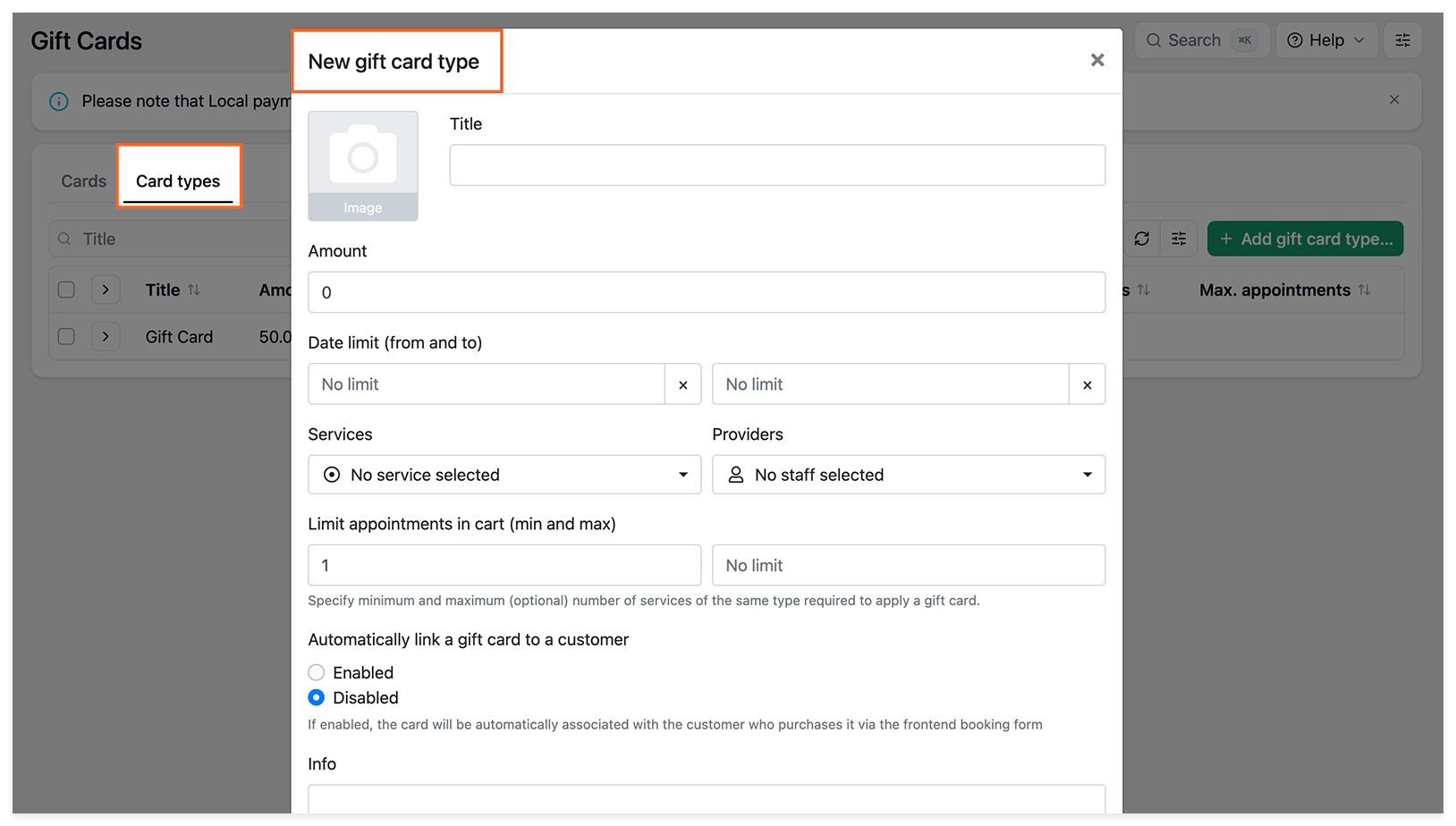
儲存變更。
3. 發放禮品卡
Section titled “3. 發放禮品卡”前往 卡 → 添加禮品卡:
- 輸入 代碼 或點選 生成。
- 選擇卡片的 類型。
- 您可以選擇 客戶,將卡片限制為僅供該顧客使用。
- 啟用 發送通知 以通知顧客,並視需要填寫 註解。
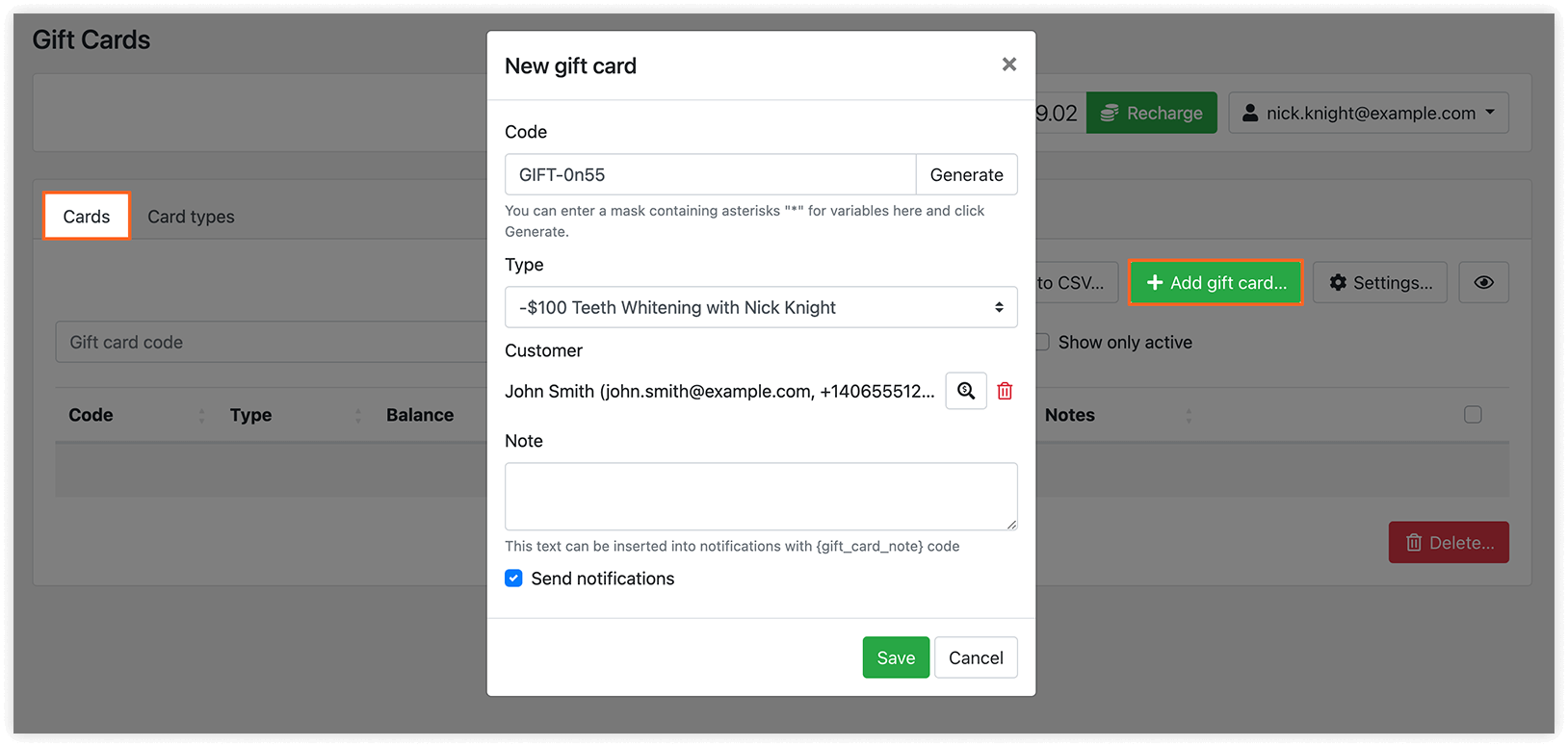
儲存變更。
4. 設定通知
Section titled “4. 設定通知”在 電郵通知 及/或 SMS 短信通知 中,設定 關於新禮品卡創建的通知。
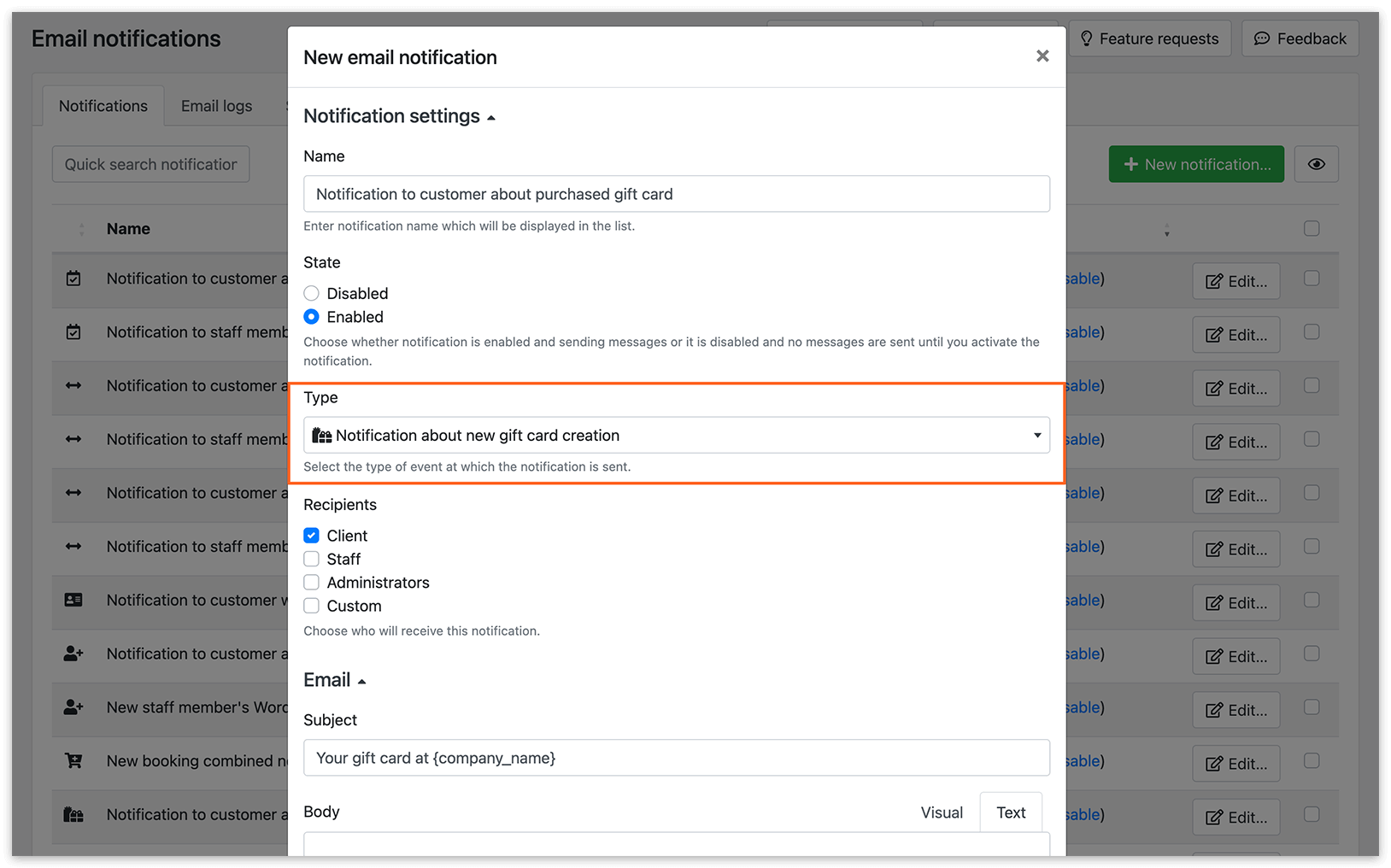
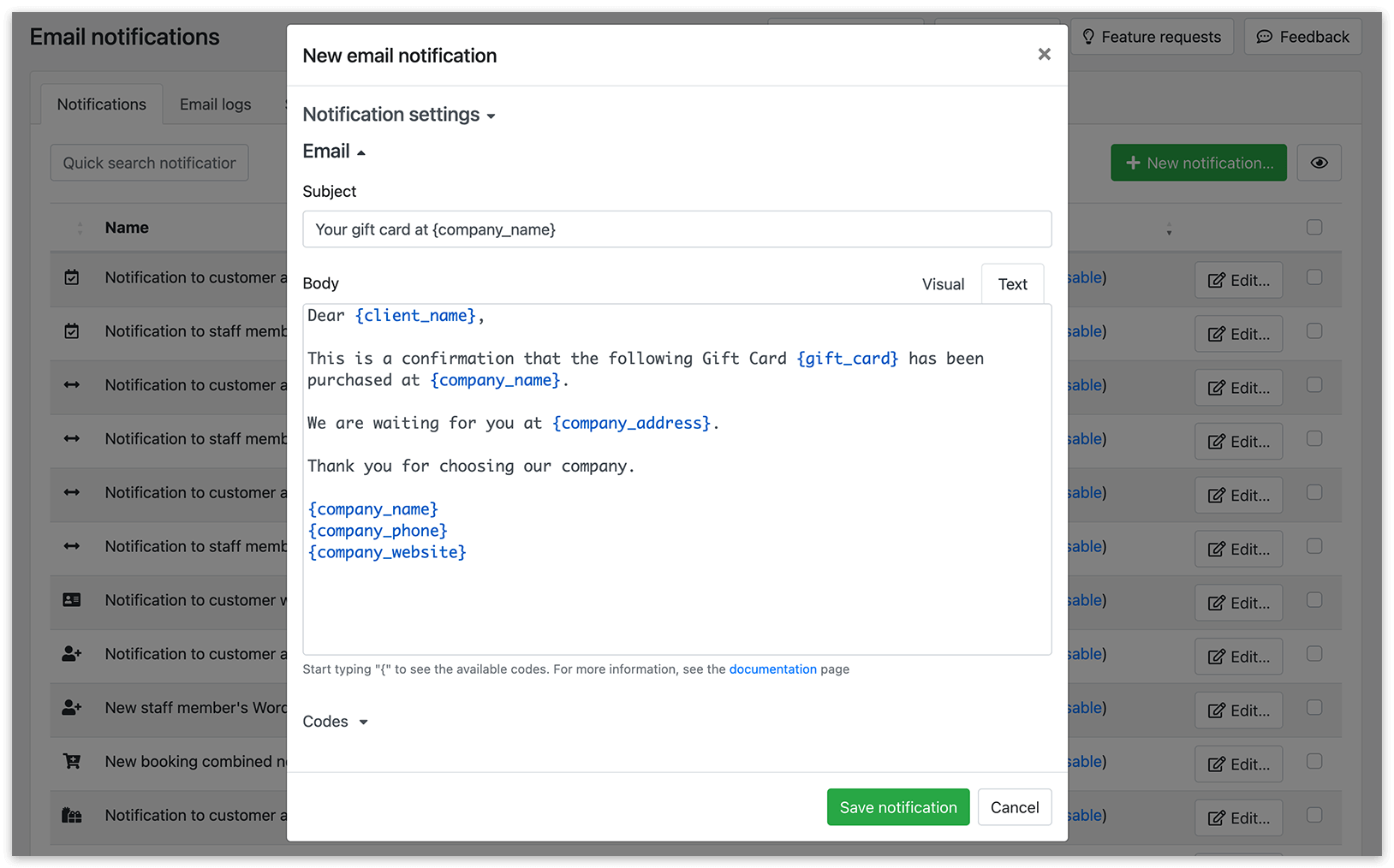
您可以加入下列代碼:
{gift_card}{gift_card_amount}{gift_card_date_limit_from}{gift_card_date_limit_to}{gift_card_note}
5. 啟用禮品卡付款與銷售
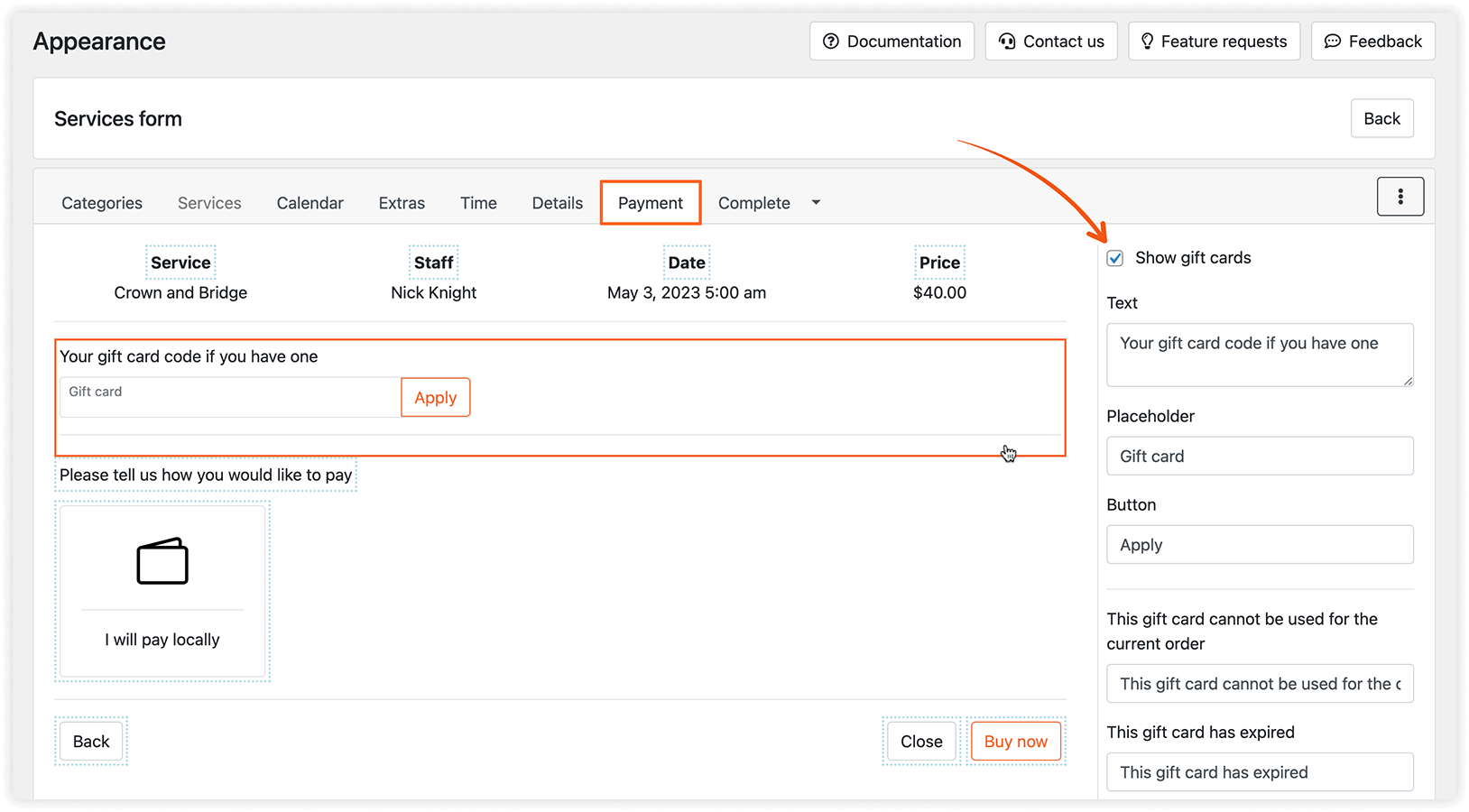
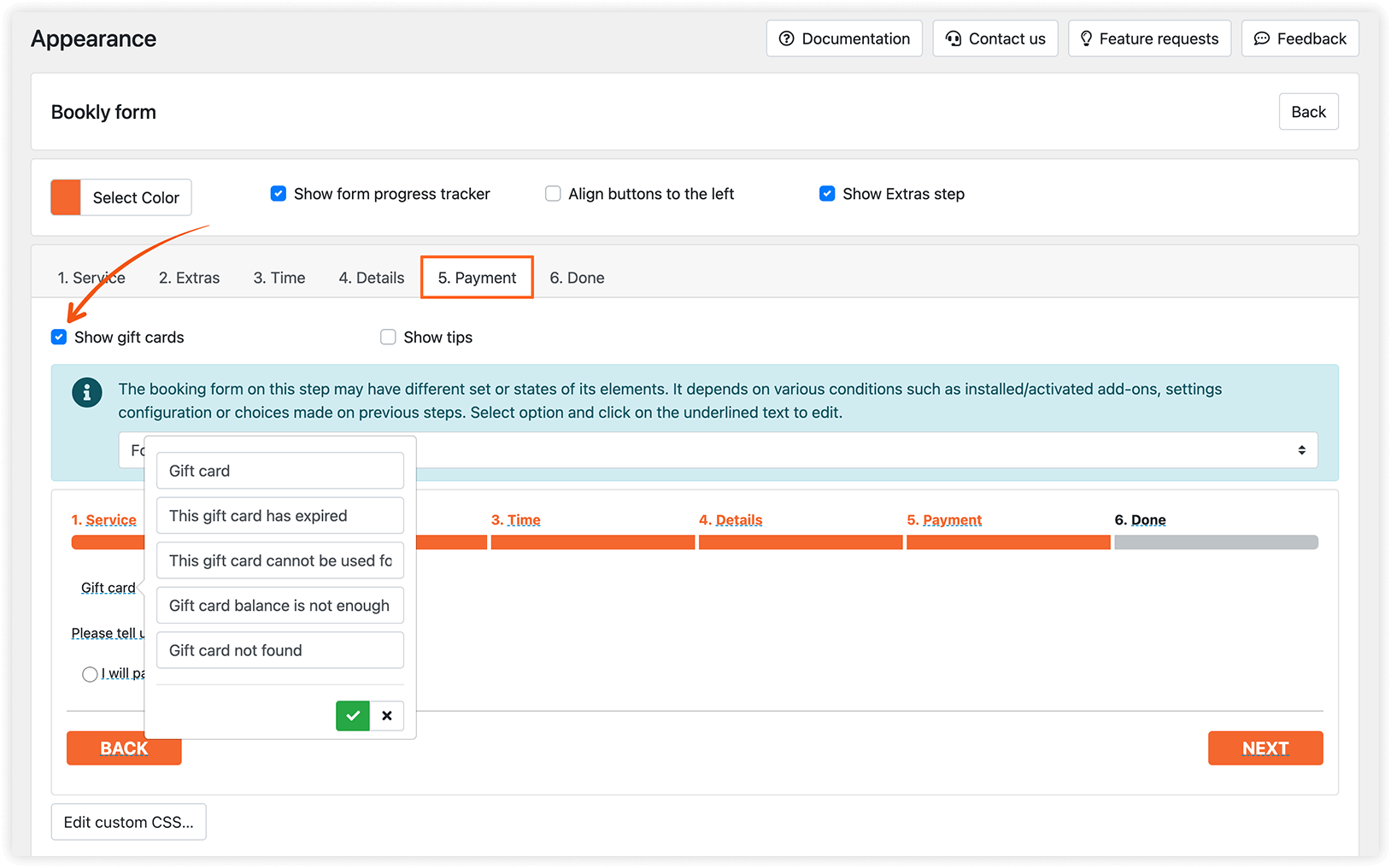
Section titled “5. 啟用禮品卡付款與銷售”前往 外觀 → 您的預約表單類型 → 付款,並啟用 顯示禮品卡。視需要調整顯示的文字。
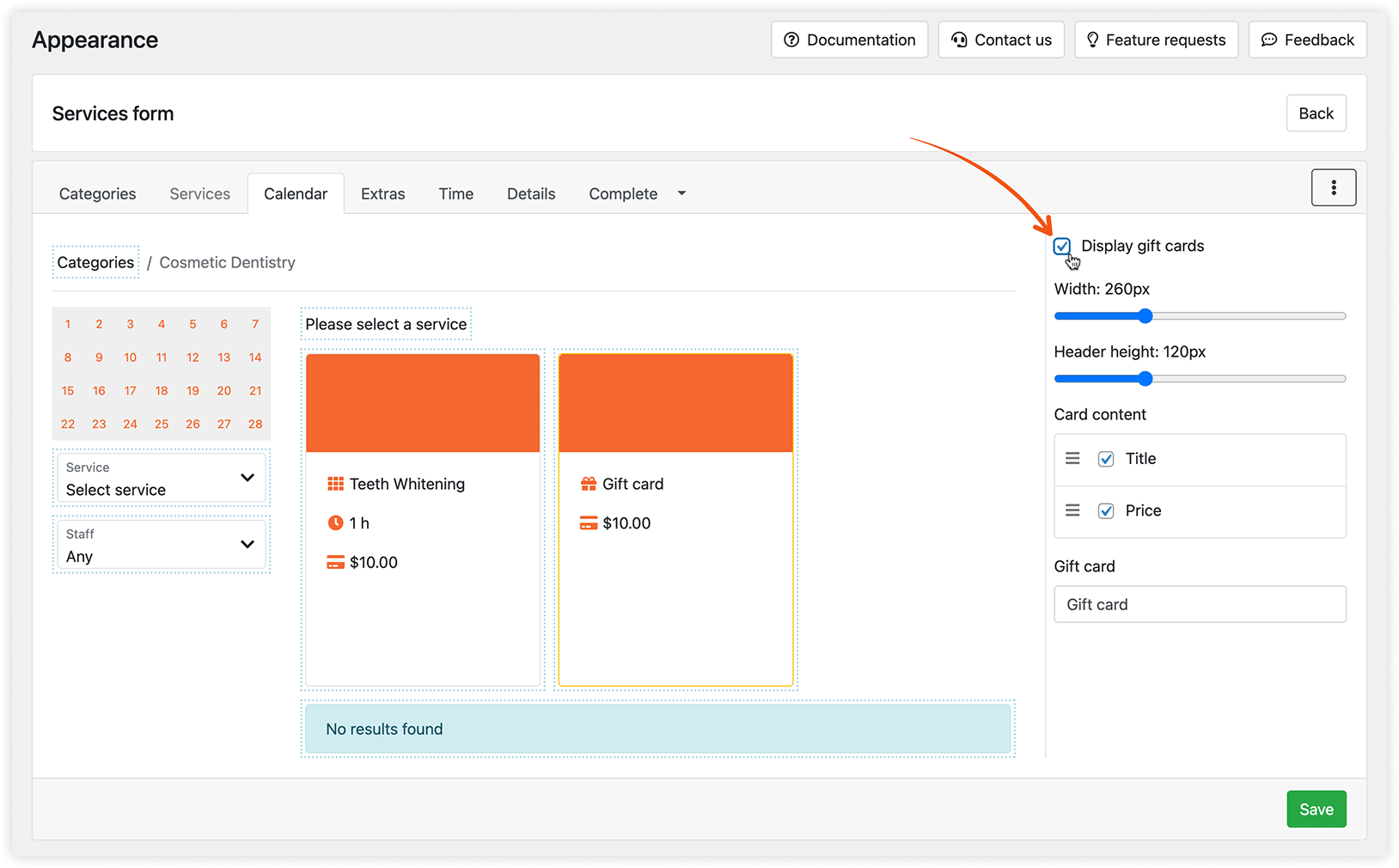
若要透過現代預約表單銷售禮品卡,請在該表單的外觀設定中啟用 展示禮品卡。您也可以自訂卡片內容。
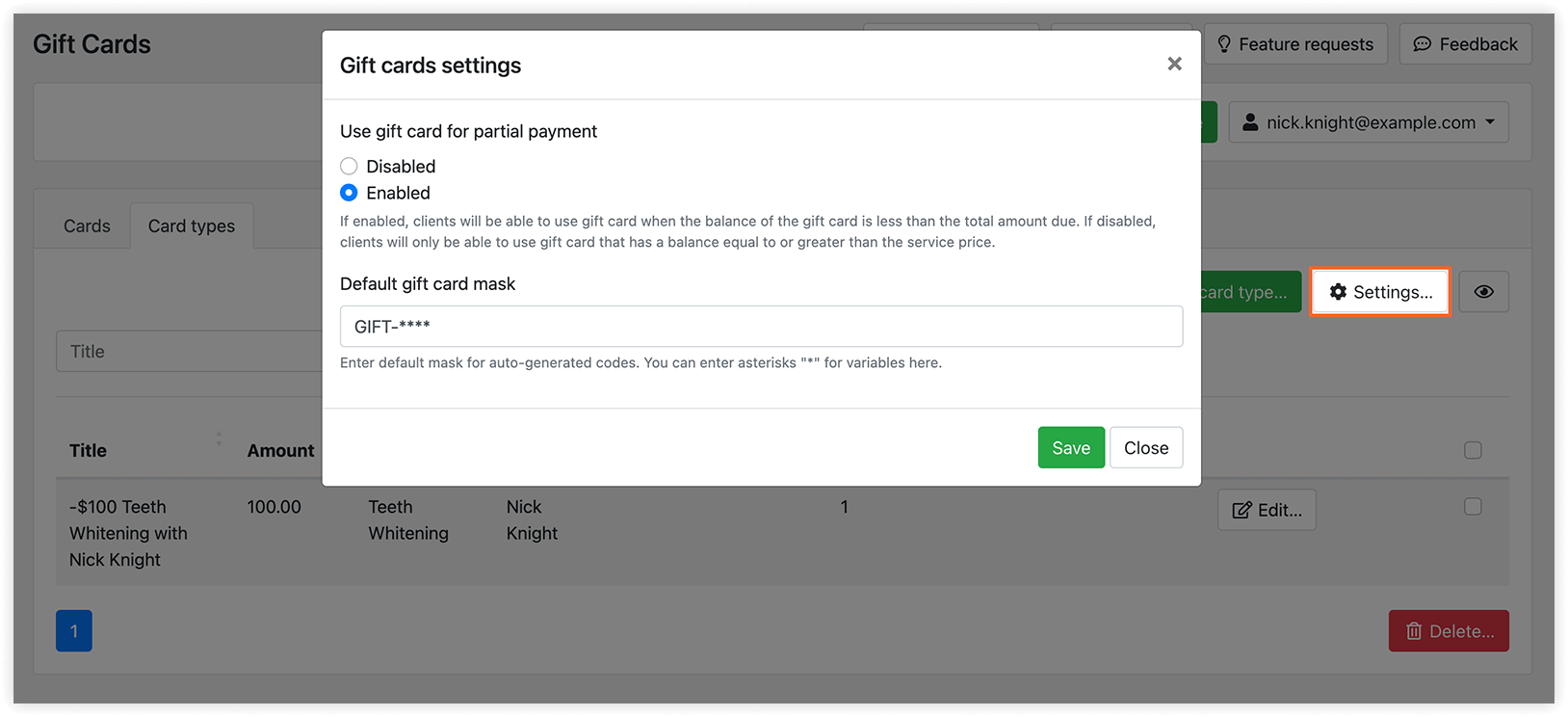
- 使用禮品卡支付部分款項:允許顧客使用其他可用的付款方式支付禮品卡未涵蓋的金額。
- 默認禮品卡掩碼:設定禮品卡代碼的格式。
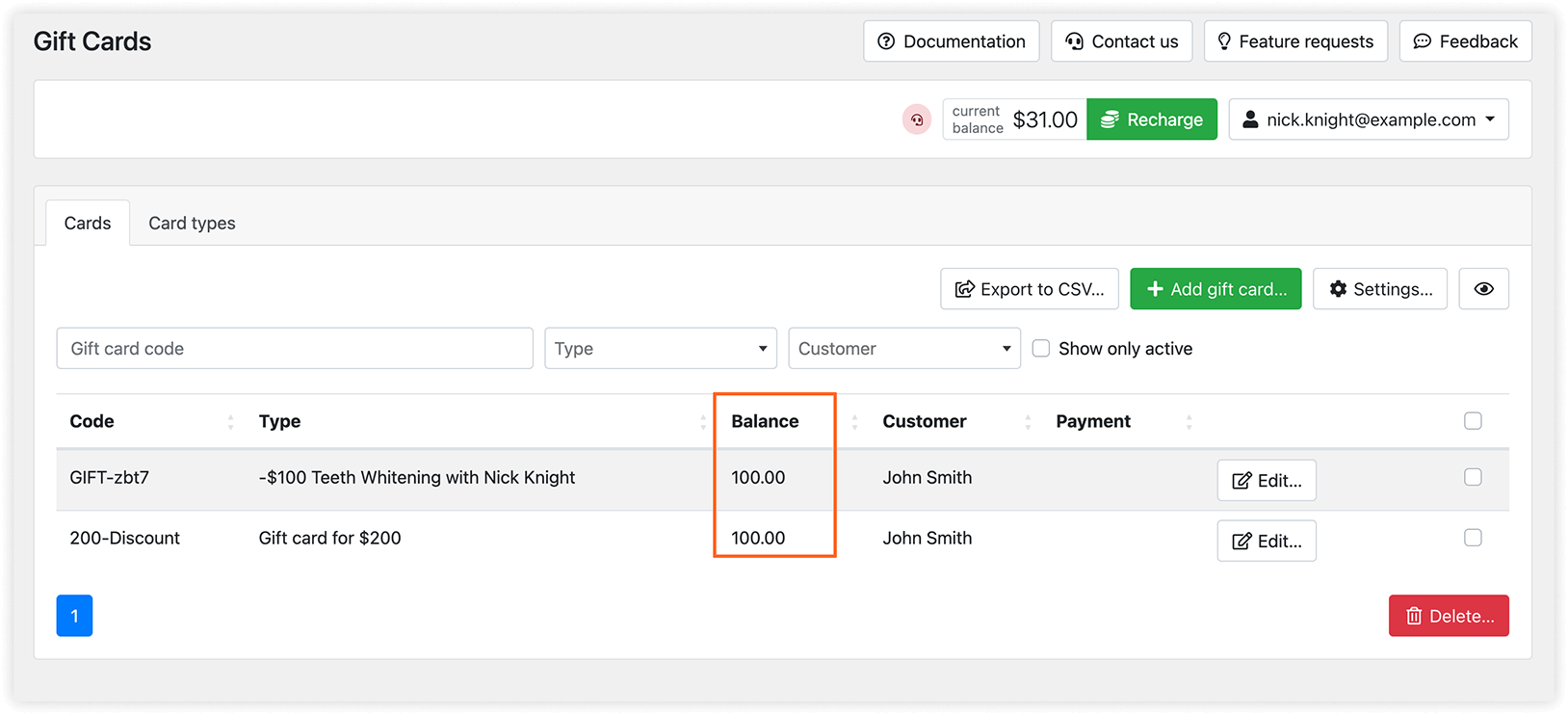
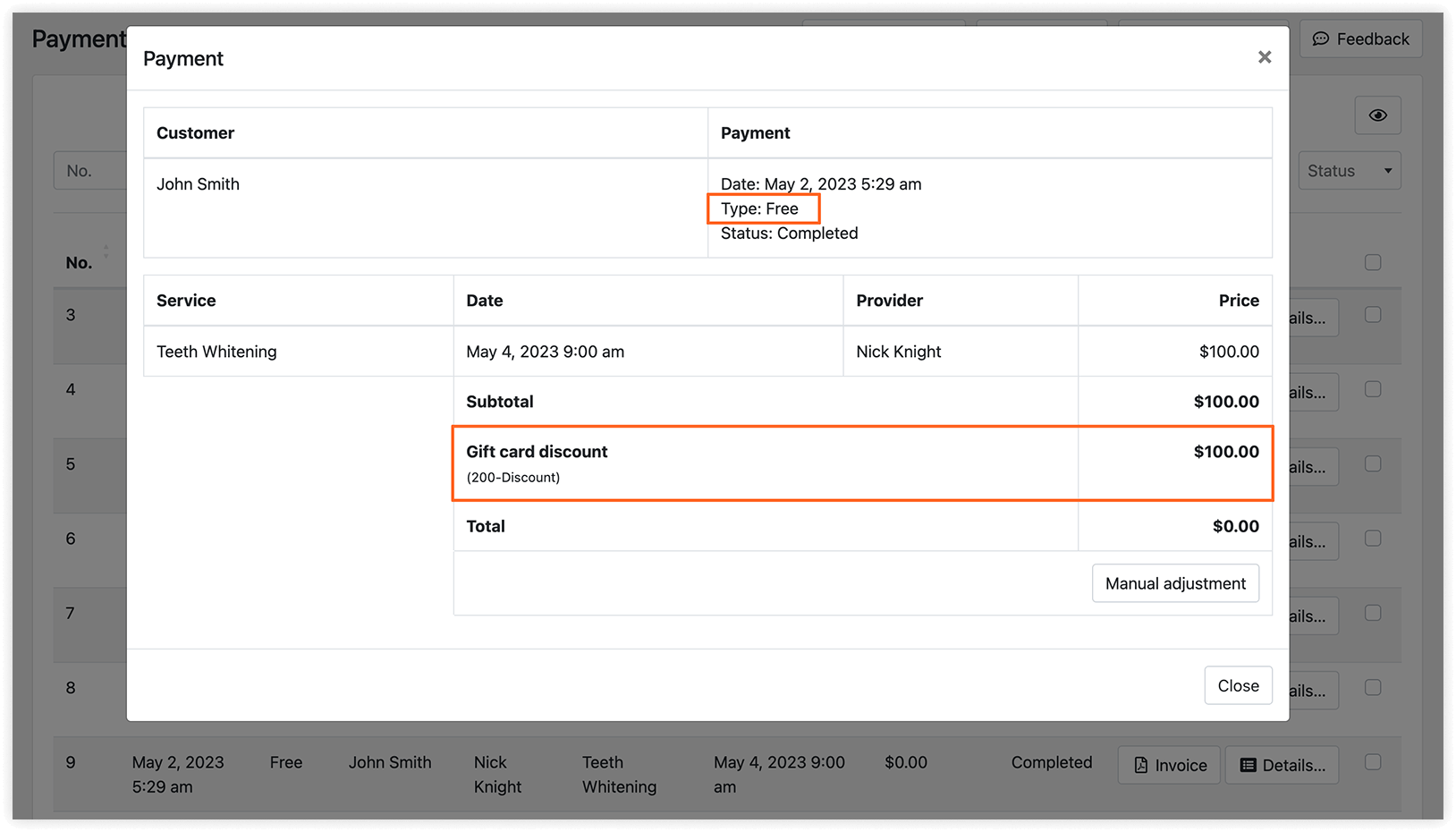
同一張卡可用於多筆預約,直到餘額用完。您可以在禮品卡表格的 餘額 欄查看剩餘金額。付款報表也會顯示使用了哪些禮品卡。
讓顧客查看自己的禮品卡
Section titled “讓顧客查看自己的禮品卡”將 [bookly-customer-gift-cards] 簡碼加入網頁,即可顯示指派給各顧客的禮品卡,包括圖片、原始金額及剩餘餘額。
顧客使用 WordPress 帳號資訊登入。請在 設定 > 客戶 中啟用 為客戶建立WordPress的用戶帳戶,並設定 新客戶的WordPress用戶登錄詳細信息 通知。
Bookly 中的付款——探索您線上預約表單的所有付款選項。