
Gift Cards
За допомогою Bookly Gift Cards (Add-on) ви можете створювати й продавати подарункові картки, якими клієнти зможуть оплачувати записи через вашу форму бронювання Bookly.
Можливості
Section titled “Можливості”- Створюйте подарункові картки для конкретних клієнтів
- Обмежуйте використання карток вибраними сервісами або співробітниками
- Продавайте подарункові картки через форму бронювання
- Створюйте кілька подарункових карток одночасно
- Задавайте терміни дії
- Сповіщайте клієнтів або співробітників про купівлю подарункової картки
Кожна подарункова картка має початковий баланс. Якщо вартість запису менша за доступний баланс, клієнт може використати залишок для майбутніх бронювань.
Налаштування
Section titled “Налаштування”1. Установіть add-on
Section titled “1. Установіть add-on”Придбайте, завантажте, встановіть і активуйте Bookly Gift Cards (Add-on) у WordPress → Плагіни. Потім відкрийте Подарункові картки у Bookly.
2. Створіть тип подарункової картки
Section titled “2. Створіть тип подарункової картки”Перейдіть у Типи карт → Додати тип подарункової картки і налаштуйте:
- Назва, Зображення і Сума — назва картки, зображення у формі бронювання та початковий баланс.
- Обмеження за датою (від і до) — термін дії.
- Сервіси і Виконавці — сервіси та співробітники, для яких можна використати картку.
- Обмежити кількість записів у кошику (мінімум і максимум) — кількість записів, потрібна для застосування картки. Залиште поля порожніми, щоб не встановлювати обмежень.
- Автоматично привʼязувати подарункову картку до покупця — дозвольте використовувати придбані картки лише їхнім покупцям.
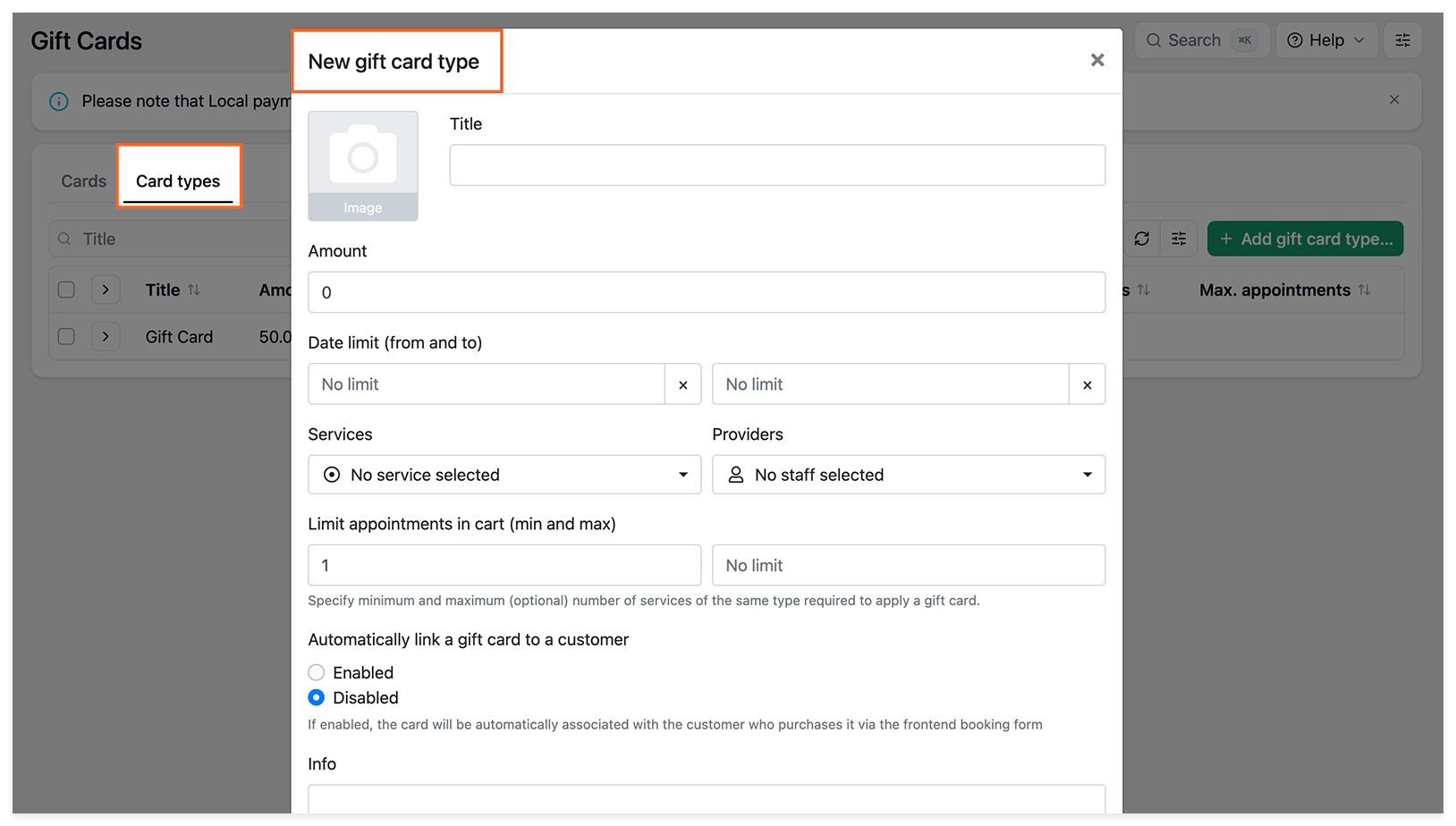
Збережіть зміни.
3. Видайте подарункову картку
Section titled “3. Видайте подарункову картку”Перейдіть у Картки → Додати подарункову картку:
- Введіть Код або натисніть Генерувати.
- Виберіть Тип картки.
- За потреби виберіть людину в полі Клієнт, щоб картка була доступна лише їй.
- Увімкніть Відправити сповіщення, щоб сповістити клієнта, і за потреби заповніть поле Нотатка.
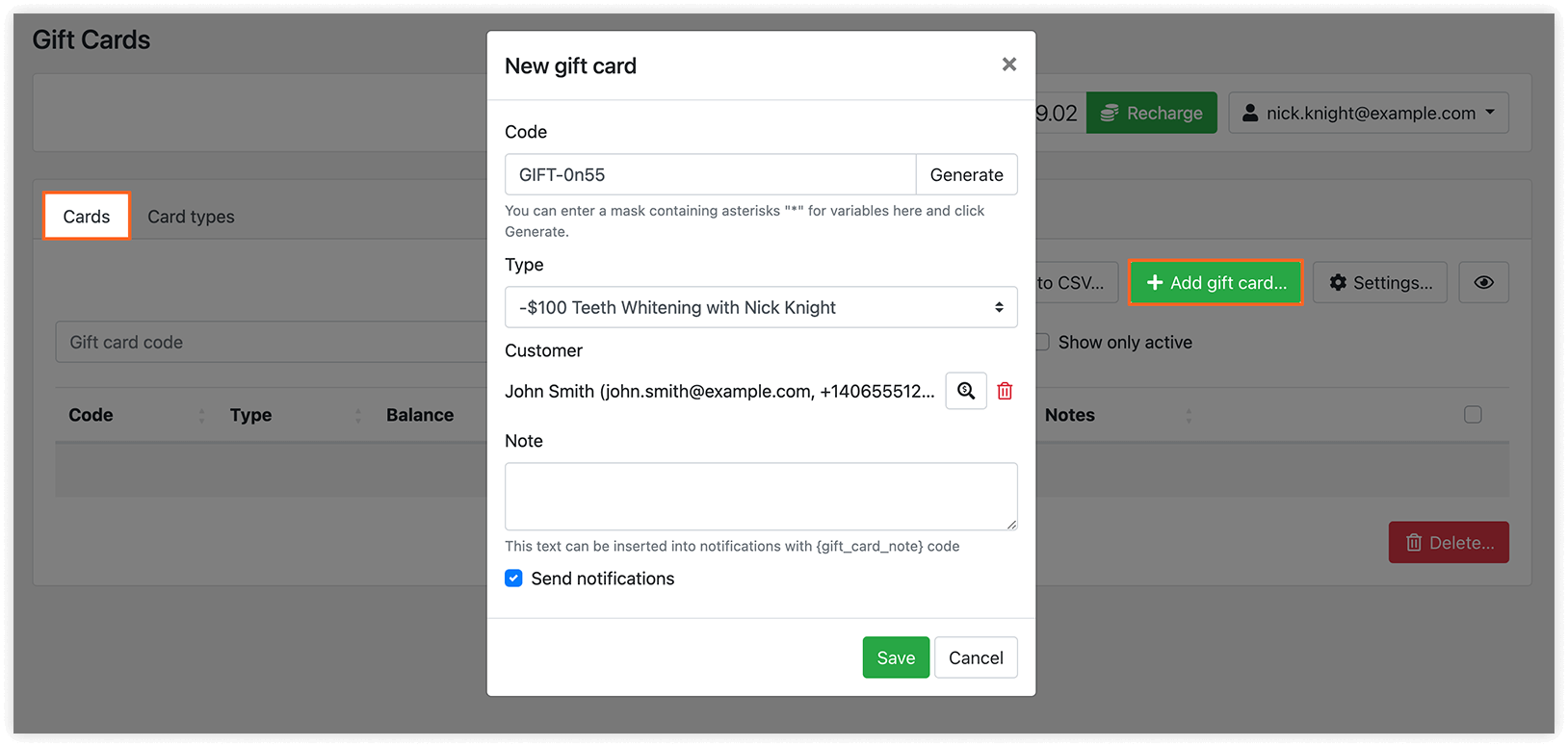
Збережіть зміни.
4. Налаштуйте сповіщення
Section titled “4. Налаштуйте сповіщення”У розділі Сповіщення по Email та/або SMS-повідомлення налаштуйте Сповіщення про створення нової подарункової картки.
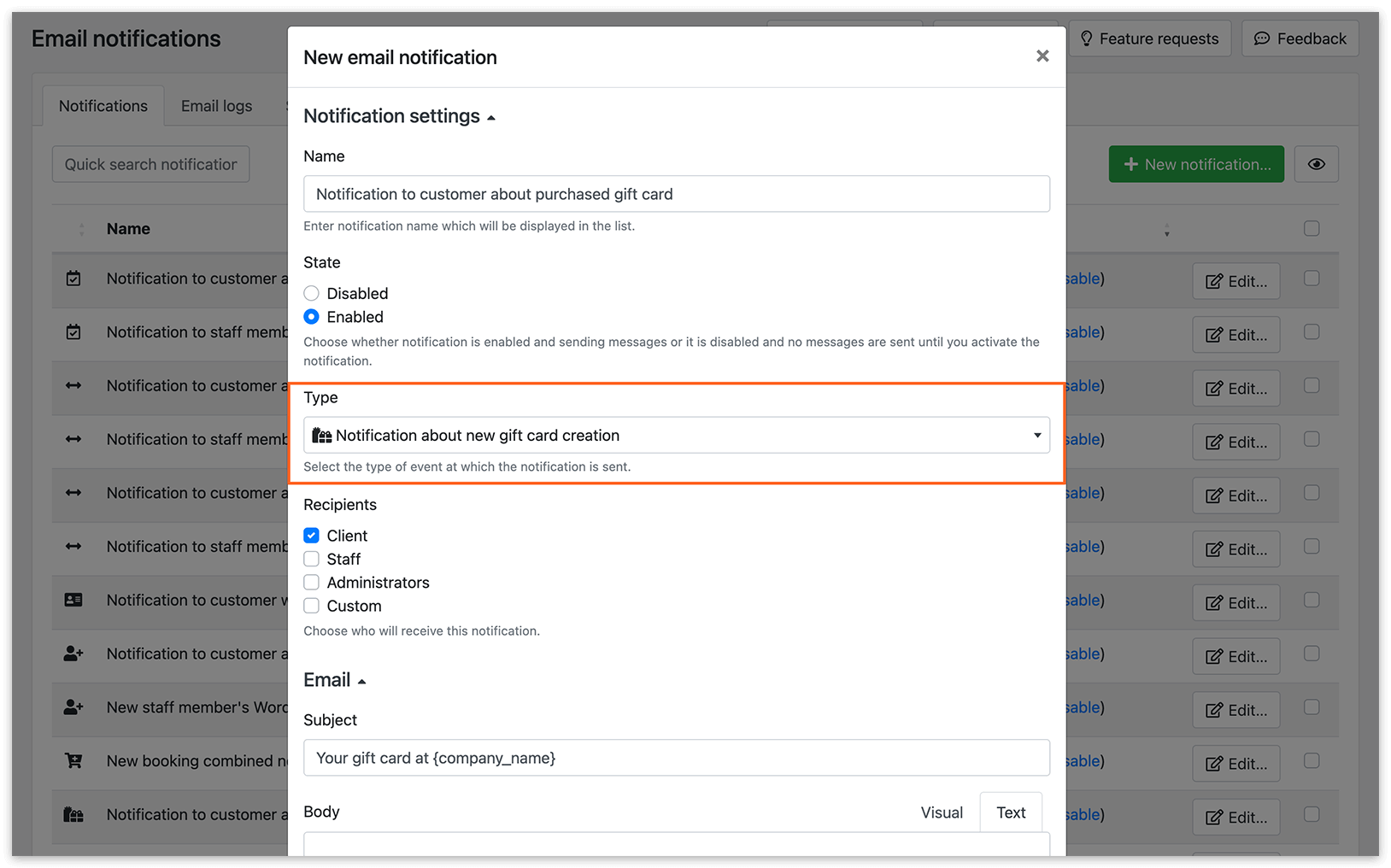
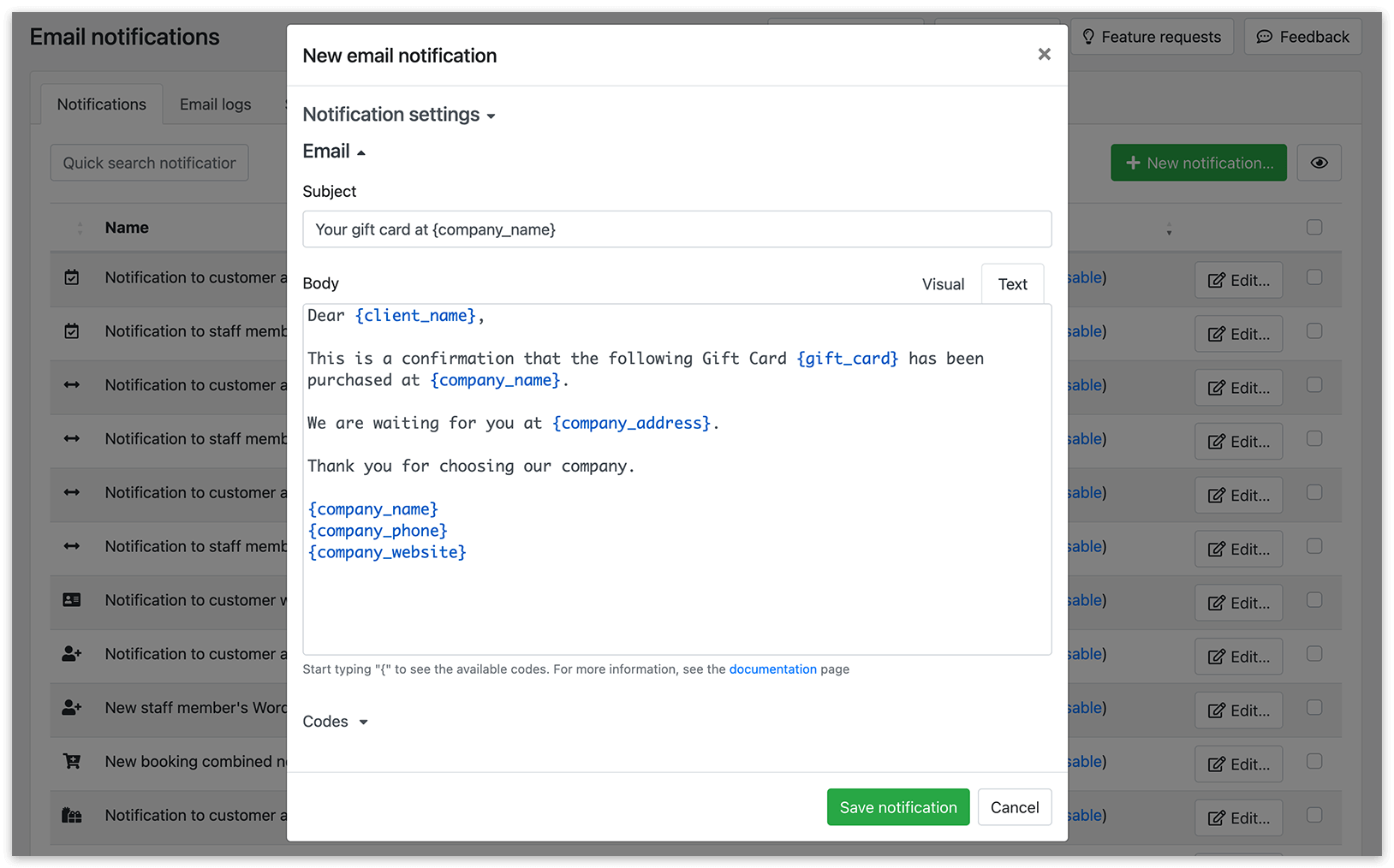
Можна використати ці коди:
{gift_card}{gift_card_amount}{gift_card_date_limit_from}{gift_card_date_limit_to}{gift_card_note}
5. Увімкніть оплату подарунковими картками та їх продаж
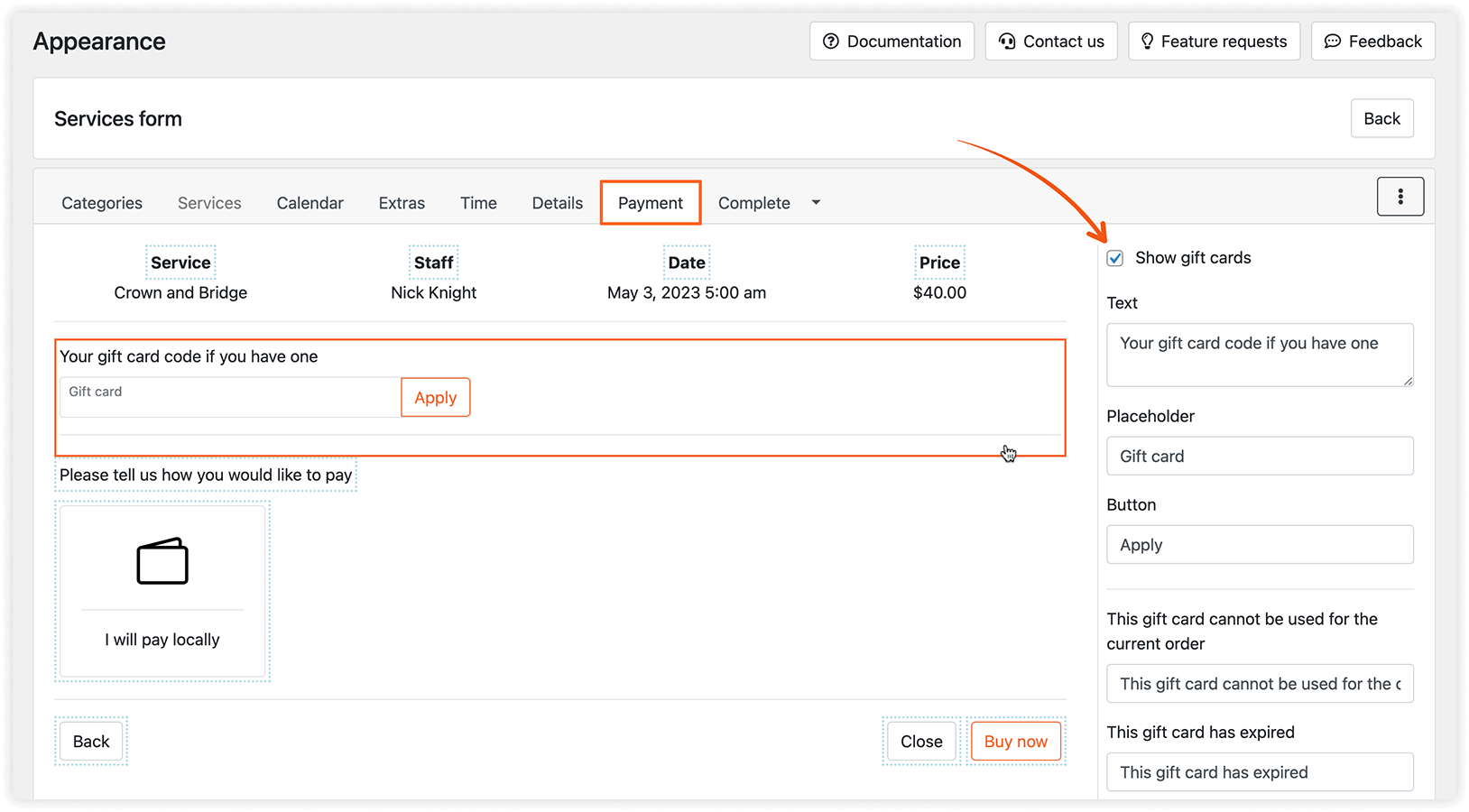
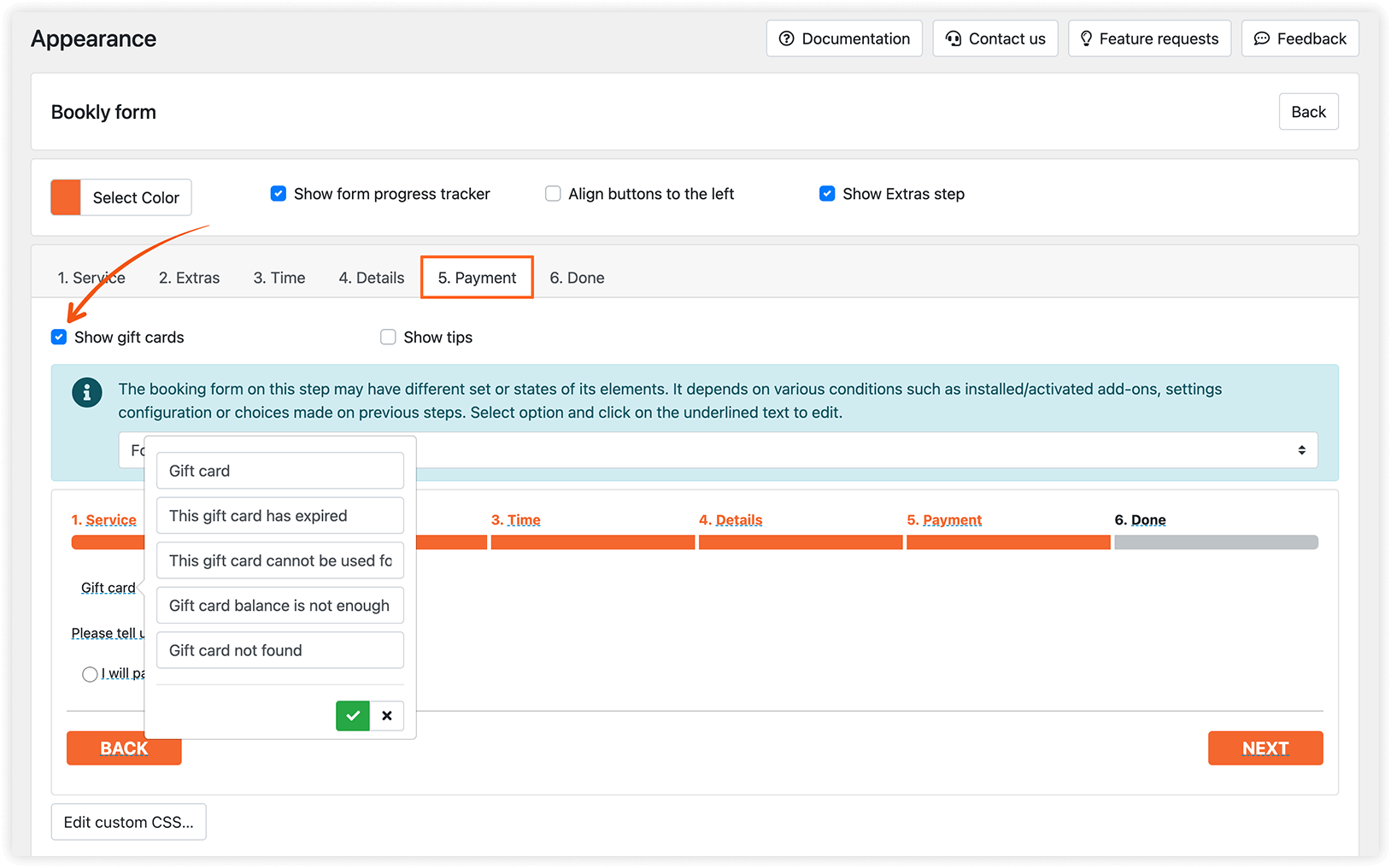
Section titled “5. Увімкніть оплату подарунковими картками та їх продаж”Перейдіть у Зовнішній вигляд → потрібний тип форми бронювання → Оплата і увімкніть Показати подарункові картки. За потреби змініть текст, що відображається.
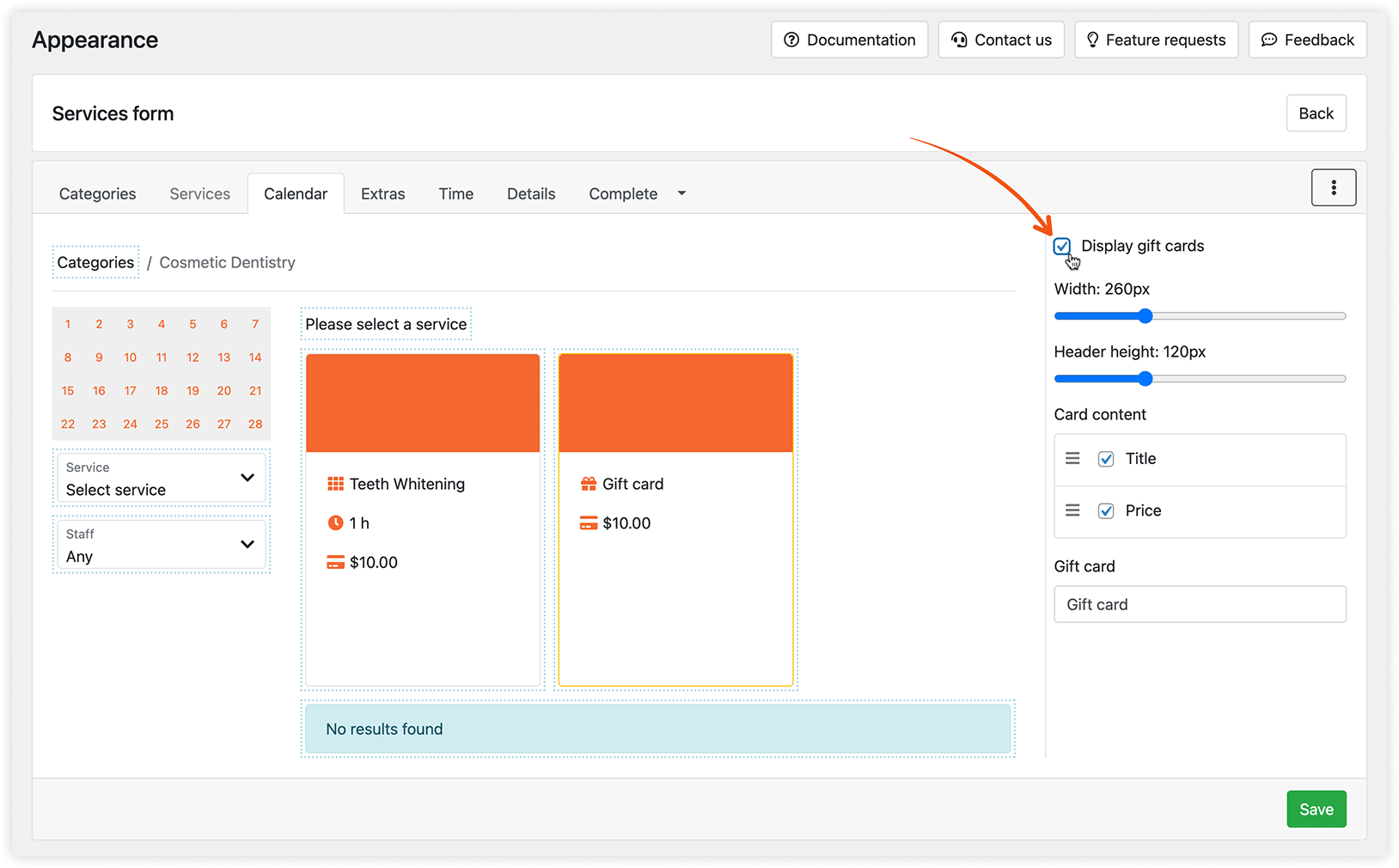
Щоб продавати подарункові картки через сучасну форму бронювання, увімкніть Відображати подарункові картки у її налаштуваннях зовнішнього вигляду. Також можна налаштувати вміст картки.
Налаштування подарункових карток
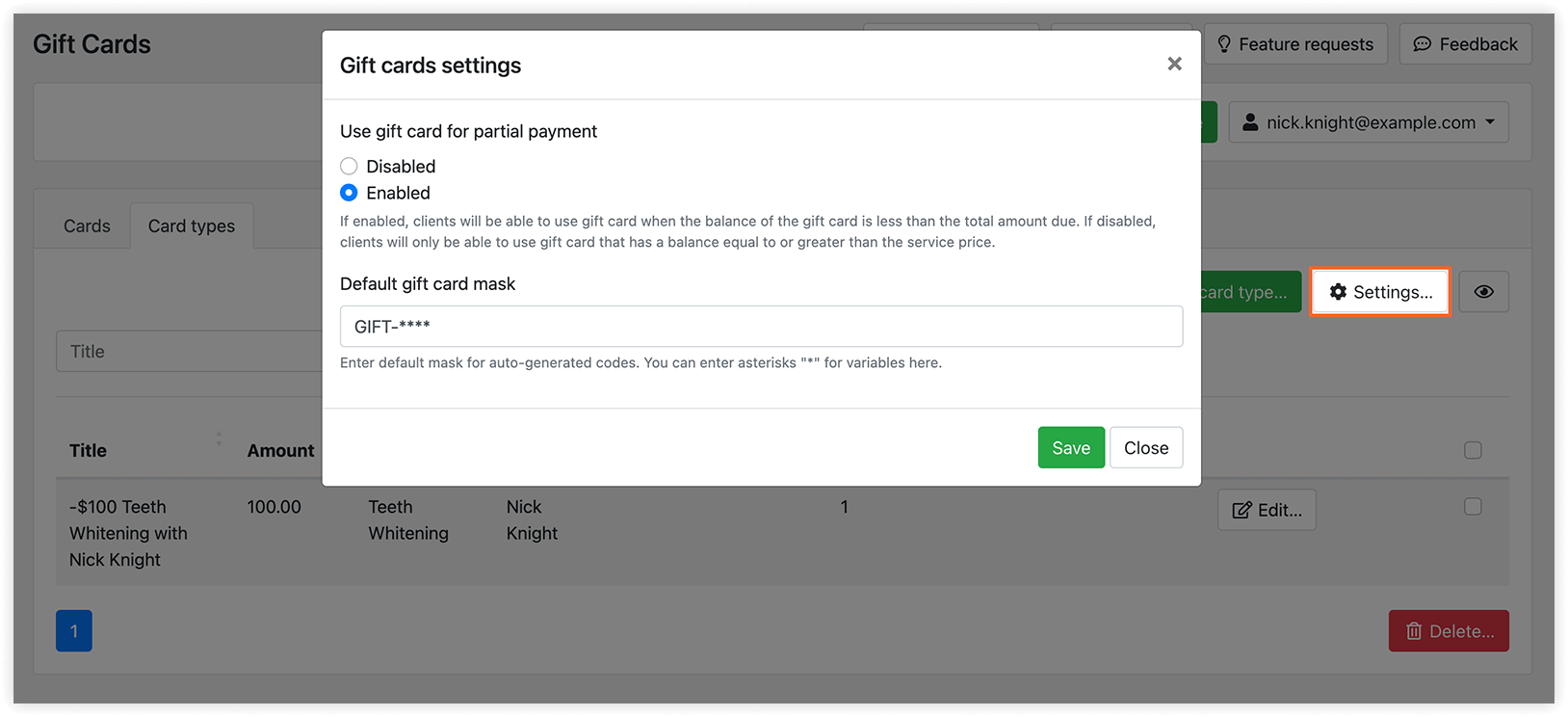
Section titled “Налаштування подарункових карток”- Використовати подарункову картку для часткової оплати — дозвольте клієнтам доплачувати суму, яку не покриває подарункова картка, іншим доступним способом оплати.
- Маска подарункової картки за замовчуванням — задайте формат кодів подарункових карток.
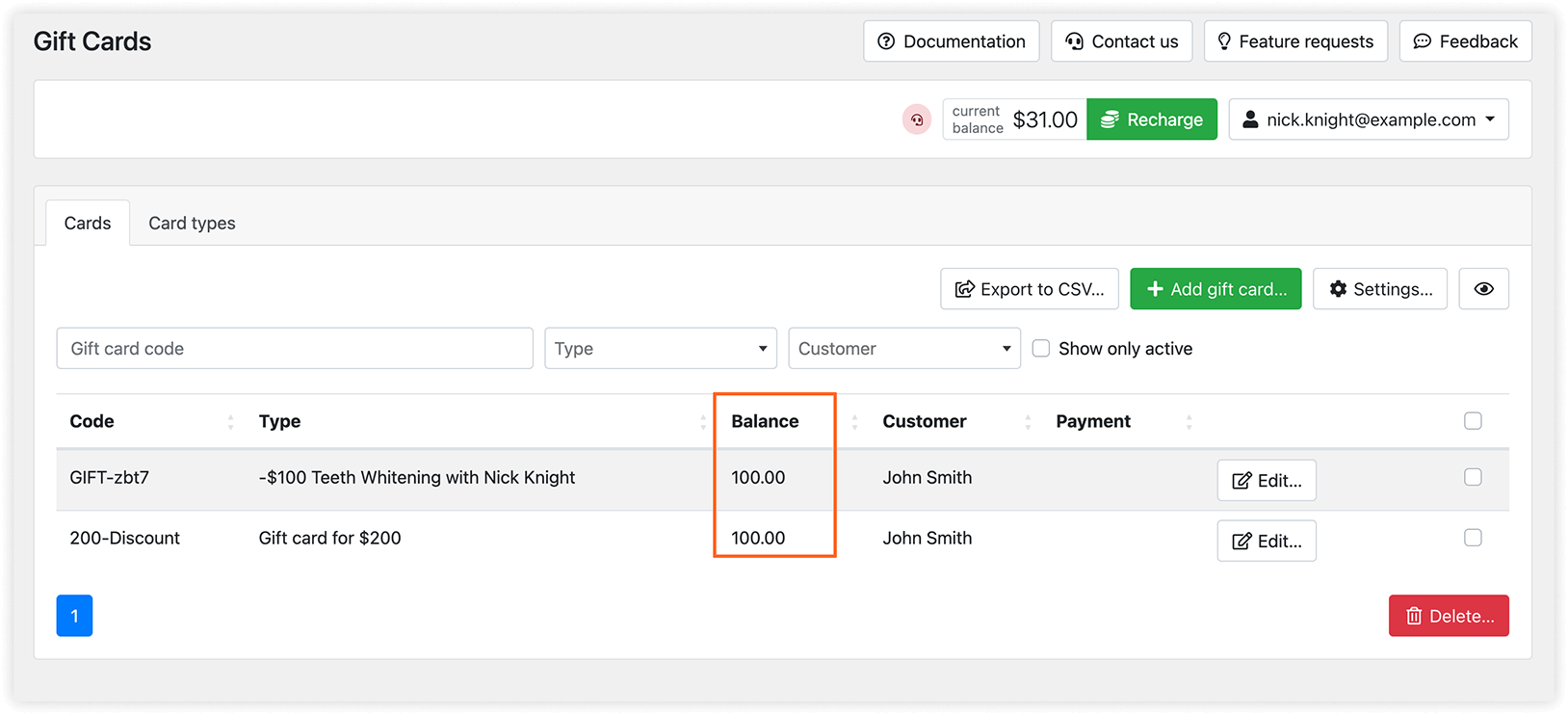
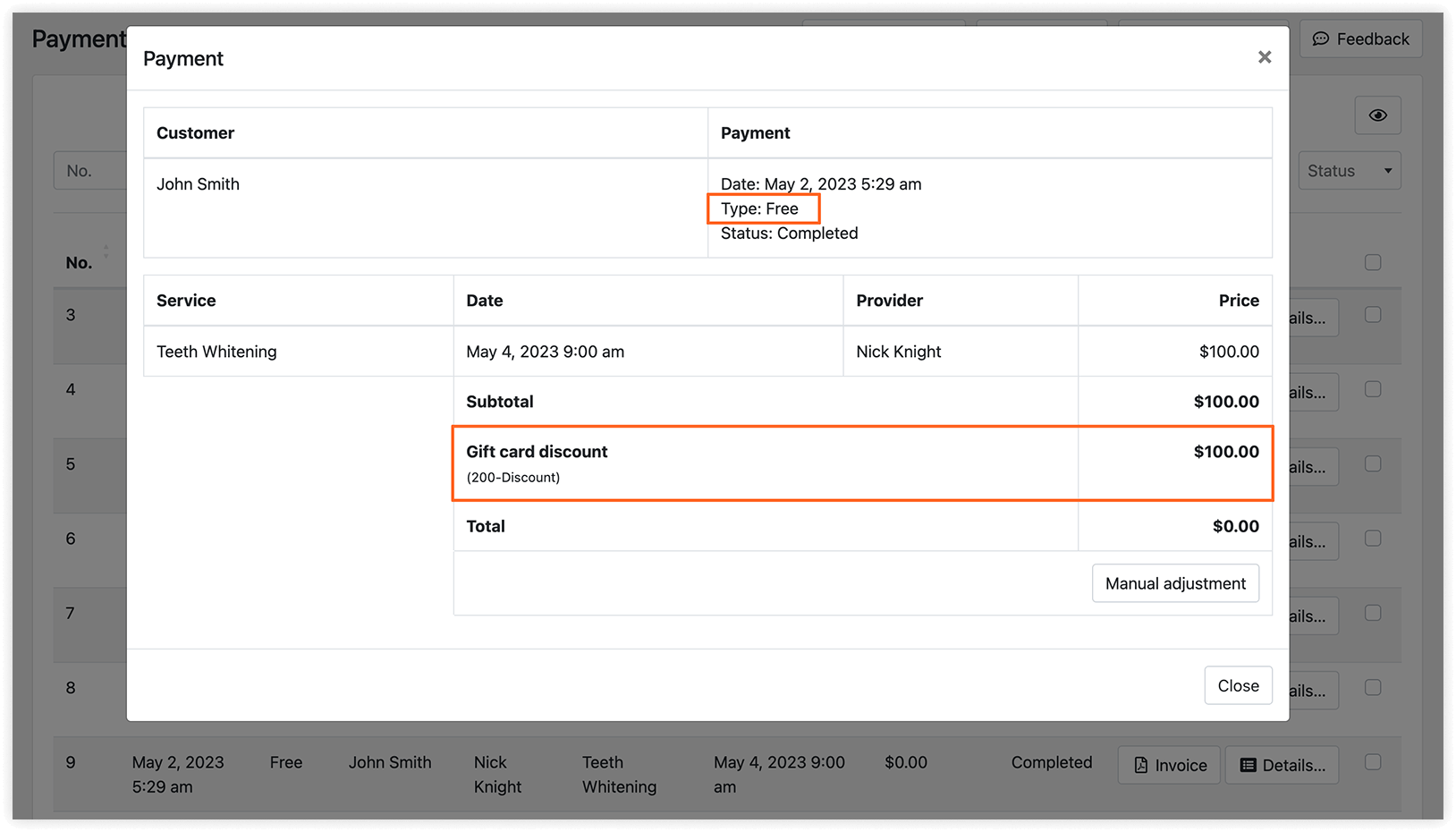
Картку можна використовувати для кількох записів, доки її баланс не вичерпається. Залишок указано в стовпці Баланс таблиці подарункових карток. Звіти про платежі також показують, які подарункові картки використано.
Перегляд подарункових карток клієнтами
Section titled “Перегляд подарункових карток клієнтами”Додайте на сторінку шорткод [bookly-customer-gift-cards], щоб показувати привʼязані до кожного клієнта подарункові картки, зокрема їхні зображення, початкові суми та залишки.
Клієнти входять за допомогою своїх облікових даних WordPress. Увімкніть Створювати обліковий запис користувача WordPress для клієнтів у розділі Налаштування > Клієнти і налаштуйте сповіщення Дані WordPress акаунту для нового клієнта.
Докладніше — в інструкціях із розміщення шорткодів та доступу клієнтів до бронювань.
ДИВІТЬСЯ ТАКОЖ
Section titled “ДИВІТЬСЯ ТАКОЖ”Платежі в Bookly — ознайомтеся з усіма варіантами оплати для вашої форми онлайн-бронювання.