
Waiting List Add-on
Bookly Waiting List (Add-on) допомагає ефективно справлятися зі скасуваннями, скорочуючи втрати часу й ресурсів. Коли ваш розклад повністю заповнений, ця функція дозволяє додавати клієнтів до списку очікування. Якщо запис скасовується, усі клієнти зі списку отримують сповіщення. Якщо хтось із них погоджується, запис заповнюється без втрат для вашого бізнесу.
Не дозволяйте скасуванням псувати вам день. Використовуйте Bookly Waiting List (Add-on), щоб максимально підвищити ефективність роботи.
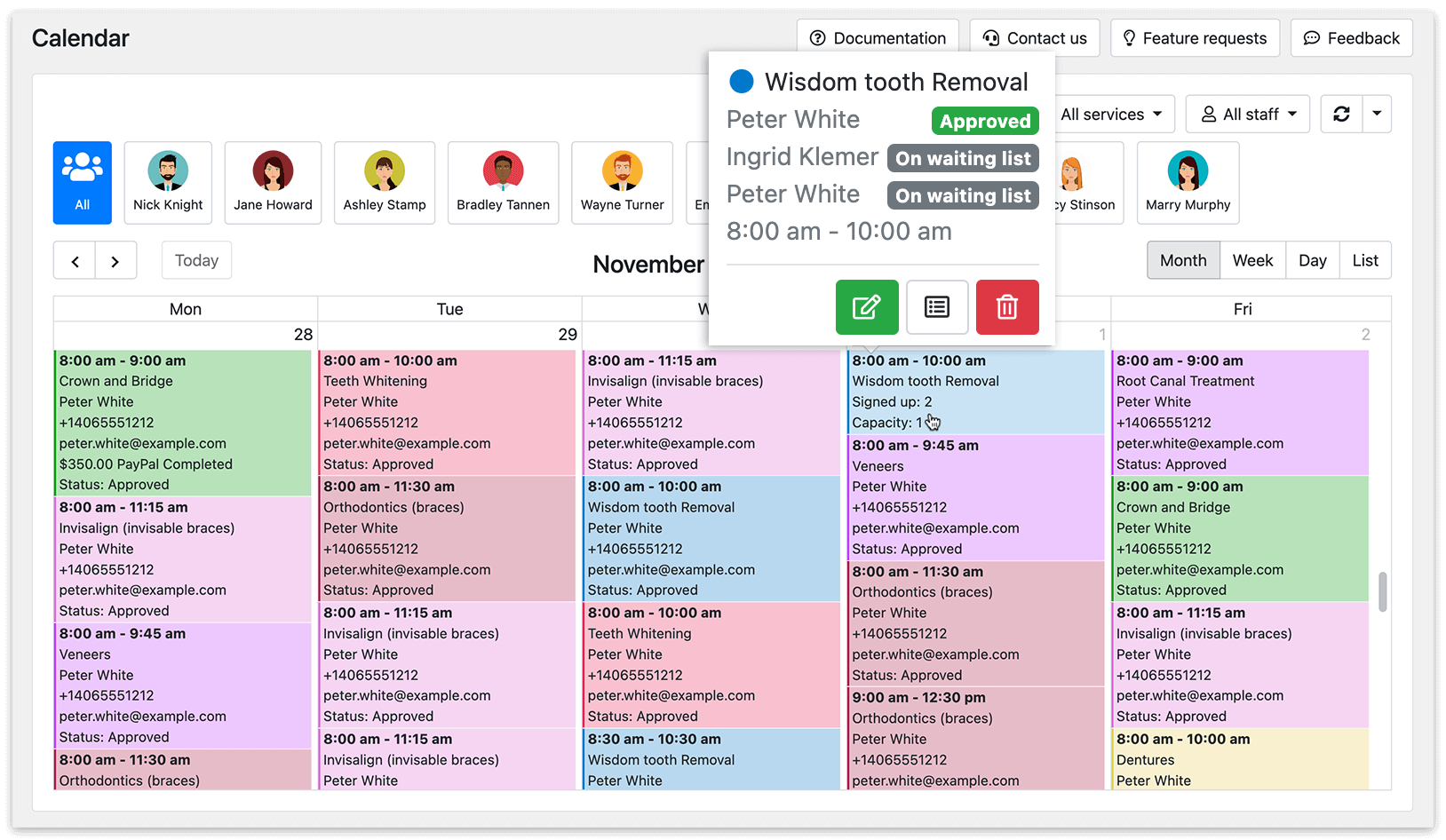
Налаштування
Section titled “Налаштування”- Придбайте, завантажте, встановіть і активуйте Bookly Waiting List (Add-on) у розділі Плагіни.
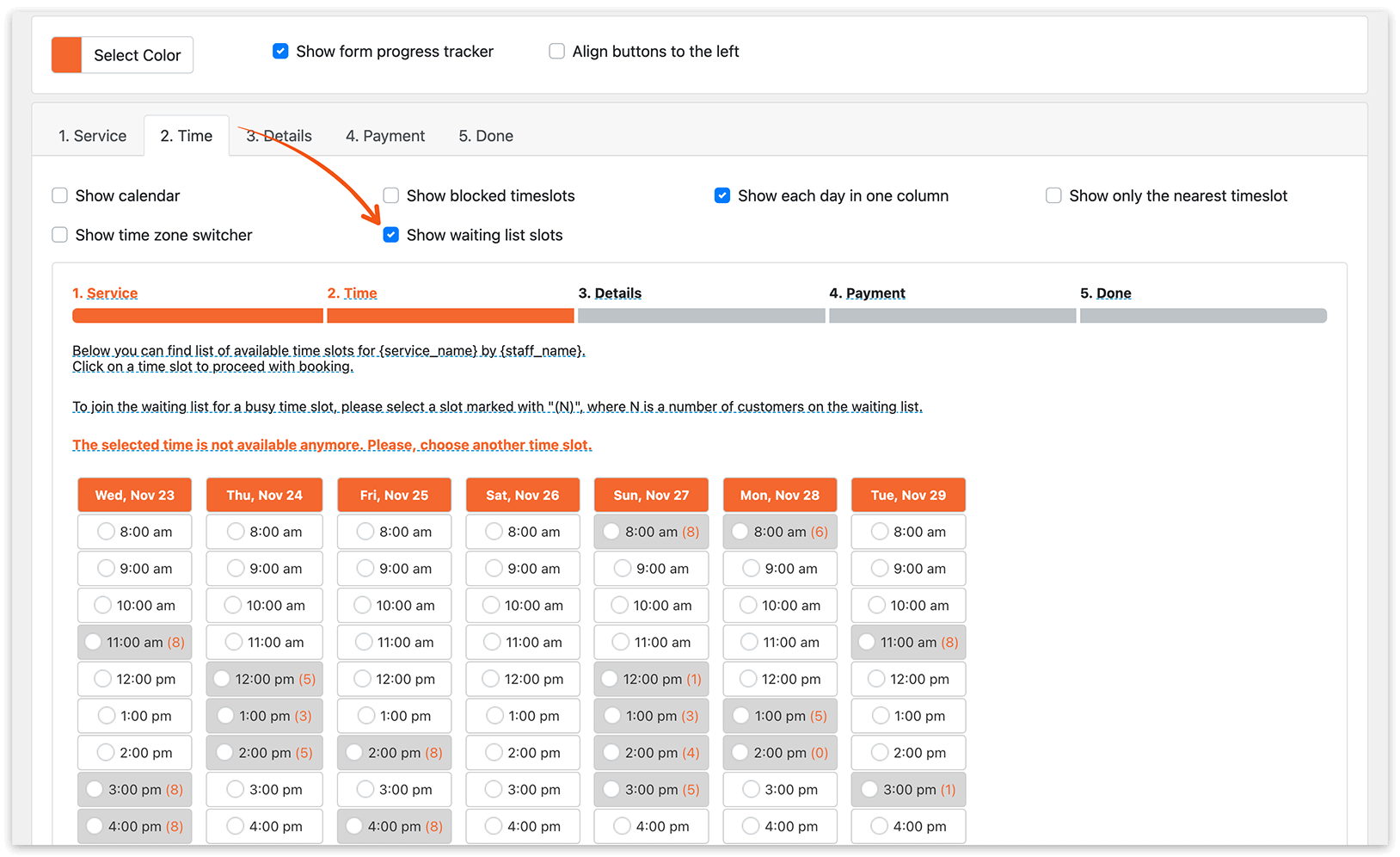
2. У розділі «Зовнішній вигляд» > Покрокова форма > вкладка «Час» переконайтеся, що встановлено позначку «Показувати інтервали зі списком очікування».
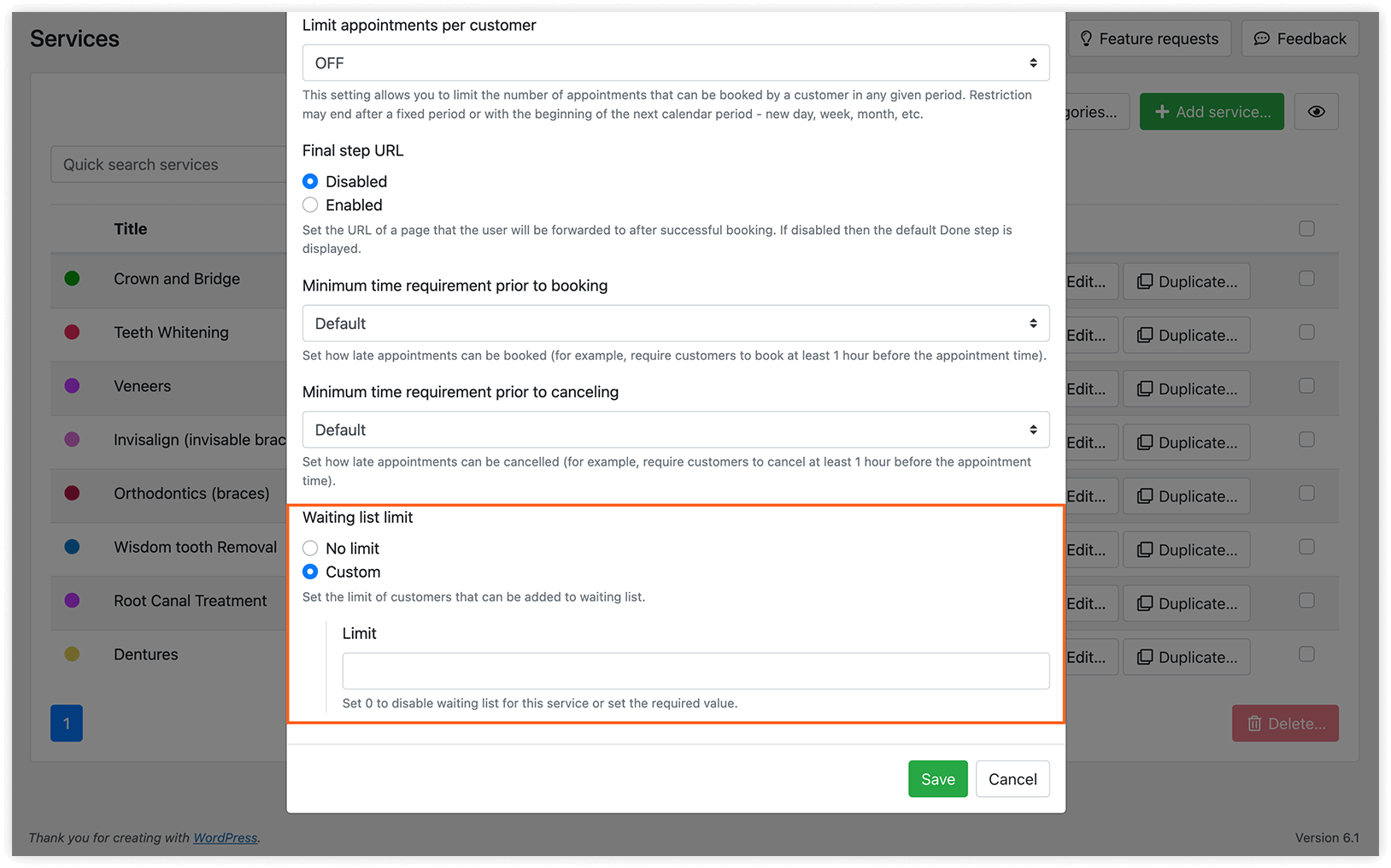
3. Можна обмежити кількість клієнтів, які можуть стати в список очікування. Коли максимальну місткість буде досягнуто, відповідний часовий інтервал стане недоступним у формі бронювання.
Це налаштування задається для кожного сервісу окремо. Крім того, за потреби можна вимкнути список очікування для окремих сервісів.
Натисніть Редагувати, щоб відкрити картку сервісу, і перейдіть на вкладку «Додатково». Установіть для Ліміт списку очікування значення Користувацькі. Після цього можна ввести 0, щоб вимкнути список очікування, або задати потрібне значення ліміту.
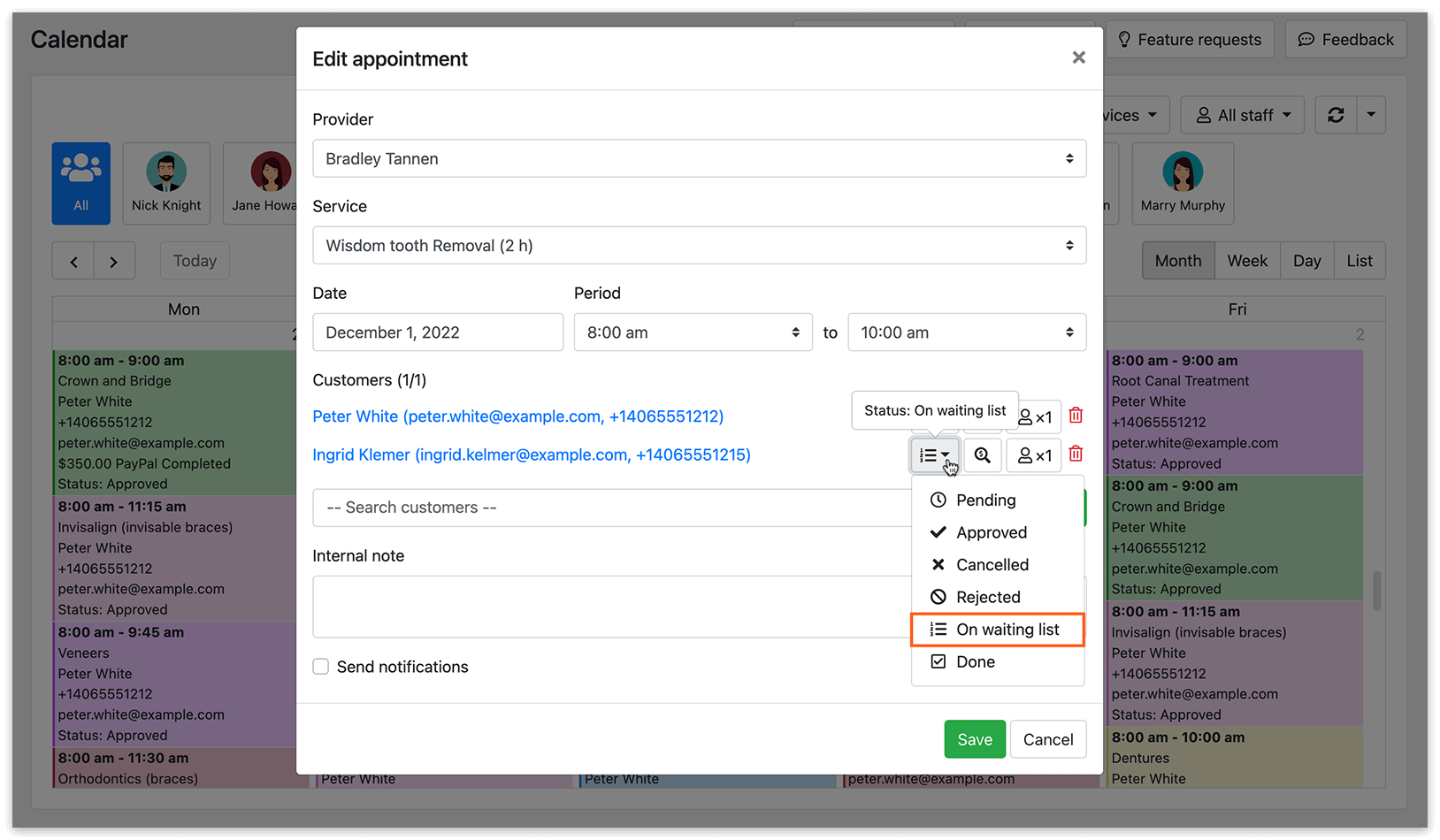
4. Щоб додати клієнта до списку очікування або змінити поточний статус його запису в адміністративній панелі, спочатку натисніть на запис у календарі Bookly або натисніть Редагувати в розділі «Записи». Потім додайте особу і встановіть її статус У списку очікування.
Клієнти можуть стати в список очікування на фронтенді під час вибору часового інтервалу для запису. Уже заброньовані інтервали позначені сірим кольором і показують кількість клієнтів у списку очікування.
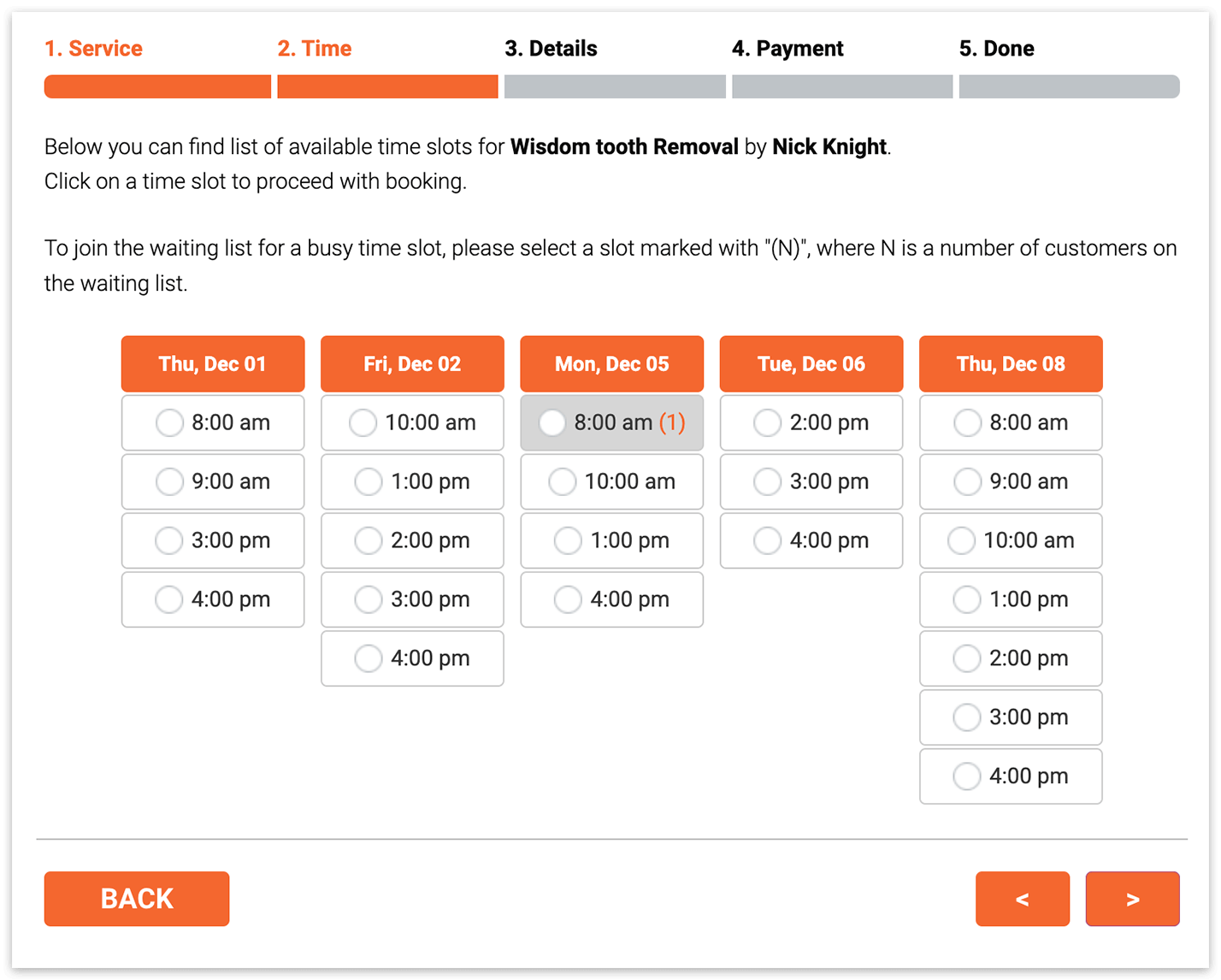
5. У розділах Сповіщення по Email та/або SMS-повідомлення налаштуйте чотири типи шаблонів, використовуючи наведений список кодів:
Сповіщення клієнту про додавання до списку очікування;
Сповіщення клієнту про створення запису зі списку очікування;
Сповіщення співробітнику про додавання до списку очікування;
Сповіщення співробітнику про створення запису зі списку очікування.
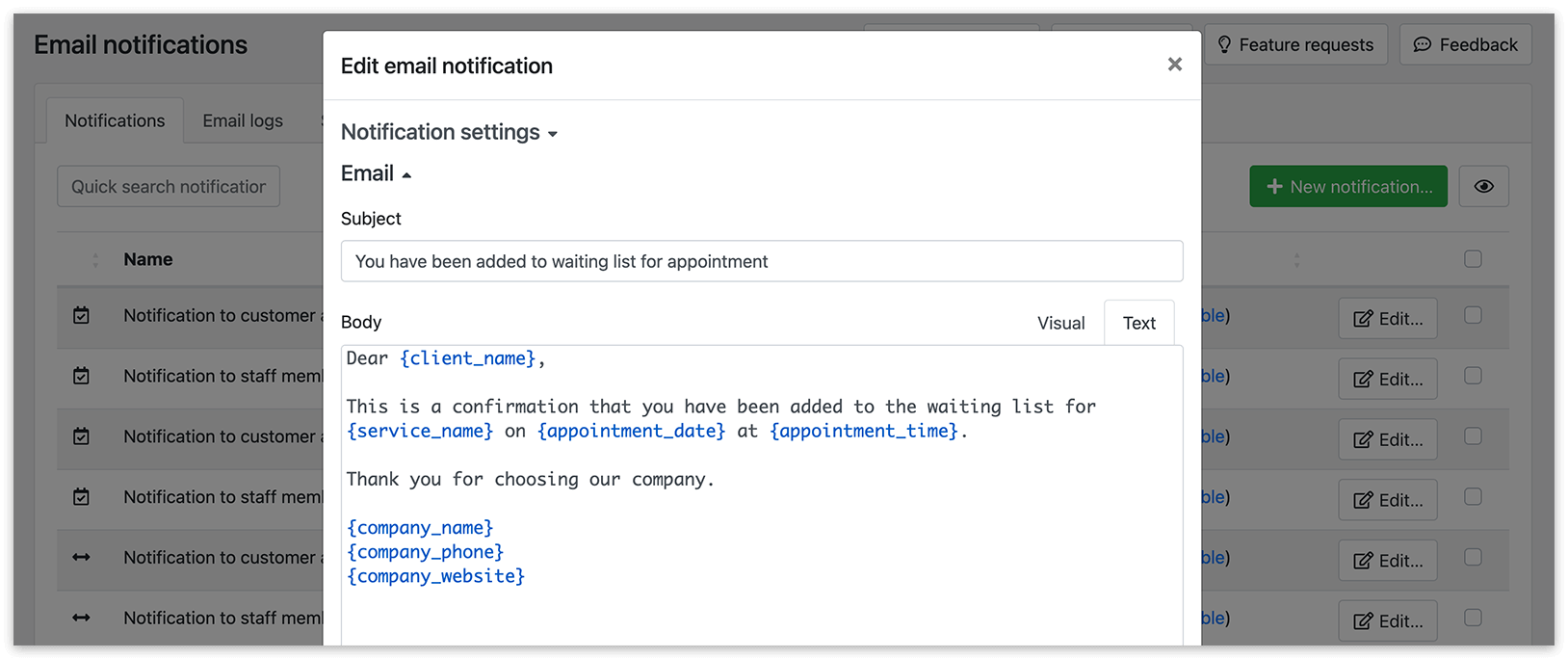
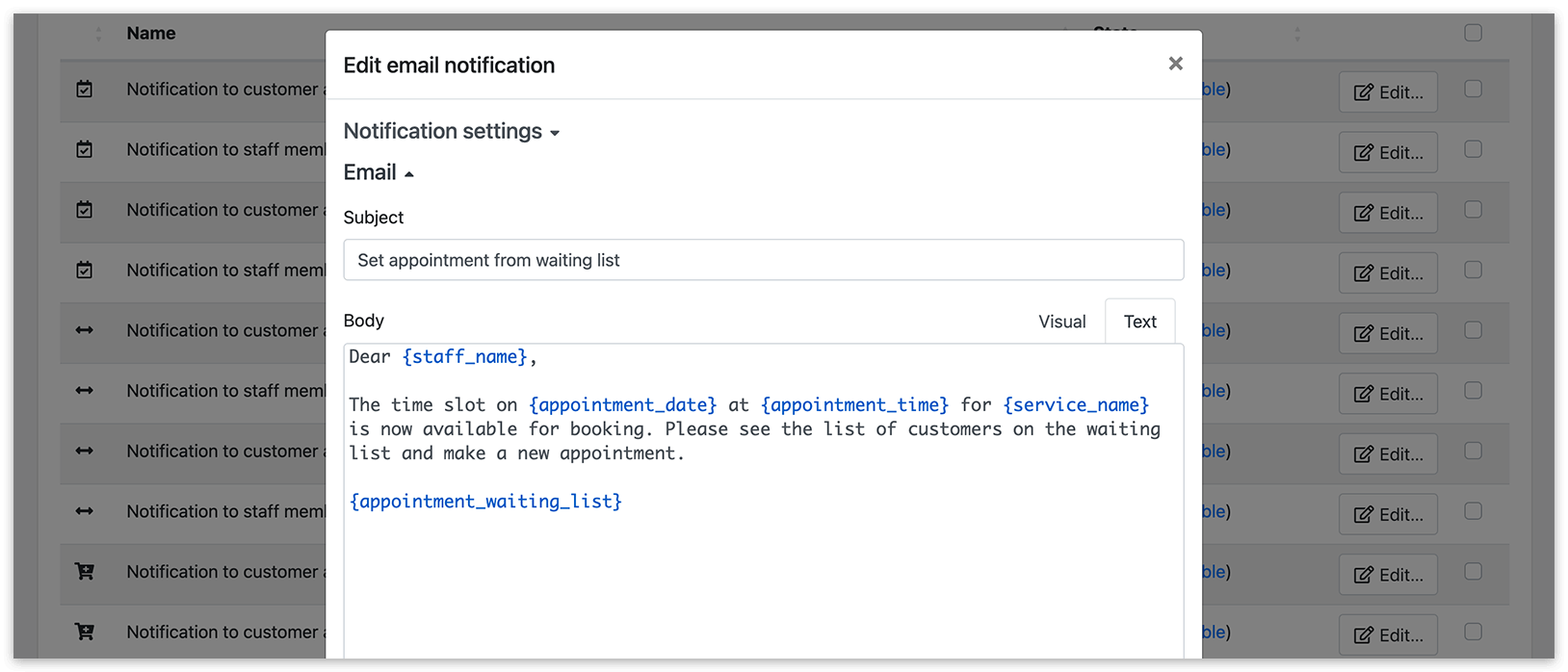
У шаблоні «Сповіщення співробітнику про створення запису зі списку очікування» використайте код {appointment_waiting_list}. Це гарантує, що коли часовий інтервал звільниться для бронювання, співробітник побачить список клієнтів у списку очікування і зможе створити новий запис.
Шаблон «Сповіщення клієнту про створення запису зі списку очікування» буде надіслано всім клієнтам у списку очікування запису, коли потрібний часовий інтервал звільниться для бронювання. Код {appointment_booking_url} сформує посилання для підтвердження запису.
Не забудьте налаштувати URL-адреси сторінок, які будуть показані клієнтам в обох випадках:
Створення запису зі списку очікування (успіх) – у разі успішного бронювання.
Створення запису зі списку очікування (відмова) – якщо бронювання вже недоступне.
Додати клієнтів до списку очікування, незважаючи на значення місткості
Section titled “Додати клієнтів до списку очікування, незважаючи на значення місткості”Якщо у вас встановлено й активовано Bookly Group Booking (Add-on) і Bookly Waiting List (Add-on), ви можете налаштувати, як клієнти потрапляють до списку очікування, у розділі Налаштування > Waiting List. Якщо опція увімкнена і в списку очікування вже є хтось, усі інші клієнти, що намагаються забронювати вибраний інтервал, теж будуть додані до списку очікування — незалежно від того, чи дозволяє місткість сервісу записати ще людей. Якщо опція вимкнена, доступні інтервали будуть відкриті для бронювання на фронтенді, доки кількість осіб відповідає залишковій місткості запису.
Ознайомтеся з цим безкоштовним живим демо, щоб краще зрозуміти, як працює Waiting List (Add-on).
ДИВІТЬСЯ ТАКОЖ
Section titled “ДИВІТЬСЯ ТАКОЖ”Custom Fields (Add-on) – отримуйте всю потрібну інформацію від клієнтів.