
Waiting List Add-on
O Bookly Waiting List (Add-on) ajuda-o a lidar com os cancelamentos de forma eficiente, minimizando a perda de tempo e de recursos. Quando a sua agenda está totalmente ocupada, esta funcionalidade permite adicionar clientes a uma lista de espera. Se houver um cancelamento, todos os clientes da lista são notificados. Se aceitarem, a marcação é ocupada sem qualquer perda para os seus recursos.
Não deixe que os cancelamentos estraguem o seu dia. Utilize o Bookly Waiting List (Add-on) para maximizar a sua eficiência.
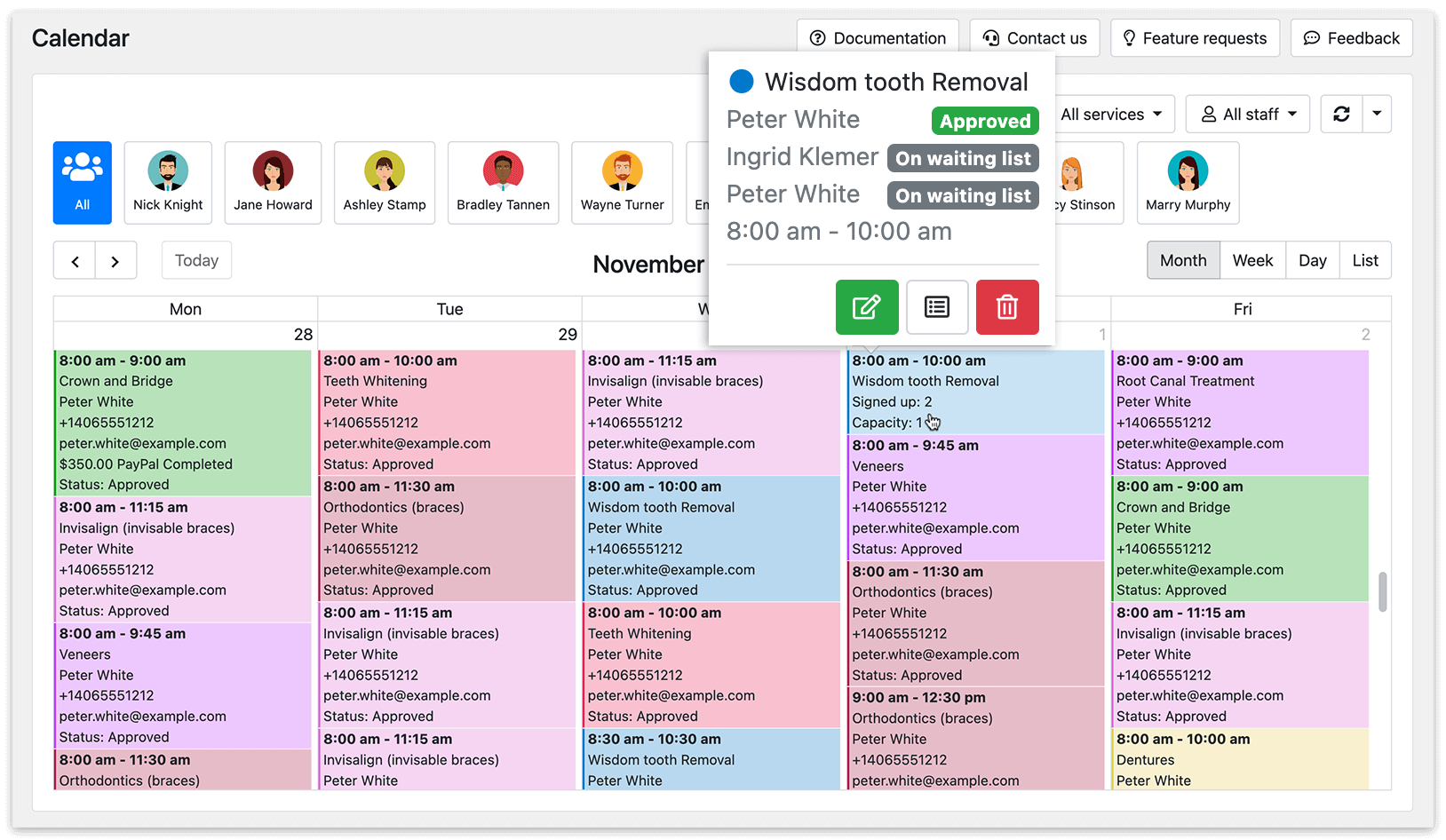
Configuração
Seção intitulada “Configuração”- Compre, descarregue, instale e ative o Bookly Waiting List (Add-on) em Plugins.
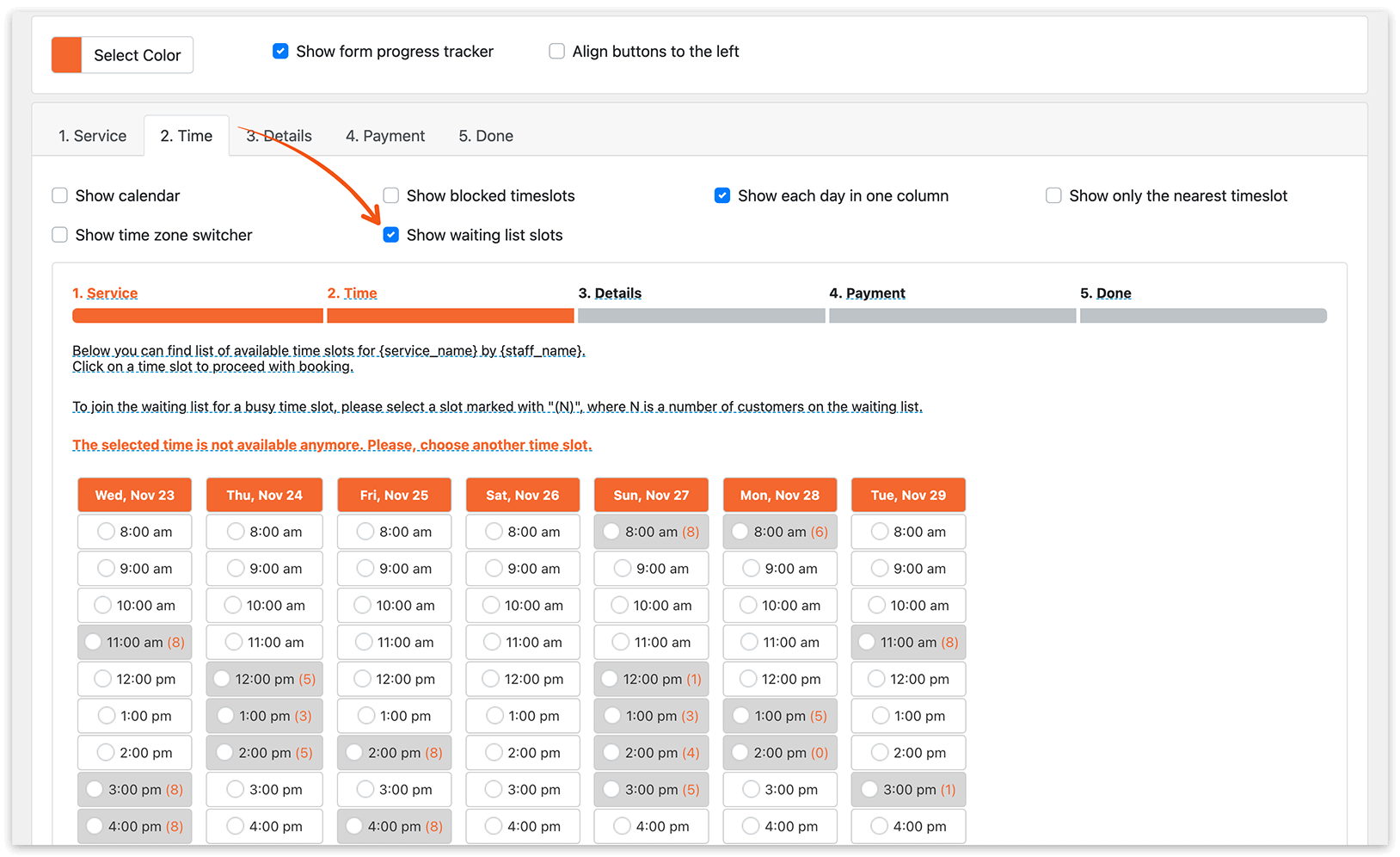
2. Em Aparência > Formulário passo a passo > separador Hora, certifique-se de que a caixa de seleção “Exibir espaços da lista de espera” está assinalada.
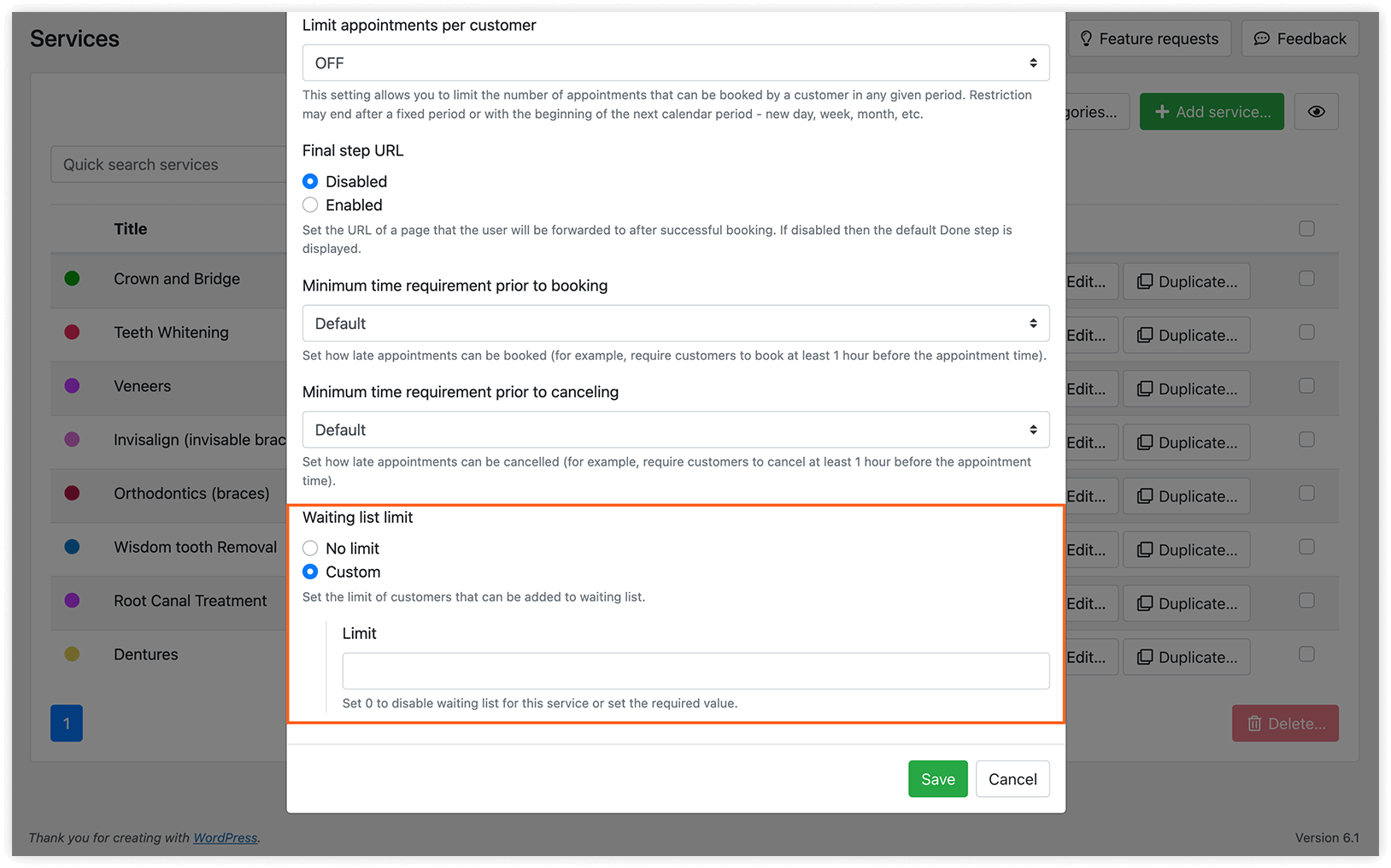
3. Pode limitar o número de clientes que podem entrar na lista de espera. Quando a capacidade máxima for atingida, o horário correspondente ficará indisponível no formulário de reserva.
Esta definição é específica para cada serviço, pelo que pode ajustá-la individualmente para cada um. Além disso, pode desativar a opção de lista de espera para alguns serviços, se necessário.
Clique em Editar para abrir o cartão do serviço e aceda ao separador Avançado. Defina o Limite da lista de espera como Customizar. A partir daí, pode introduzir 0 para desativar a funcionalidade de lista de espera ou definir o valor limite pretendido.
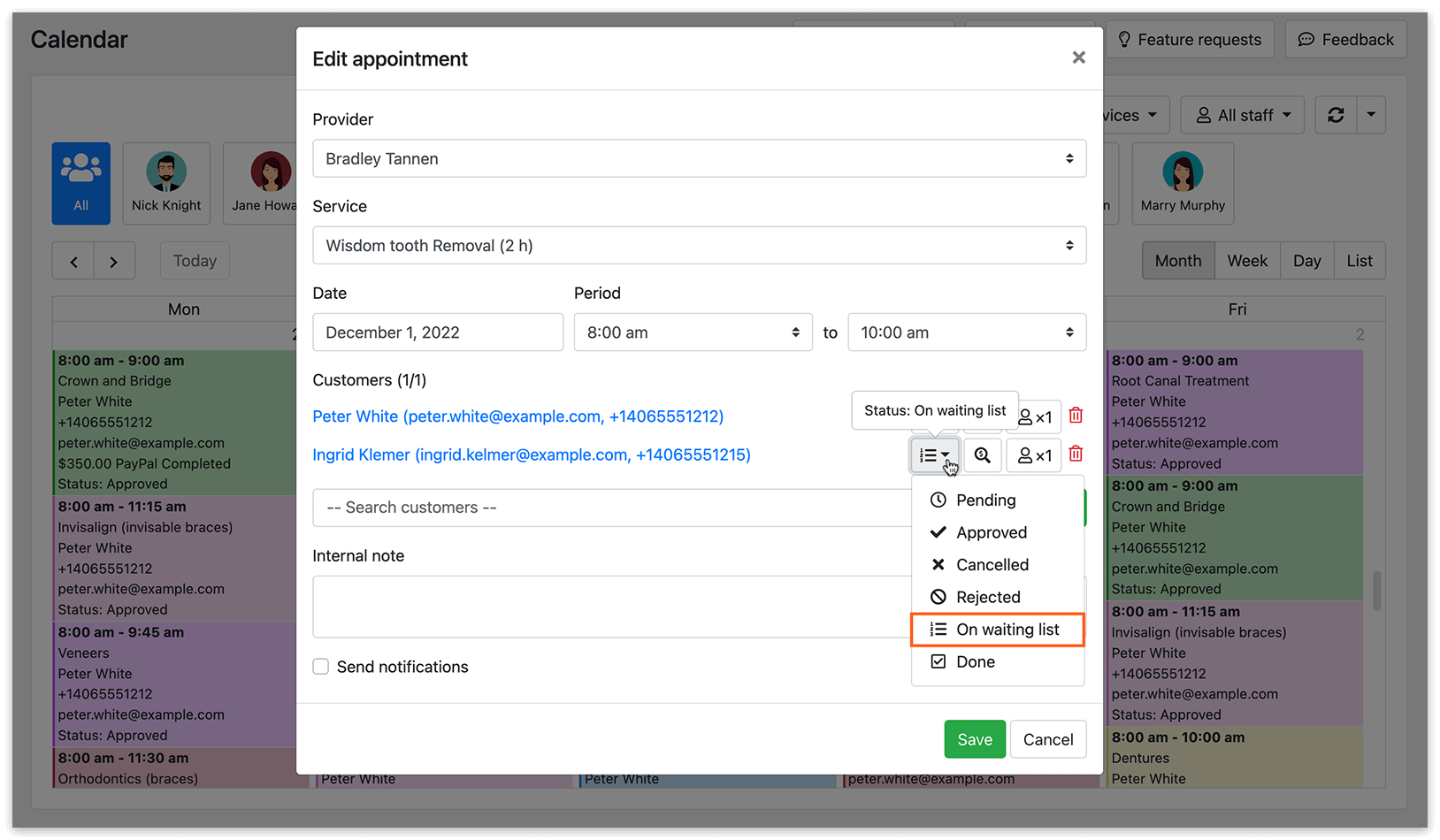
4. Para adicionar um cliente à lista de espera ou atualizar o estado atual da reserva do mesmo no painel de administração do backend, clique primeiro na reserva no Calendário do Bookly ou clique em Editar na secção Compromissos. Depois, adicione uma pessoa e defina o estado dela como Na lista de espera.
Os clientes têm a opção de entrar na lista de espera através do frontend ao selecionar um horário para a sua reserva. Os horários que já estão reservados aparecem sombreados a cinzento e indicam o número de clientes na lista de espera.
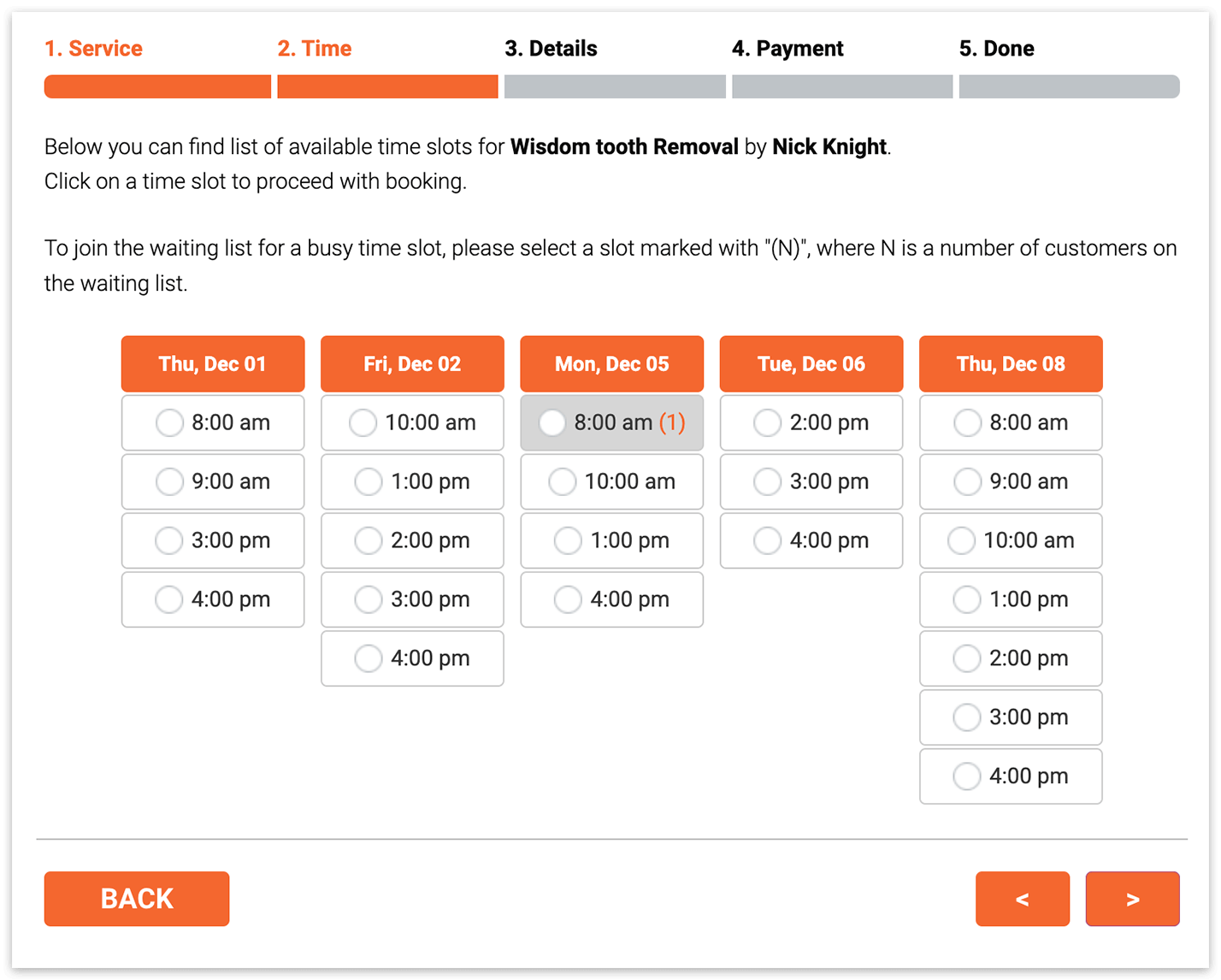
5. Nas secções Notificações de e-mail e/ou Notificações SMS, personalize quatro tipos de modelos utilizando a lista de códigos fornecida:
Notificação ao cliente sobre o posicionamento na lista de espera;
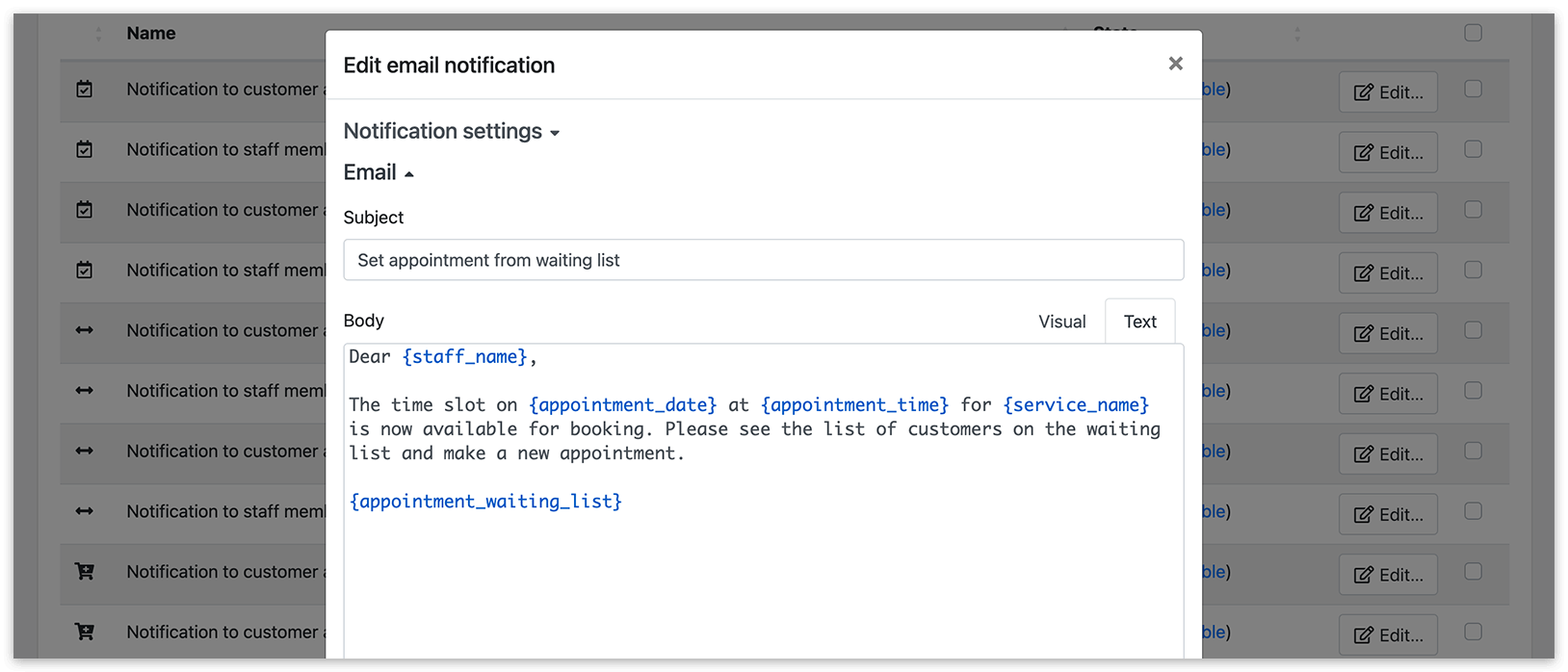
Notificação ao cliente para marcar da lista de espera;
Notificação ao funcionário sobre o posicionamento na lista de espera;
Notificação ao funcionário para marcar uma reserva da lista de espera.
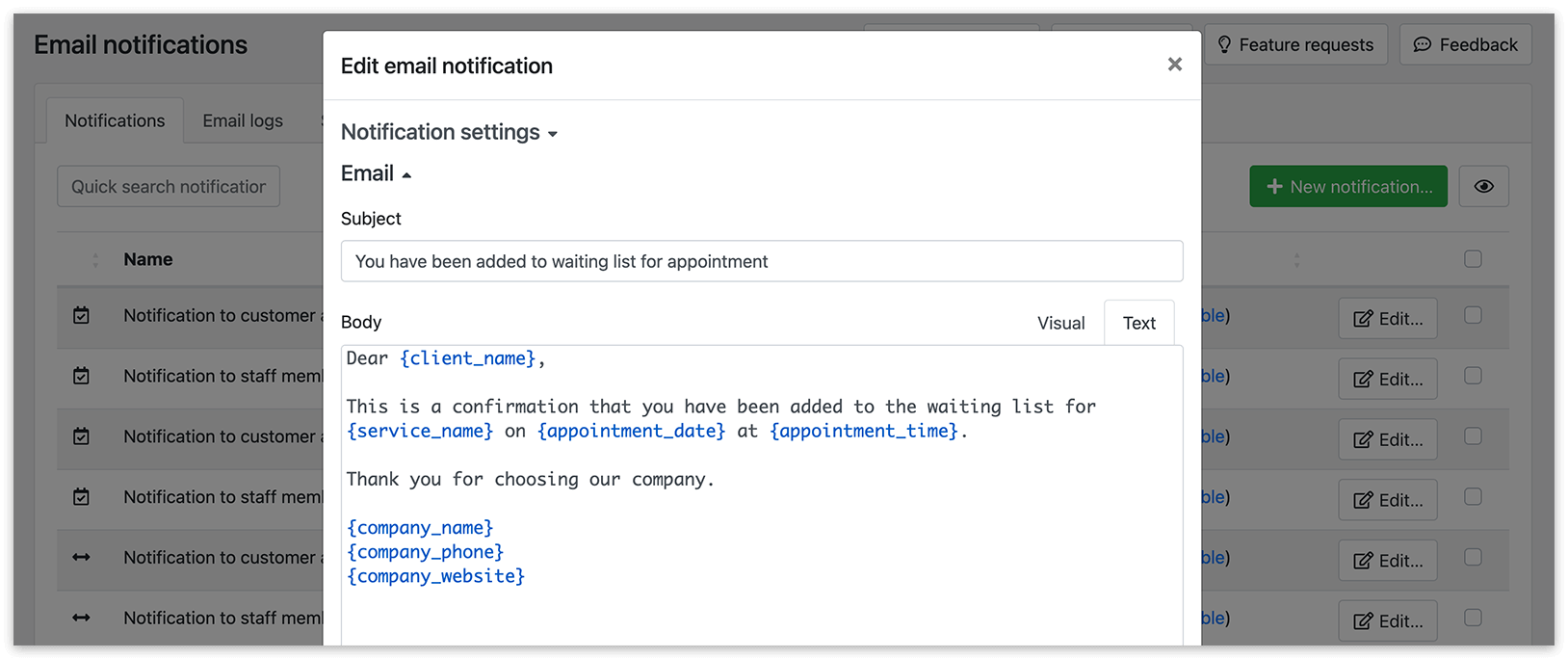
Na “Notificação ao funcionário para marcar uma reserva da lista de espera”, utilize o código {appointment_waiting_list}. Isto garante que, quando um horário fica disponível para reserva, os funcionários possam ver a lista de clientes na lista de espera e criar uma nova marcação.
A “Notificação ao cliente para marcar da lista de espera” será enviada a todos os clientes na lista de espera da marcação quando um horário desejado ficar disponível para reserva. O código {appointment_booking_url} gerará uma ligação para aprovação da marcação.
Não se esqueça de configurar as URLs das páginas que serão apresentadas aos clientes nos dois cenários:
Marcação da lista de espera (sucesso) – em caso de reserva bem-sucedida.
Marcação da lista de espera (negada) – caso a reserva não esteja mais disponível.
Adicione clientes à lista de espera apesar do valor da capacidade
Seção intitulada “Adicione clientes à lista de espera apesar do valor da capacidade”Se tiver instalados e ativados tanto o Bookly Group Booking (Add-on) como o Bookly Waiting List (Add-on), pode configurar a forma como os clientes são colocados na lista de espera em Definições > Lista de Espera. Quando ativada e se houver alguém na lista de espera, todos os outros clientes que tentarem reservar o horário selecionado também serão colocados na lista de espera, independentemente de a capacidade do serviço permitir que mais pessoas façam a reserva. Se desativada, os horários disponíveis ficarão abertos para reserva através do frontend, desde que o número de pessoas corresponda à capacidade restante da marcação.
Explore esta demonstração gratuita para entender melhor como o Waiting List (Add-on) funciona.
RELACIONADO
Seção intitulada “RELACIONADO”Custom Fields (Add-on) – obtenha todas as informações que pretender dos clientes.