
Deposit Payments Add-on
Com o Deposit Payments (Add-on) para o Bookly, os seus clientes podem agora dividir o pagamento em duas parcelas de forma prática: pagar uma parte online durante o processo de reserva e o valor restante ser pago no local quando chegam para a marcação.
Os clientes são informados sobre o valor do depósito necessário no início do processo de reserva, geralmente durante a confirmação dos detalhes da marcação. Se o Bookly Cart (Add-on) estiver ativado, podem ver os detalhes do depósito no carrinho.
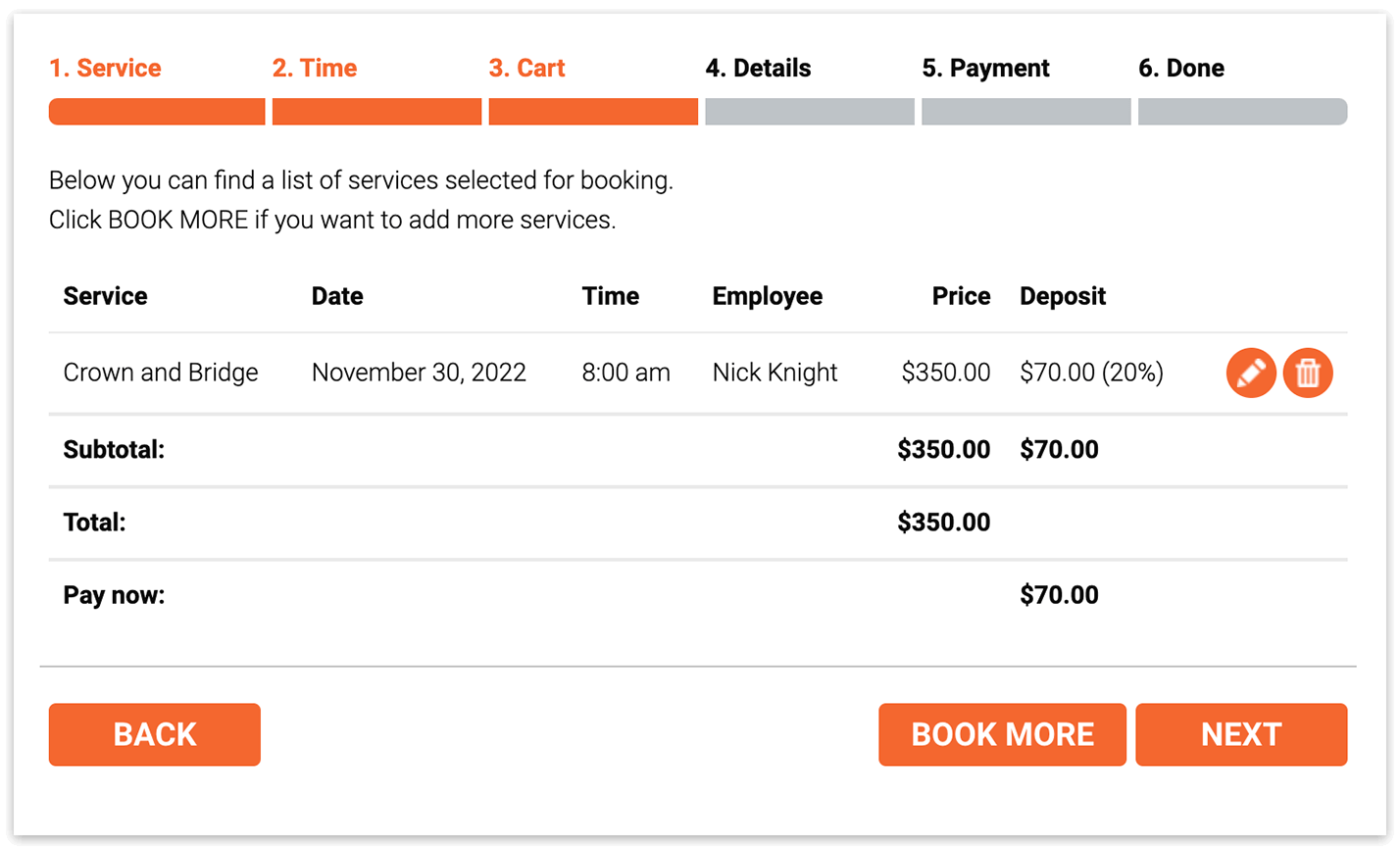
Esta captura de ecrã mostra o formulário de reserva com o Bookly Cart (Add-on) instalado e ativado
Configuração
Seção intitulada “Configuração”1. Compre, transfira, instale e ative o Bookly Deposit Payments (Add-on) em Plugins.
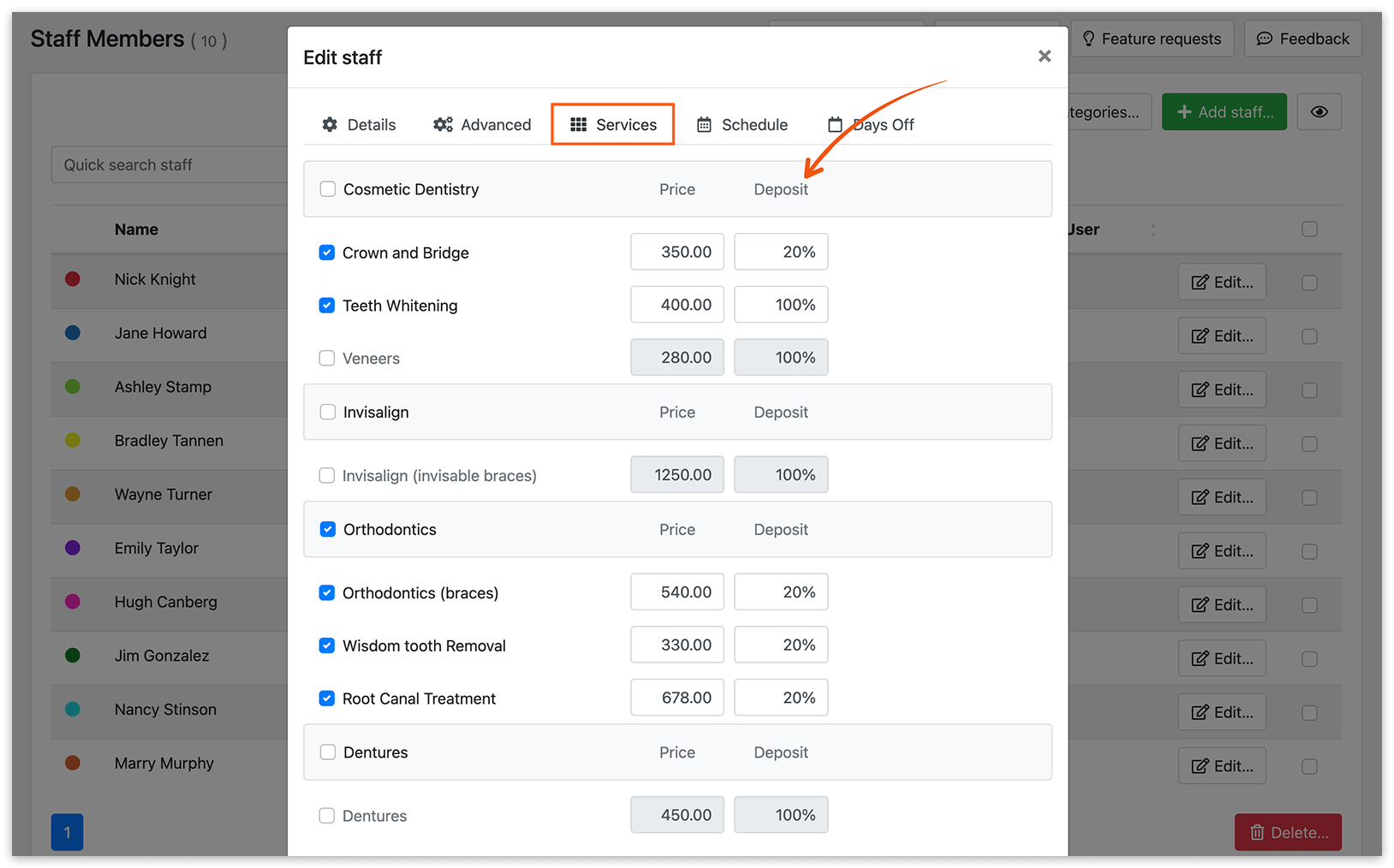
2. Na secção Funcionários > Serviços, vai aparecer uma nova coluna chamada Depósito. Aqui, pode especificar o valor do depósito para cada combinação de funcionário e serviço. Defina o valor do depósito como uma percentagem ou como um preço fixo.
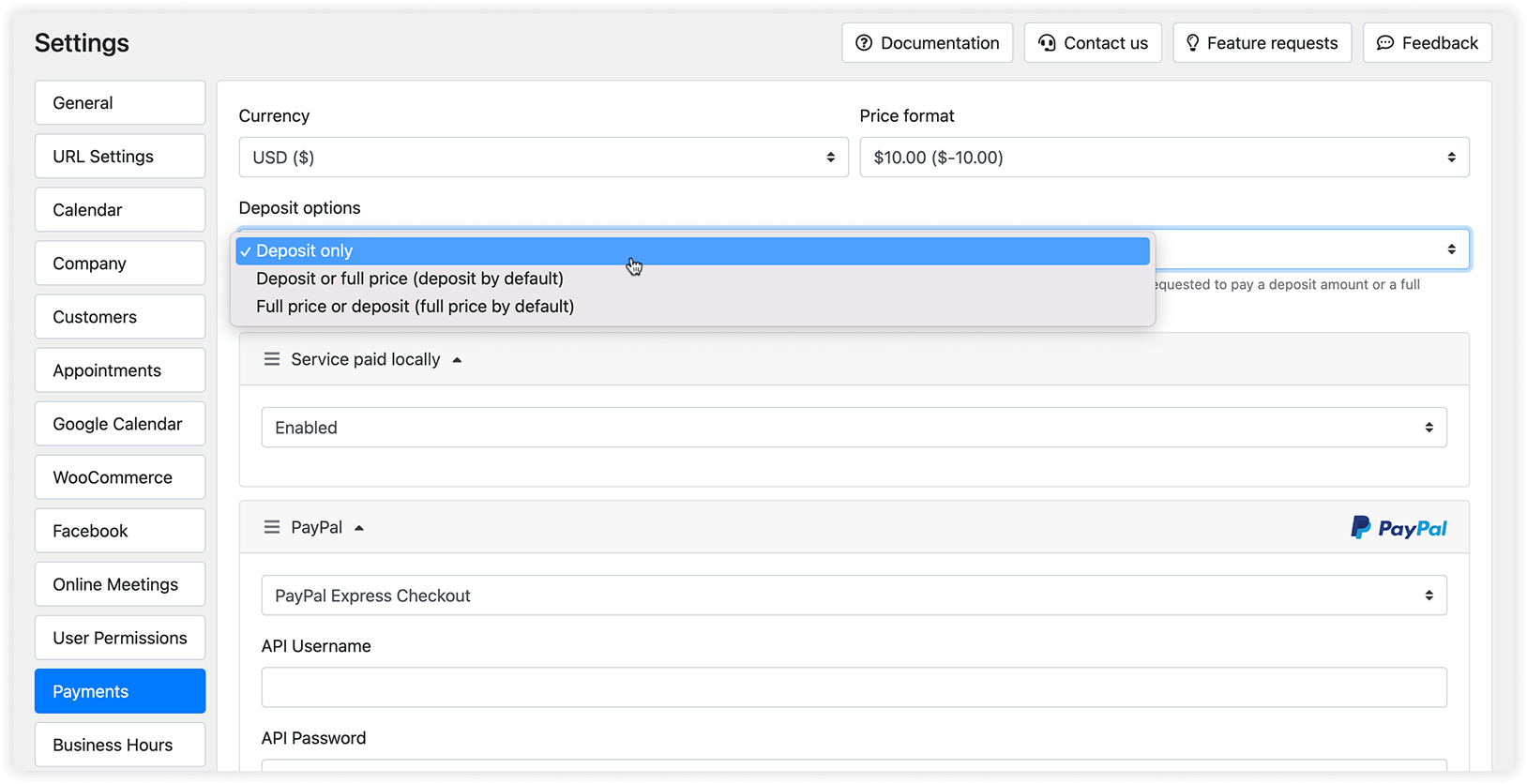
3. Tem a flexibilidade de permitir que os clientes escolham entre pagar o depósito ou o valor total. Esta definição pode ser ajustada em Definições > Pagamentos, em Opções de depósito.
Nota: esta funcionalidade atualmente não é suportada se usar o carrinho do WooCommerce para o checkout. No carrinho do WooCommerce, os clientes não podem escolher o método de pagamento preferido.
Se quiser garantir que os clientes não conseguem concluir o checkout sem pagar o depósito, desative a opção “Pagar localmente” em Definições > Pagamentos e configure os métodos de pagamento desejados.
4. Para personalizar a mensagem exibida na etapa Pagamento do seu formulário de reserva, aceda a Aparência > o seu formulário de reserva > Pagamento, clique no texto sublinhado e modifique o texto usando os códigos disponíveis.
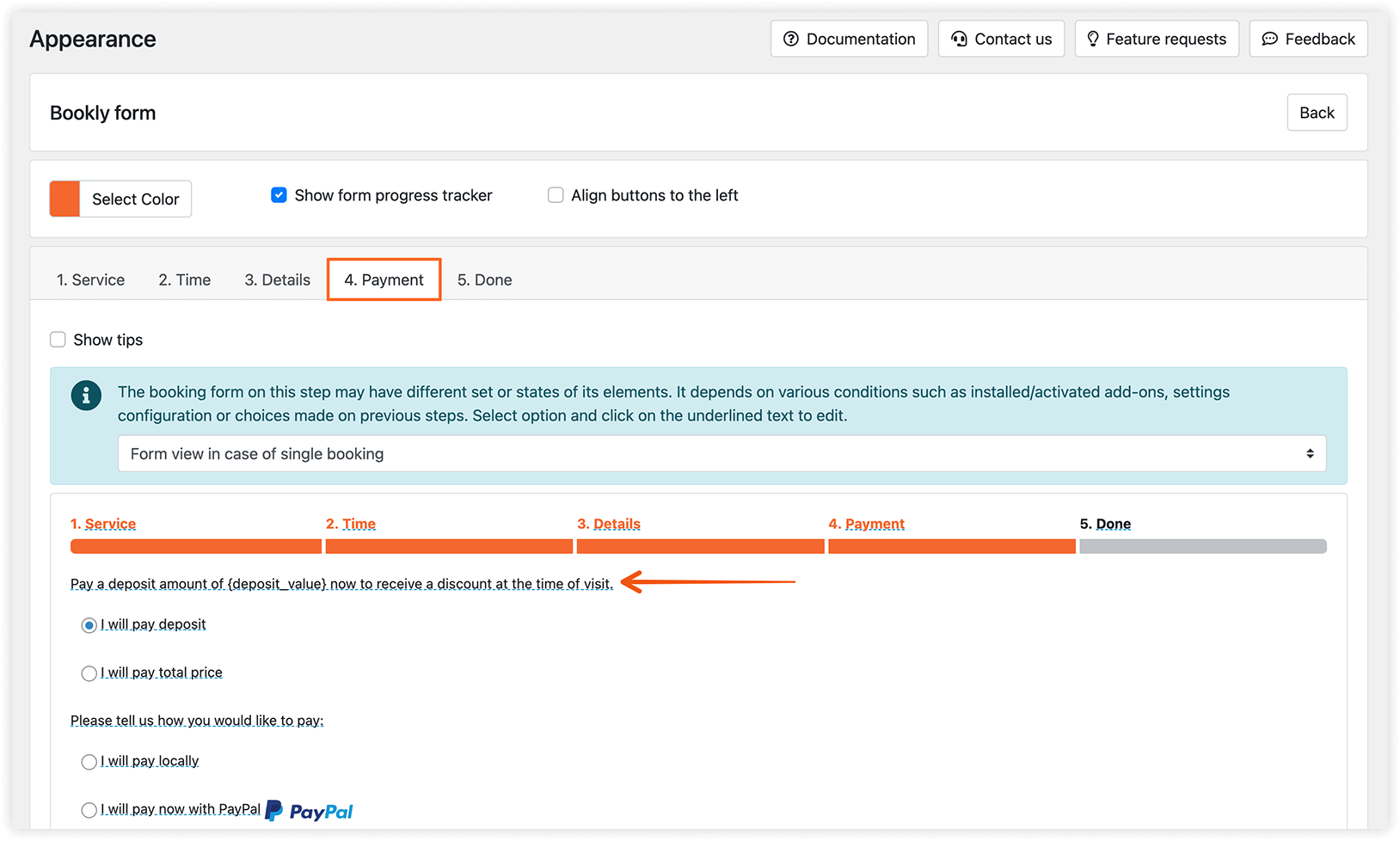
Pode incluir informações sobre o valor pago e o valor devido na notificação enviada ao cliente usando os códigos {amount_paid} e {amount_due}.
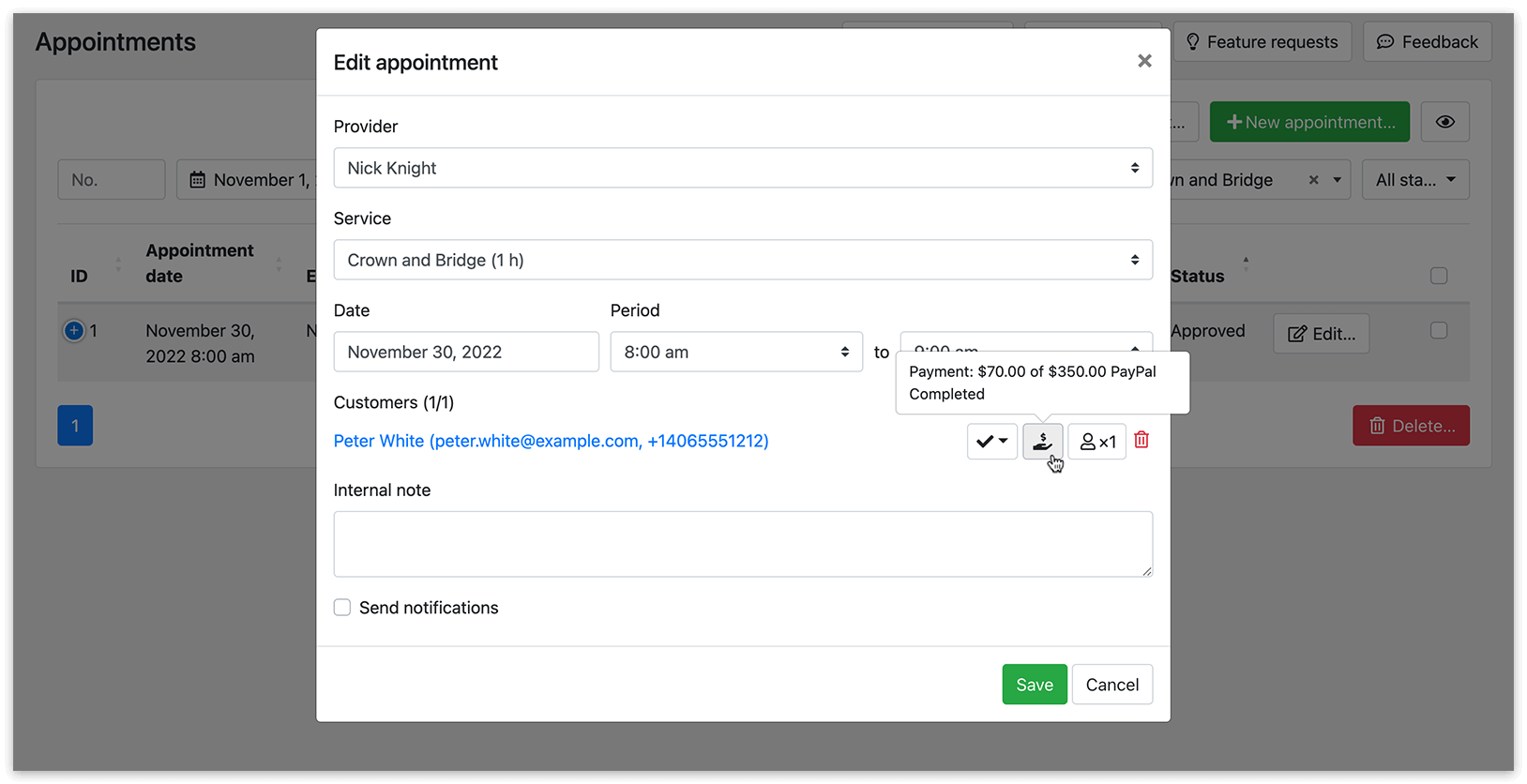
Com o depósito realizado, o cliente tem a opção de concluir o pagamento por transferência bancária ou a pagar no local durante a visita. Quando o cliente escolhe um desses métodos de pagamento, o administrador precisa marcar o pagamento como concluído na janela de detalhes do pagamento. Abra a marcação a partir do Calendário ou da lista de Compromissos e clique no ícone de pagamento ao lado do nome do cliente. Essa ação garante que o valor correto do pagamento apareça na lista de Pagamentos.
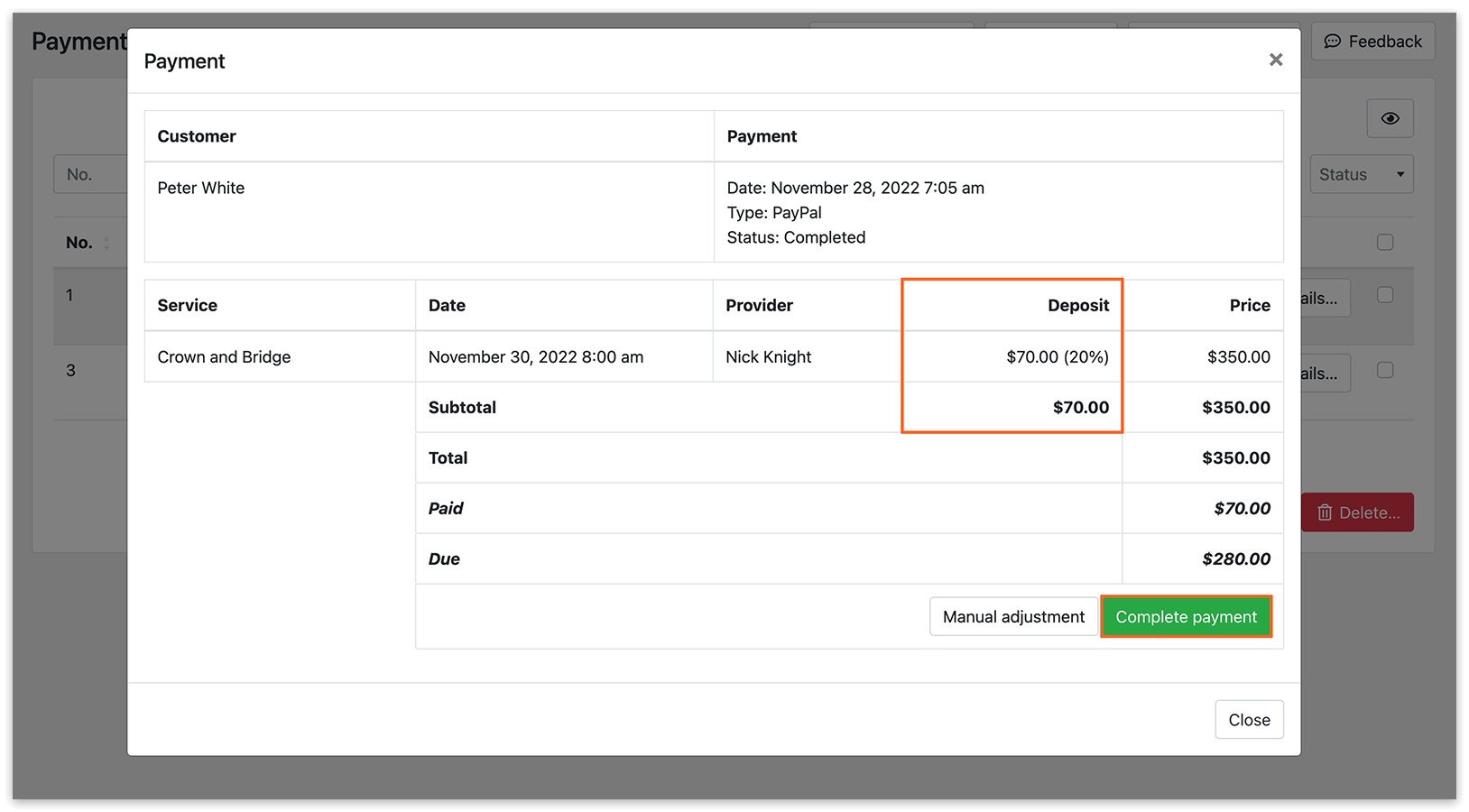
A janela de Detalhes do pagamento exibe o valor Pago e o valor Vencido para compromissos parcialmente pagos. Ela também inclui um botão Complete o pagamento, que, ao ser clicado, define o pedido como totalmente pago.
Gerir depósitos
Seção intitulada “Gerir depósitos”O valor do depósito é visível tanto na lista de Compromissos (na coluna Pagamento) quanto na lista de Pagamentos (na coluna Valor).
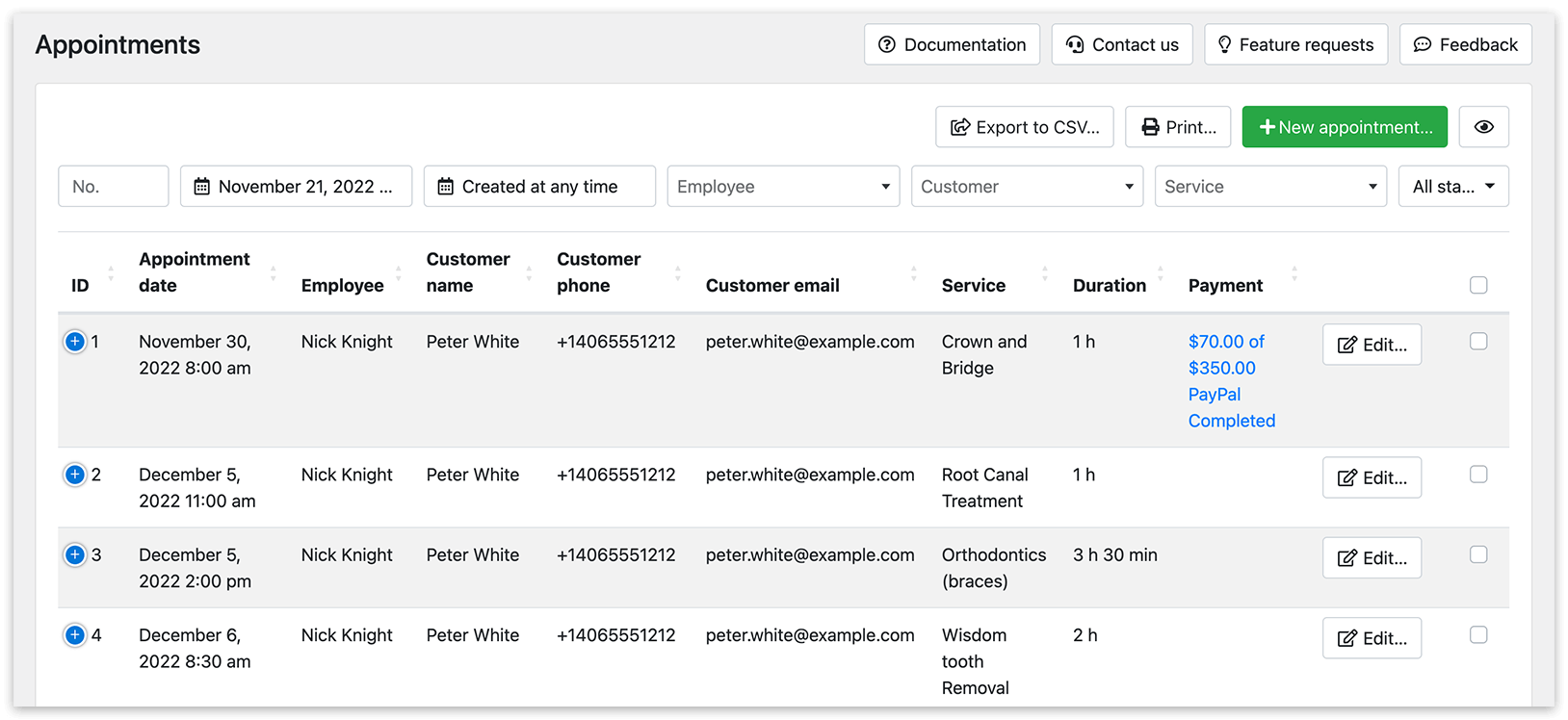
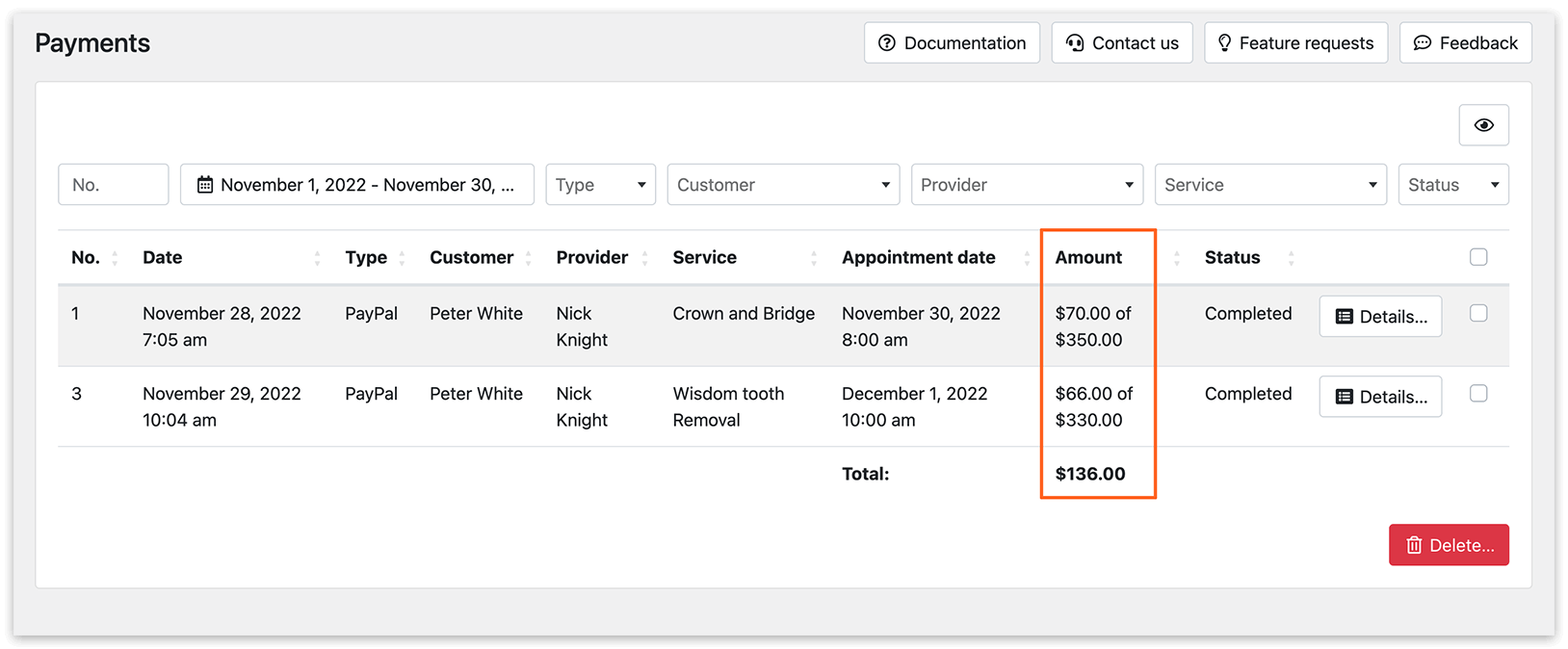
O valor do depósito aparece como um valor fixo em todas as marcações, independentemente de o valor do depósito estar definido como uma percentagem do custo da marcação. Nos casos em que o depósito é calculado como percentagem, o valor pago do depósito será arredondado para o número inteiro mais próximo (sem decimais).
Se tiver tanto o Bookly Deposit Payments (Add-on) como o Bookly Coupons (Add-on) instalados, o valor do depósito é subtraído do preço total da reserva antes da aplicação de qualquer código de cupão. Por isso, os cupões não afetam o valor do depósito.
Explore a funcionalidade do Deposit Payments (Add-on) experimentando a demonstração gratuita, disponível nas versões de frontend e backend.
Veja este vídeo sobre pagamentos de depósito no Bookly.
RELACIONADO
Seção intitulada “RELACIONADO”Coupons (Add-on) – um desconto em valor absoluto ou em percentagem do preço da marcação.