
Group Booking Add-on
O Bookly Group Booking (Add-on) permite aceitar reservas em grupo para o mesmo serviço no mesmo horário. Os clientes podem especificar o número de pessoas que desejam reservar ao selecionar um serviço na primeira etapa do processo de reserva.
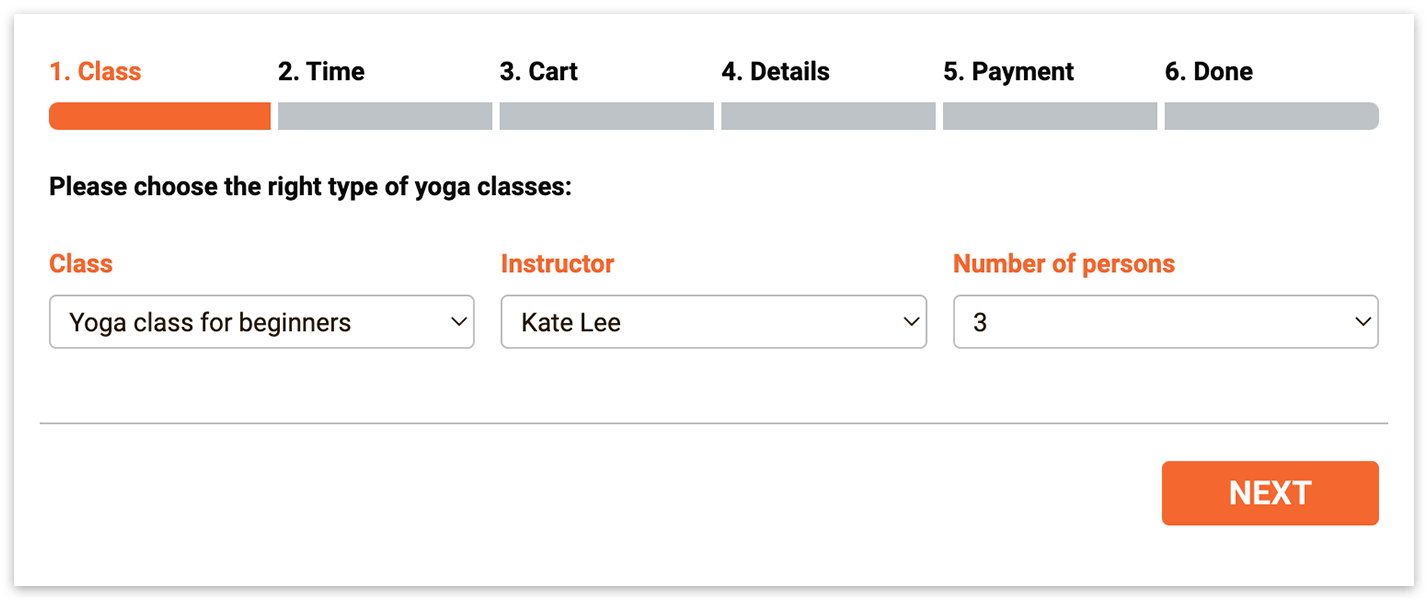
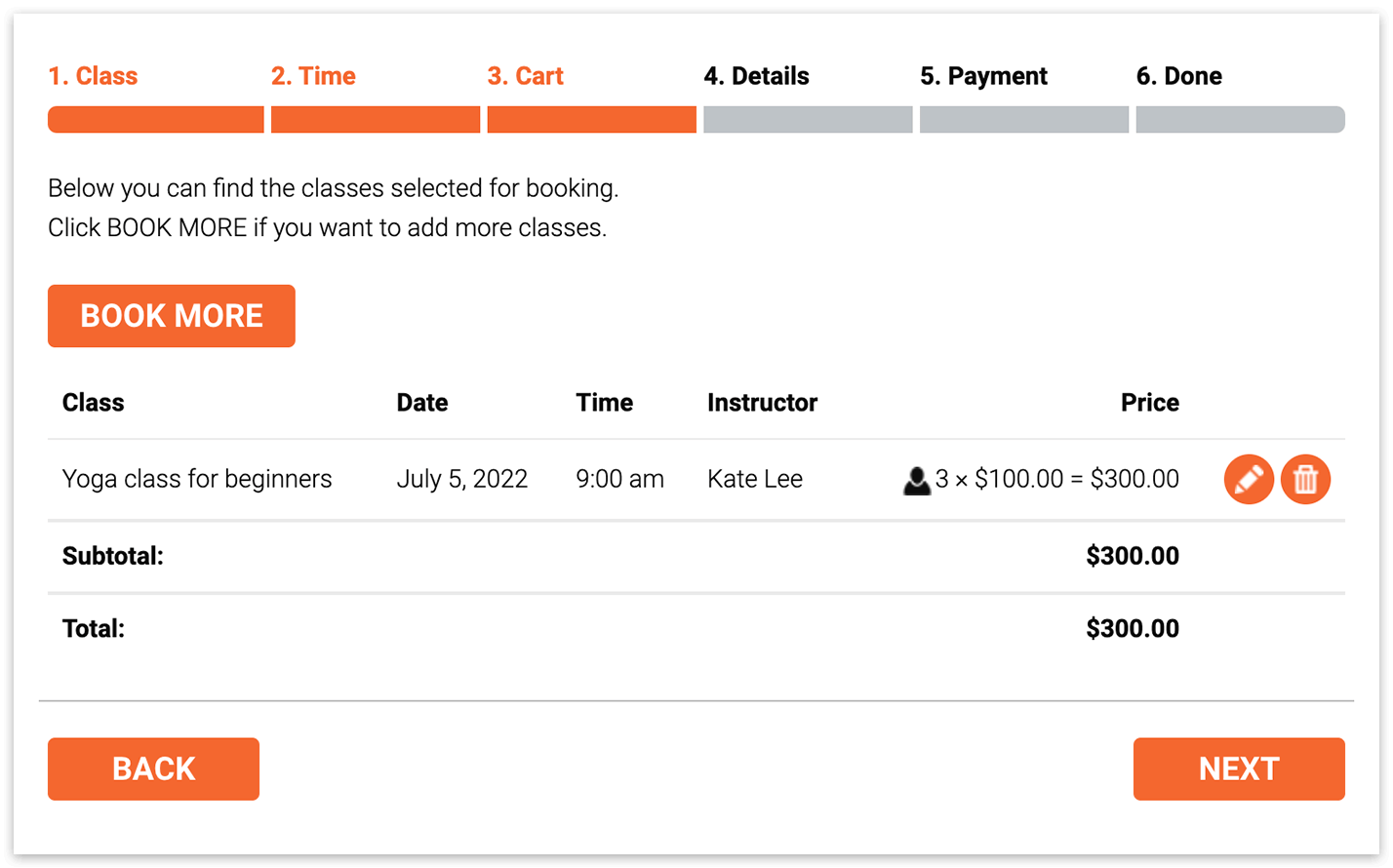
Esta captura de ecrã mostra o formulário de reserva com o Bookly Cart (Add-on) instalado e ativado
As reservas em grupo serão exibidas no Calendário do Bookly como uma única marcação, incluindo os detalhes de todos os clientes inscritos.
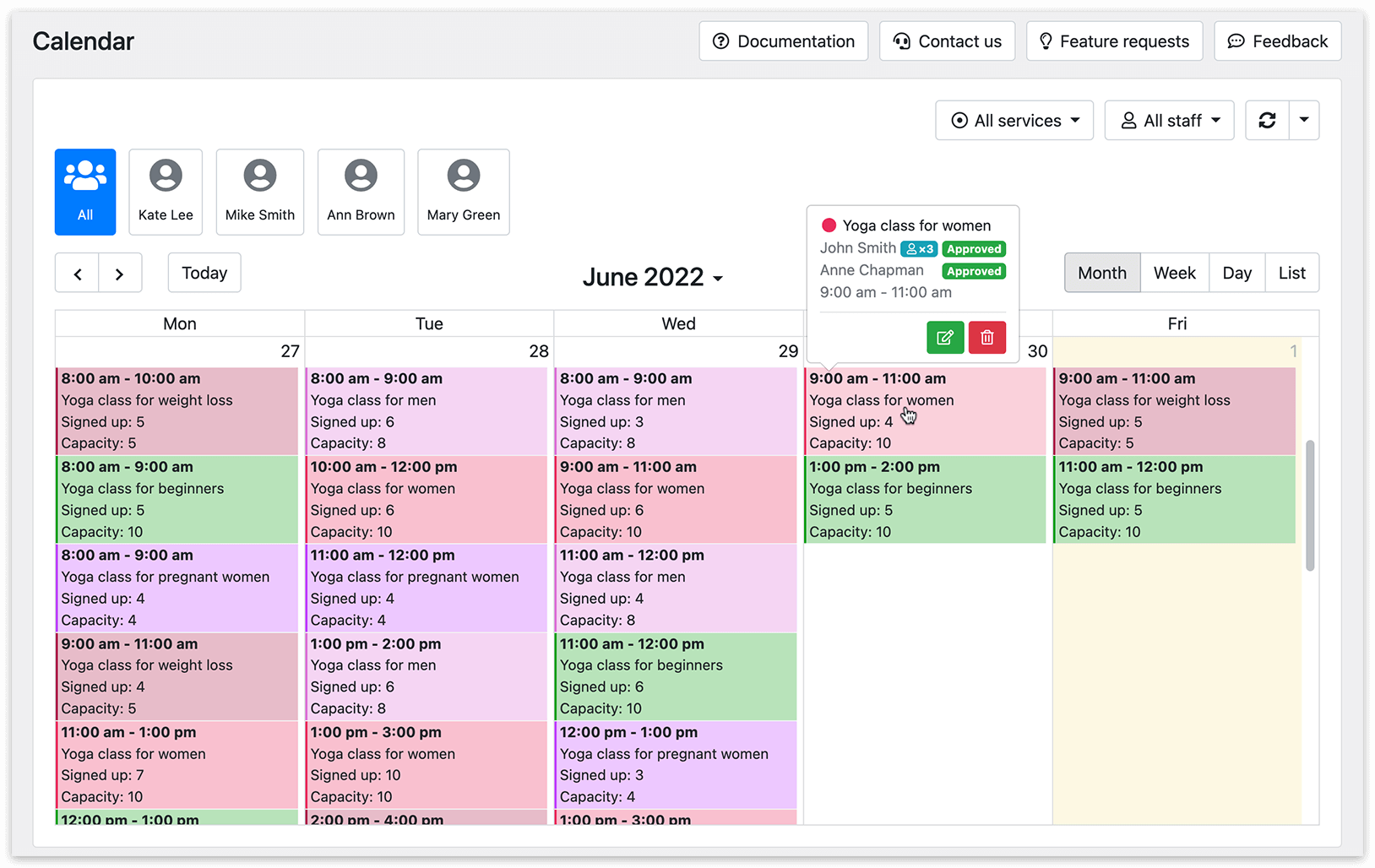
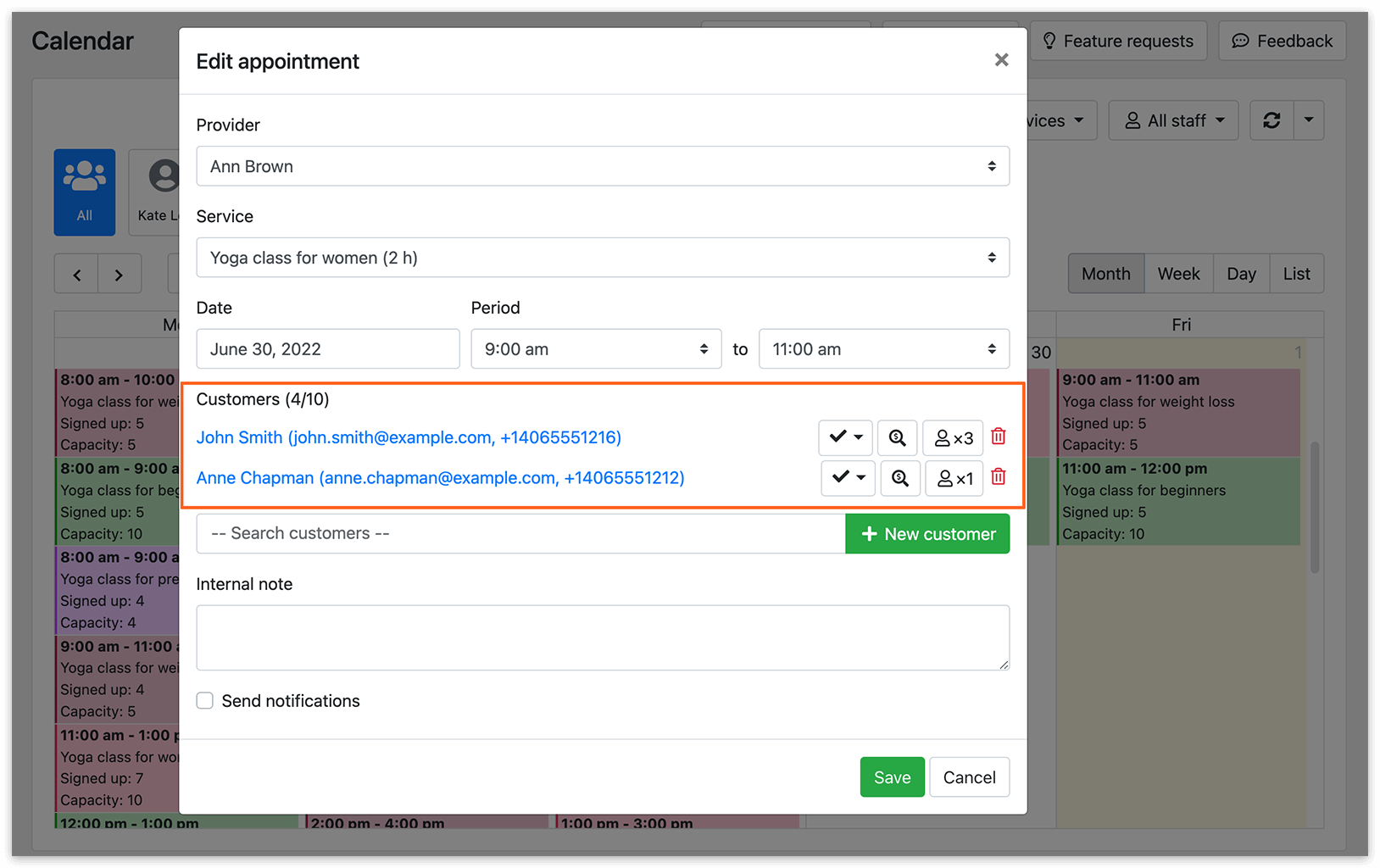
Se um cliente reservar a marcação para várias pessoas, os detalhes da marcação mostrarão o nome do cliente que fez a reserva, junto com o número de pessoas escolhido no momento da reserva.
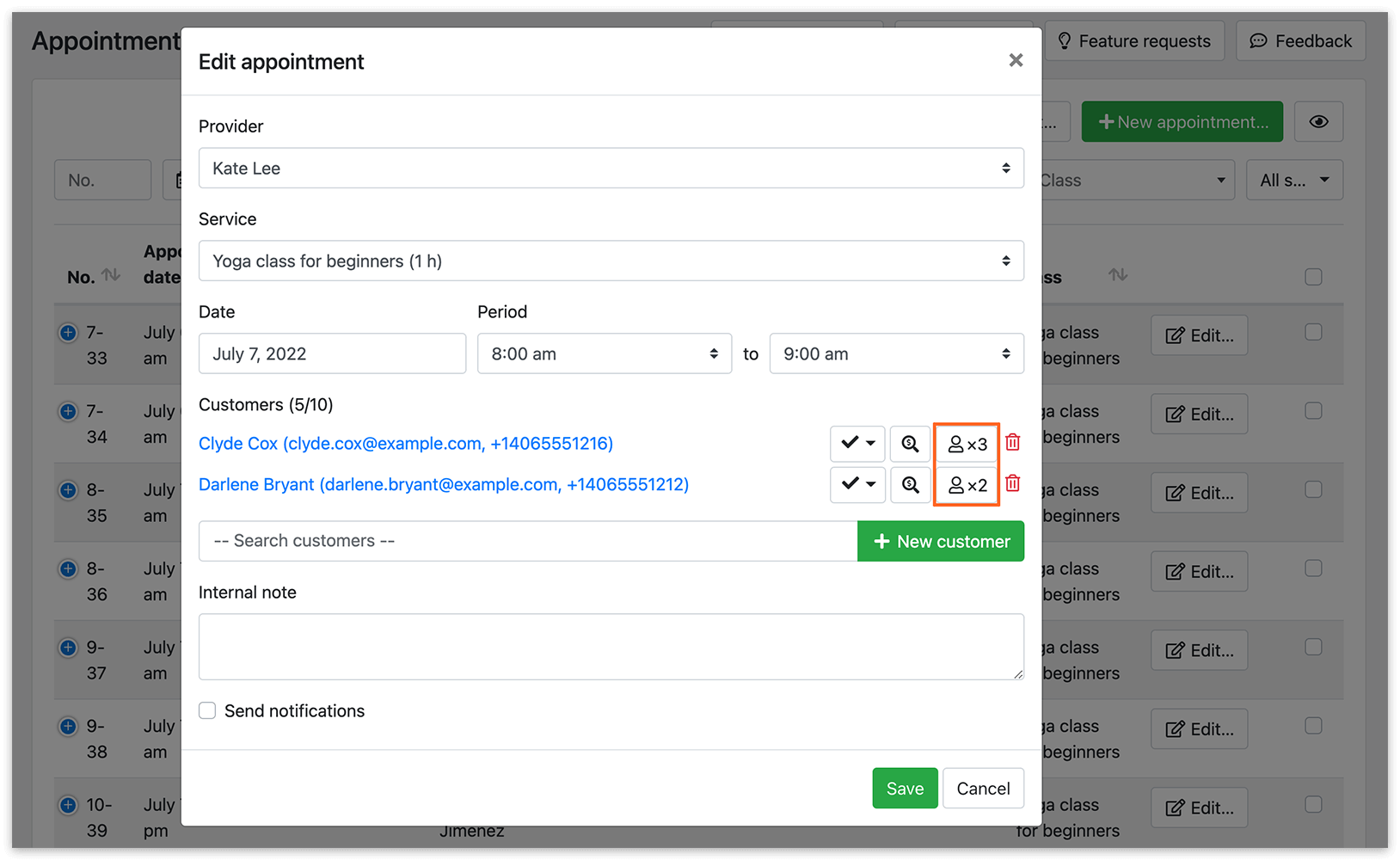
Um cliente pode ser removido ao clicar no ícone do caixote do lixo ao lado do nome dele. Essa ação cancela a reserva daquele cliente específico e libera uma vaga na marcação em grupo.
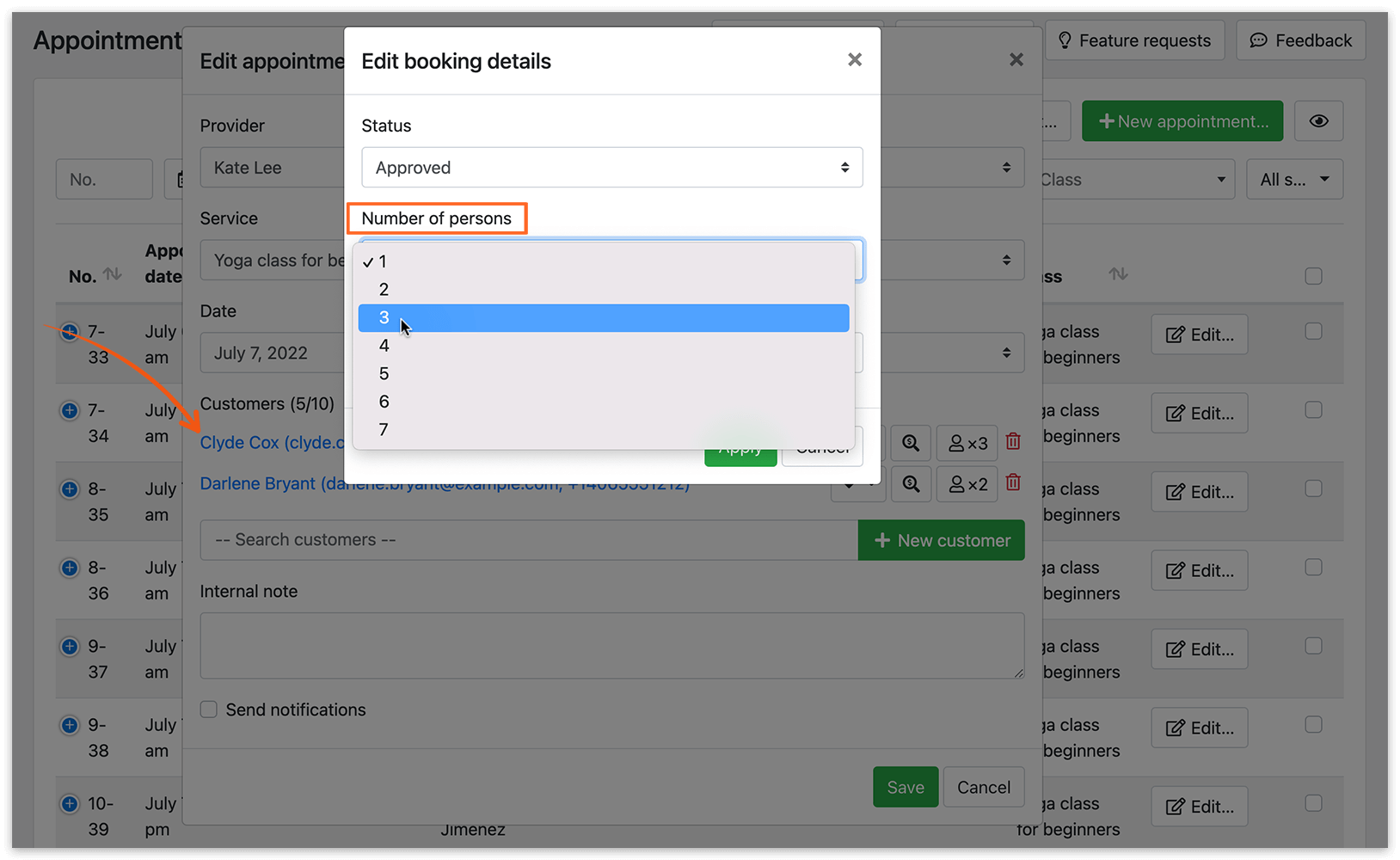
Para ajustar o número de pessoas, clique no nome do cliente e selecione outro valor.
Configuração
Seção intitulada “Configuração”1. Compre, transfira, instale e ative o Bookly Group Booking (Add-on) em Plugins.
2. Aceda a secção Serviços e clique em Editar em cada serviço. No separador Avançado, defina um valor de Capacidade para cada serviço. Esse valor determina o número mínimo e máximo de clientes que cada serviço pode acomodar.
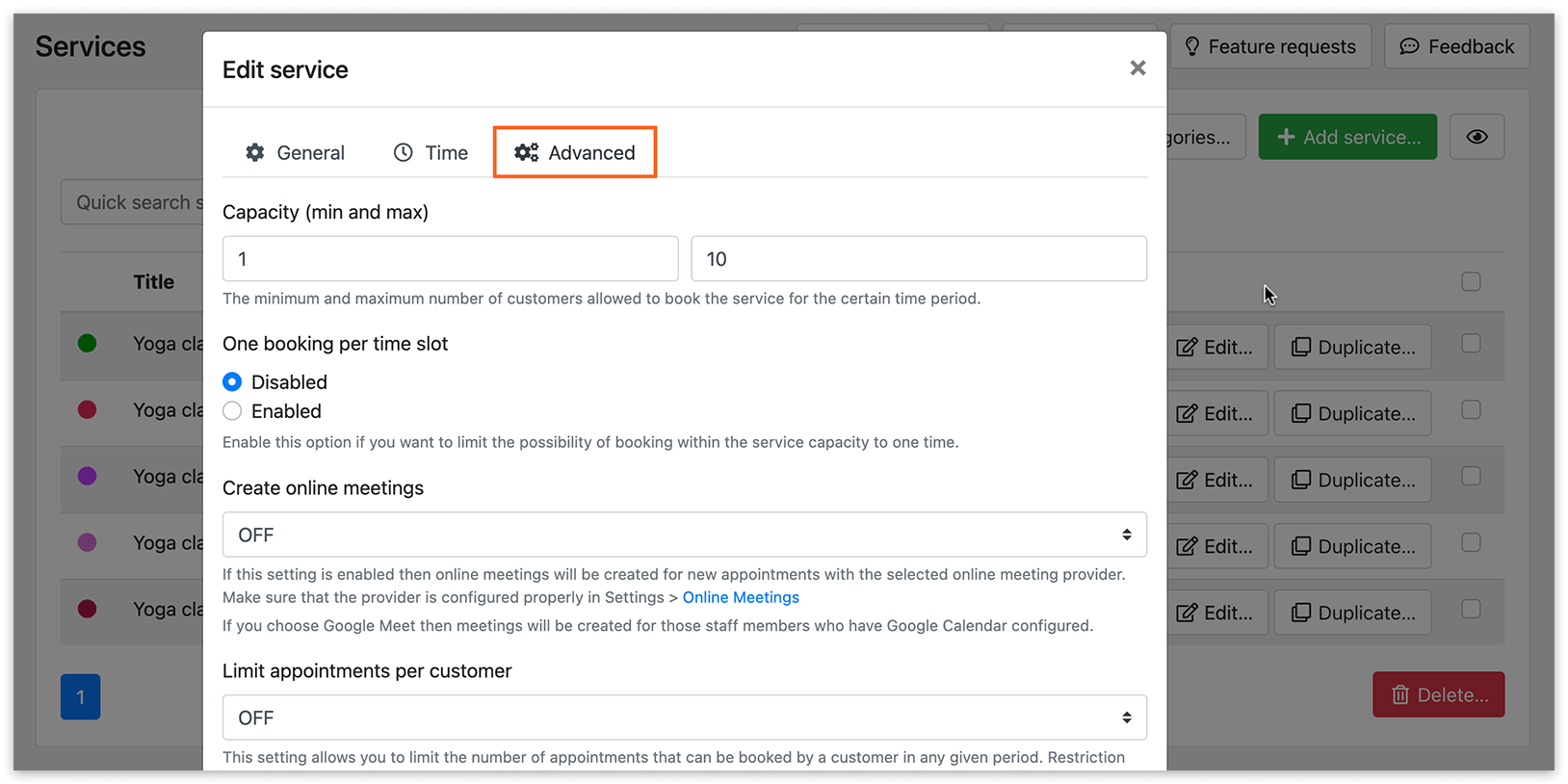
O recurso Uma reserva por intervalo de tempo permite restringir a possibilidade de reserva dentro da capacidade do serviço a apenas uma vez.
Por exemplo, se a capacidade do serviço estiver definida com um mínimo de 2 e um máximo de 6, e já houver uma reserva para 2 clientes, o horário ficará bloqueado para novas reservas. Como resultado, nenhum cliente adicional poderá se juntar aos já existentes.
3. Pode personalizar as definições de capacidade de um funcionário de forma independente, podendo ser diferentes dos valores padrão definidos em Serviços. Vá até a secção Funcionários e abra o cartão do funcionário. Vá até o separador Serviços para aceder às definições individuais de capacidade.
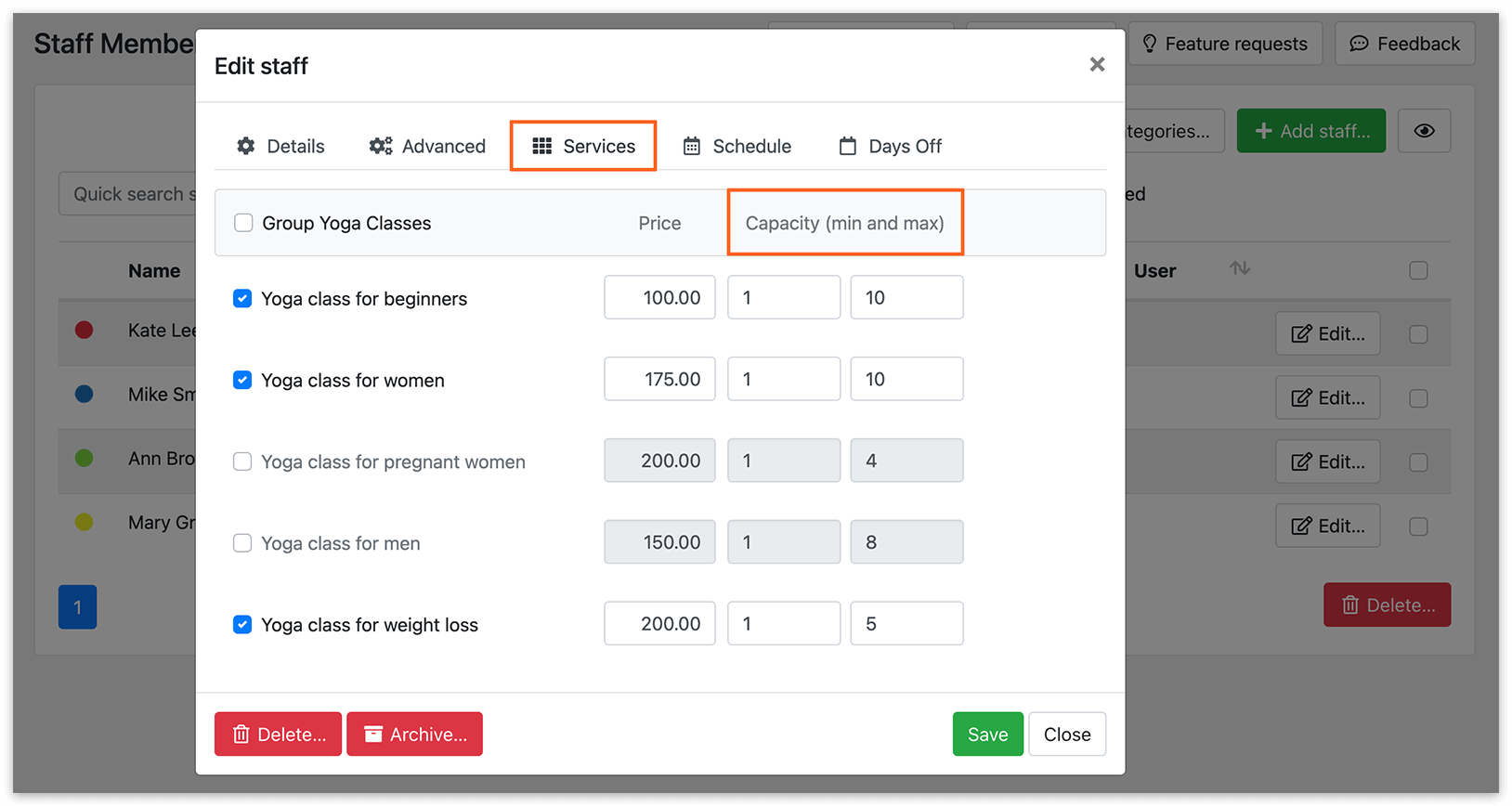
As definições de capacidade do funcionário sempre têm prioridade sobre os valores de capacidade definidos nas definições de capacidade do serviço. As definições de capacidade do serviço servirão como valores padrão para todos os funcionários recém-criados.
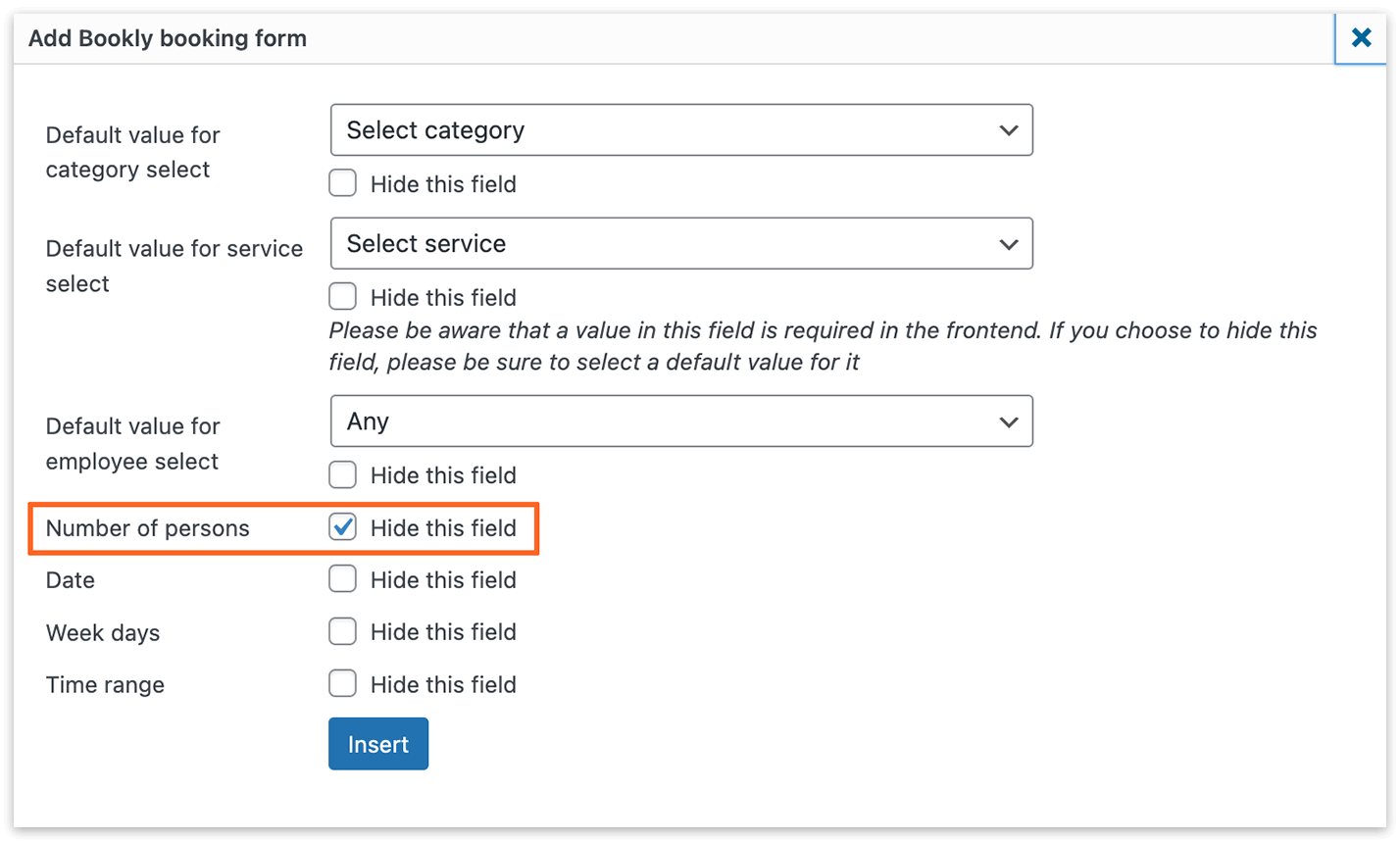
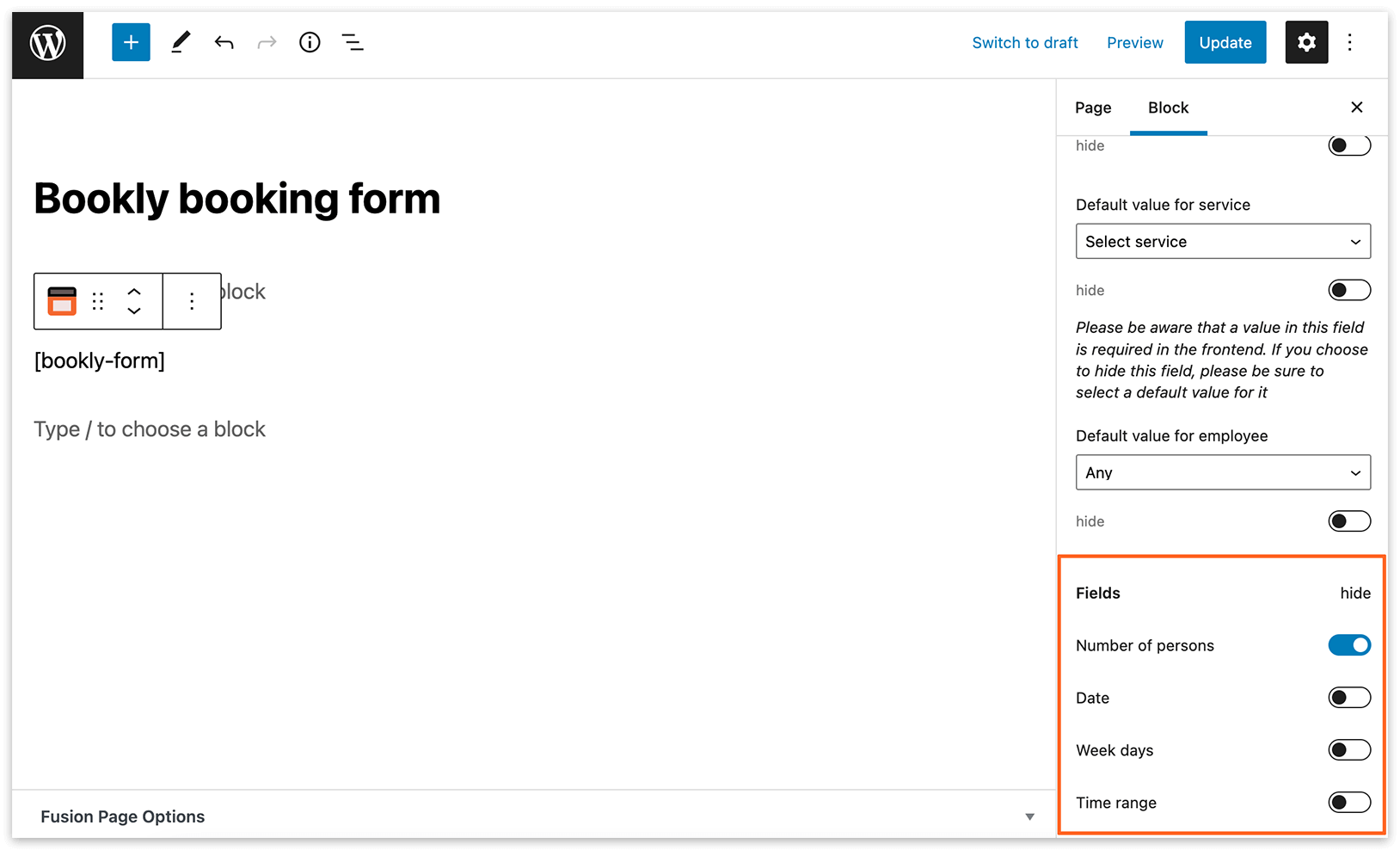
4. Pode exibir ou ocultar o campo Número de pessoas ao inserir o formulário de reserva no seu site. Se estiver oculto, todas as marcações serão reservadas automaticamente para uma pessoa por reserva.
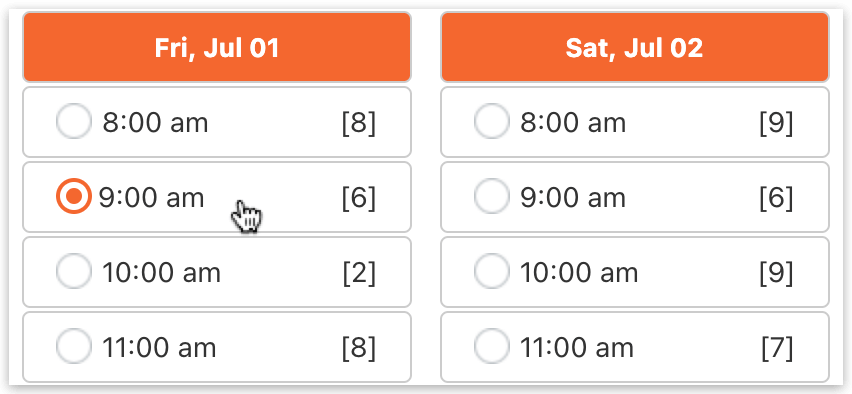
- Se quiser exibir informações sobre a ocupação dos horários no formulário de reserva, aceda o separador Aparência > Hora e marque a caixa ao lado de Exibir informação sobre reservas de grupo. O formato de exibição dessas informações deve ser configurado em Definições > Reserva de grupo.
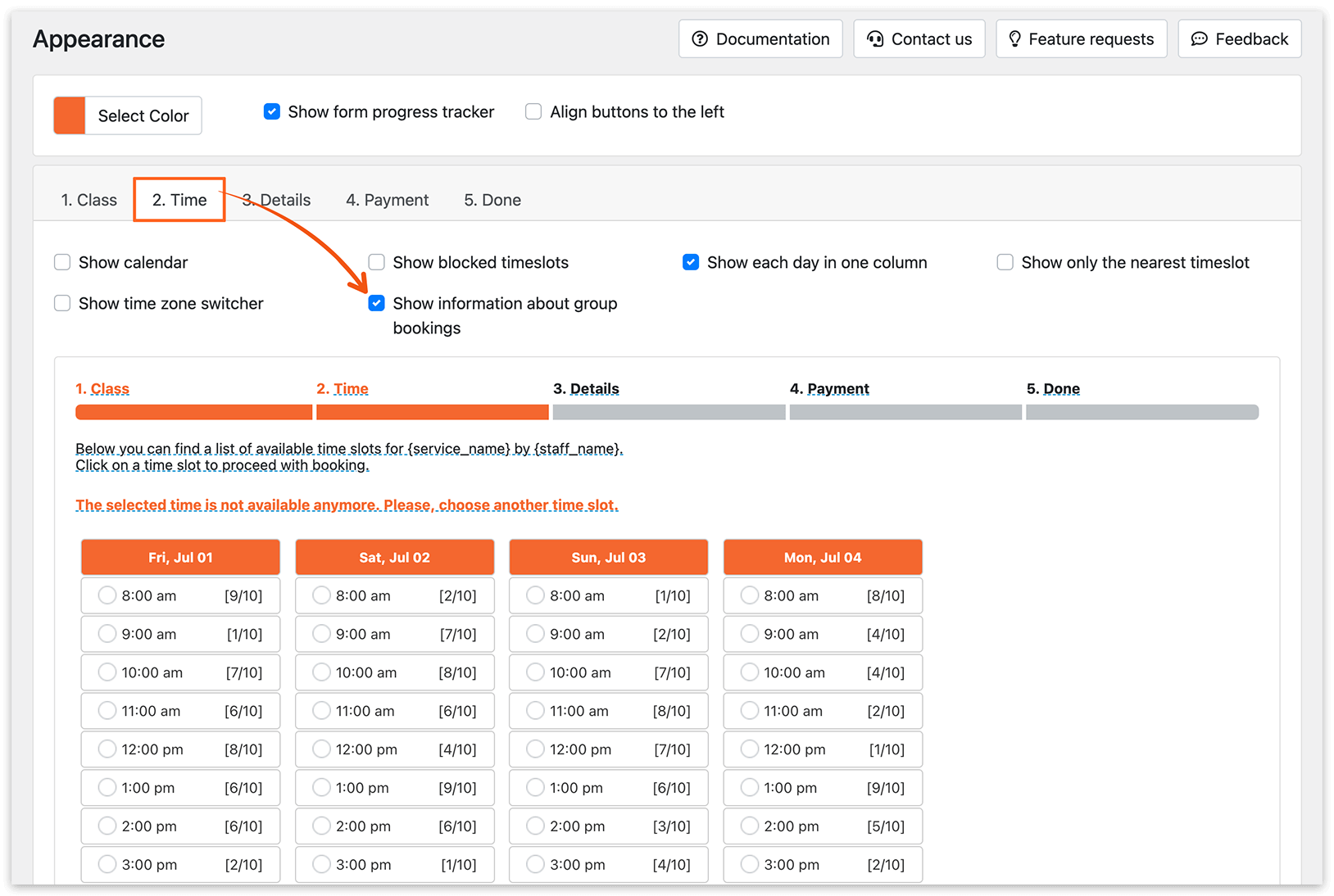
[Reservado/Capacidade máxima]
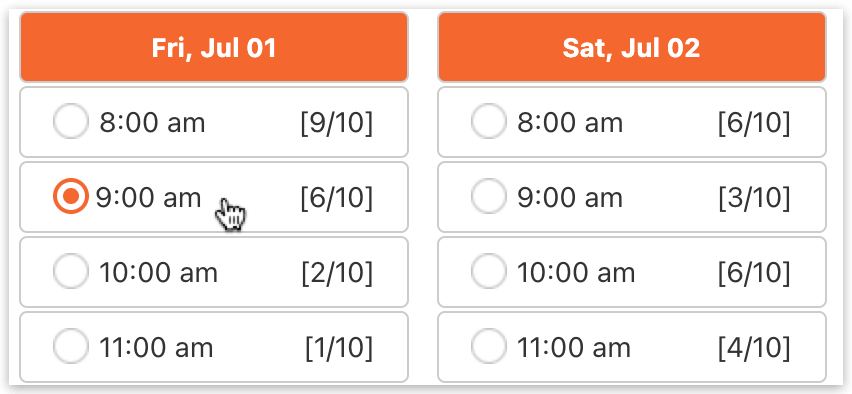
[Vagas disponíveis]
Group Booking (Add-on) e Waiting List (Add-on)
Seção intitulada “Group Booking (Add-on) e Waiting List (Add-on)”Se tiver tanto o Bookly Group Booking (Add-on) como o Bookly Waiting List (Add-on) instalados e ativados, aceda Definições > Lista de Espera > Adicione clientes à lista de espera apesar do valor da capacidade. Aqui pode determinar como os clientes serão colocados na lista de espera.
Ativado: se ativado, e houver alguém na lista de espera, todos os outros clientes que tentarem reservar o horário selecionado também serão colocados na lista de espera. Isso ocorre mesmo quando o valor de capacidade do serviço permite que mais pessoas reservem uma marcação.
Desativado: quando desativado, as vagas livres ficarão abertas para reserva no frontend, desde que o número de pessoas corresponda às vagas restantes na marcação.
Group Booking (Add-on) e Custom Duration (Add-on)
Seção intitulada “Group Booking (Add-on) e Custom Duration (Add-on)”Ao usar o Group Booking (Add-on) junto com o Custom Duration (Add-on), se um serviço com duração personalizada tiver capacidade maior que 1, as reservas seguintes para o mesmo horário serão restritas aos clientes que selecionarem a mesma duração de serviço da reserva já existente. Em resumo, depois da primeira reserva de uma determinada duração para um horário selecionado, outros clientes só poderão reservar esse horário se também selecionarem a mesma duração de serviço (já existente). Os clientes cuja duração de serviço não corresponder à duração da reserva existente receberão a sugestão do próximo horário disponível.
Veja este tutorial em vídeo para aprender a configurar o recurso de capacidade e ativar as reservas em grupo usando o Bookly Group Booking (Add-on).
Experimente esta demonstração para entender melhor como o Group Booking (Add-on) funciona.
RELACIONADO
Seção intitulada “RELACIONADO”Multiply Appointments (Add-on) – defina um número de marcações idênticas consecutivas.
Chain Appointments (Add-on) – selecione vários serviços e obtenha um único horário para marcações consecutivas.