
Locations Add-on
O Bookly Locations (Add-on) permite gerir de forma eficiente vários locais de atendimento. Com este add-on, pode associar funcionários a locais específicos, permitir que os clientes escolham o local de atendimento preferido durante a reserva e gerir as marcações de cada local separadamente.
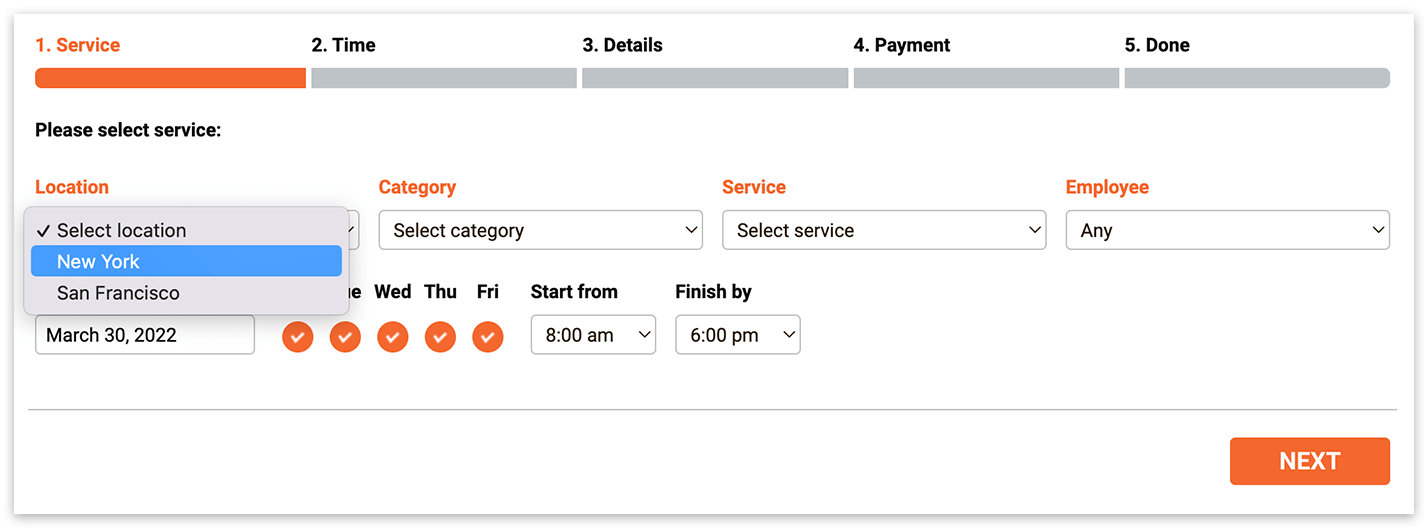
Configuração
1. Compre, descarregue, instale e ative o Bookly Locations (Add-on) em Plugins.
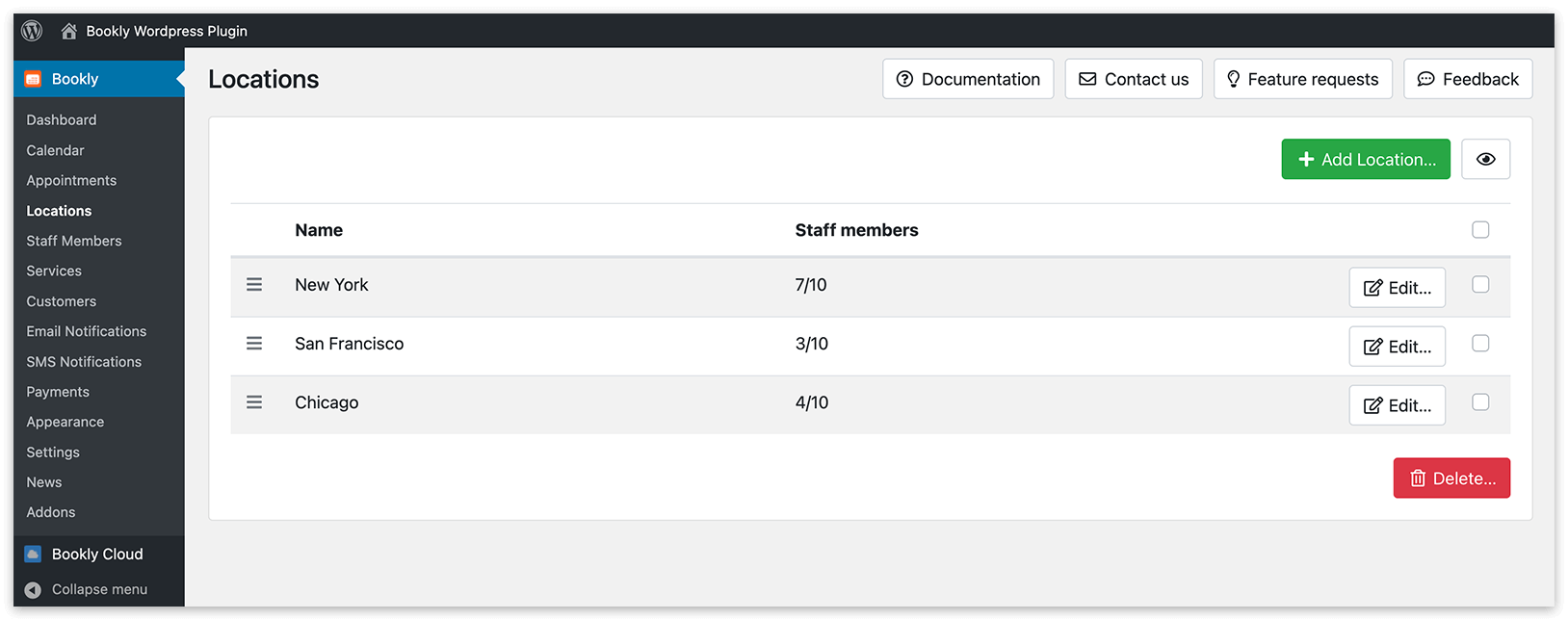
2. Na secção Locais, adicione os diversos locais onde os seus serviços são oferecidos.
3. Associe os funcionários a locais específicos.
Definições de serviço personalizadas para funcionários em diferentes locais
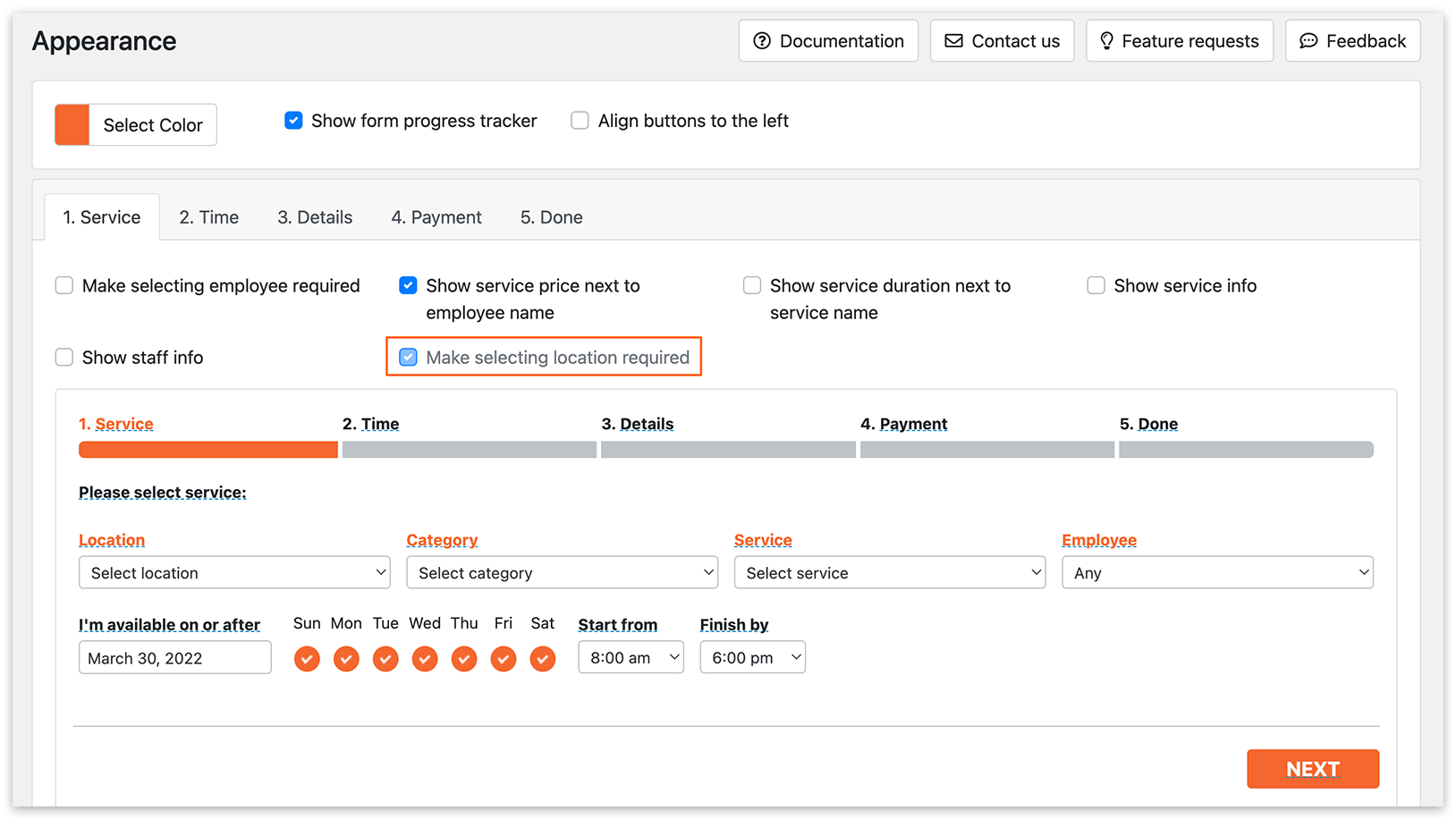
1. Ative a opção Configurações personalizadas para o local em Definições > Locais. Depois de ativada, o campo “Local” no formulário de reserva (separador Serviço em Aparência) torna-se obrigatório.
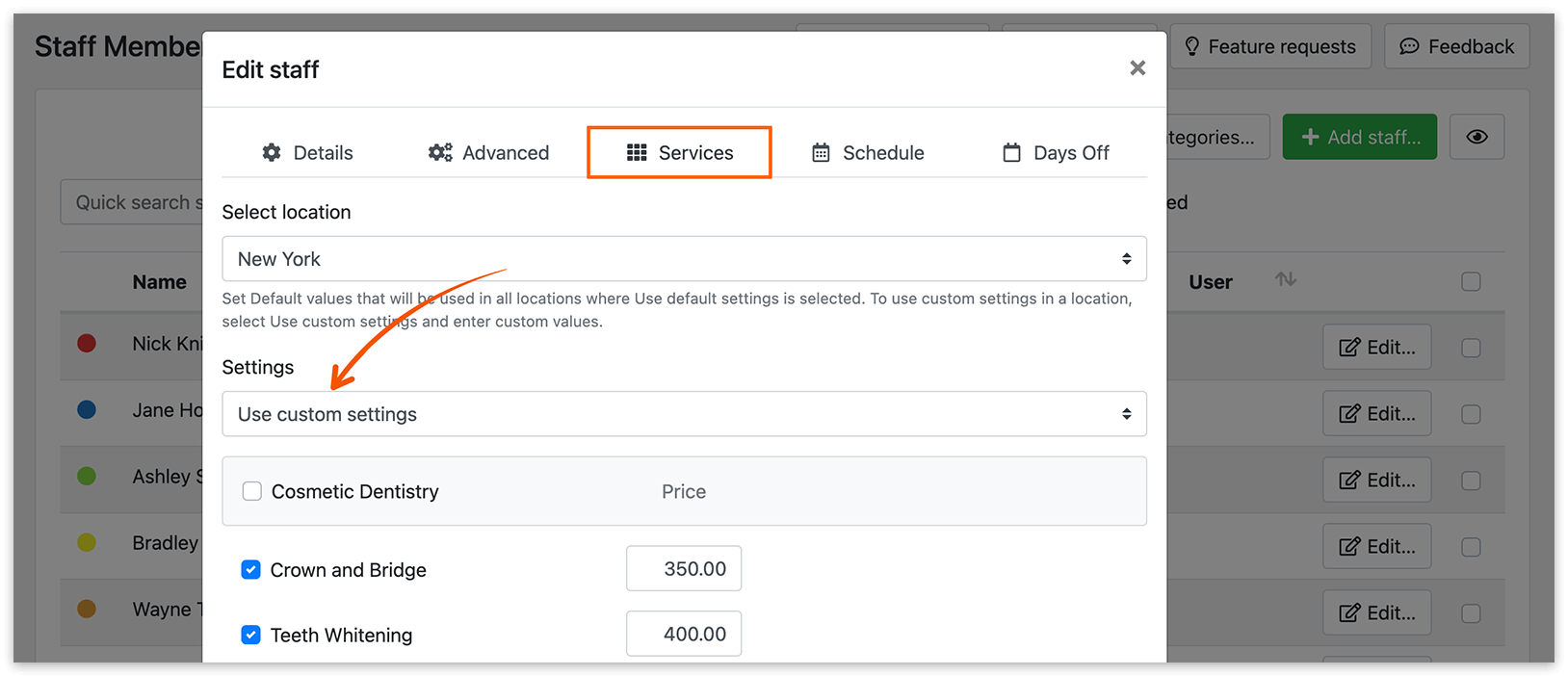
2. Em Funcionários > Editar > separador Serviços, selecione um local no menu pendente e escolha Utilize configurações personalizadas. Personalize os serviços e ajuste os preços de cada local conforme necessário.
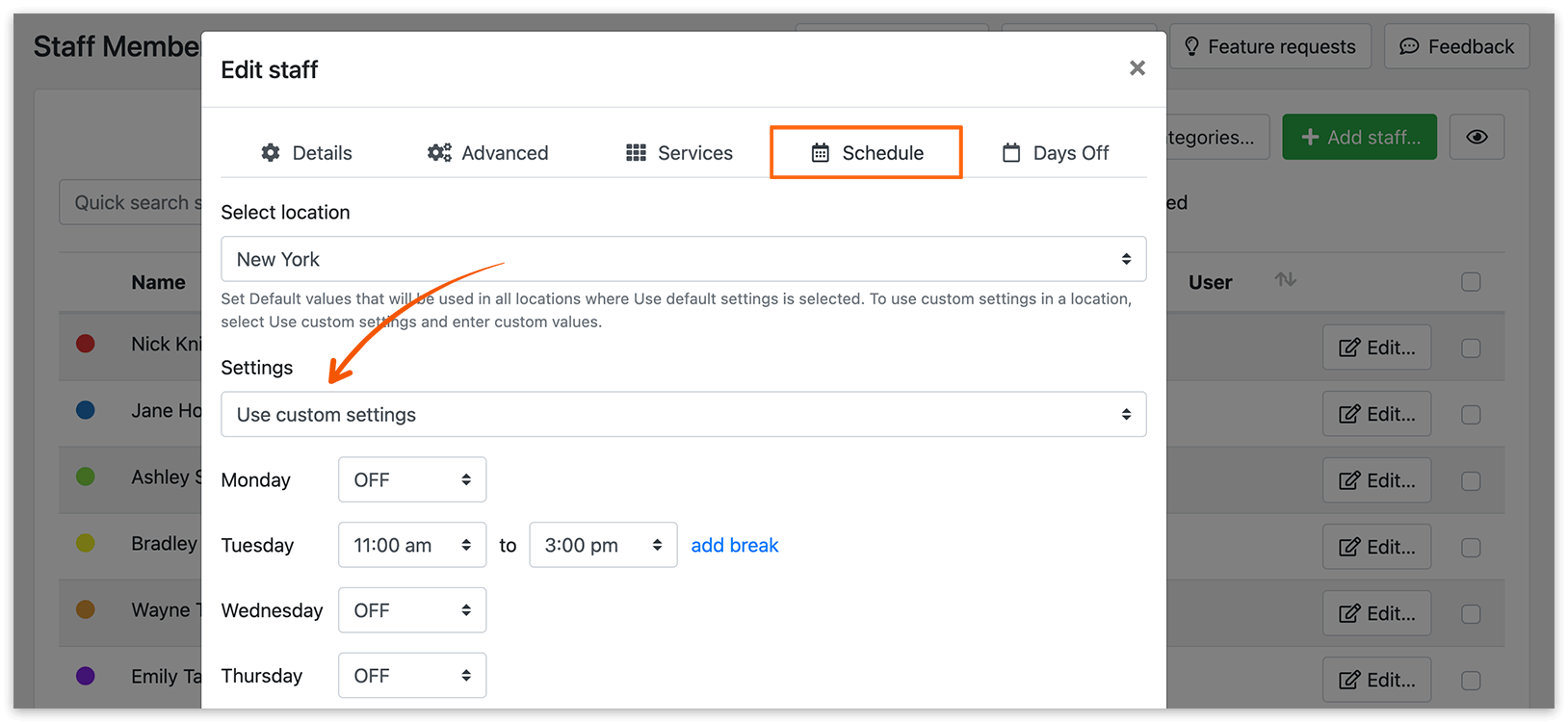
3. Em Funcionários > Editar > separador Horários, defina horários de trabalho personalizados para os funcionários em diferentes locais.
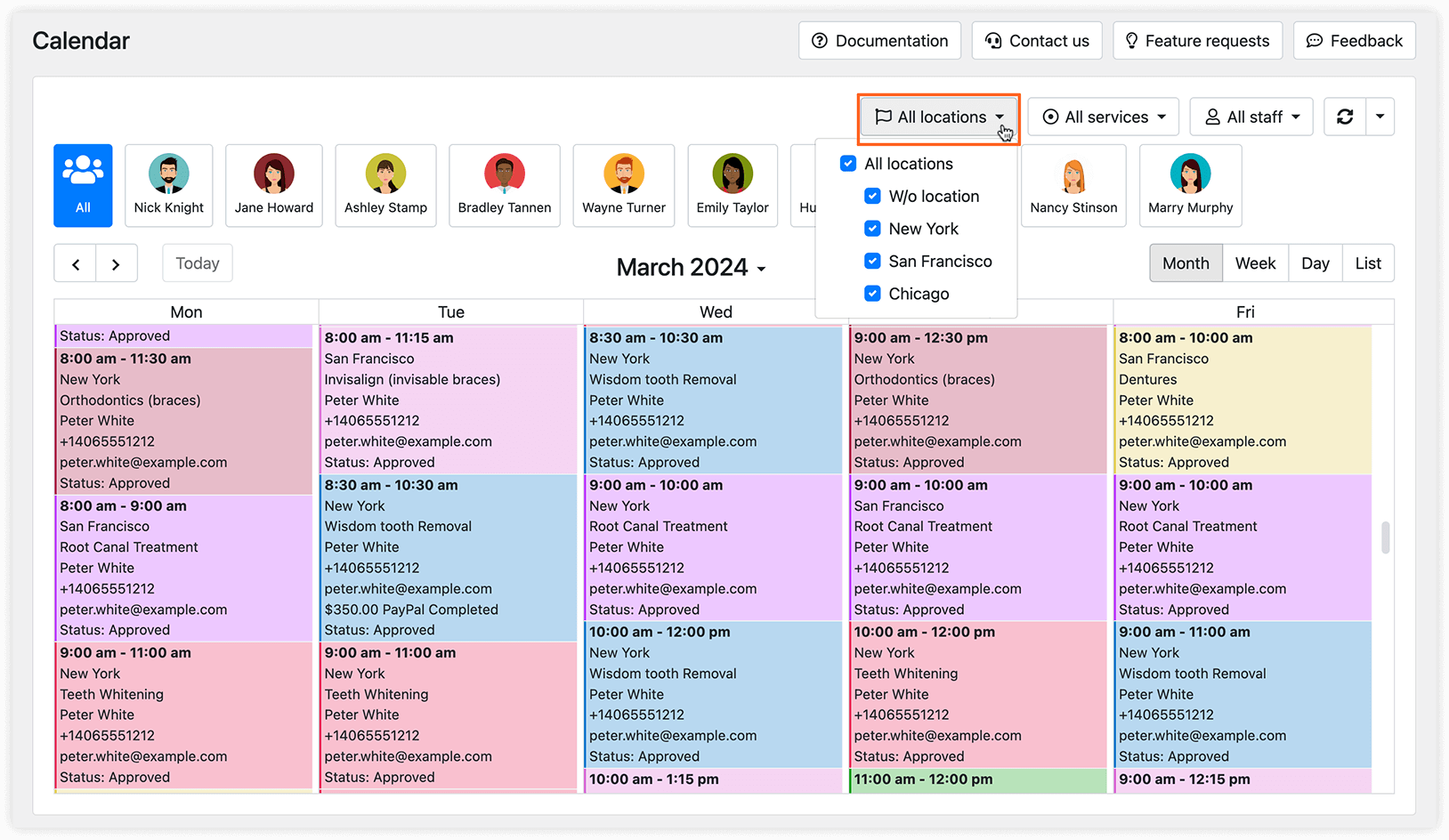
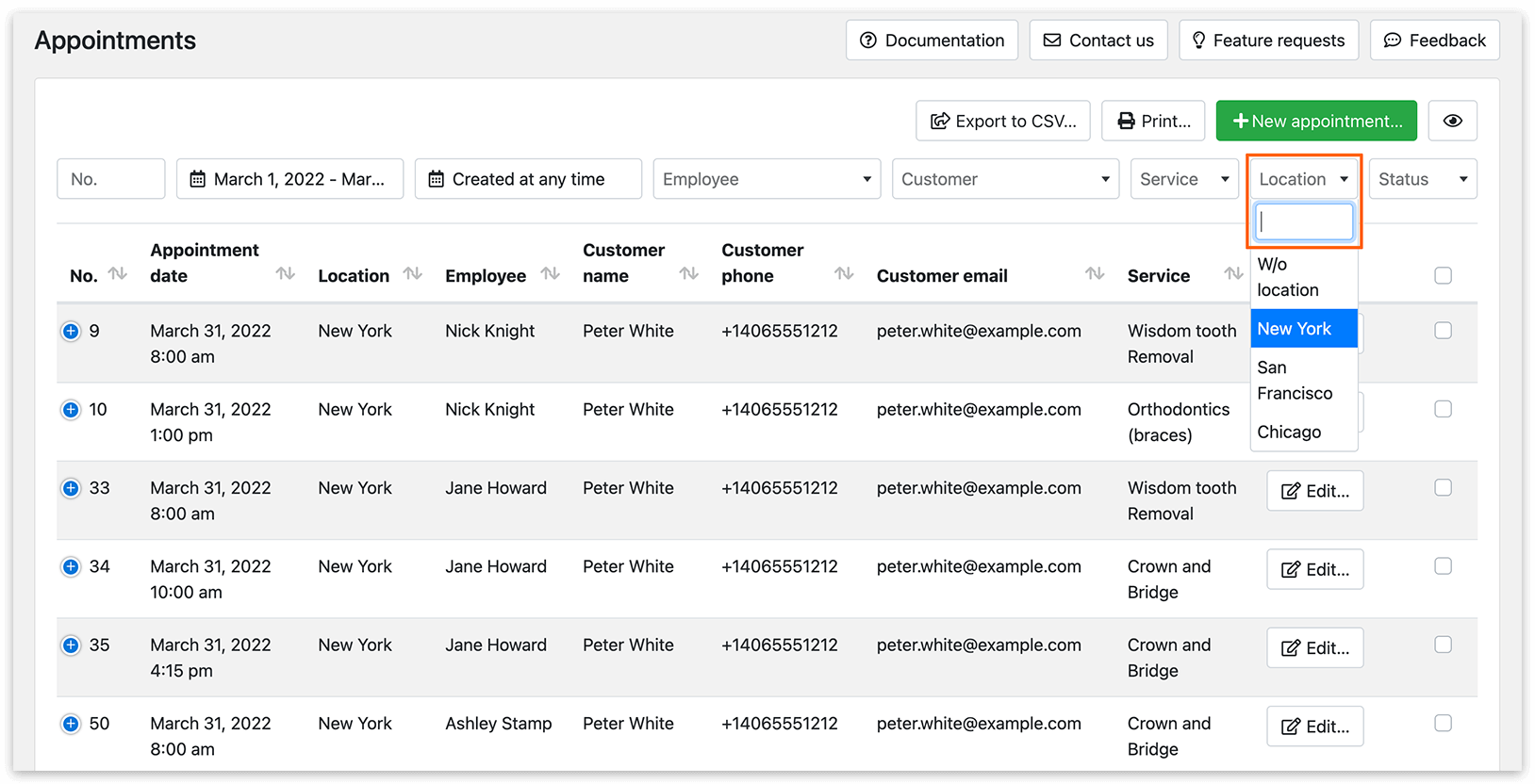
Filtre as marcações por local tanto no Calendário do Bookly como na lista de Compromissos.
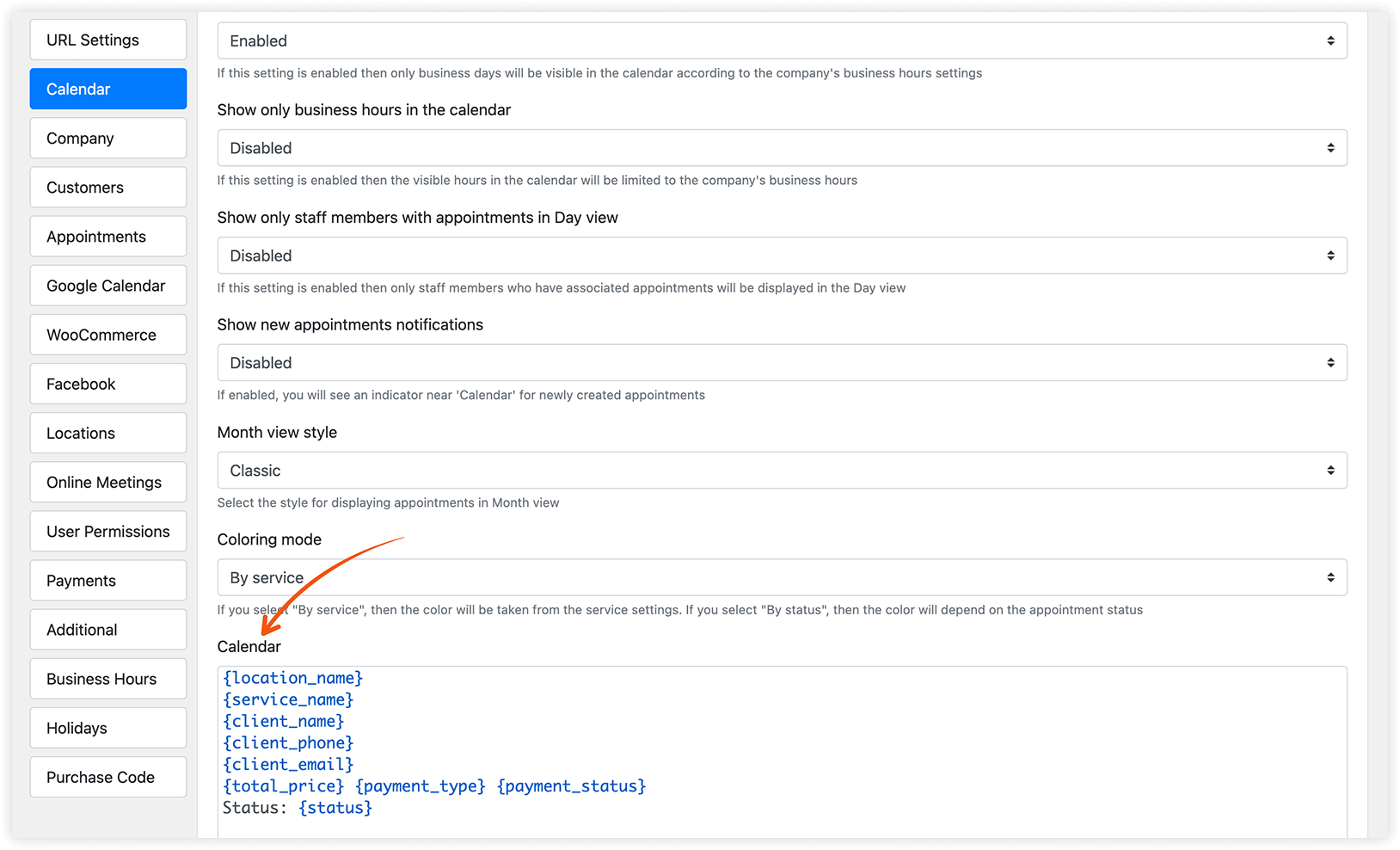
Para incluir os detalhes do local no Calendário do Bookly, insira o código {location_name} no modelo de registo encontrado em Definições > Calendário.
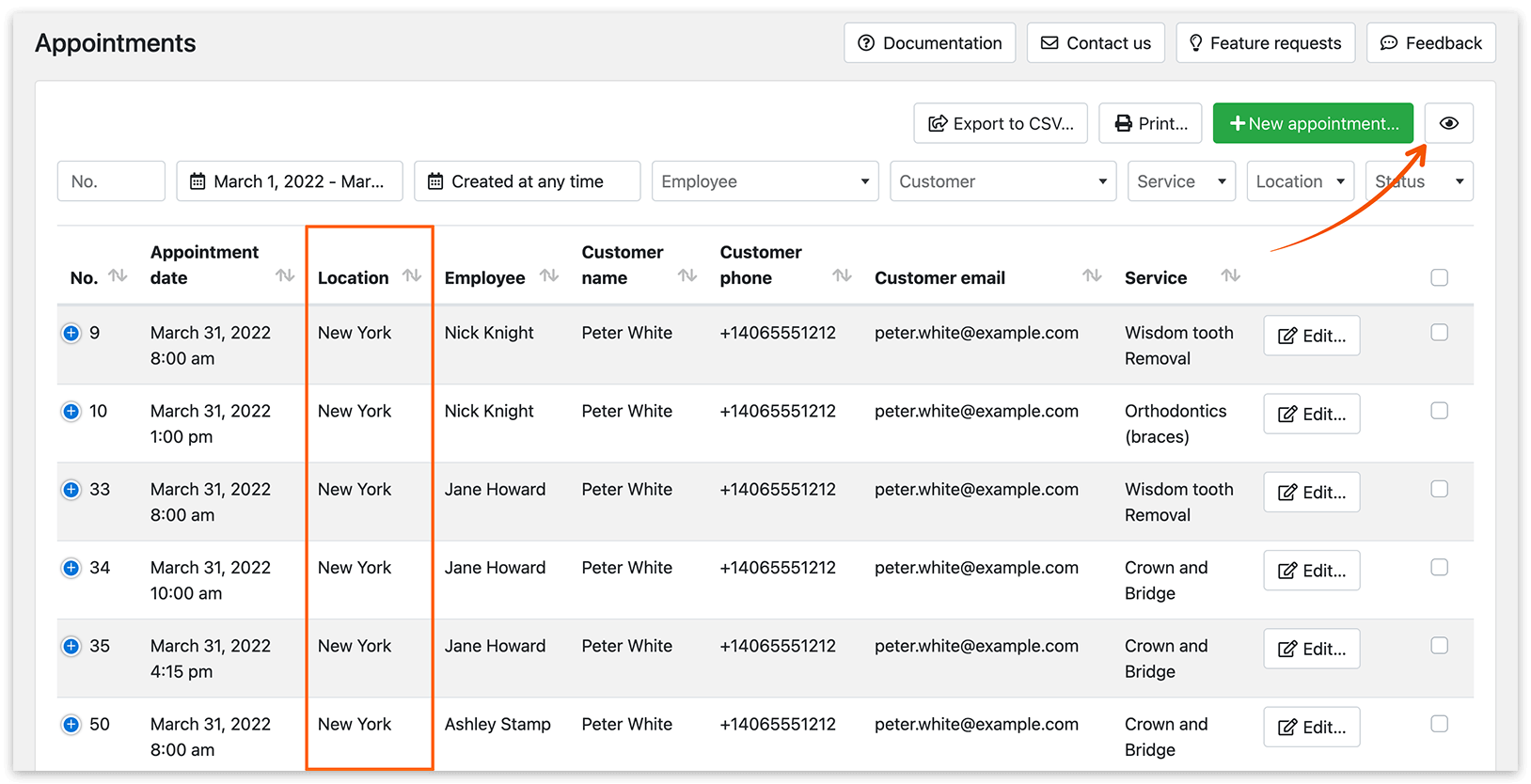
Ative a coluna Local em Configurações da tabela para ver as informações de local na lista de Compromissos.
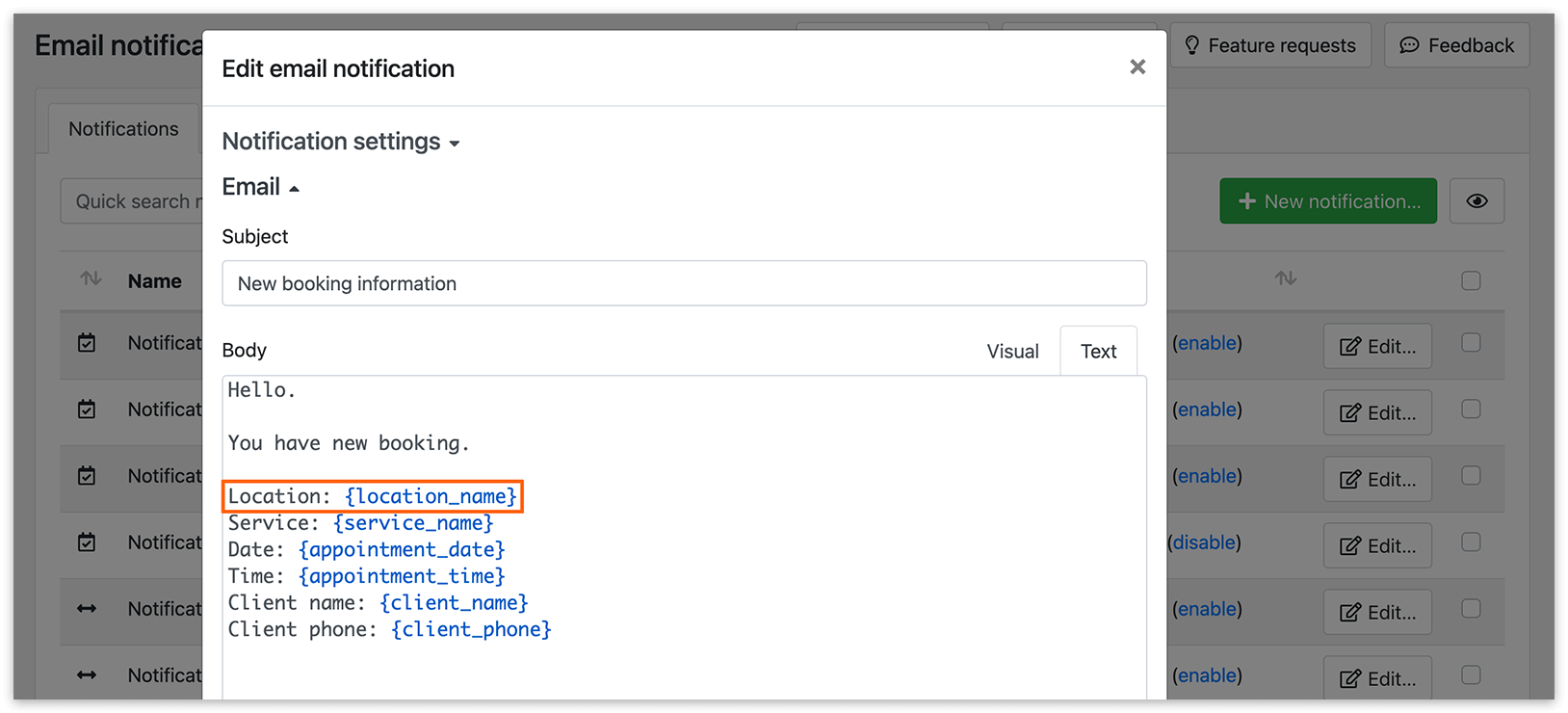
Personalize os modelos de notificação adicionando os códigos {location_name} e/ou {location_info} para incluir os detalhes do local nas notificações.
Experimente esta demonstração para entender melhor como funciona o Bookly Locations (Add-on).
Veja este tutorial em vídeo para saber mais sobre a funcionalidade de locais no sistema Bookly.
RELACIONADO
Como gerir marcações do Bookly – adicione, consulte e atualize as suas reservas com um único clique.
Todos os tipos de notificações do Bookly – saiba como configurar vários modelos para diferentes cenários.