
Formulários de reserva modernos
Este artigo explica como criar, personalizar e publicar os formulários de reserva de pesquisa, serviços, staff e etiquetas do Bookly.
- Formulário de pesquisa: os clientes escolhem primeiro uma data e depois veem os serviços e funcionários disponíveis. Ver demonstração.
- Formulário de serviços: os clientes navegam pelos serviços numa vista de catálogo. Ver demonstração.
- Formulário de staff: os clientes escolhem primeiro um funcionário. Ver demonstração.
- Formulário de etiquetas: os clientes filtram os serviços através de etiquetas num ou mais passos de filtragem.
Para ajudar a escolher um formulário, consulte Escolha um formulário de reserva. Para fazer reservas através de uma conversa no chat, consulte Formulário de reserva do AI Assistant.
O Bookly também inclui um Formulário de cancelamento para cancelar marcações e um Formulário de checkout para pagar através de uma ligação direta. A configuração destes formulários é explicada separadamente em Formulário de cancelamento e Formulário de checkout.
Antes de começar
Seção intitulada “Antes de começar”Configure os seus serviços, atribua-os a funcionários e configure os respetivos horários de trabalho. Estas definições determinam o que os clientes podem reservar e quando.
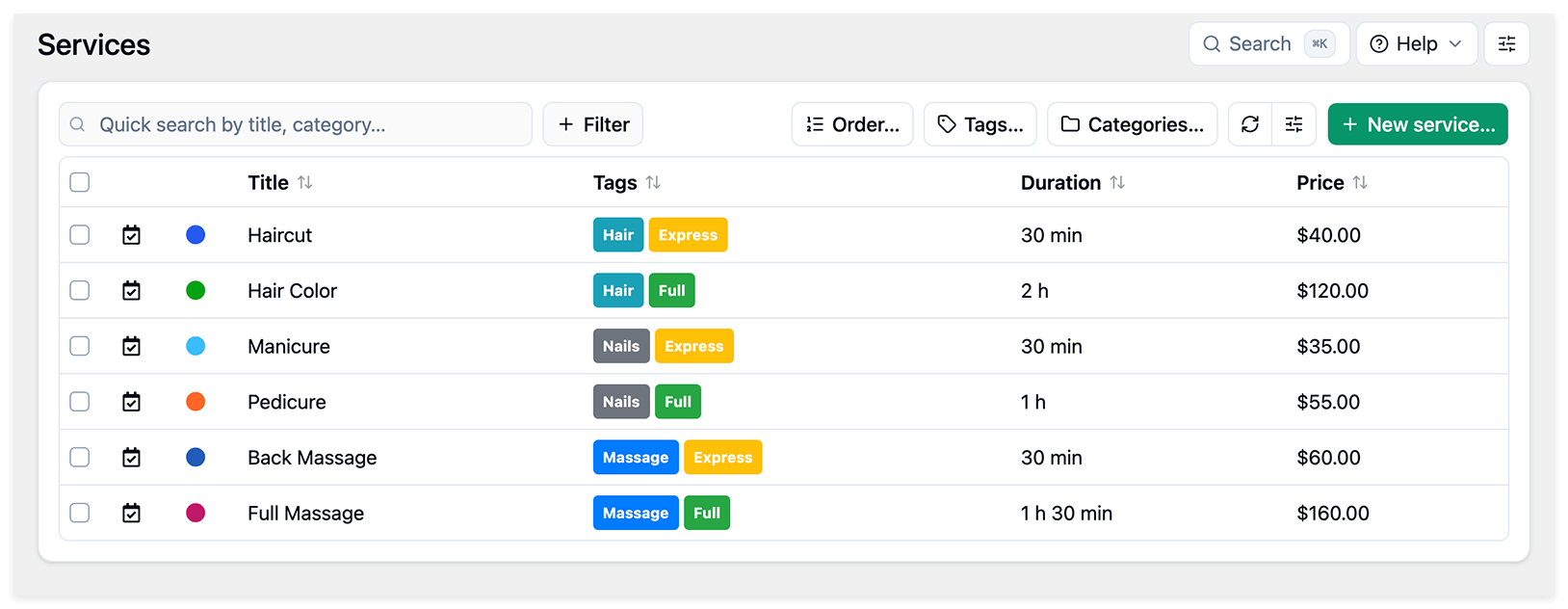
Para um formulário de etiquetas, atribua também etiquetas aos seus serviços em Bookly > Serviços. Consulte Formulário de etiquetas abaixo.
Criar um formulário de reserva moderno
Seção intitulada “Criar um formulário de reserva moderno”- Aceda a Bookly > Aparência.
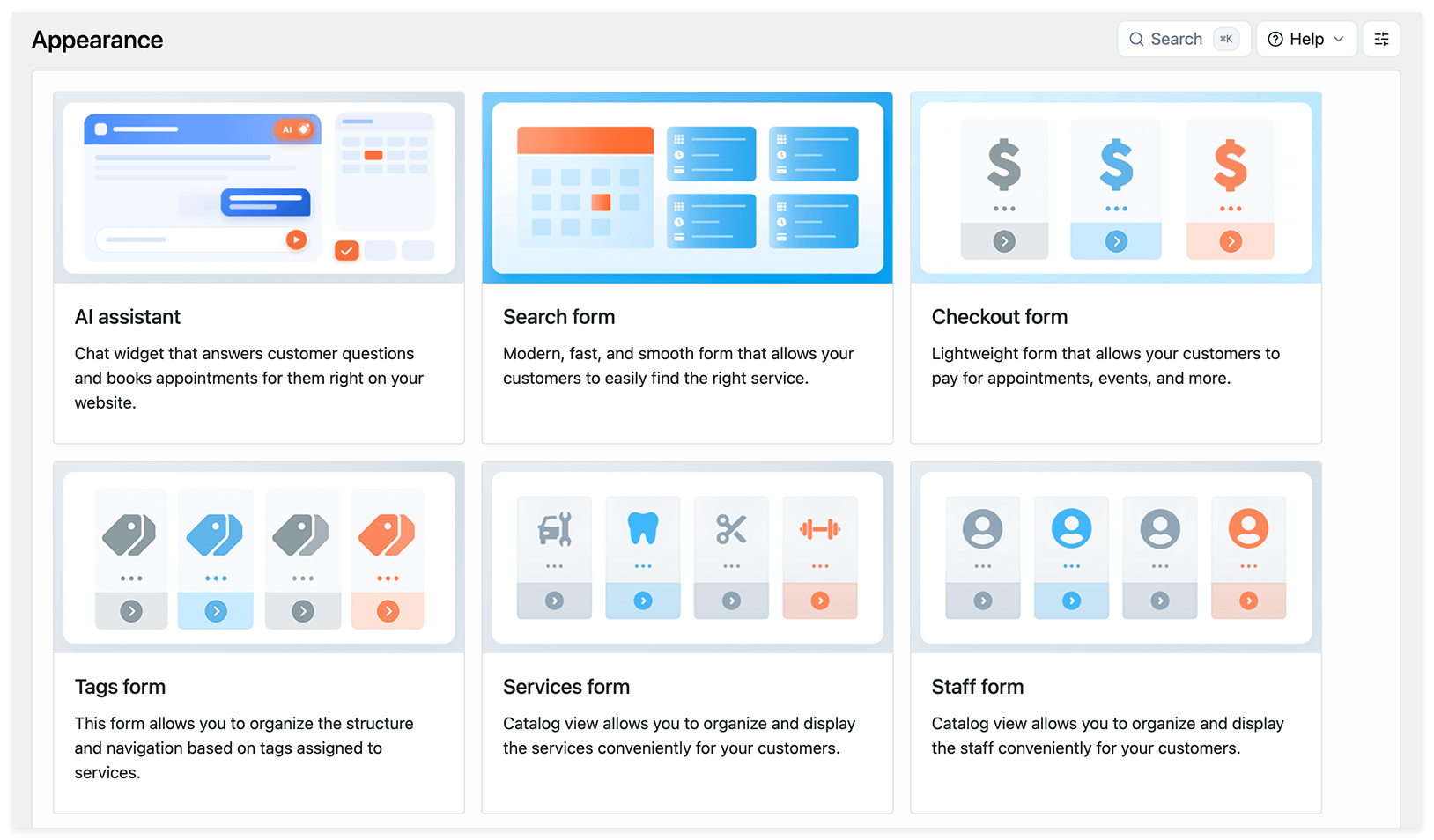
- Escolha Formulário de pesquisa, Formulário de serviços, Formulário de staff ou Formulário de etiquetas e clique em Adicionar novo formulário.
- Clique num elemento da pré-visualização para editar o respetivo texto ou as definições no painel à direita. Utilize os separadores acima da pré-visualização para alternar entre os passos de reserva.
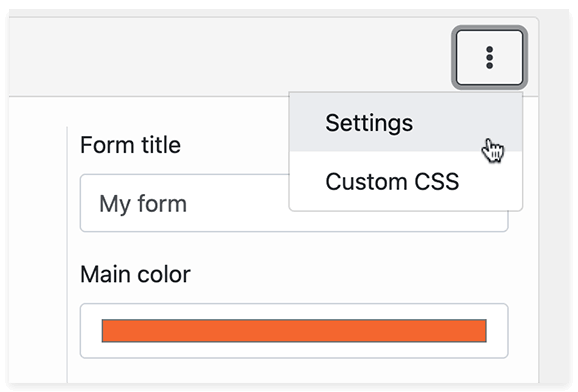
- Abra o menu de três pontos no editor do formulário e escolha Definições para definir o título e a aparência do formulário.
- Clique em Guardar. Pode voltar ao editor mais tarde para ajustar as definições descritas abaixo.
Guardar e publicar o formulário de reserva
Seção intitulada “Guardar e publicar o formulário de reserva”- Depois de guardar o formulário, clique em Voltar para regressar à lista de formulários.
- Encontre o cartão do seu formulário e copie o respetivo shortcode através do menu do cartão.
- Adicione o shortcode a uma página ou artigo do WordPress. No editor de blocos do WordPress, utilize um bloco Shortcode.
- Pré-visualize a página e publique-a ou atualize-a quando o formulário estiver pronto.
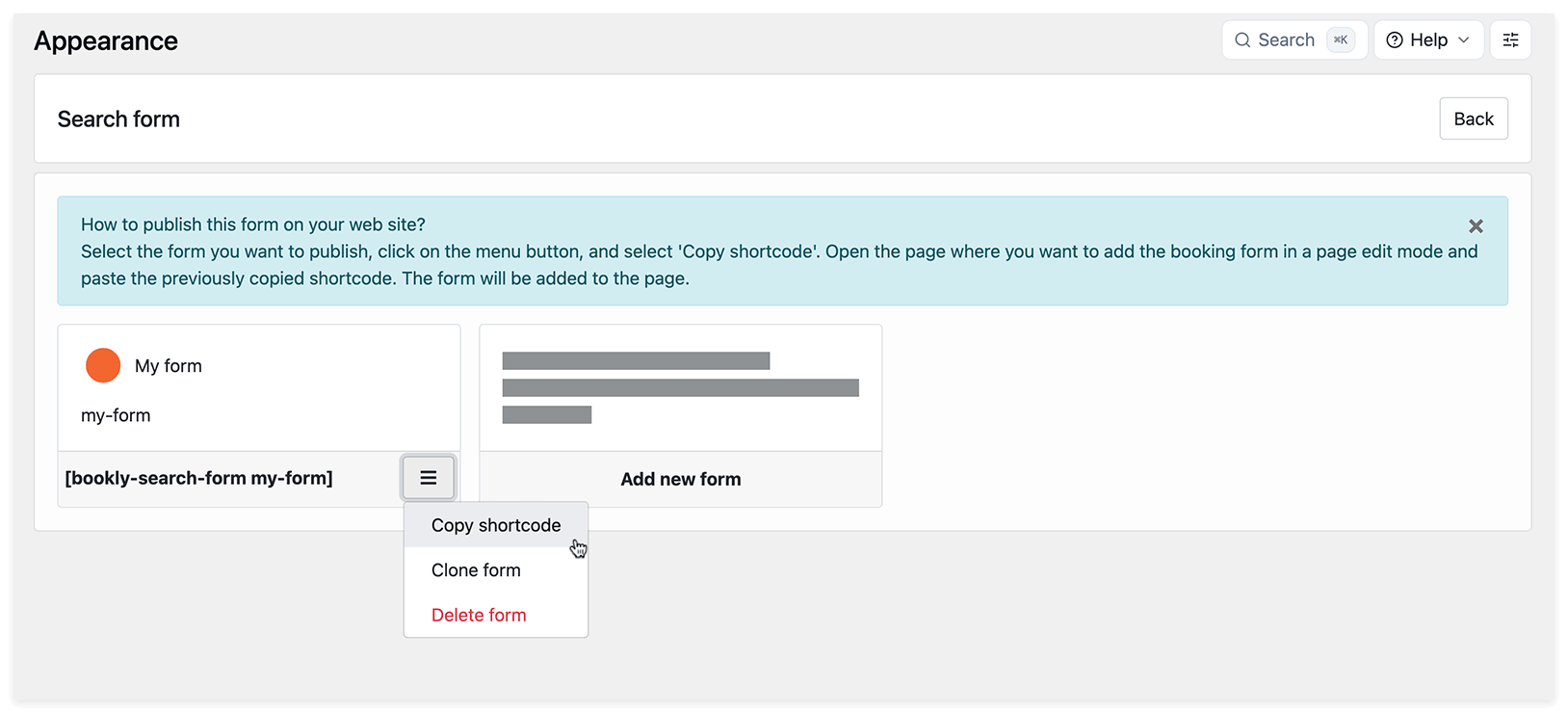
Por exemplo, um shortcode pode ser [bookly-search-form my-form] ou [bookly-services-form my-form-413]. Copie o shortcode gerado para o seu formulário, em vez de um destes exemplos.
A Indicação é o identificador do formulário, como my-form no primeiro exemplo. Pode encontrá-la nas Definições do formulário depois de guardar.
Pode criar formulários separados para serviços ou funcionários específicos e colocá-los em páginas diferentes. Todas as marcações criadas através destes formulários aparecem no mesmo Calendário do Bookly.
Para conhecer outras formas de adicionar um formulário a uma página, consulte Publicar formulário de reserva.
Configurar o formulário de reserva
Seção intitulada “Configurar o formulário de reserva”Abra o seu formulário em Bookly > Aparência para o personalizar. Os exemplos abaixo mostram principalmente o formulário de pesquisa; os passos e controlos disponíveis dependem do tipo de formulário.
Etiquetas e elementos do formulário
Seção intitulada “Etiquetas e elementos do formulário”Clique no texto, campo ou outro elemento que pretende alterar na pré-visualização e edite as respetivas definições no painel à direita.
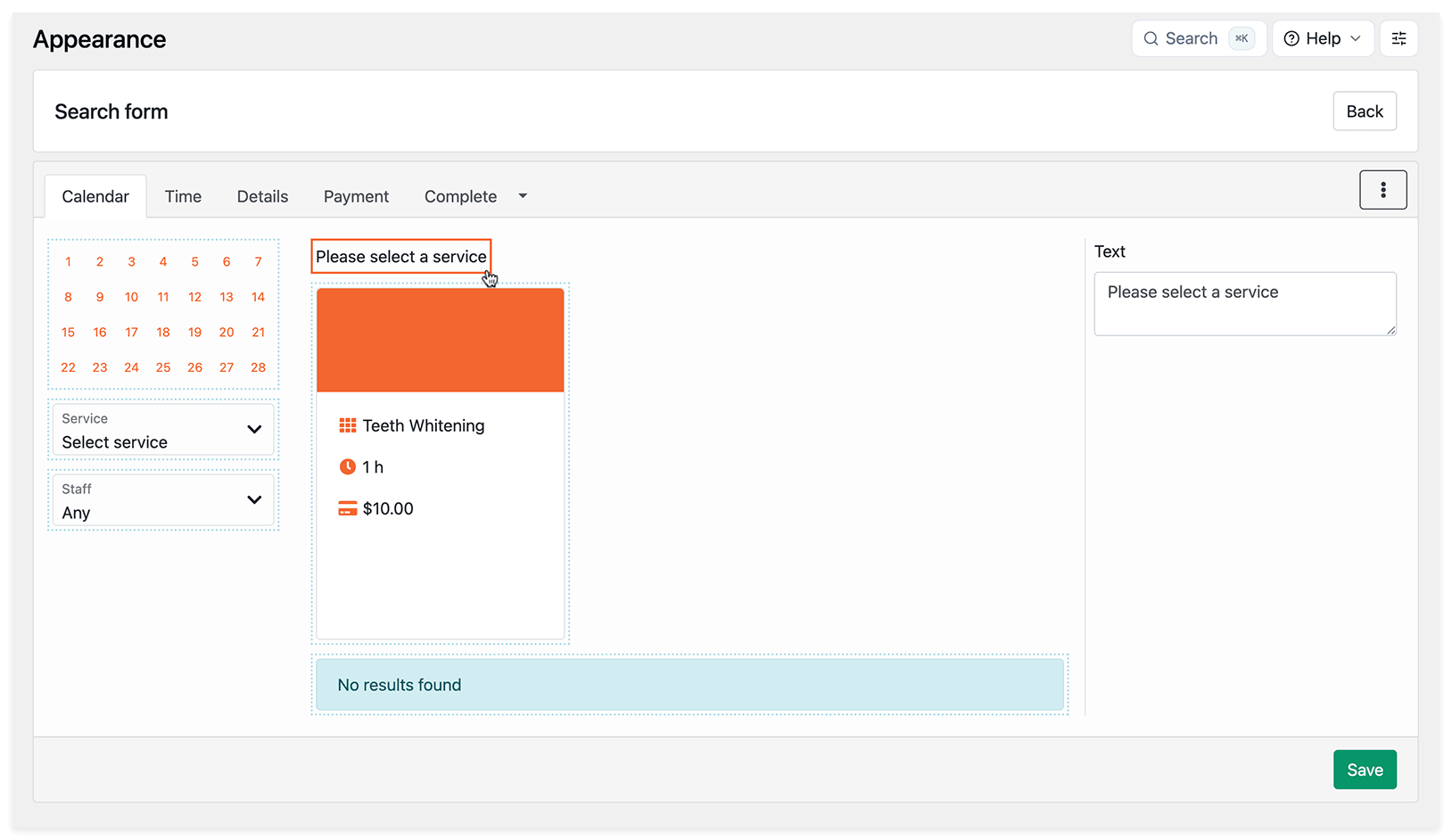
Num campo de lista pendente Serviço ou Funcionários, pode definir um valor predefinido e escolher se pretende apresentar o campo. Para o ocultar, escolha um valor predefinido e desmarque Exibir.
Definições e aparência do formulário
Seção intitulada “Definições e aparência do formulário”Abra o menu de três pontos no editor do formulário e selecione Definições. Aqui pode editar o Título do formulário, escolher a Cor principal e aplicar um tema pronto. Para utilizar um tema, selecione-o, personalize as cores se necessário e clique em Aplicar tema.
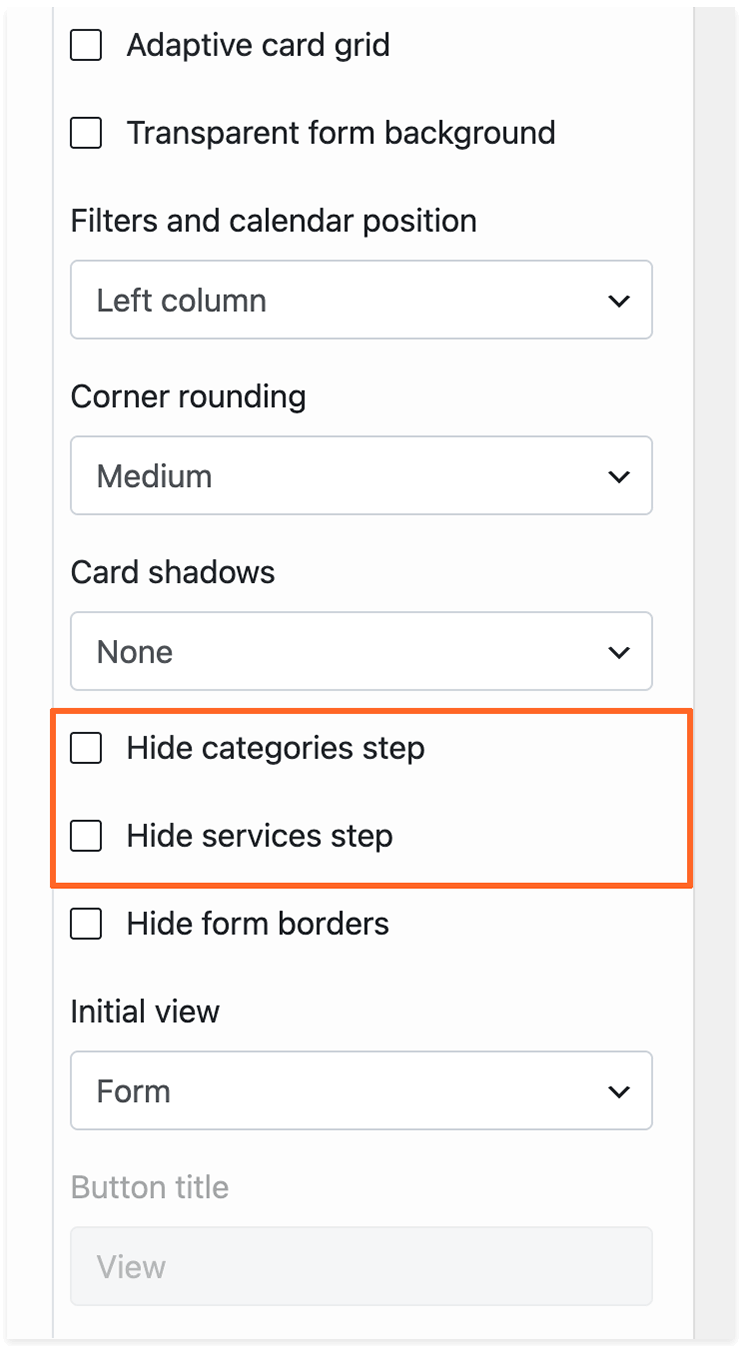
Em todos os formulários de reserva modernos, as definições de aparência também permitem:
- Ativar uma grelha de cartões adaptável.
- Tornar o fundo do formulário transparente.
- Alterar a posição dos filtros e do calendário.
- Ajustar o arredondamento dos cantos e as sombras dos cartões.
- Ocultar as margens do formulário.
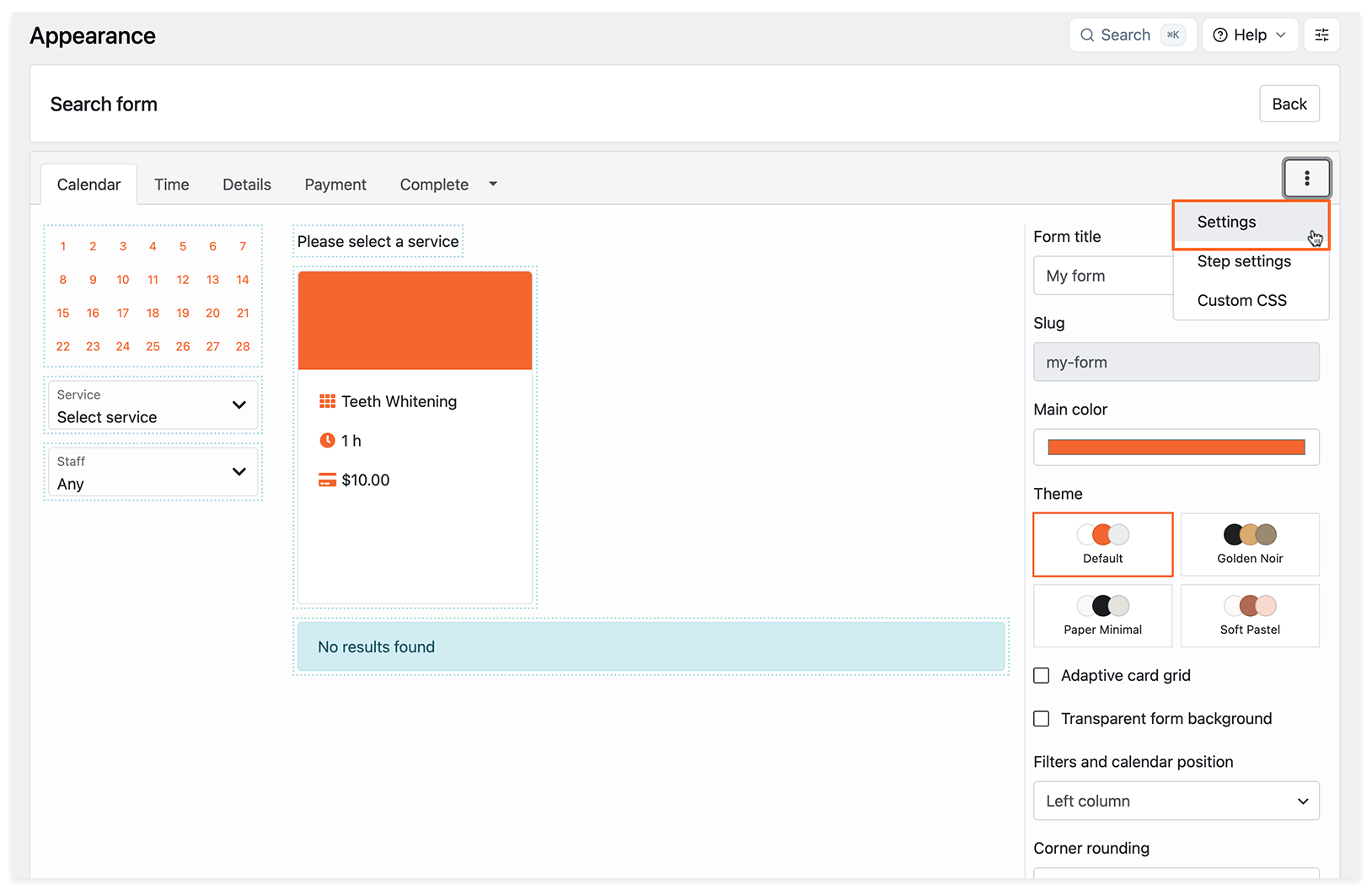
Para personalizar mais o estilo, abra o mesmo menu de três pontos e selecione CSS personalizado.
Clique em Guardar depois de fazer alterações.
Vista inicial do formulário de reserva
Seção intitulada “Vista inicial do formulário de reserva”Em Definições, utilize Vista inicial para escolher como os clientes abrem o formulário:
- Formulário: o formulário é apresentado diretamente na página.
- Botão: o formulário abre numa janela modal quando um cliente clica num botão. Defina o texto do botão em Título do botão.
Datas disponíveis no calendário
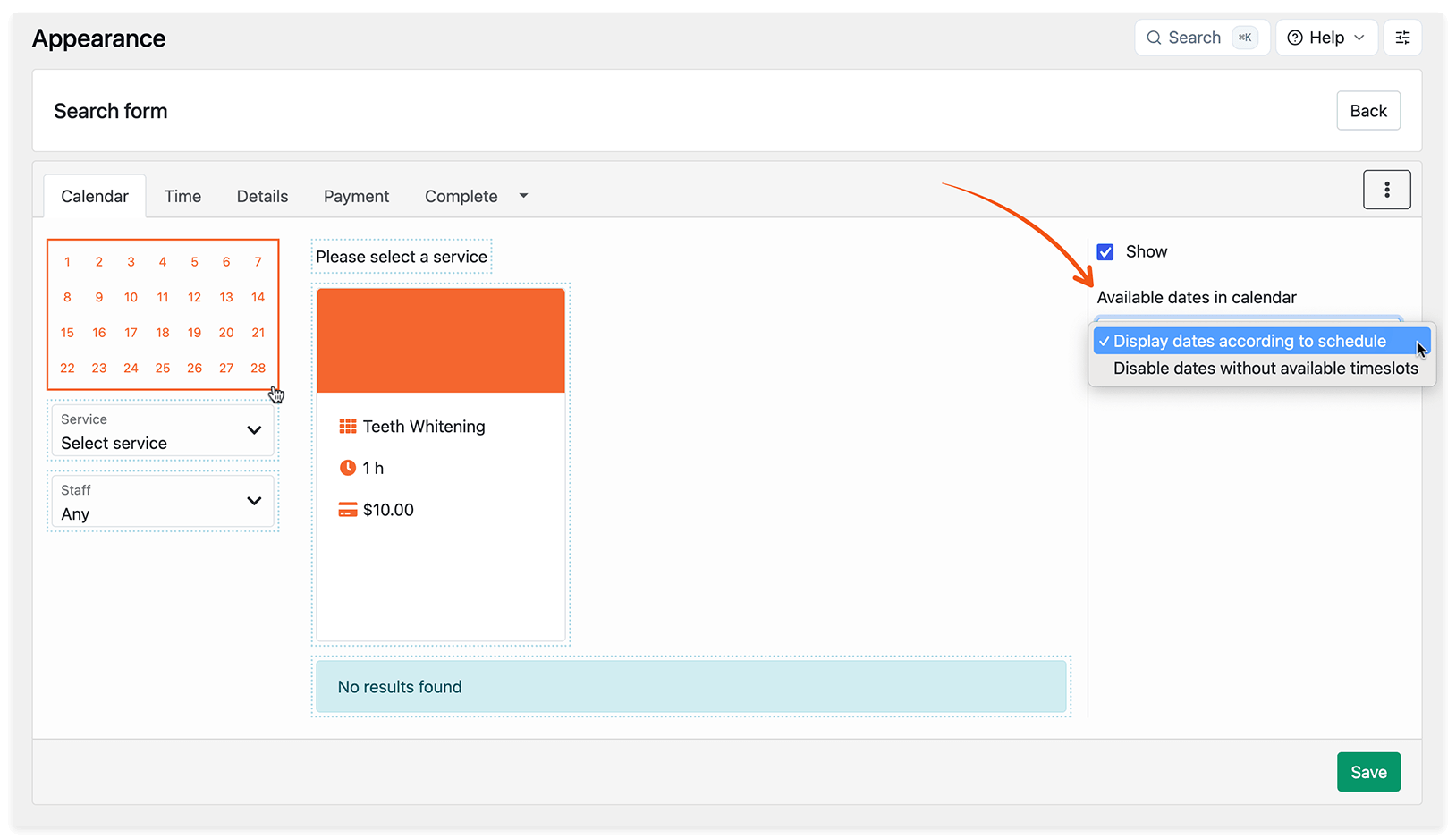
Seção intitulada “Datas disponíveis no calendário”Clique na área do calendário na pré-visualização para escolher como as datas são apresentadas:
- Visualizar datas de acordo com o calendário: mostra os dias de trabalho dos funcionários, mesmo que já não haja horários disponíveis num dia.
- Desativar datas sem horários disponíveis: apresenta a cinzento os dias sem horários disponíveis. Neste modo, o tempo de carregamento depende do número de marcações, funcionários, serviços e locais.
Aparência e conteúdo dos cartões de serviço
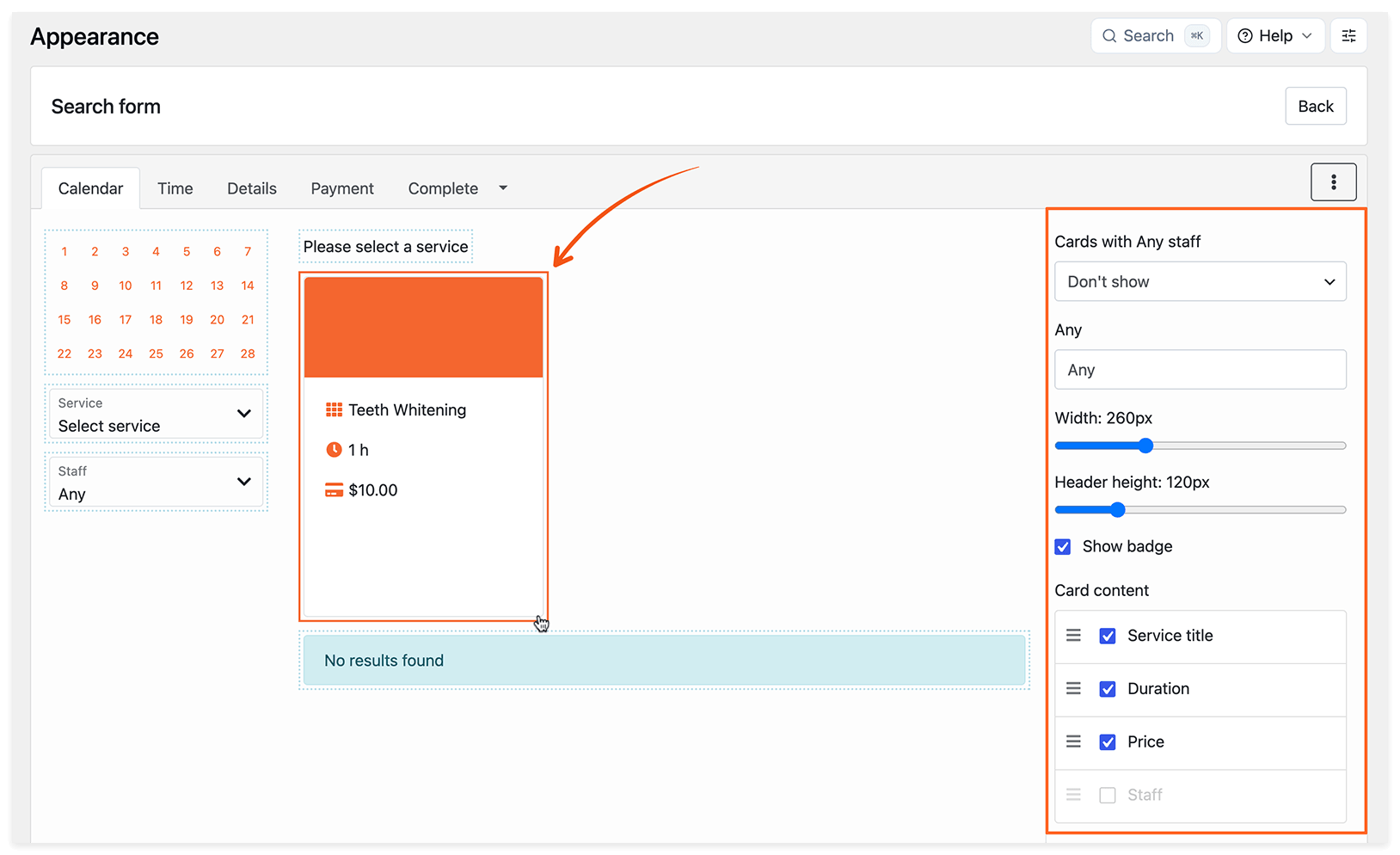
Seção intitulada “Aparência e conteúdo dos cartões de serviço”No formulário de pesquisa, clique num cartão de serviço na pré-visualização para o personalizar:
- Largura: ajuste a largura do cartão com o controlo deslizante.
- Altura do cabeçalho: ajuste a altura da área da imagem do serviço.
- Mostrar distintivo: apresente o nome do funcionário no topo do cartão.
- Conteúdo do cartão: escolha as propriedades a apresentar e arraste-as para a ordem pretendida.
Serviços ocultos
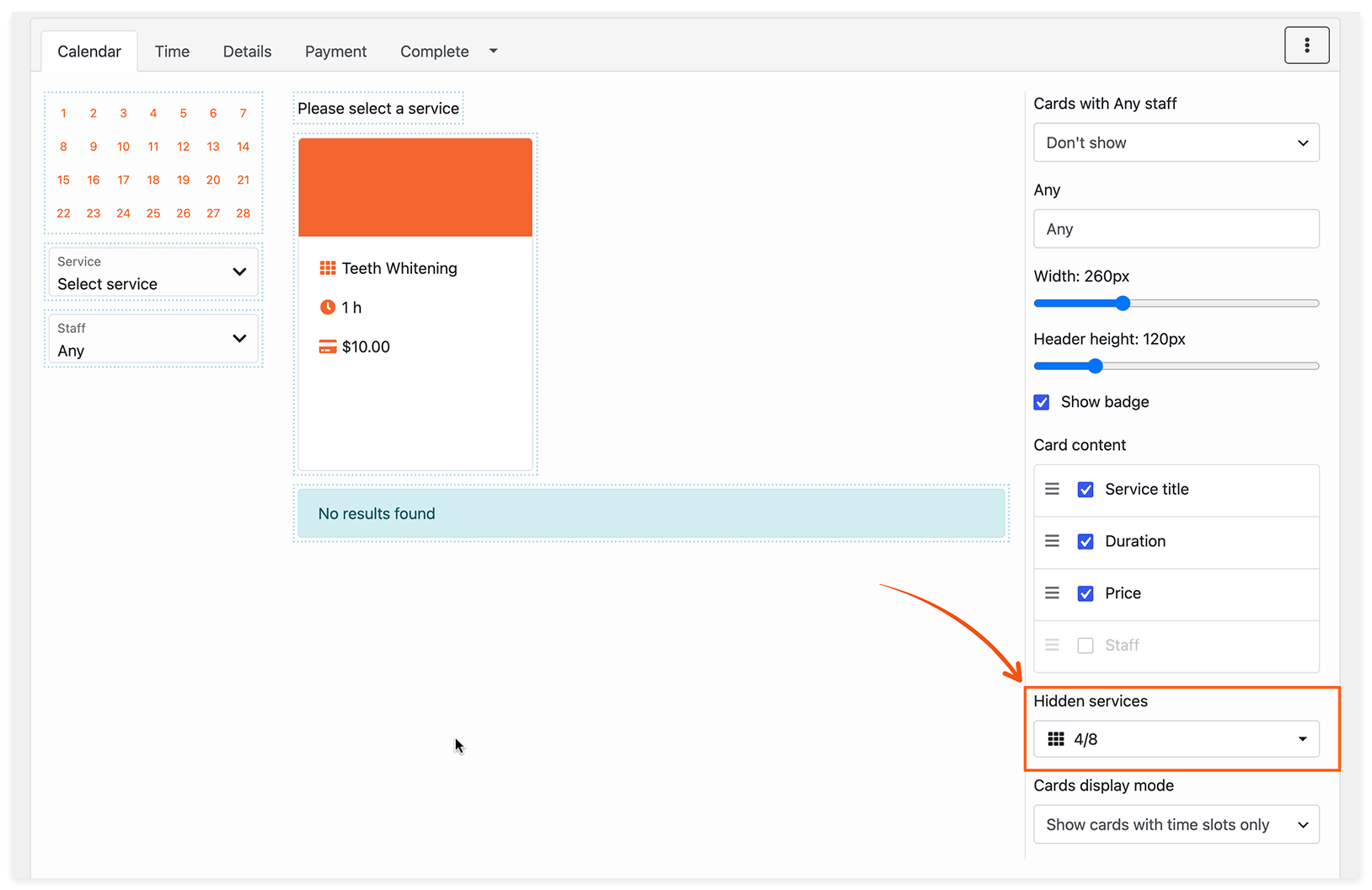
Seção intitulada “Serviços ocultos”No formulário de pesquisa, clique num cartão de serviço e procure Serviços ocultos no painel à direita. Selecione os serviços que pretende ocultar neste formulário.
Modo de visualização dos cartões
Seção intitulada “Modo de visualização dos cartões”No mesmo painel, o Modo de visualização dos cartões controla quais os cartões apresentados pelo formulário de pesquisa:
- Mostrar cartões apenas com faixas horárias: mostra apenas as combinações de serviço, funcionário e local com horários disponíveis no dia selecionado.
- Mostrar todos os cartões disponíveis: também mostra cartões sem horários disponíveis. Nesses cartões, os clientes veem a mensagem «Não há faixas horárias disponíveis».
Adicionar ao calendário
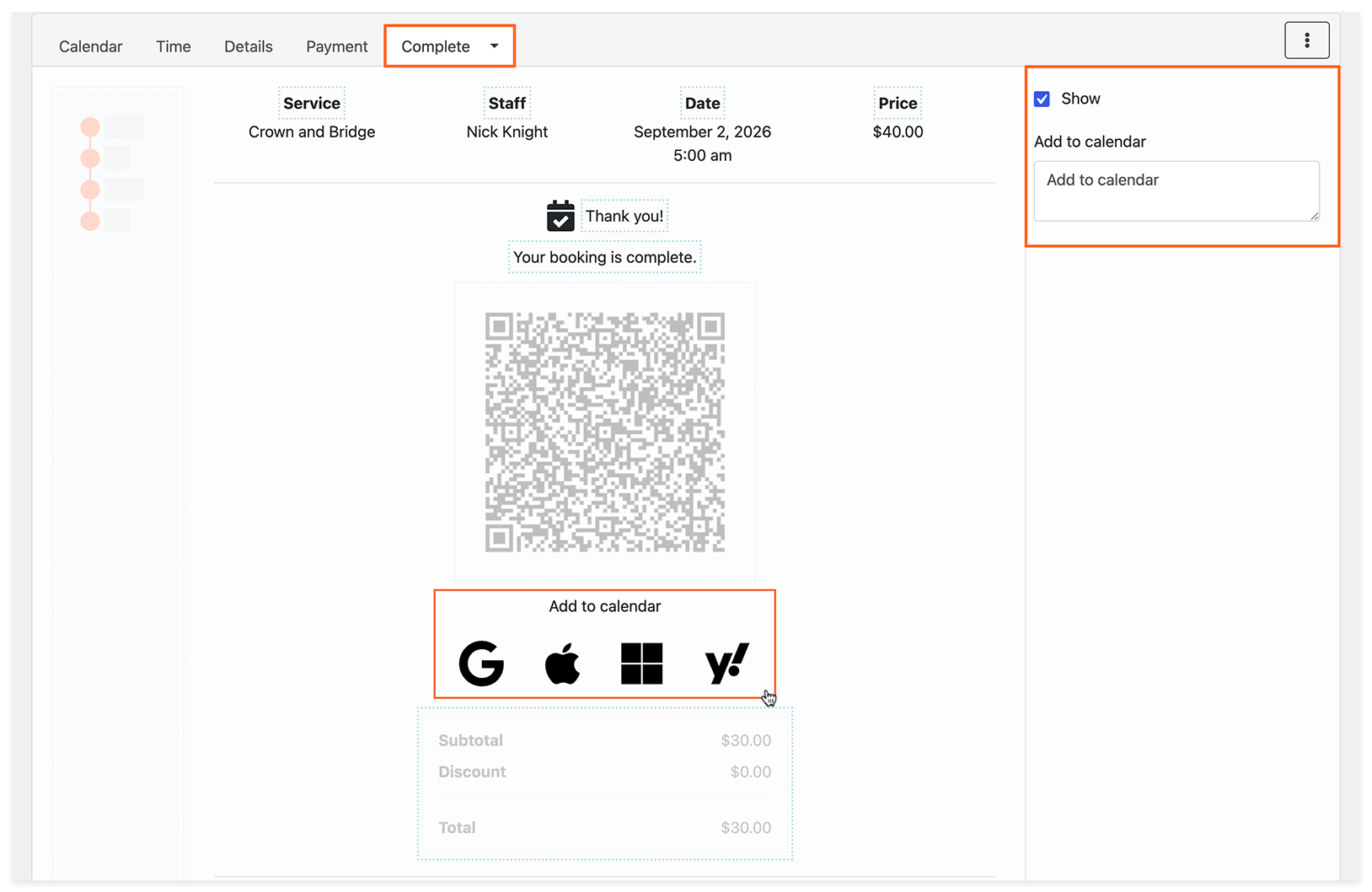
Seção intitulada “Adicionar ao calendário”No passo final do processo de reserva, ative Adicionar ao calendário para permitir que os clientes adicionem as suas marcações ao Google, Outlook, Apple ou Yahoo Calendar.
Formulários específicos por categoria, funcionário ou serviço
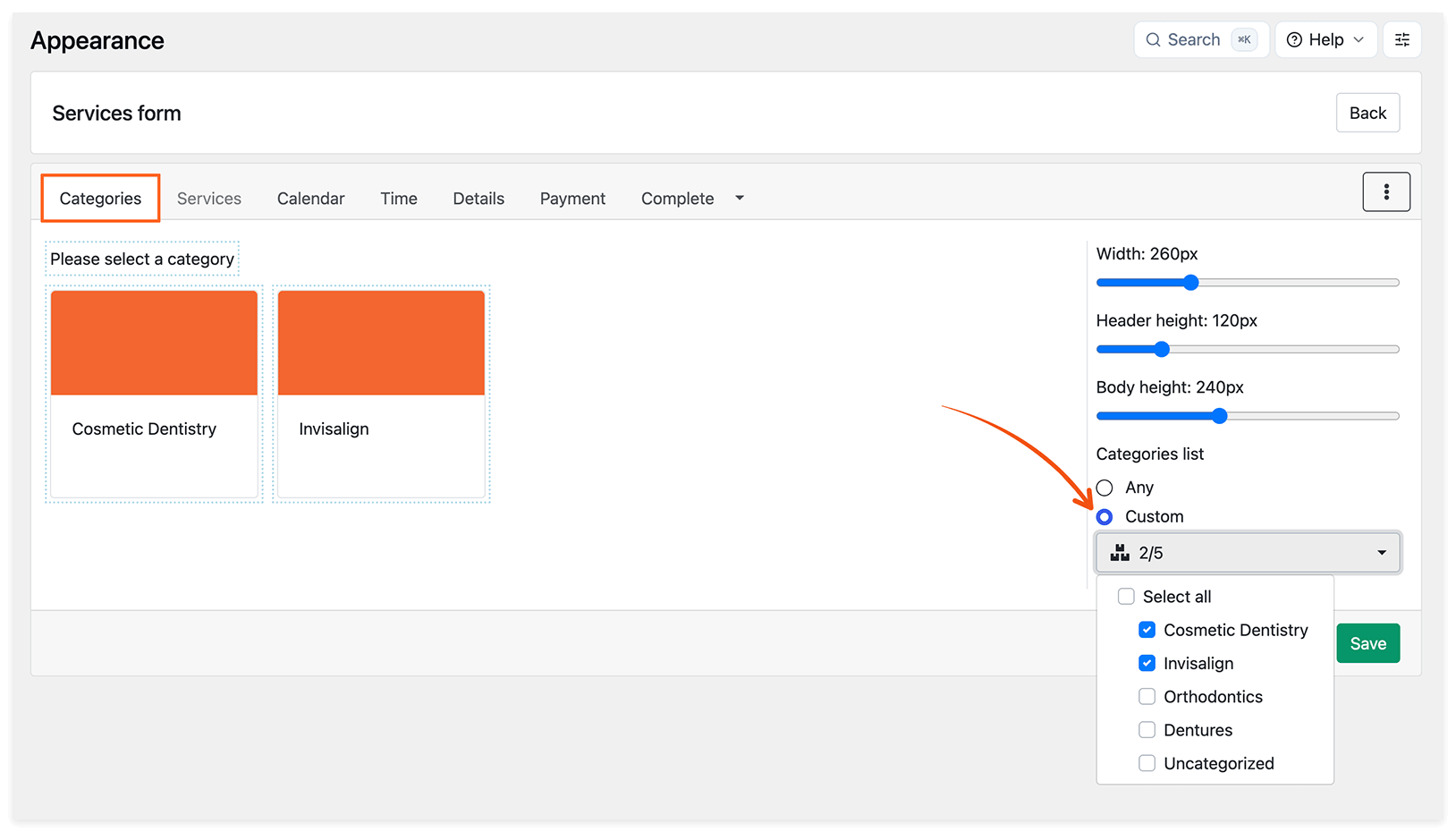
Seção intitulada “Formulários específicos por categoria, funcionário ou serviço”Nos formulários de Serviços e de Staff, pode escolher as categorias, os serviços ou os funcionários que os clientes veem:
- Abra o formulário em Bookly > Aparência.
- Selecione o passo relevante e clique num cartão de categoria, serviço ou funcionário na pré-visualização.
- No painel à direita, selecione Customizar e escolha os elementos a apresentar.
- Clique em Guardar.
Ocultar os passos de Categorias ou Serviços
Seção intitulada “Ocultar os passos de Categorias ou Serviços”Nos formulários com estes passos, abra o menu de três pontos e selecione Definições. Ative Esconder etapa de categorias ou Esconder etapa de serviços, conforme necessário, e clique em Guardar.
Tutorial em vídeo: formulário de serviços
Seção intitulada “Tutorial em vídeo: formulário de serviços”Veja como configurar um formulário de serviços:
Formulário de etiquetas
Seção intitulada “Formulário de etiquetas”Um formulário de etiquetas permite aos clientes filtrar a lista de serviços através de um ou mais passos de filtragem. Atribua etiquetas aos seus serviços em Bookly > Serviços e escolha as etiquetas a oferecer em cada passo do formulário.
Por exemplo, pode oferecer Cabelo, Unhas e Massagem no primeiro passo e Completo e Expresso no segundo. Se um cliente selecionar Massagem e Expresso, o formulário mostra apenas os serviços com ambas as etiquetas.
Estes passos de filtragem baseiam-se nas etiquetas que atribui aos serviços; não é necessário criar uma categoria correspondente a cada combinação.
Criar passos de filtragem
Seção intitulada “Criar passos de filtragem”- Em Bookly > Aparência, escolha Formulário de etiquetas e clique em Adicionar novo formulário.
- No separador Etiquetas, clique em Adicionar subsecção.
- Selecione as etiquetas a apresentar neste passo de filtragem.
- Adicione mais subsecções se precisar de passos de filtragem adicionais. Para remover uma etiqueta de um passo, clique nela dentro da subsecção.
- Clique em Guardar.
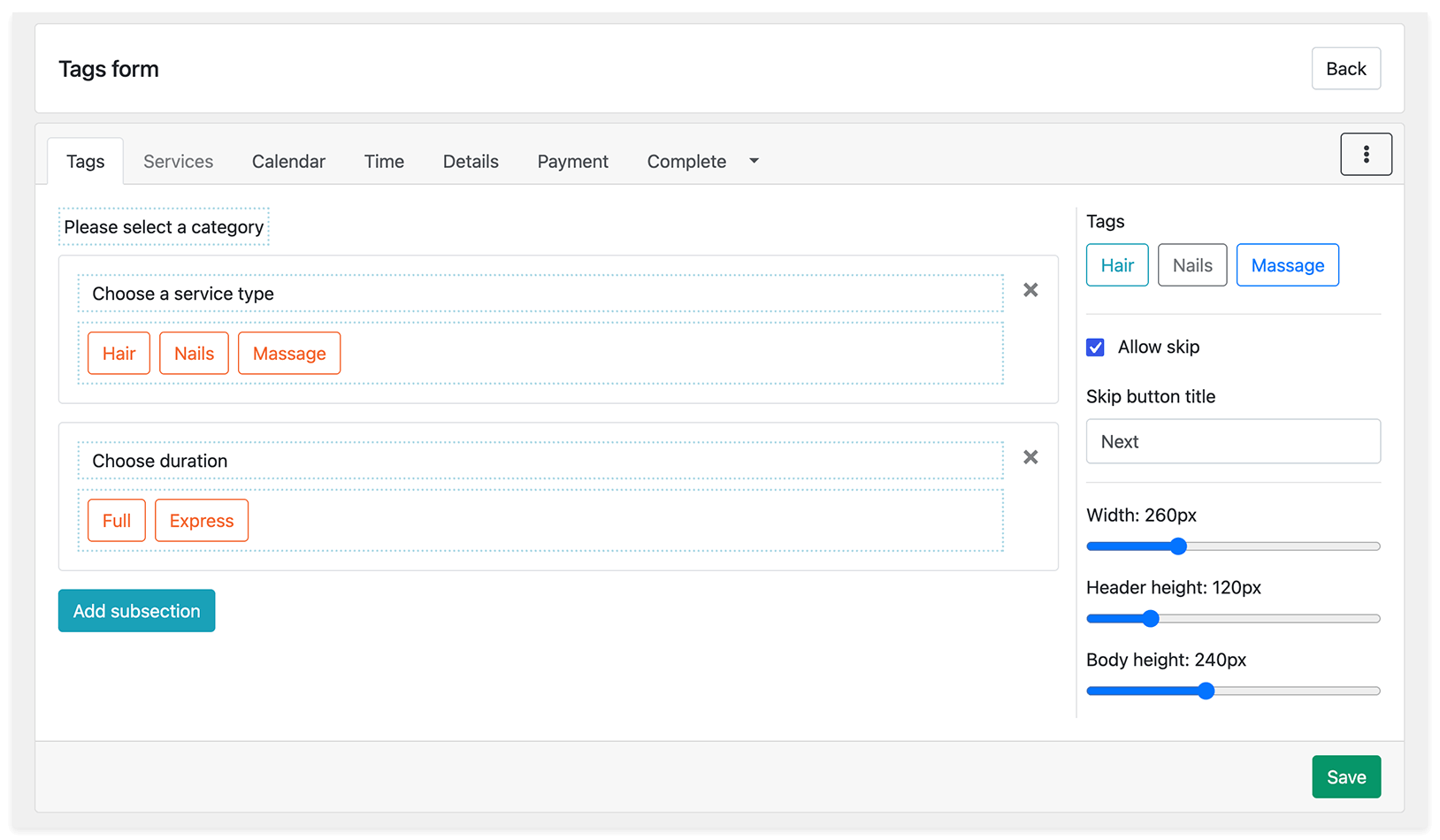
Definições principais
Seção intitulada “Definições principais”Configure as seguintes definições para os passos de seleção de etiquetas:
- Título da secção: o texto apresentado aos clientes no passo.
- Permitir saltar: permite que os clientes saltem o passo de seleção de etiquetas.
- Título do botão Saltar: o texto no botão de saltar.
- Largura / Altura do cabeçalho / Altura do corpo: o tamanho dos cartões de etiqueta.
Configure o título, a descrição e a imagem de cada etiqueta em Bookly > Serviços.
Quando o formulário estiver pronto, guarde-o e adicione o respetivo shortcode a uma página.
Verificar o formulário de reserva
Seção intitulada “Verificar o formulário de reserva”Antes de partilhar a página com os clientes:
- Abra-a como visitante e verifique o formulário num computador e num telemóvel.
- Verifique se são apresentados os serviços e funcionários pretendidos e se os campos ocultos utilizam os valores predefinidos esperados.
- Conclua uma reserva de teste até ao passo final.
- Verifique se a marcação aparece corretamente no Calendário do Bookly.