
Serviços disponíveis em horários limitados (Service Schedule Add-on)
O Service Schedule (Add-on) para o Bookly permite restringir os horários em que cada serviço está disponível dentro do horário de trabalho diário do funcionário.
Esta definição é específica para cada serviço e interage com o horário de trabalho do funcionário. Ela cria uma interseção entre os horários de disponibilidade do serviço e o horário de trabalho do funcionário, definindo os intervalos em que o serviço pode ser prestado.
O horário de cada serviço é configurado como um único intervalo para cada dia da semana, com pausas ao longo do dia.
Configuração
1. Compre, descarregue, instale e ative o Service Schedule (Add-on) em Plugins.
2. Aceda à secção Serviços e selecione o serviço que pretende personalizar. Depois, aceda ao separador Horários nas definições do serviço.
3. Personalize os horários de disponibilidade de cada serviço conforme as suas preferências.
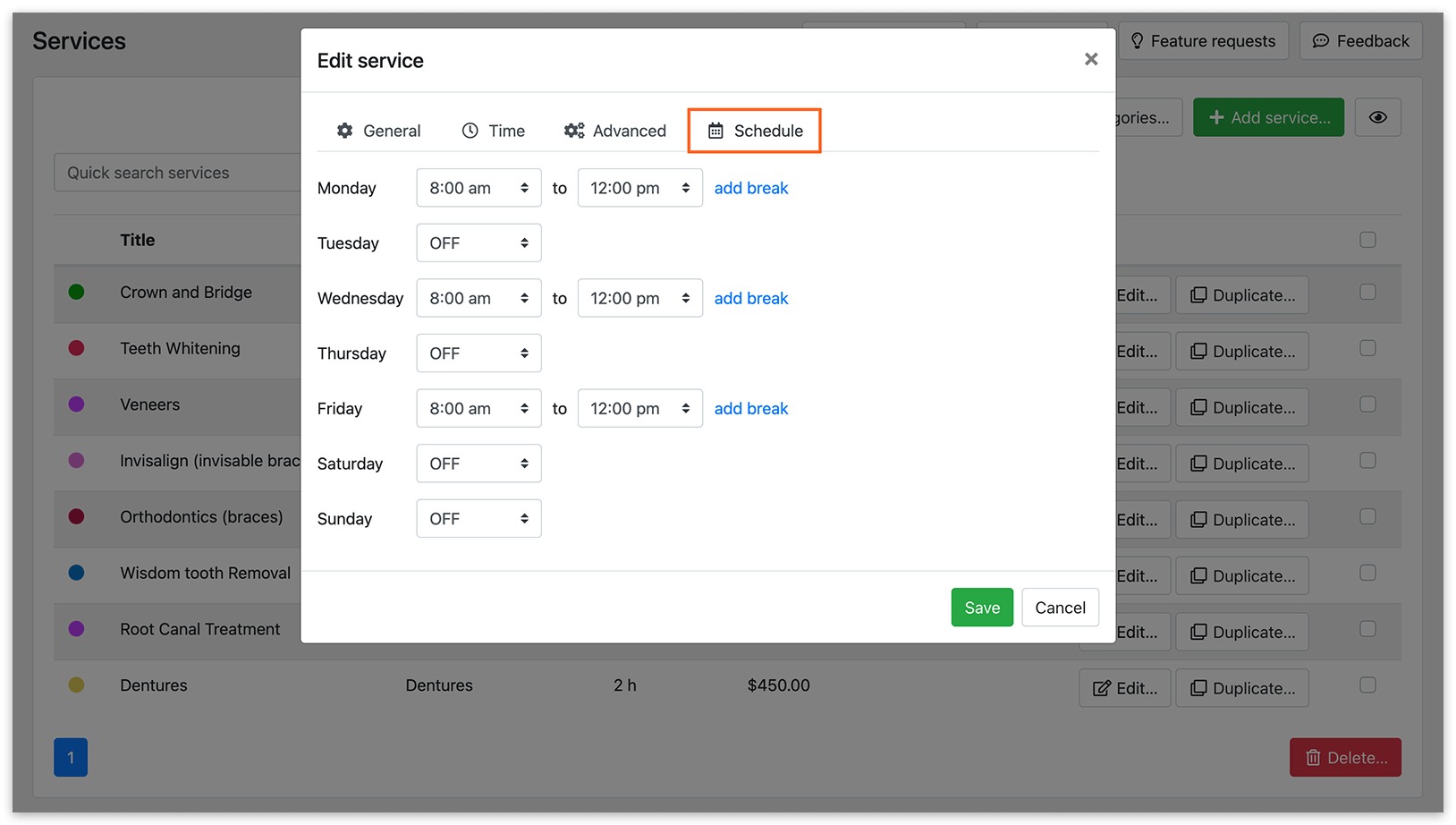
Se não alterar um serviço, este permanecerá disponível durante todos os horários em que os funcionários que o prestam estiverem a trabalhar.
Depois de configurado o add-on, todas as novas reservas considerarão os horários especiais de serviço ao apresentar os horários disponíveis aos clientes.
Integração com o Special Days (Add-on)
Quando tem instalados tanto o Special Days (Add-on) como o Service Schedule (Add-on), ganha a capacidade de personalizar os horários de trabalho para datas específicas no calendário, substituindo os horários predefinidos.
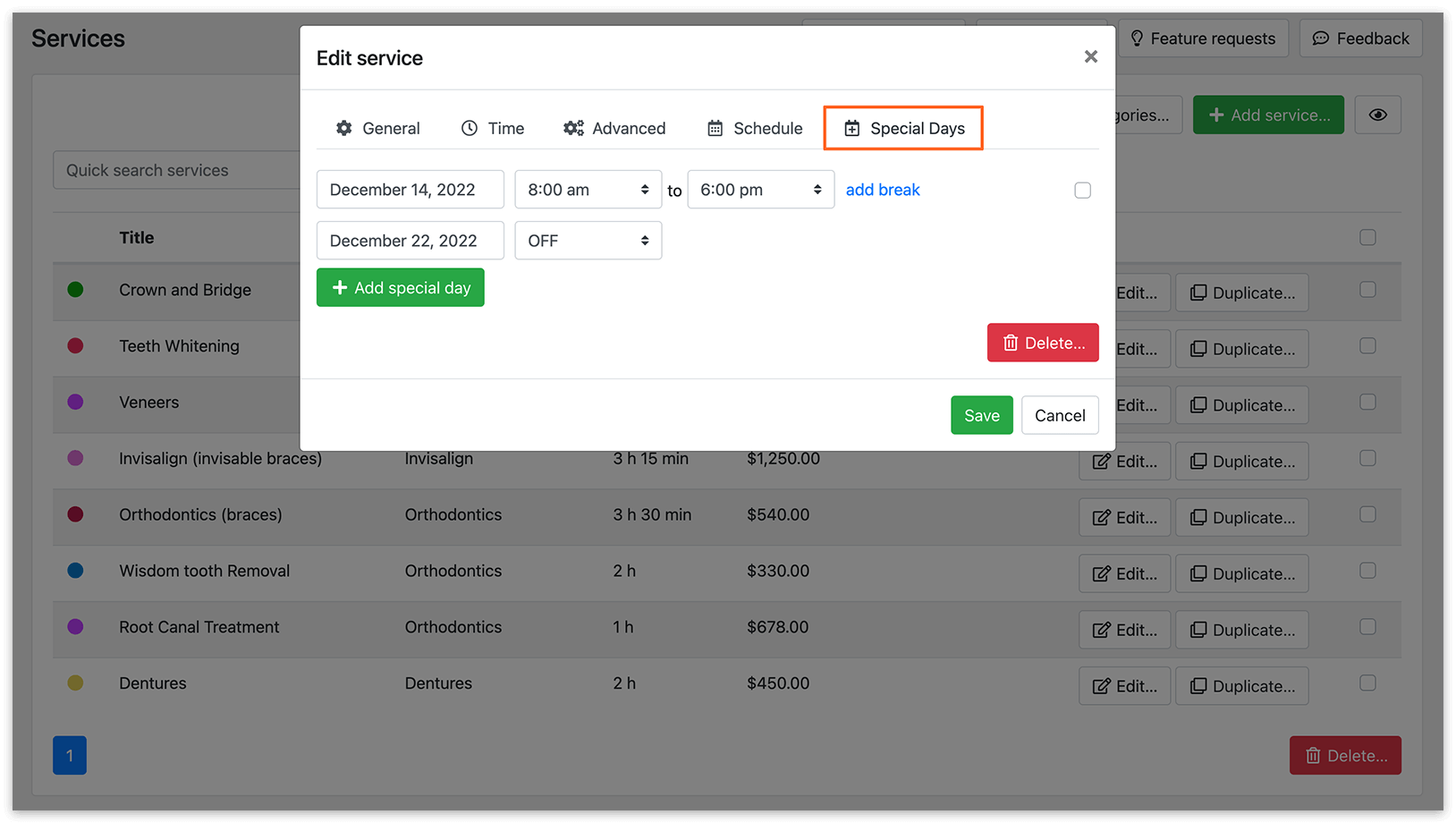
Com esta integração, pode ajustar os dias e horários em que serviços individuais estão disponíveis para reserva, oferecendo mais flexibilidade do que a funcionalidade padrão de Special Days, que aplica alterações a todo o horário do funcionário e a todos os seus serviços. Pode até marcar um serviço como completamente indisponível para reserva em dias específicos selecionando “DESLIGAR” no menu pendente de seleção de horário.
A funcionalidade padrão de Special Days permanece intacta. Isto significa que os funcionários também podem ter o horário de trabalho ajustado em dias específicos, independentemente dos serviços.
Nos casos em que tanto o serviço como o funcionário têm dias especiais configurados para o mesmo dia, o sistema oferece horários de reserva apenas se eles coincidirem com o horário de trabalho do serviço e do funcionário naquele dia específico.
Configurar a combinação Service Schedule & Special Days
Veja como determinar as datas do ano em que cada serviço está disponível:
1. Certifique-se de que tanto o Service Schedule como o Special Days estão instalados e ativados.
2. Em Serviços > Horários, personalize as datas e horários de disponibilidade de cada serviço conforme as suas preferências.
Explore a nossa demonstração gratuita, disponível nas versões de frontend e de backend, para compreender totalmente como funciona o Service Schedule (Add-on).
Veja o nosso tutorial em vídeo para aprender a limitar os horários do dia em que um serviço pode ser reservado.
Experimente a demonstração completa do Bookly para ver a integração do Service Schedule (Add-on) com o Special Days (Add-on).
RELACIONADO
Special Hours (Add-on) – com este add-on, também pode cobrar valores diferentes em horários variados ao longo do dia.
BOM SABER
[BLOG DO BOOKLY] Como definir dias e horários específicos de reserva para um serviço
[BLOG DO BOOKLY] Qual é a diferença entre o Service Schedule (Add-on) e o Special Days (Add-on)
[BLOG DO BOOKLY] Como criar um evento reservável com o Bookly