
Sincronização com o Apple Calendar
O Bookly Apple Calendar (Add-on) oferece sincronização em tempo real, sem complicações, entre o seu Bookly e o Apple Calendar. Esta integração mantém todos os dados do seu calendário atualizados, ajudando-o a manter-se organizado, a evitar conflitos de agenda e a nunca perder marcações importantes.
Configuração
- Compre, descarregue, instale e ative o Bookly Apple Calendar (Add-on) em Plugins.
- Para cada funcionário que deve ser ligado ao Apple Calendar, crie uma Senha específica para apps seguindo estes passos:
-
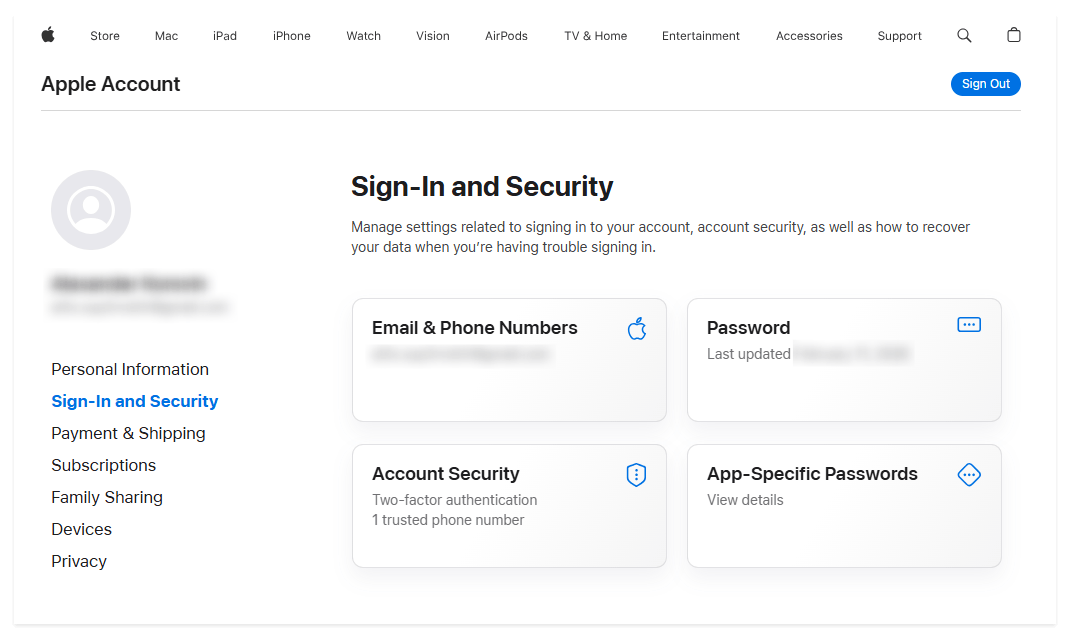
Aceda a appleid.apple.com e inicie sessão com a conta que será usada para a sincronização.
-
Aceda a:
-
Conta → Início de sessão e segurança → Palavras-passe específicas para apps (Account → Sign-In and Security → App-Specific Passwords)
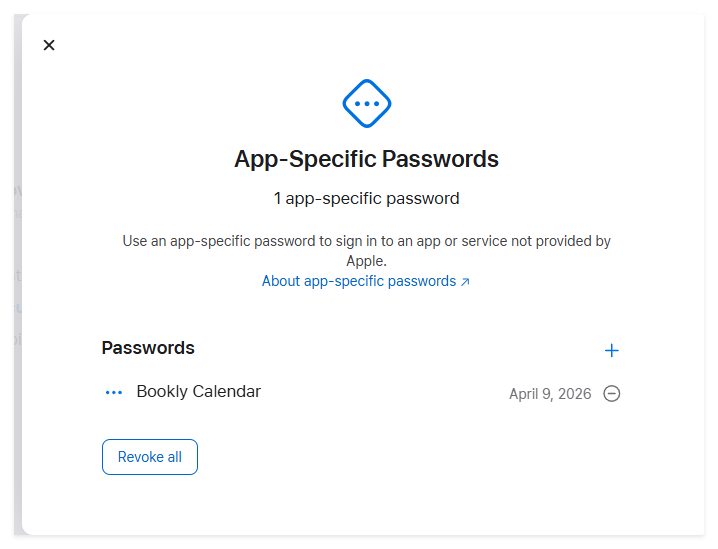
Crie uma nova palavra-passe e guarde o valor gerado
Note que este valor é apresentado apenas uma vez
-
Aceda a Bookly → Funcionários.
-
Clique em Editar no funcionário desejado e abra o separador Avançado.
-
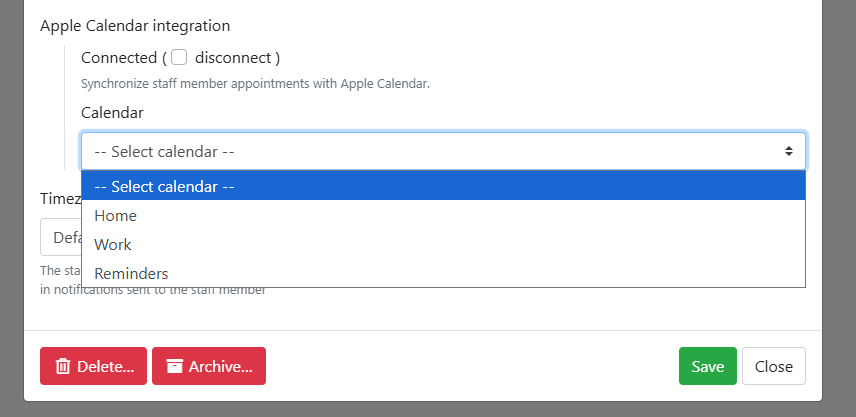
Na secção de integração com o Apple Calendar, introduza o endereço de e-mail do iCloud do funcionário e a palavra-passe específica para apps criada no Passo 2, depois clique em Conectar. Se tudo estiver configurado corretamente, a página será atualizada automaticamente.
-
Volte para o separador Avançado e selecione o calendário que deve ser usado para a sincronização.
-
Clique em Guardar.
Definições de sincronização
Aceda a Bookly → Definições → Calendário da Apple e escolha o modo de sincronização que melhor se adequa às suas necessidades.
Sincronização unidirecional
Todas as novas marcações criadas no Bookly, assim como qualquer atualização posterior, aparecerão no Apple Calendar.
Sincronização bidirecional
Todas as atualizações feitas no Bookly serão sincronizadas automaticamente com o Apple Calendar.
Além disso, o Bookly tratará os horários ocupados por eventos do Apple Calendar como indisponíveis para reserva.
Note: os eventos criados originalmente no Apple Calendar não são exibidos automaticamente no Calendário do Bookly em tempo real. Para importá-los manualmente, aceda a Bookly → Calendário e clique no botão Calendário da Apple.
Todos os eventos do calendário ligado serão então importados para o Bookly.
Se escolher a Sincronização bidirecional, pode definir quantos dias de marcações passadas devem ser sincronizadas através do campo Sincronizar o histórico de compromissos.
Por exemplo, ao introduzir 1, serão sincronizadas as marcações a partir de ontem.
O processo de sincronização inicial pode levar algum tempo, dependendo do número de eventos a sincronizar.
A opção Limite o número de eventos obtidos permite restringir o número de eventos importados. Isso ajuda a evitar problemas de memória do PHP quando o Bookly tenta obter um grande volume de eventos do Apple Calendar.
Definições de exibição
O Bookly também permite configurar como as informações da reserva são exibidas no Apple Calendar.
Utilize o Template para o nome do evento para definir quais detalhes devem aparecer no título do evento no Apple Calendar.
Utilize o Template para a descrição do evento para inserir placeholders relacionados à marcação e exibir as informações de reserva necessárias na descrição do evento.