
Sincronizzazione con Apple Calendar
Bookly Apple Calendar (Add-on) offre una sincronizzazione fluida in tempo reale tra Bookly e Apple Calendar. Questa integrazione mantiene aggiornati tutti i dati del tuo calendario, aiutandoti a restare organizzato, evitare conflitti di programmazione e non perdere mai appuntamenti importanti.
Configurazione
- Acquista, scarica, installa e attiva Bookly Apple Calendar (Add-on) in Plugin.
- Per ogni membro dello staff che deve essere collegato ad Apple Calendar, crea una password specifica per l’app seguendo questi passaggi:
-
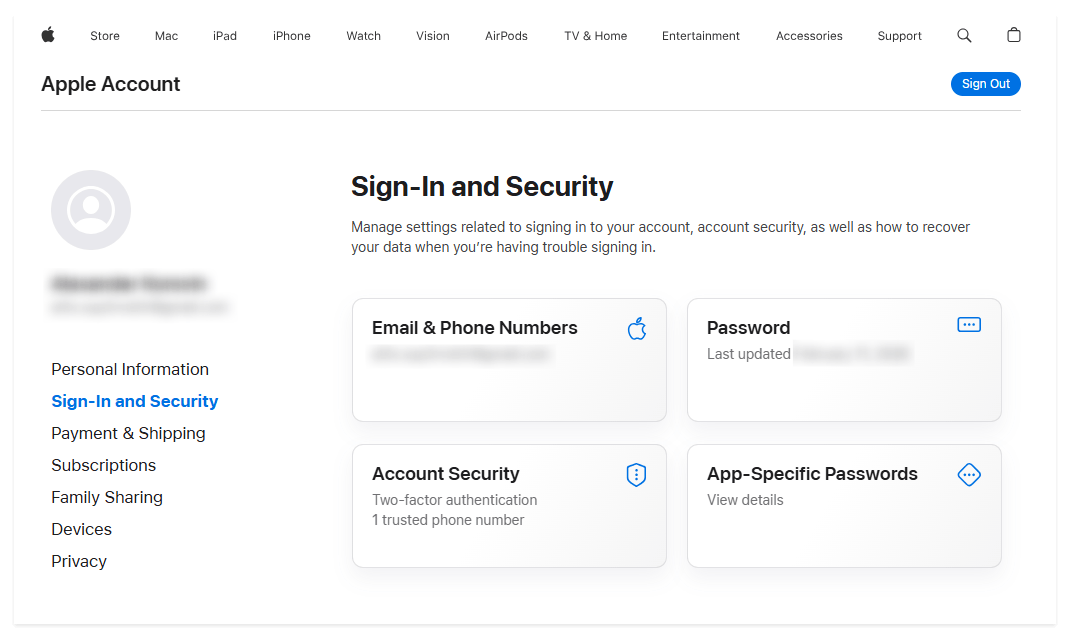
Vai su appleid.apple.com e accedi con l’account che verrà usato per la sincronizzazione.
-
Vai su:
-
Account → Accesso e sicurezza → Password specifiche per l’app
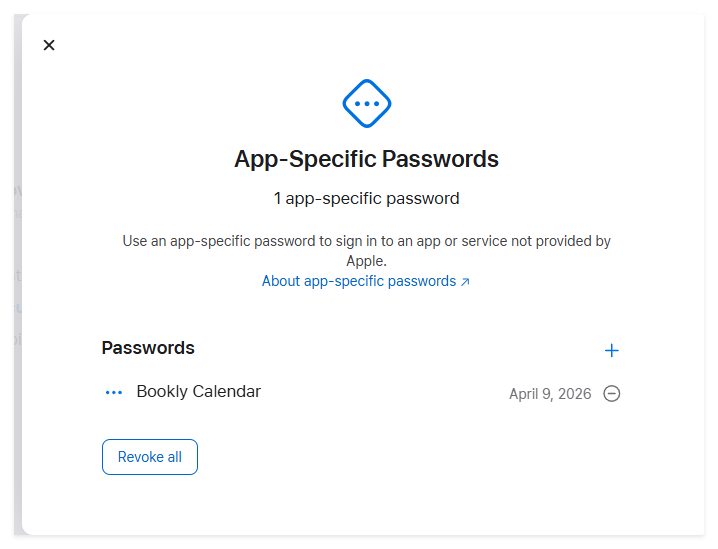
Crea una nuova password e salva il valore generato
Tieni presente che questo valore viene mostrato solo una volta
-
Vai su Bookly → Membri dello staff.
-
Fai clic su Modifica per il membro dello staff desiderato e apri la scheda Avanzate.
-
Nella sezione di integrazione con Apple Calendar, inserisci l’indirizzo email iCloud del membro dello staff e la password specifica per l’app creata al passaggio 2, poi fai clic su Connetti. Se tutto è configurato correttamente, la pagina si aggiornerà automaticamente.
-
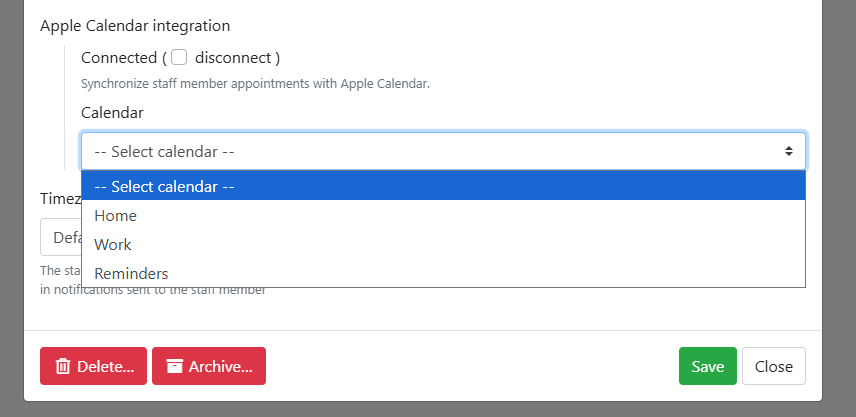
Torna alla scheda Avanzate e seleziona il calendario che dovrà essere usato per la sincronizzazione.
-
Fai clic su Salva.
Impostazioni di sincronizzazione
Vai su Bookly → Impostazioni → Calendario Apple e scegli la modalità di sincronizzazione più adatta alle tue esigenze.
Sincronizzazione unidirezionale
Tutti i nuovi appuntamenti creati in Bookly, così come i loro successivi aggiornamenti, verranno visualizzati in Apple Calendar.
Sincronizzazione bidirezionale
Tutti gli aggiornamenti effettuati in Bookly verranno sincronizzati automaticamente con Apple Calendar.
Inoltre, Bookly considererà le fasce orarie occupate da eventi di Apple Calendar come non disponibili per la prenotazione.
Tieni presente che gli eventi creati originariamente in Apple Calendar non vengono visualizzati automaticamente in tempo reale nel Calendario Bookly. Per importarli manualmente, vai su Bookly → Calendario e fai clic sul pulsante Calendario Apple.
Tutti gli eventi del calendario collegato verranno quindi importati in Bookly.
Se scegli la sincronizzazione bidirezionale, puoi definire quanti giorni di appuntamenti passati devono essere sincronizzati usando il campo Sync appointments history.
Ad esempio, inserendo 1 sincronizzerai gli appuntamenti a partire da ieri.
Il processo di sincronizzazione iniziale può richiedere del tempo, in base al numero di eventi da sincronizzare.
L’opzione Limita il numero di eventi recuperati ti permette di limitare il numero di eventi importati. Questo aiuta a prevenire problemi di memoria PHP quando Bookly tenta di recuperare un grande volume di eventi da Apple Calendar.
Impostazioni di visualizzazione
Bookly ti permette anche di configurare come vengono visualizzate le informazioni delle prenotazioni in Apple Calendar.
Usa il modello per il titolo dell’evento per definire quali dettagli devono apparire nel titolo dell’evento di Apple Calendar.
Usa il modello per la descrizione dell’evento per inserire i segnaposto relativi all’appuntamento e visualizzare le informazioni di prenotazione richieste nella descrizione dell’evento.