
Modulo di prenotazione AI Assistant
Bookly AI Assistant permette ai clienti di prenotare appuntamenti tramite una chat invece di un modulo di prenotazione passo dopo passo.
Possono chiedere informazioni su servizi e staff, verificare la disponibilità, scegliere gli extra e creare un appuntamento in un’unica conversazione.
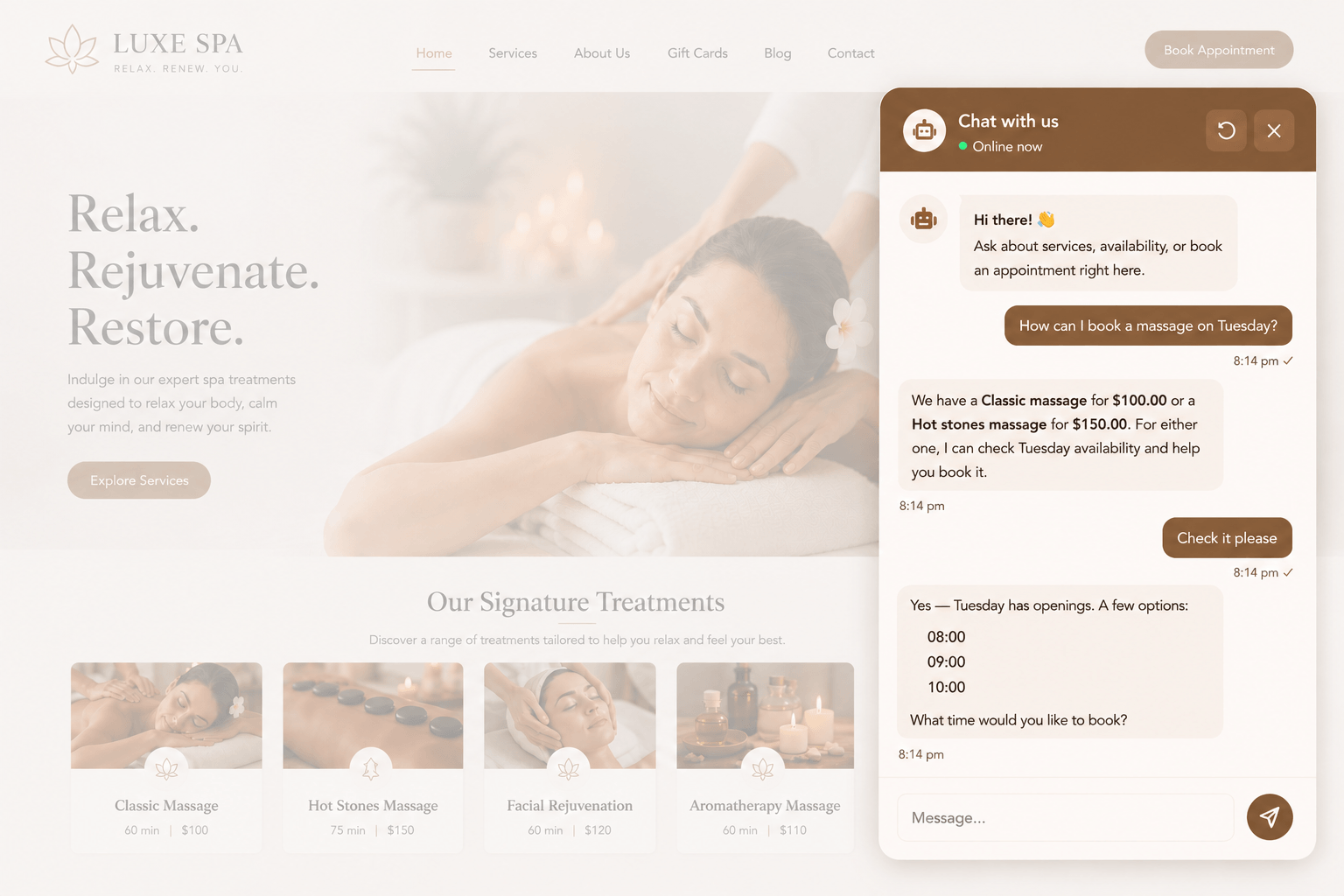
L’Assistant usa la tua configurazione Bookly esistente e funziona tramite Bookly Cloud. Non sono necessari account separati con provider AI, chiavi API o integrazioni personalizzate.
Questo offre ai clienti un modo semplice per prenotare direttamente sul tuo sito, 24 ore su 24, 7 giorni su 7.
Cosa può fare AI Assistant?
Sezione intitolata “Cosa può fare AI Assistant?”Bookly AI Assistant aiuta i clienti a:
- Scoprire i servizi e i membri dello staff disponibili
- Verificare le date e le fasce orarie disponibili
- Scegliere una fascia oraria adatta
- Aggiungere extra alla prenotazione
- Creare un appuntamento direttamente in chat
Bookly AI Assistant supporta Service Extras (Add-on), quindi i clienti possono aggiungere gli extra disponibili durante la conversazione.
Pagamenti
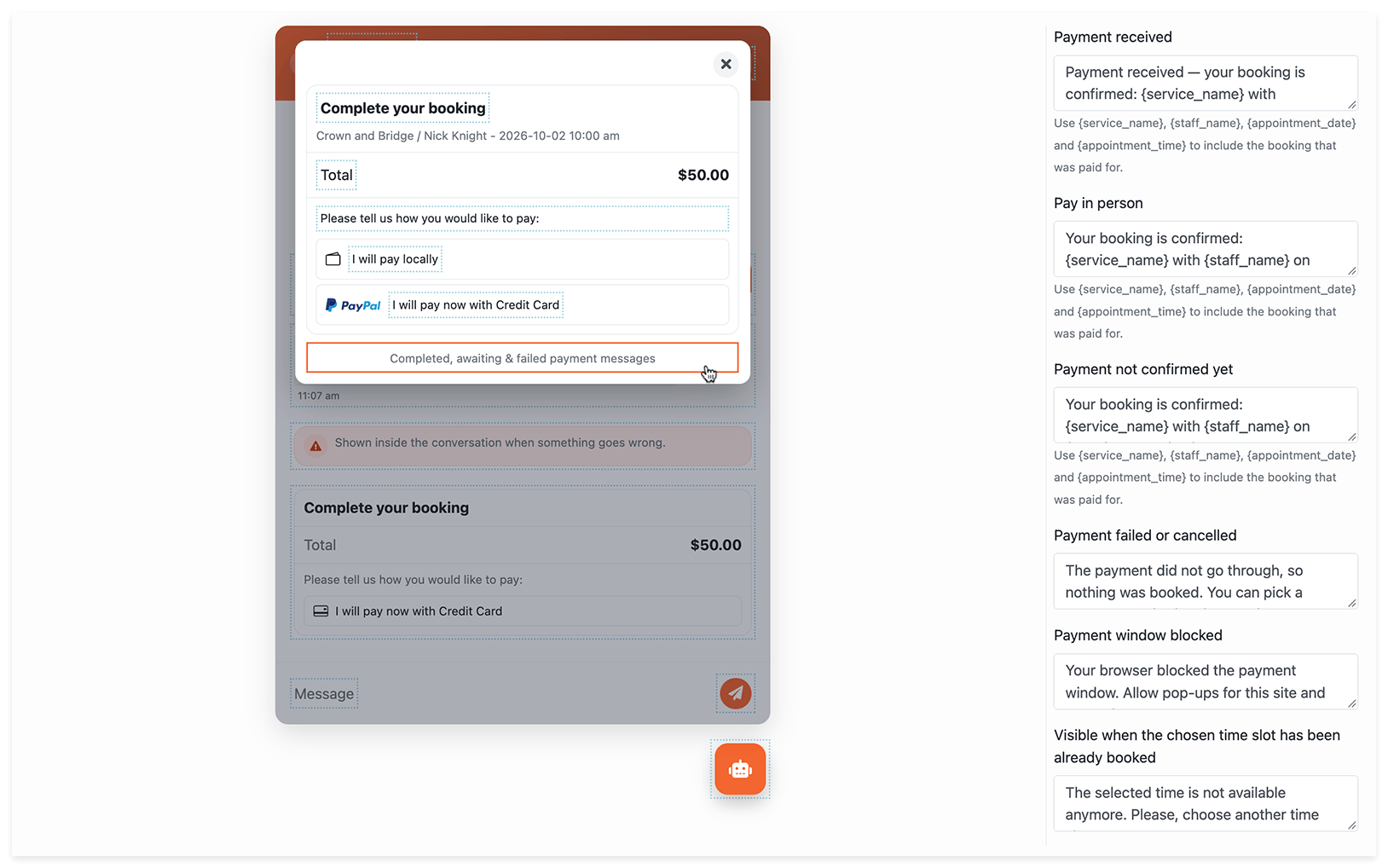
Sezione intitolata “Pagamenti”I clienti possono rivedere la prenotazione e il totale, quindi scegliere un’opzione di pagamento abilitata, incluso il pagamento in loco.
Con Bookly Pro, WooCommerce è disponibile anche come metodo di pagamento separato nel modulo di prenotazione AI Assistant. Consulta Integrazione WooCommerce.
Nelle impostazioni del modulo puoi personalizzare le etichette e i messaggi di pagamento per i pagamenti riusciti, i pagamenti in attesa di conferma, i pagamenti non riusciti o annullati e il pagamento in loco. Usa i segnaposto per includere i dettagli della prenotazione, come servizio, membro dello staff, data e ora.
Come configurare AI Assistant
Sezione intitolata “Come configurare AI Assistant”Per iniziare bastano pochi passaggi:
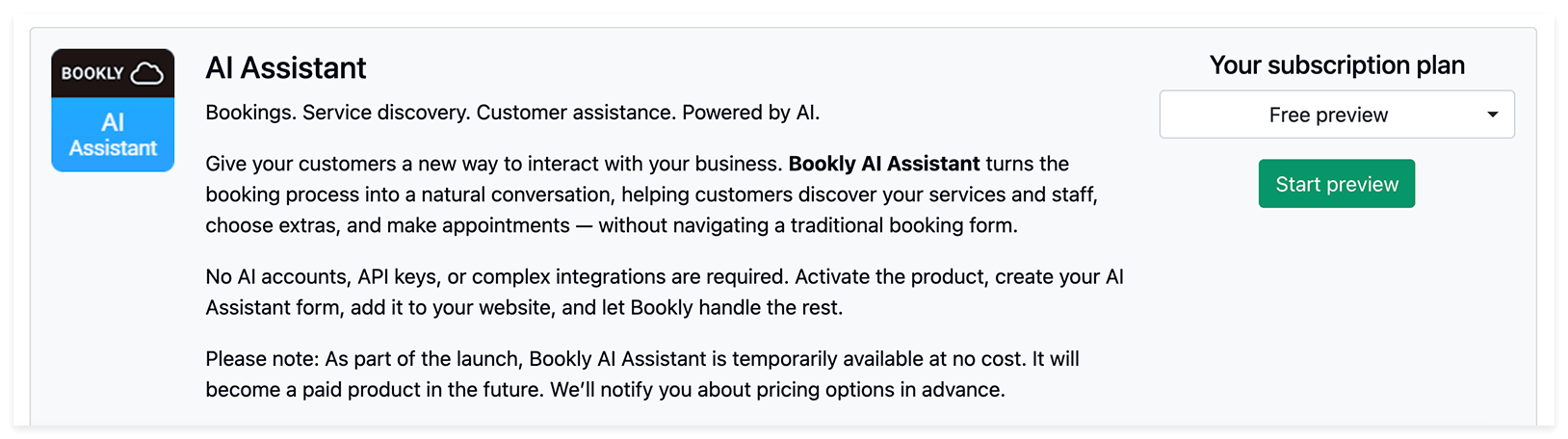
1. Attiva AI Assistant nel tuo account Bookly Cloud.
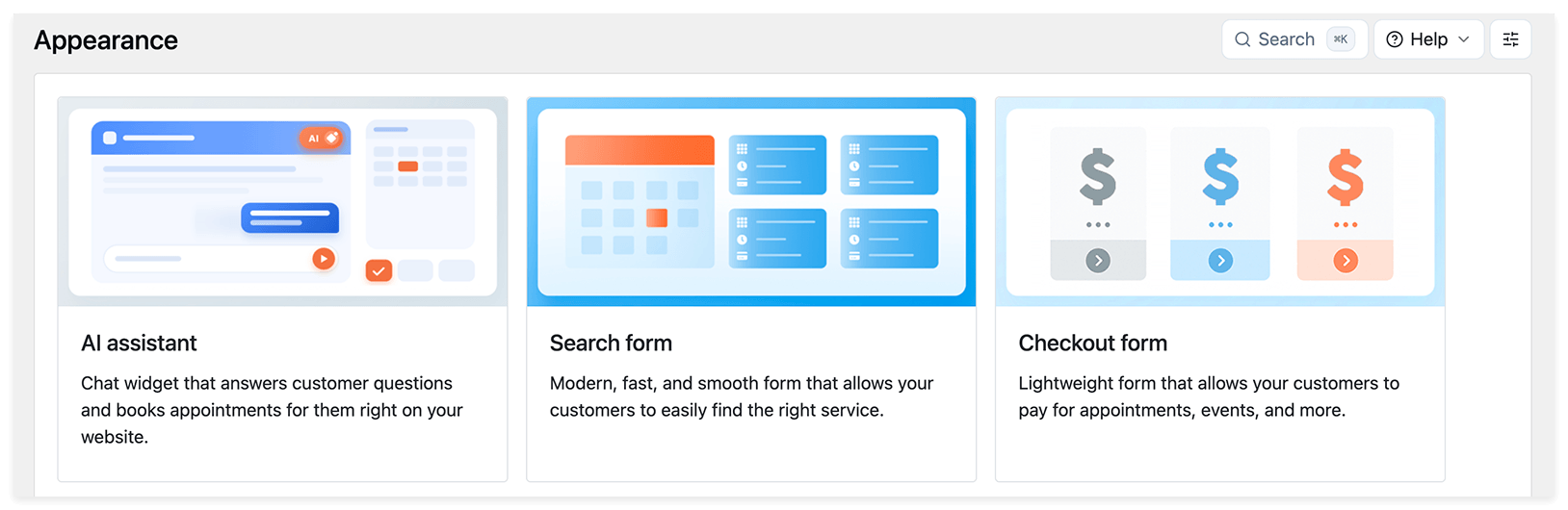
2. In Bookly, vai su Aspetto → Assistente IA e crea un nuovo modulo.
3. Configura l’aspetto e il testo del modulo. Usa Cosa deve conoscere l’assistente per aggiungere informazioni sull’attività o istruzioni per l’Assistant, poi salva le modifiche.
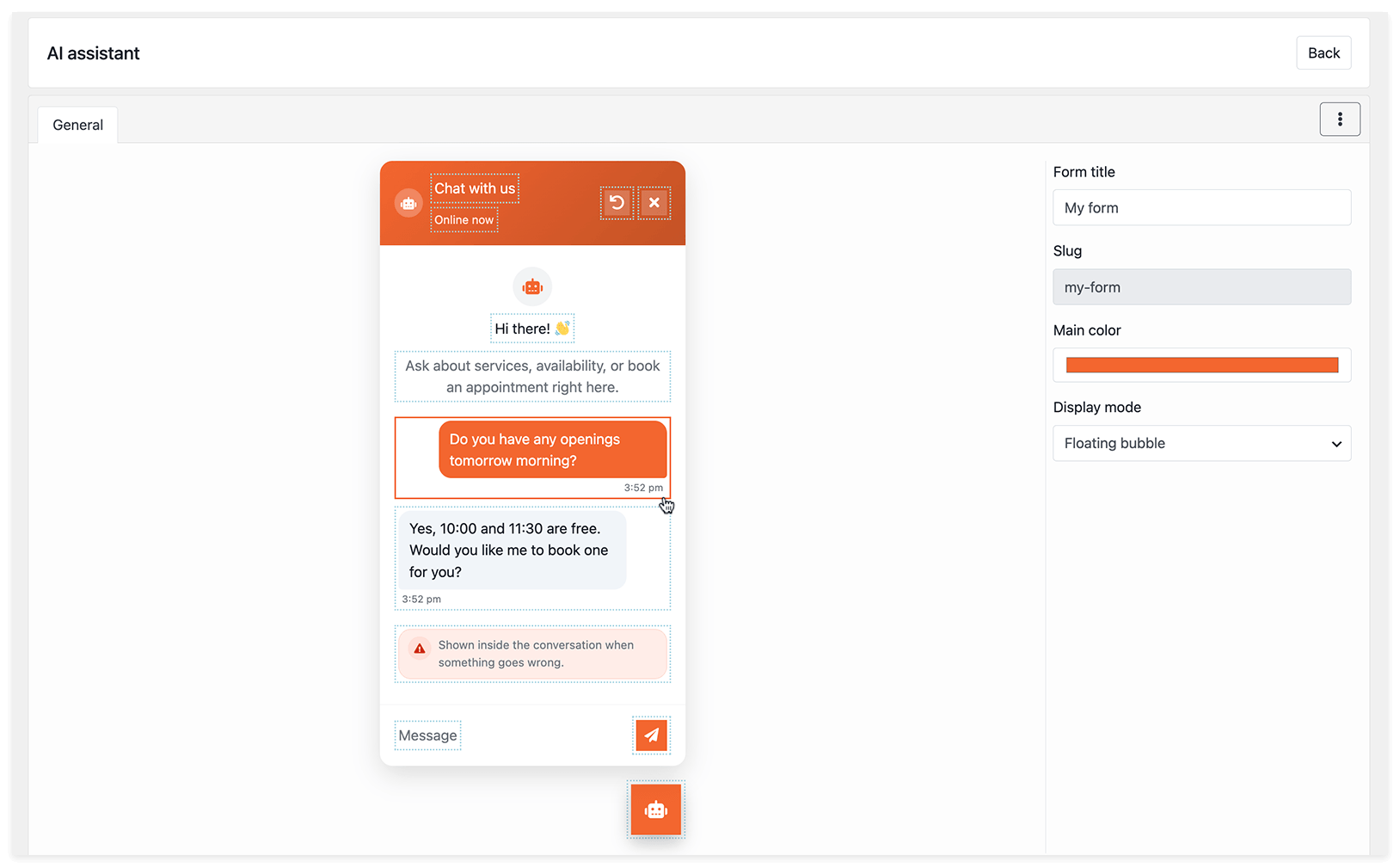
4. Fai clic su Indietro per tornare all’elenco dei moduli. Poi copia lo shortcode del modulo e incollalo nella pagina desiderata del tuo sito.
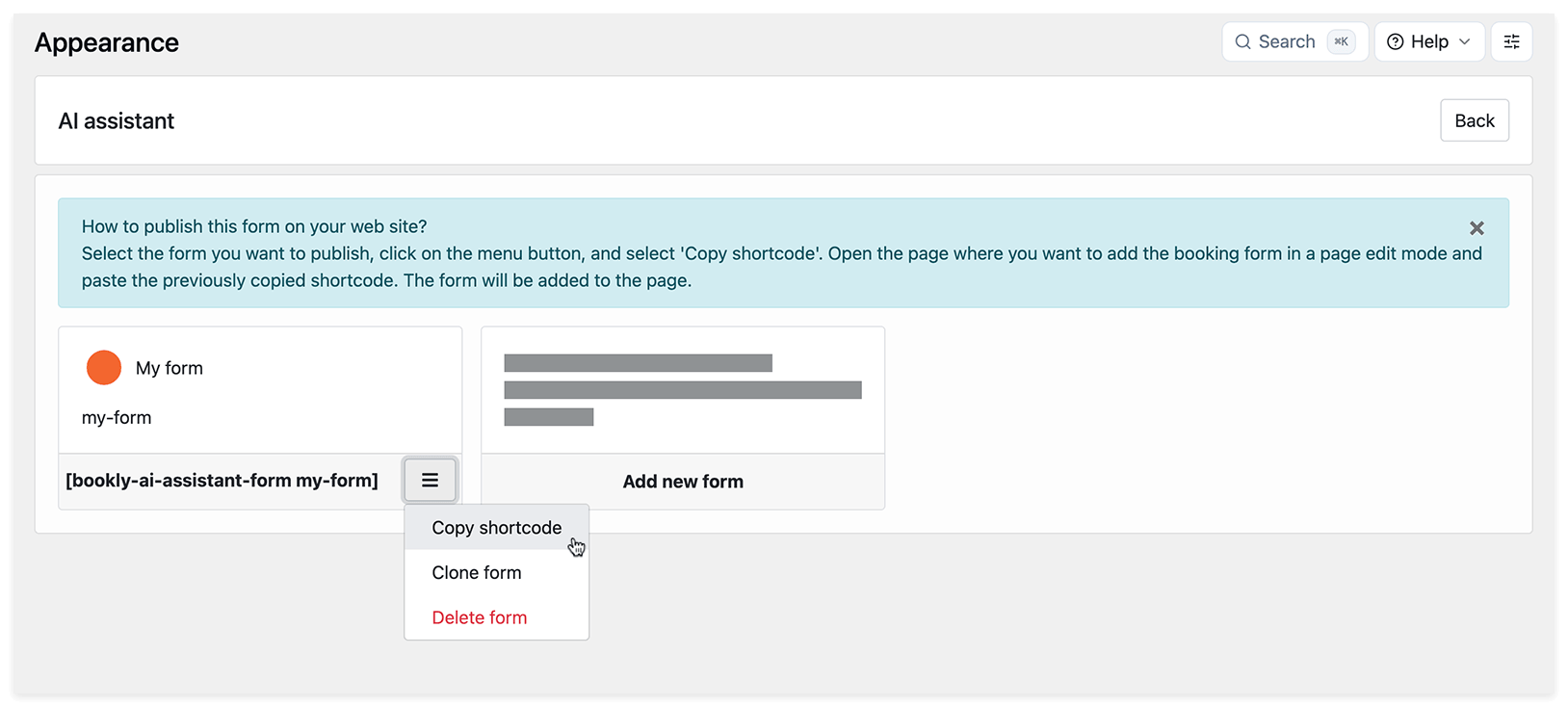
Il tuo AI Assistant è ora pronto a interagire con i clienti e ad accettare prenotazioni.
Modalità di visualizzazione
Sezione intitolata “Modalità di visualizzazione”AI Assistant può apparire sul tuo sito in due modalità:
Incorporato
Sezione intitolata “Incorporato”La chat viene mostrata direttamente nell’area selezionata della pagina. Usa questa modalità per pagine dedicate a prenotazione, servizi o contatti.
Bolla flottante
Sezione intitolata “Bolla flottante”L’Assistant appare come un pulsante in basso sullo schermo. I visitatori possono aprire la chat mentre navigano sul tuo sito, senza occupare spazio nel contenuto della pagina.
Personalizzazione del modulo
Sezione intitolata “Personalizzazione del modulo”Puoi personalizzare il modulo AI Assistant in modo che corrisponda al tuo sito e al tuo stile di comunicazione.
Per modificare il testo, ad esempio il messaggio di benvenuto o i messaggi di errore, fai clic sull’area corrispondente nell’anteprima del modulo. Modifica il testo, poi salva le modifiche.
Titolo modulo — il titolo mostrato nell’interfaccia della chat
Messaggio di benvenuto — il primo messaggio che i clienti vedono quando aprono la chat
Cosa deve conoscere l’assistente — il contesto aziendale che l’Assistant può usare per rispondere ai clienti, ad esempio le istruzioni per l’arrivo o informazioni aggiuntive sui servizi
Usa questo campo per aggiungere informazioni sulla tua attività che non sono presenti nelle impostazioni di Bookly, ad esempio indicazioni per raggiungerti, consigli su come prepararsi, condizioni di cancellazione e istruzioni su come dovrebbe rispondere l’Assistant.
Ad esempio, un salone potrebbe inserire:
Siamo Bloom Beauty Studio, un piccolo salone di parrucchiere e manicure nel centro di Austin.
- L’ingresso è sul retro dell’edificio, accanto alla caffetteria. Il parcheggio sulla 5th Street è gratuito per 2 ore.
- Per i nuovi clienti: arriva con 10 minuti di anticipo per una breve consulenza.
- Cancellazioni o modifiche dell’appuntamento — almeno 24 ore prima. In caso di ritardo superiore a 15 minuti, potrebbe essere necessario spostare l’appuntamento.
- Per la colorazione, vieni con i capelli non lavati. Se non sai quale servizio scegliere, prenota una Consulenza — è gratuita.
- Non applichiamo extension e non tagliamo i capelli ai bambini di età inferiore a 6 anni.
- Le carte regalo sono disponibili alla reception.
- Mantieni un tono cordiale e informale. Non promettere sconti — se qualcuno li chiede, suggerisci di seguirci su Instagram @bloomstudio, dove pubblichiamo le offerte.
Messaggi di errore — messaggi mostrati quando l’Assistant non riesce a completare una richiesta o si verifica un errore
Testi dell’interfaccia e tooltip — etichette, suggerimenti e altri testi dell’interfaccia della chat