
Gift Cards
Con Bookly Gift Cards (Add-on), puoi creare e vendere carte regalo che i clienti possono usare per pagare gli appuntamenti tramite il tuo modulo di prenotazione Bookly.
Funzionalità
Sezione intitolata “Funzionalità”- Crea carte regalo per clienti specifici
- Limita le carte regalo a determinati servizi o membri dello staff
- Vendi carte regalo tramite il tuo modulo di prenotazione
- Crea più carte regalo contemporaneamente
- Imposta i periodi di validità
- Avvisa i clienti o i membri dello staff quando viene acquistata una carta regalo
Ogni carta regalo ha un saldo iniziale. Se un appuntamento costa meno del saldo disponibile, il cliente può usare l’importo rimanente per prenotazioni future.
Configurazione
Sezione intitolata “Configurazione”1. Installa l’add-on
Sezione intitolata “1. Installa l’add-on”Acquista, scarica, installa e attiva Bookly Gift Cards (Add-on) in WordPress → Plugin. Poi apri Carte regalo in Bookly.
2. Crea un tipo di carta regalo
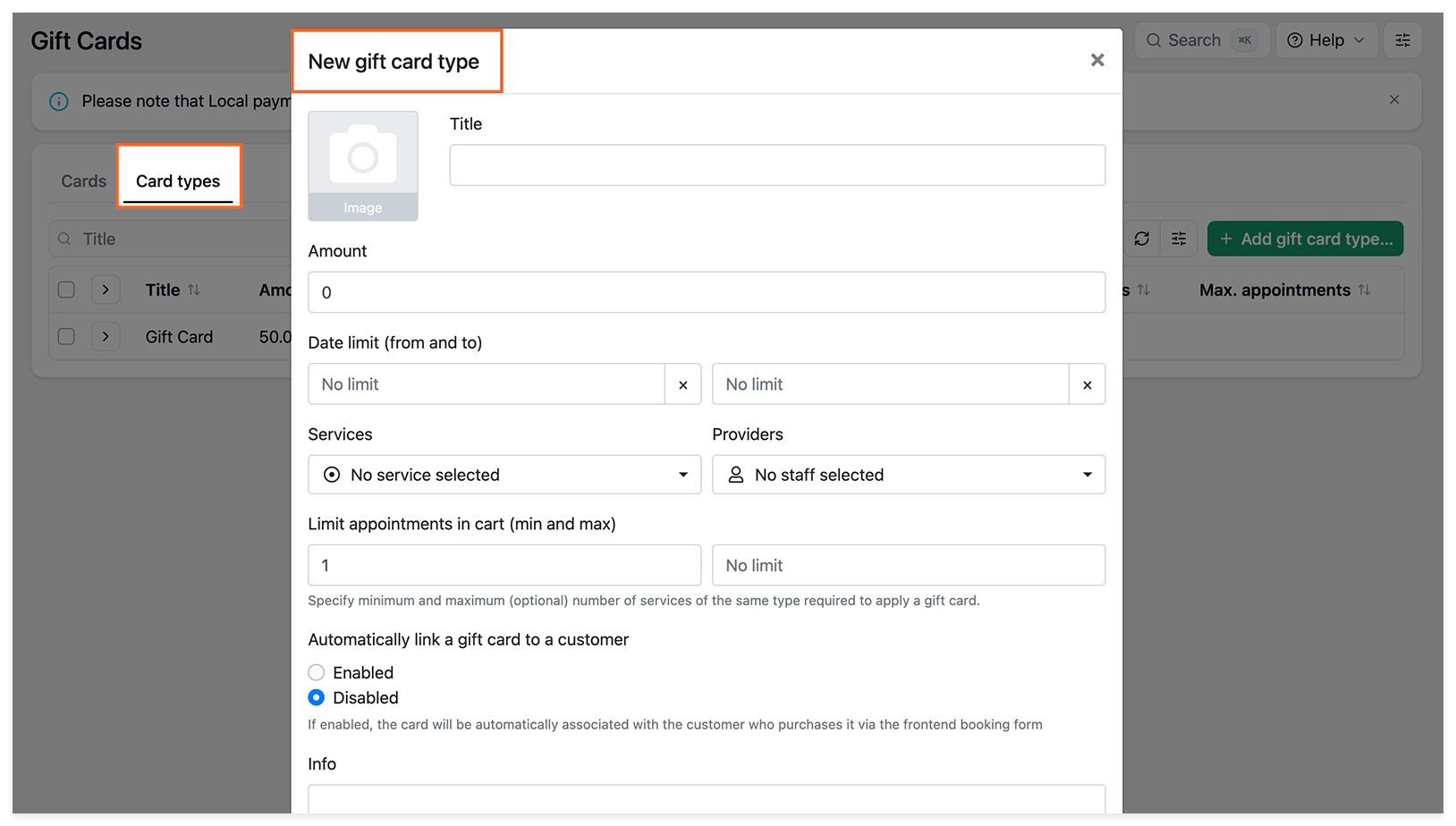
Sezione intitolata “2. Crea un tipo di carta regalo”Vai su Tipi di carte → Aggiungi tipo di carta e configura:
- Titolo, Immagine e Importo — il nome della carta, l’immagine mostrata nel modulo di prenotazione e il saldo iniziale.
- Limite di data (“dal” e “al”) — il periodo di validità.
- Servizi e Fornitori — i servizi e i membri dello staff per cui è possibile usare la carta.
- Limite di appuntamenti nel carrello (min. e max.) — il numero di appuntamenti richiesti per usare la carta. Lascia i campi vuoti per non impostare restrizioni.
- Collega automaticamente una carta regalo ad un utente — limita l’uso delle carte acquistate al cliente che le ha comprate.
Salva le modifiche.
3. Emetti una carta regalo
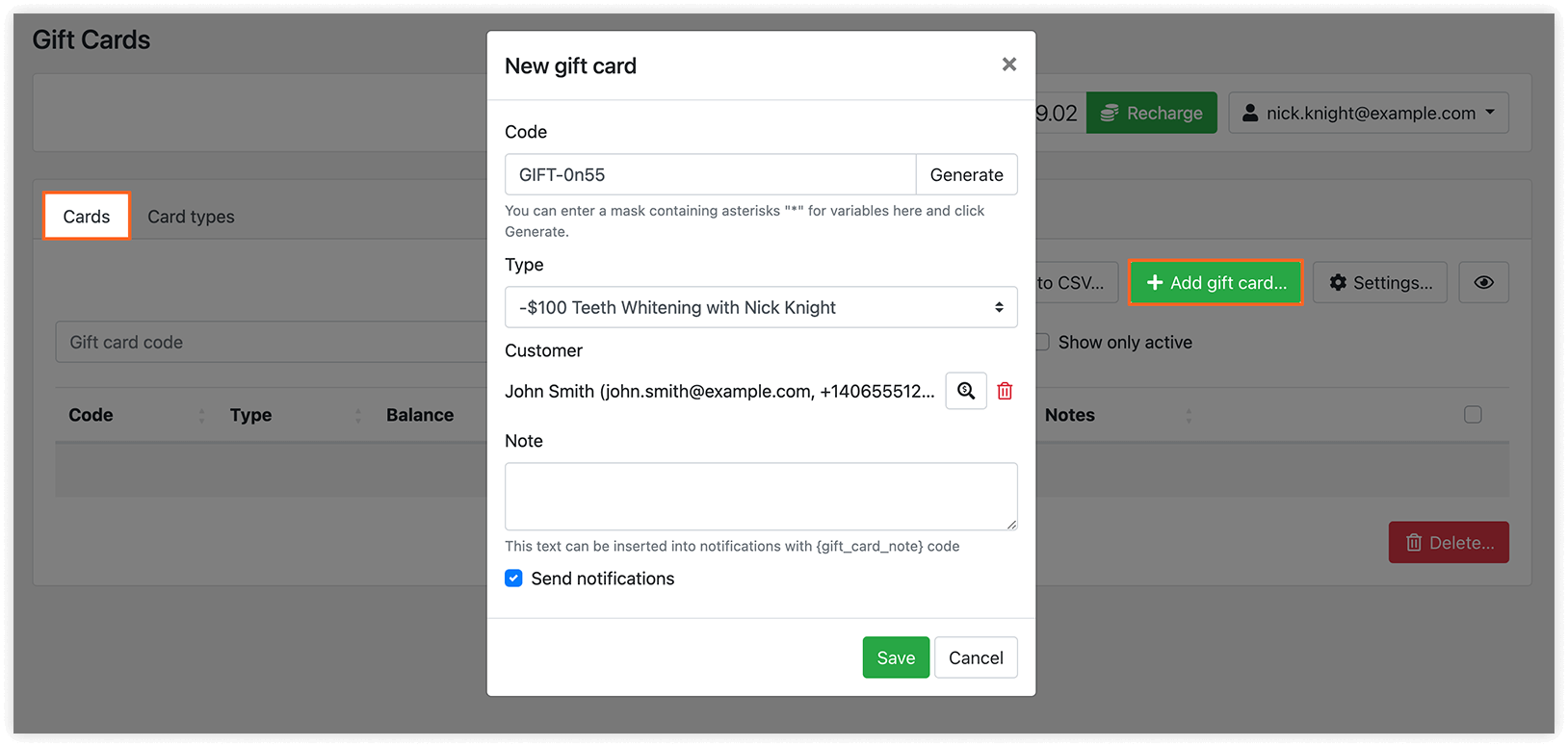
Sezione intitolata “3. Emetti una carta regalo”Vai su Carte → Aggiungi carta regalo:
- Inserisci un Codice o fai clic su Genera.
- Seleziona il Tipo di carta.
- Se vuoi riservare la carta a una persona, seleziona un Cliente.
- Attiva Invia notifiche per avvisare il cliente e aggiungi una Nota, se necessario.
Salva le modifiche.
4. Configura le notifiche
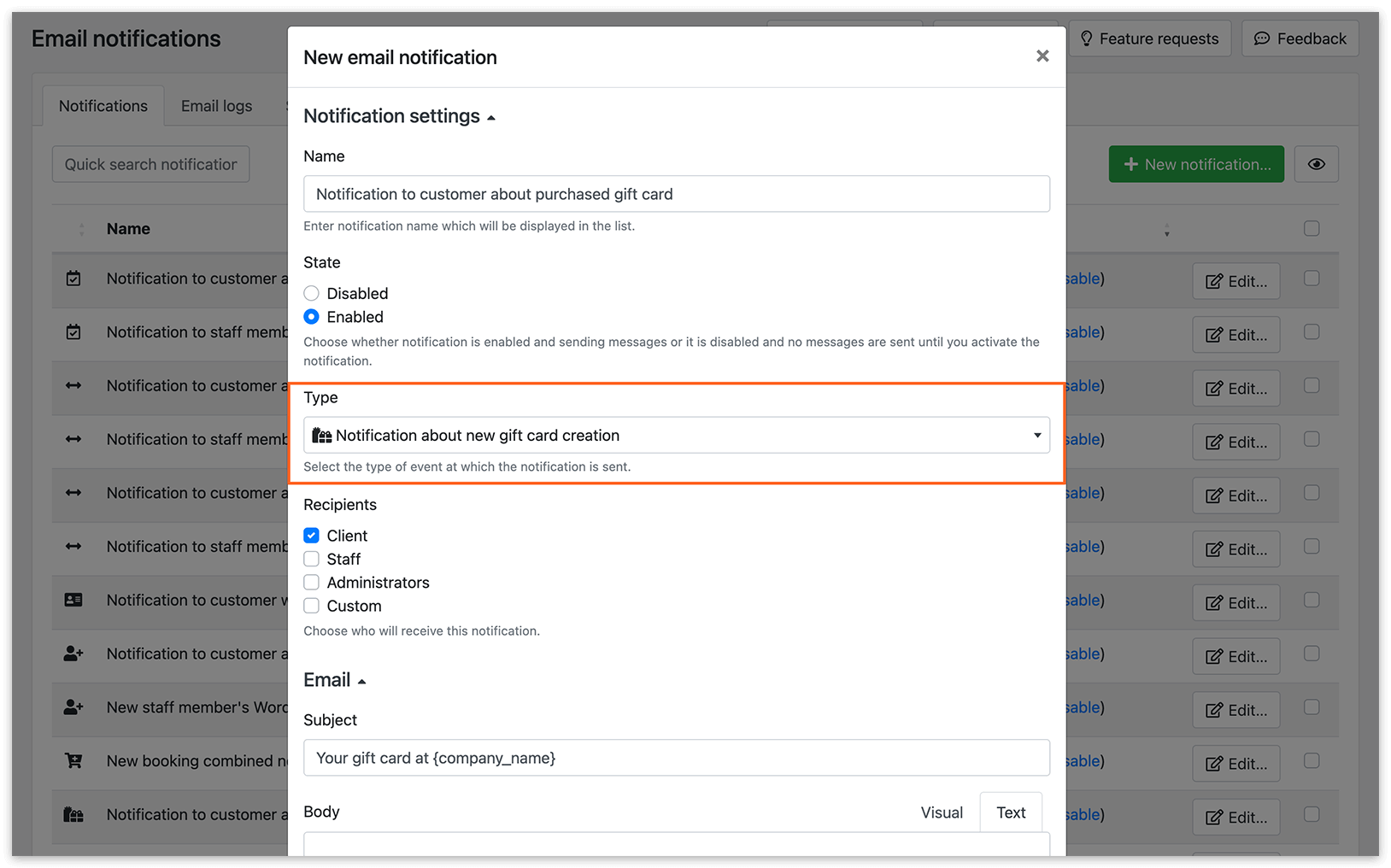
Sezione intitolata “4. Configura le notifiche”In Notifiche email e/o Notifiche via SMS, configura Notifica della creazione di una nuova carta regalo.
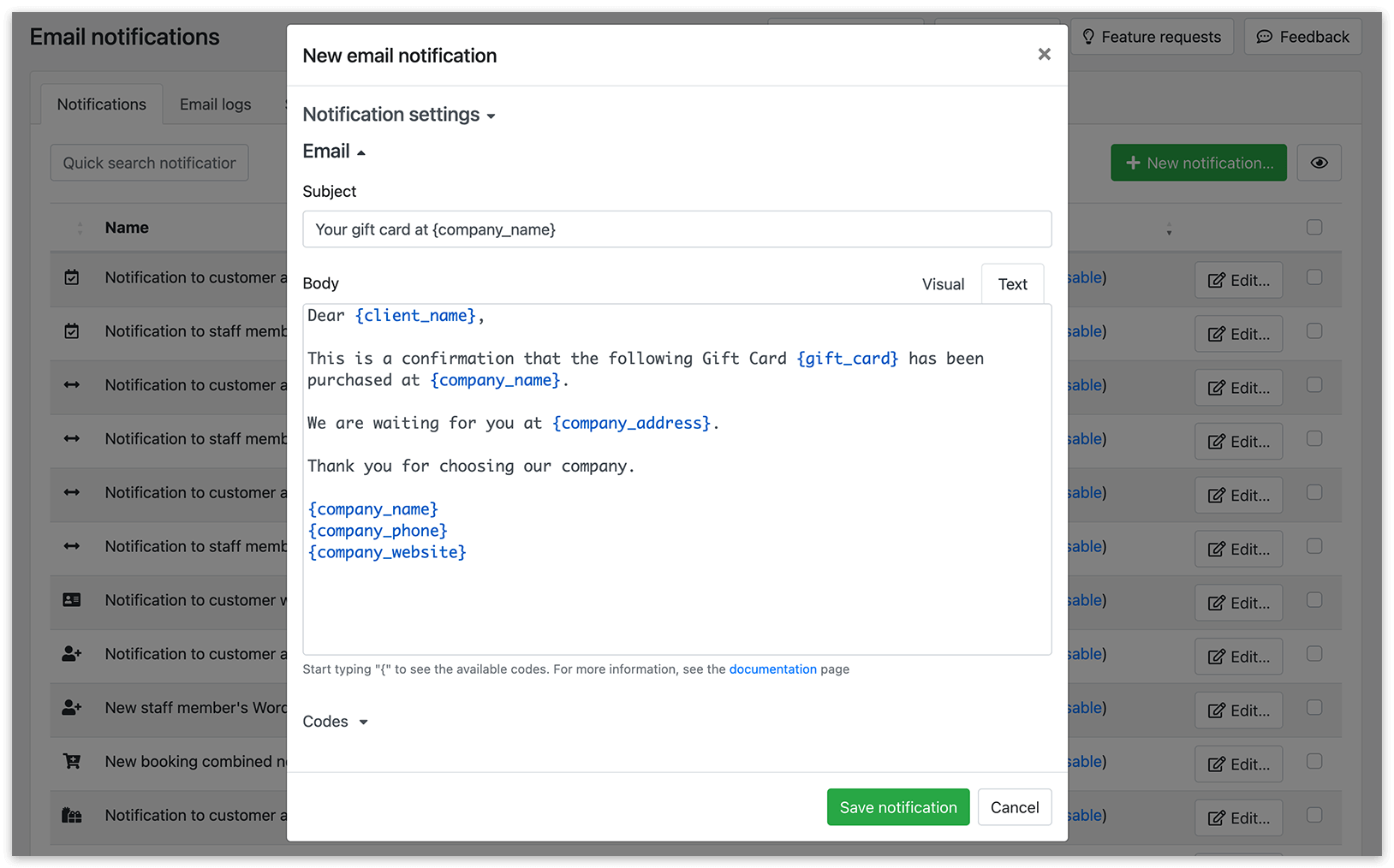
Puoi includere questi segnaposto:
{gift_card}{gift_card_amount}{gift_card_date_limit_from}{gift_card_date_limit_to}{gift_card_note}
5. Attiva i pagamenti e la vendita di carte regalo
Sezione intitolata “5. Attiva i pagamenti e la vendita di carte regalo”Vai su Aspetto → il tipo di modulo di prenotazione → Pagamento e attiva Mostra carte regalo. Modifica il testo visualizzato, se necessario.
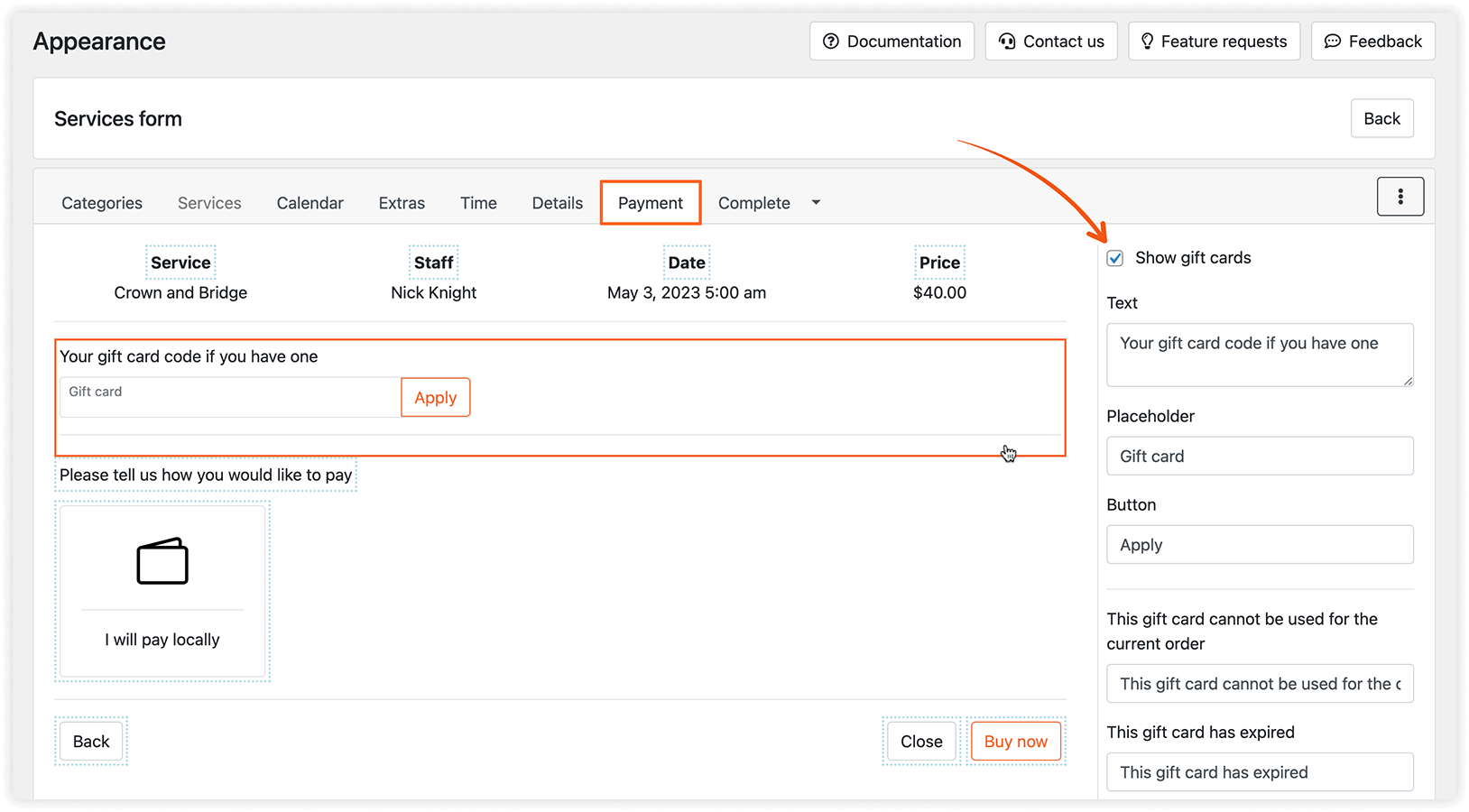
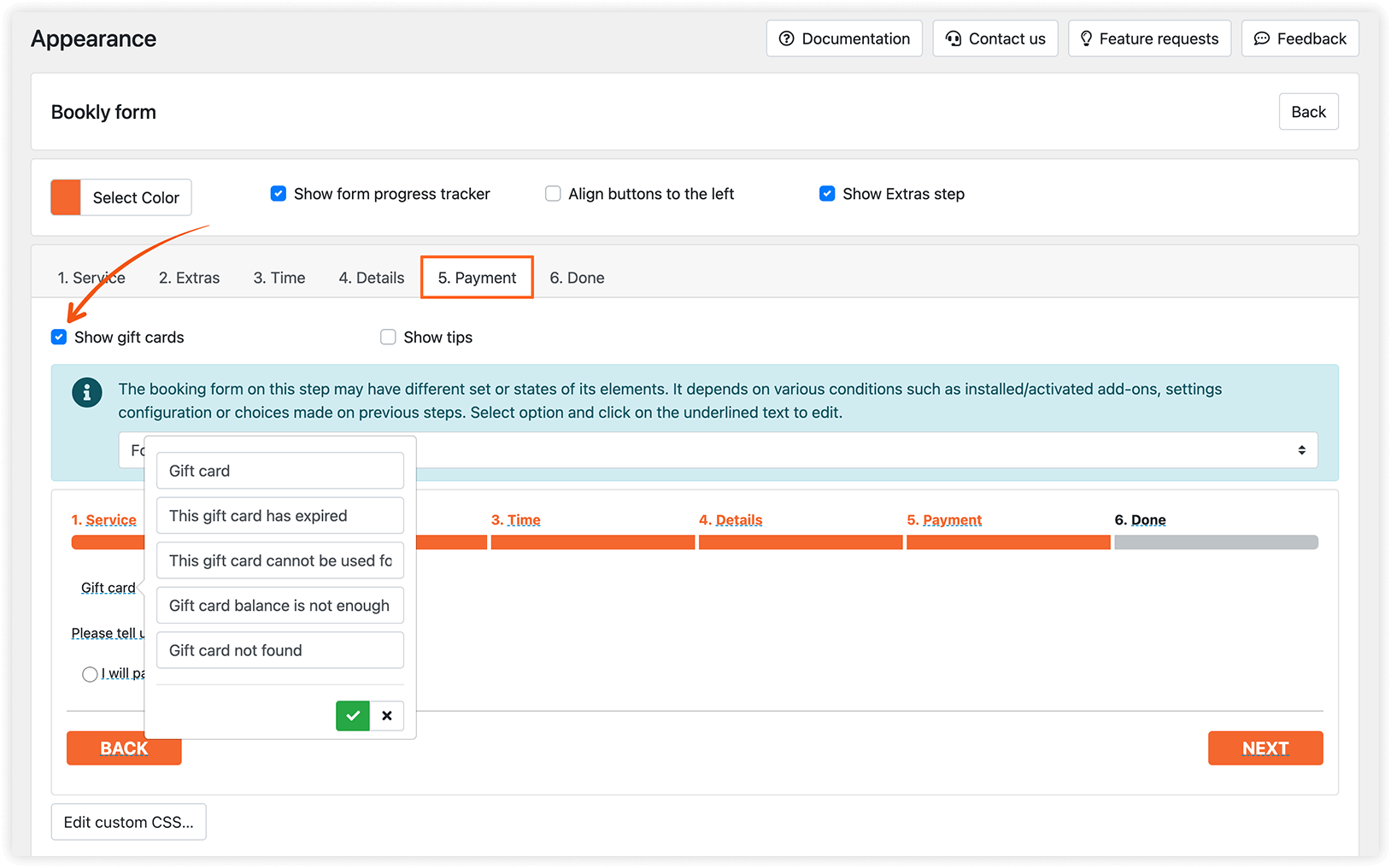
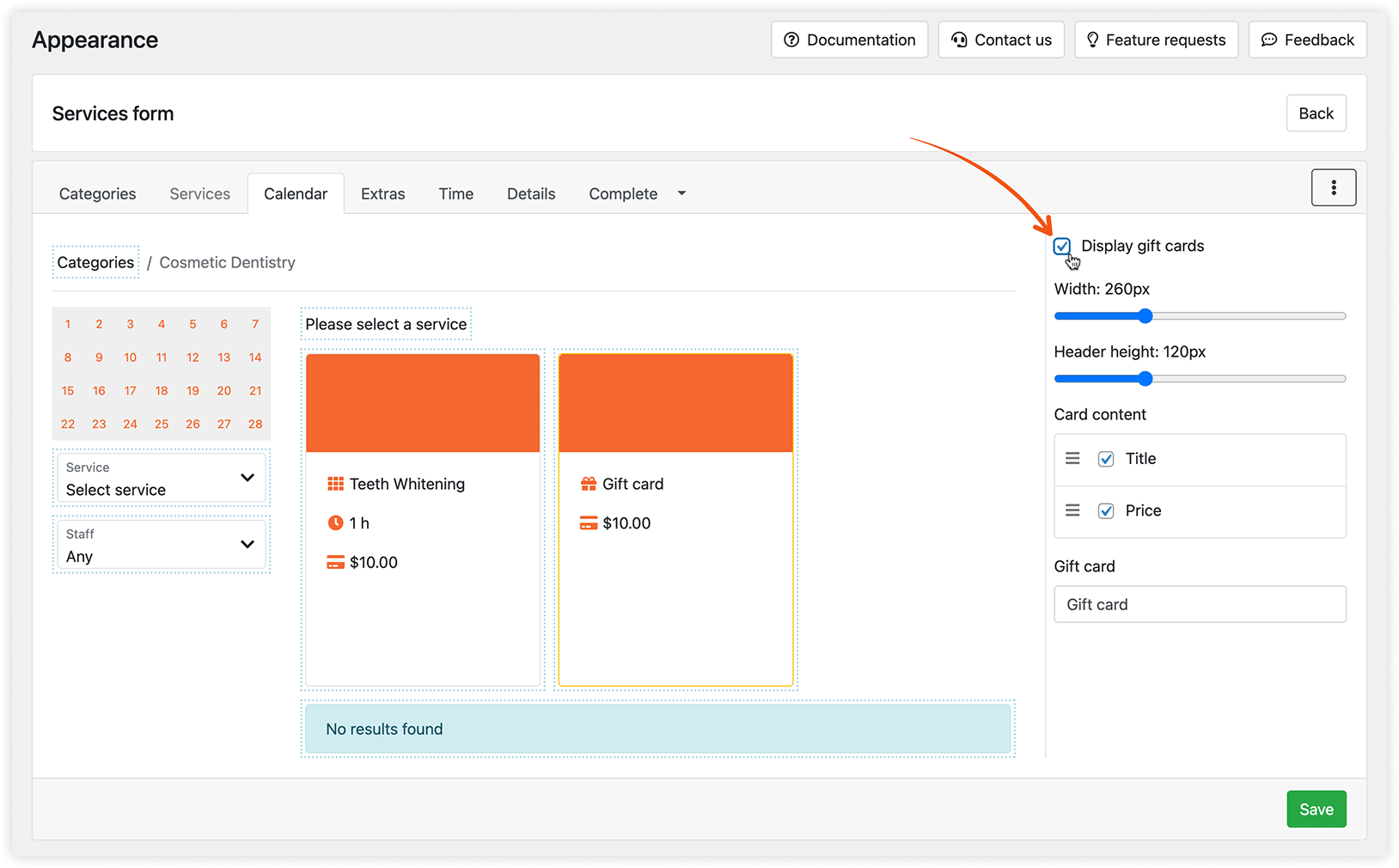
Per vendere carte regalo tramite un modulo di prenotazione moderno, attiva Visualizza le carte regalo nelle sue impostazioni Aspetto. Puoi anche personalizzare il contenuto della carta.
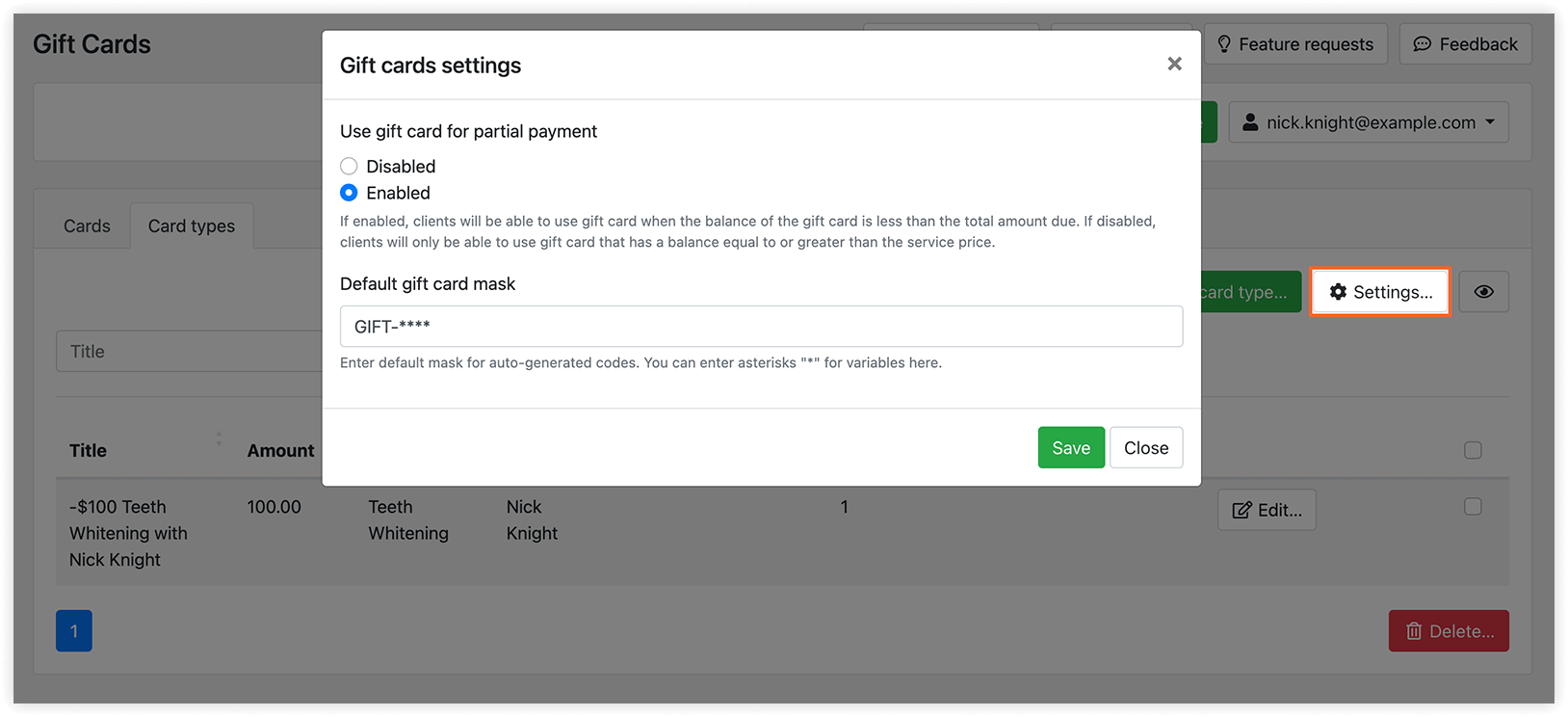
Impostazioni delle carte regalo
Sezione intitolata “Impostazioni delle carte regalo”- Usa le carte regalo come pagamento parziale — consente ai clienti di pagare l’importo non coperto dalla carta regalo con un altro metodo di pagamento disponibile.
- Maschera predefinita per la carta regalo — imposta il formato dei codici delle carte regalo.
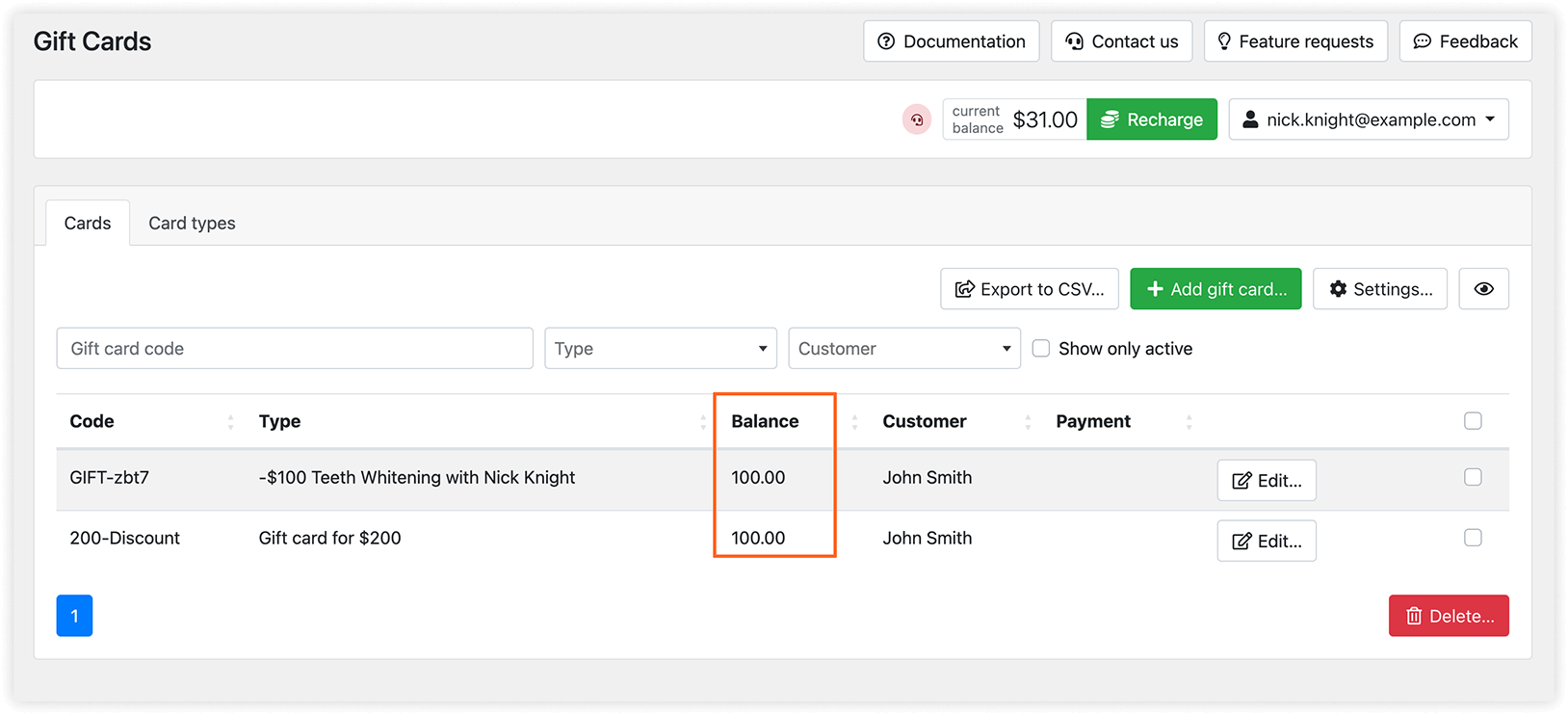
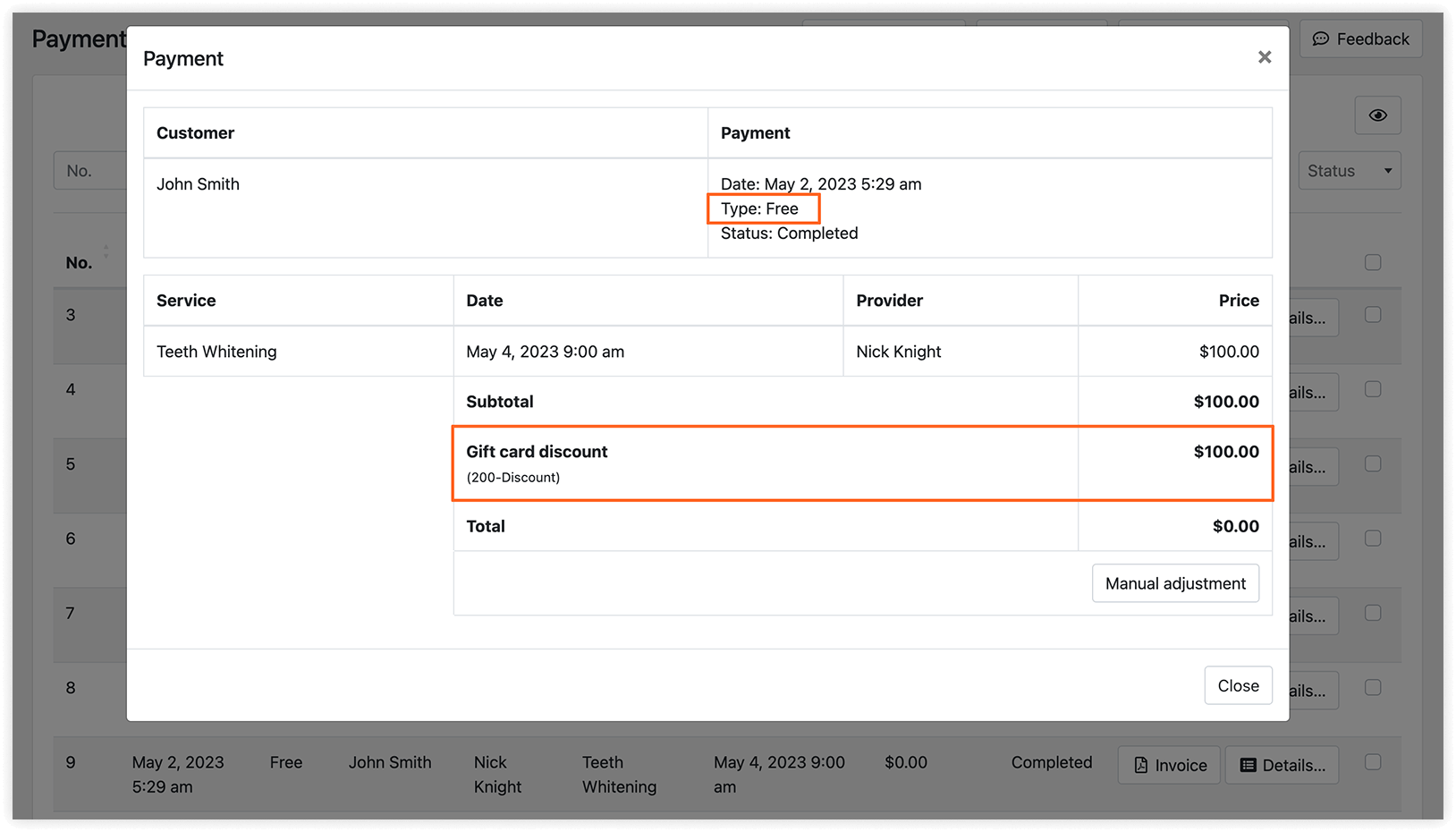
Una carta può essere usata per più appuntamenti fino all’esaurimento del saldo. Controlla l’importo rimanente nella colonna Saldo della tabella Carte regalo. Anche i report sui pagamenti mostrano quali carte regalo sono state usate.
Consenti ai clienti di visualizzare le proprie carte regalo
Sezione intitolata “Consenti ai clienti di visualizzare le proprie carte regalo”Aggiungi lo shortcode [bookly-customer-gift-cards] a una pagina per mostrare le carte regalo assegnate a ciascun cliente, con le immagini, gli importi originali e i saldi rimanenti.
I clienti accedono con le proprie credenziali WordPress. Attiva Crea un account utente WordPress per i clienti in Impostazioni > Clienti e configura la notifica Dati di accesso a WordPress del nuovo cliente.
Per maggiori dettagli, consulta le istruzioni sulla pubblicazione degli shortcode e sull’accesso dei clienti alle prenotazioni.
CORRELATI
Sezione intitolata “CORRELATI”I pagamenti in Bookly – scopri tutte le opzioni di pagamento per il tuo modulo di prenotazione online.