
Allega file al modulo di prenotazione (Files Add-on)
Importante
Sezione intitolata “Importante”Il Bookly Files (Add-on) potenzia le funzionalità offerte da Bookly Custom Fields (Add-on). Richiede l’installazione di Bookly Custom Fields (Add-on) oppure di Bookly Customer Information (Add-on). Inoltre, per usare qualsiasi add-on di Bookly è necessario che Bookly PRO sia installato e attivato.
Con il Bookly Files (Add-on), i clienti possono caricare comodamente i file relativi al loro appuntamento direttamente nel modulo di prenotazione di Bookly. Ai clienti verrà richiesto di allegare i file necessari prima di confermare la prenotazione. Tutti i materiali caricati saranno accessibili nei dettagli della prenotazione, nell’area amministrativa di Bookly.
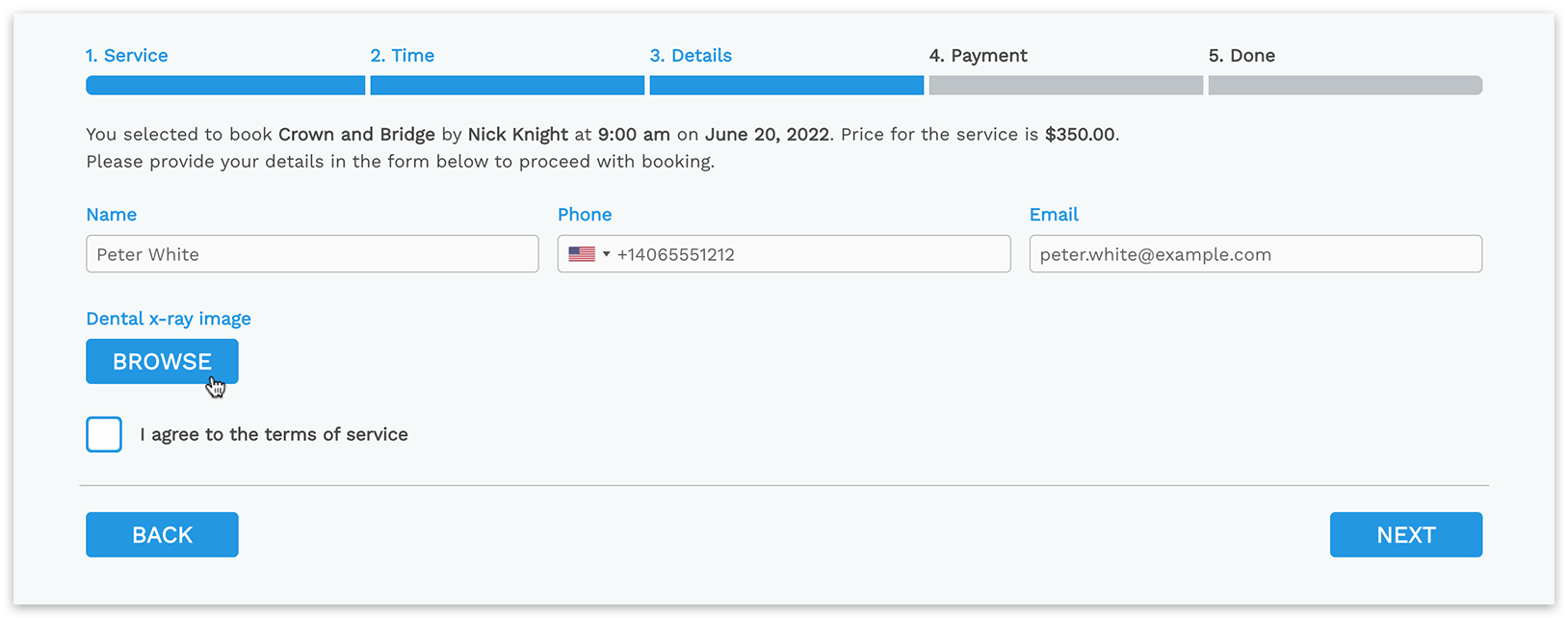
Configurazione
1. Acquista, scarica, installa e attiva il Bookly Files (Add-on) in Plugin.
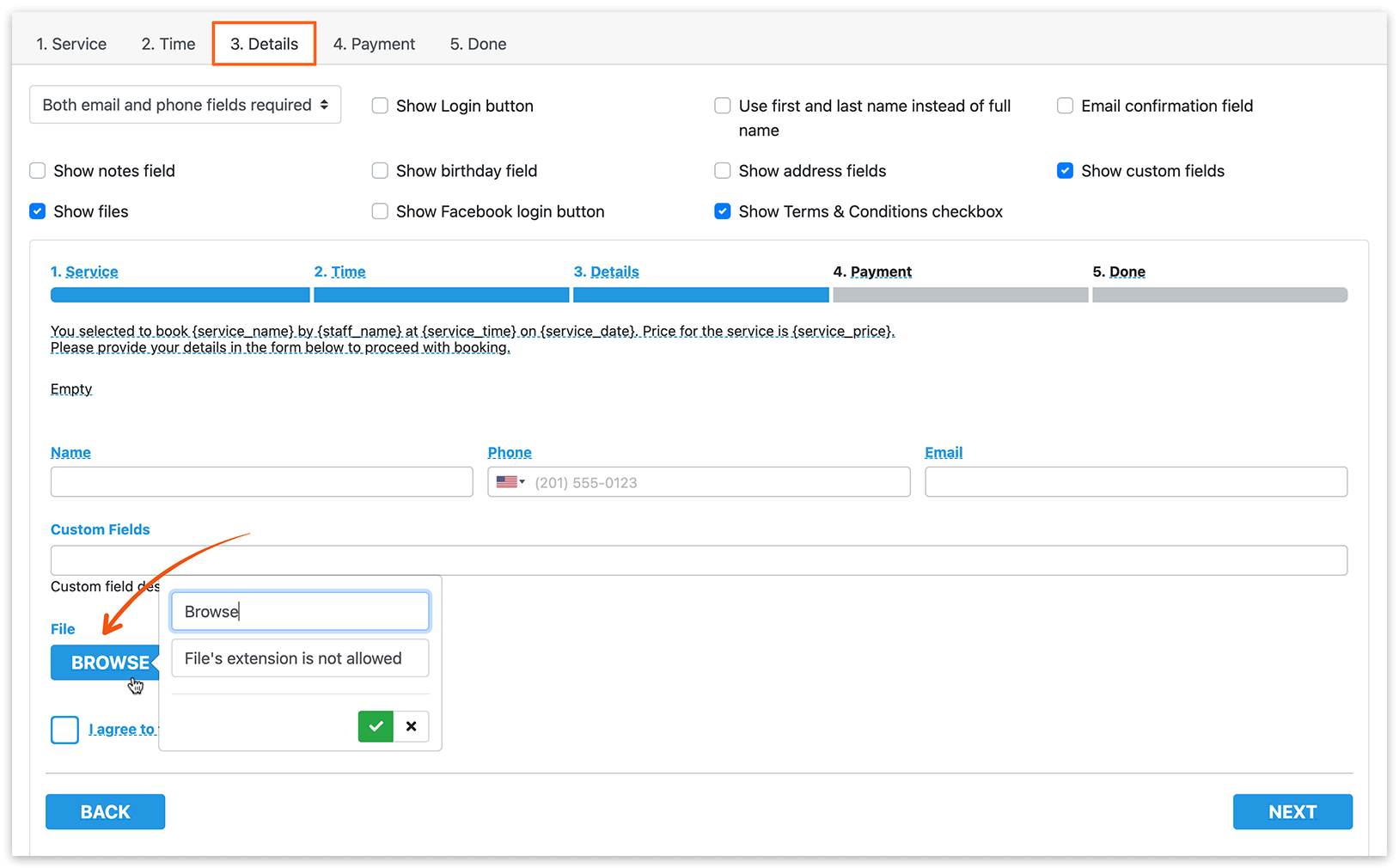
2. Nella scheda Aspetto > Dettagli, verifica che l’opzione Mostra file sia selezionata. Questo attiva la funzione di caricamento file nel modulo di prenotazione.
3. In Impostazioni > File, specifica la Directory di caricamento. È il percorso della cartella in cui i file caricati verranno archiviati sul server. Assicurati che questa cartella non sia liberamente accessibile dal web, per motivi di sicurezza.
4. Nel campo Estensioni dei file consentite, imposta i formati di file ammessi per il caricamento. Definisci i tipi di file che gli utenti possono caricare, ad esempio .pdf, .docx, .jpg, ecc.
5. Per aggiungere un pulsante di caricamento file al tuo modulo di prenotazione, vai alla sezione Campi personalizzati. Fai clic sul pulsante + File per aggiungere un campo di caricamento file. Puoi aggiungere più campi di caricamento file al tuo modulo, secondo le tue esigenze.
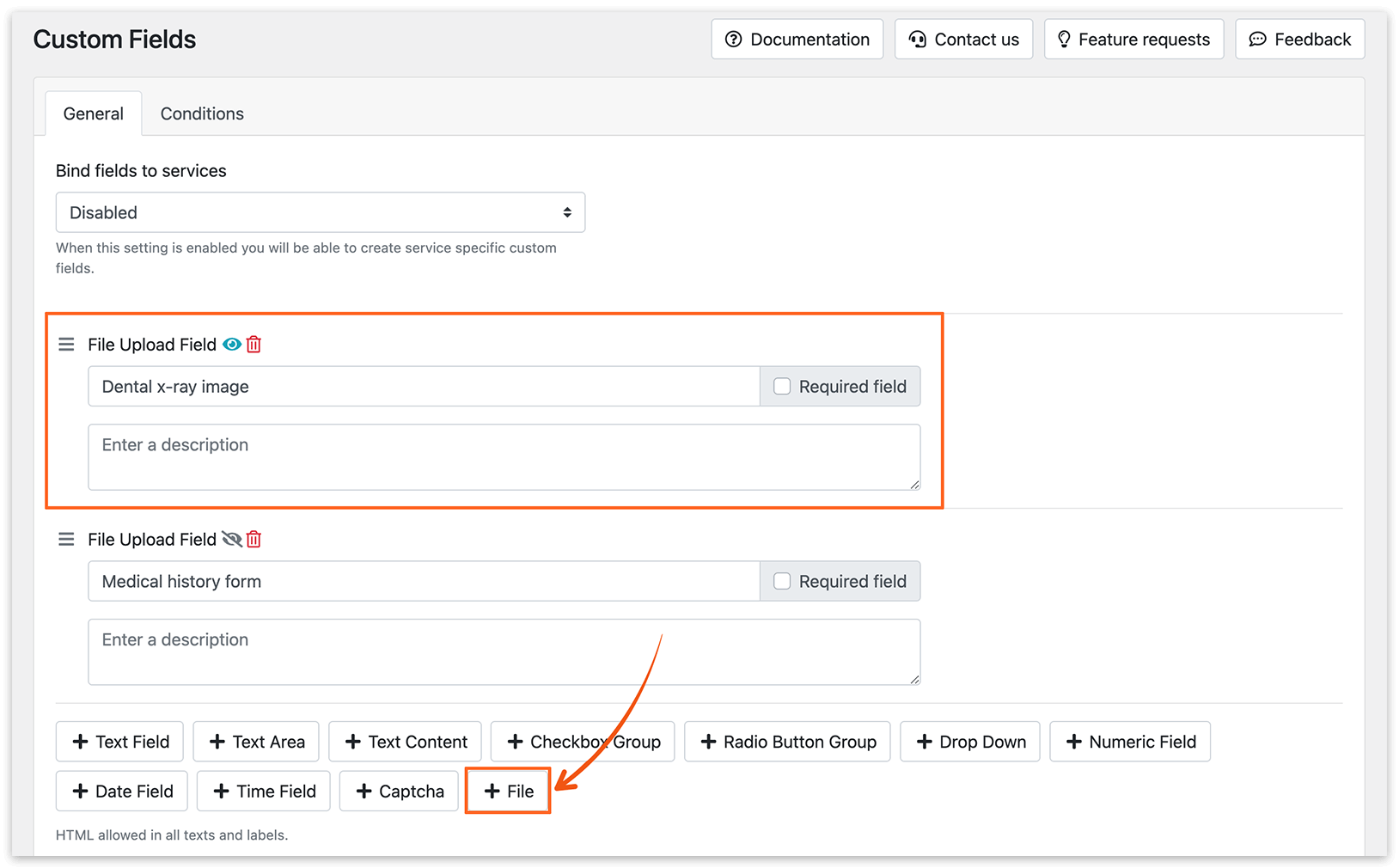
Puoi creare campi interni visibili solo nel backend. Se vuoi nascondere alcuni campi personalizzati dal modulo di prenotazione lato client, fai clic sull’icona a forma di occhio per attivarne o disattivarne la visibilità.
6. Nella scheda Aspetto > Dettagli, puoi personalizzare il testo del pulsante di caricamento file secondo le tue preferenze.
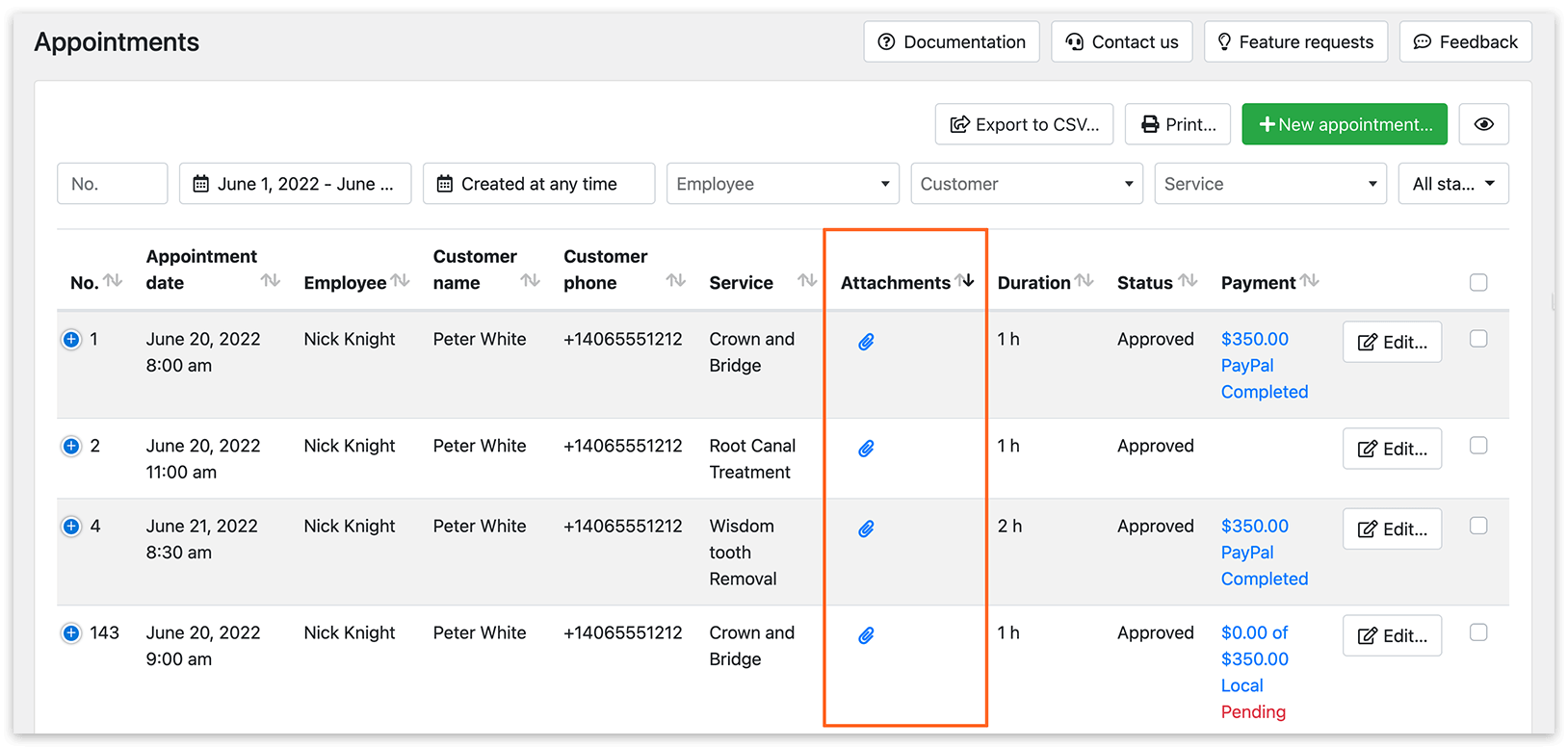
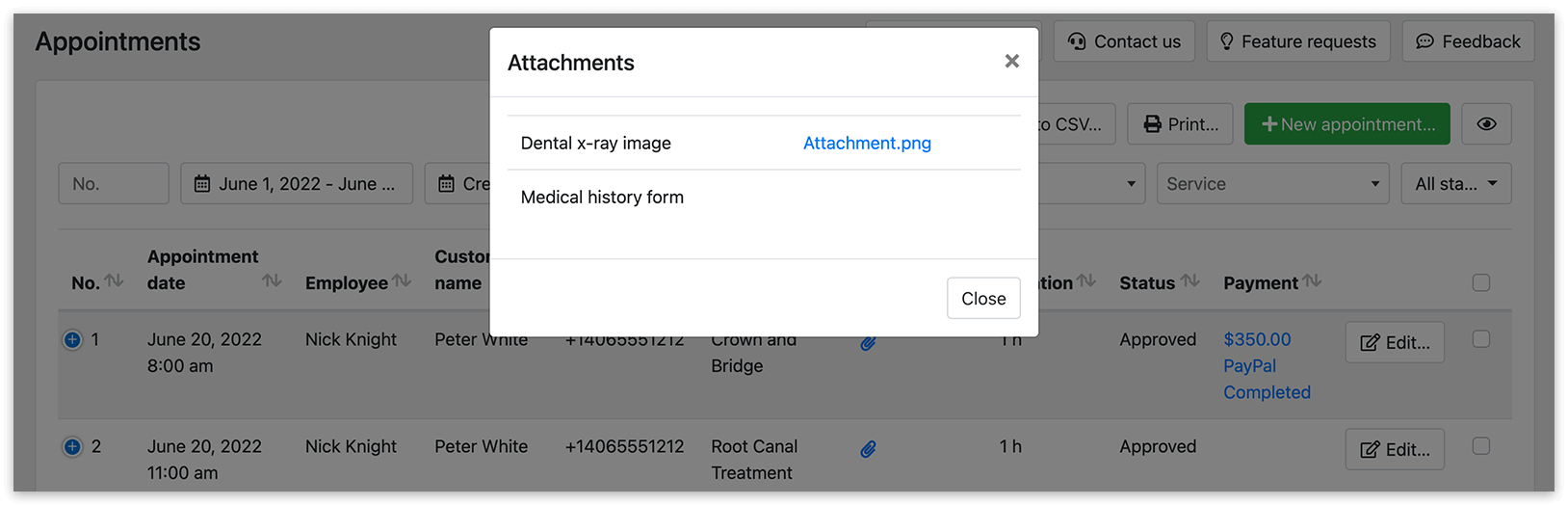
Per visualizzare l’elenco dei file caricati, fai clic sull’icona a forma di graffetta nella colonna Allegati della sezione Appuntamenti. Se non ci sono file caricati, la colonna «Allegati» resterà nascosta.
Aggiungi o elimina i file caricati facendo clic sul nome del cliente nella finestra di modifica dell’appuntamento (Appuntamenti > Modifica > clic sul nome del cliente > Modifica dettagli prenotazione).
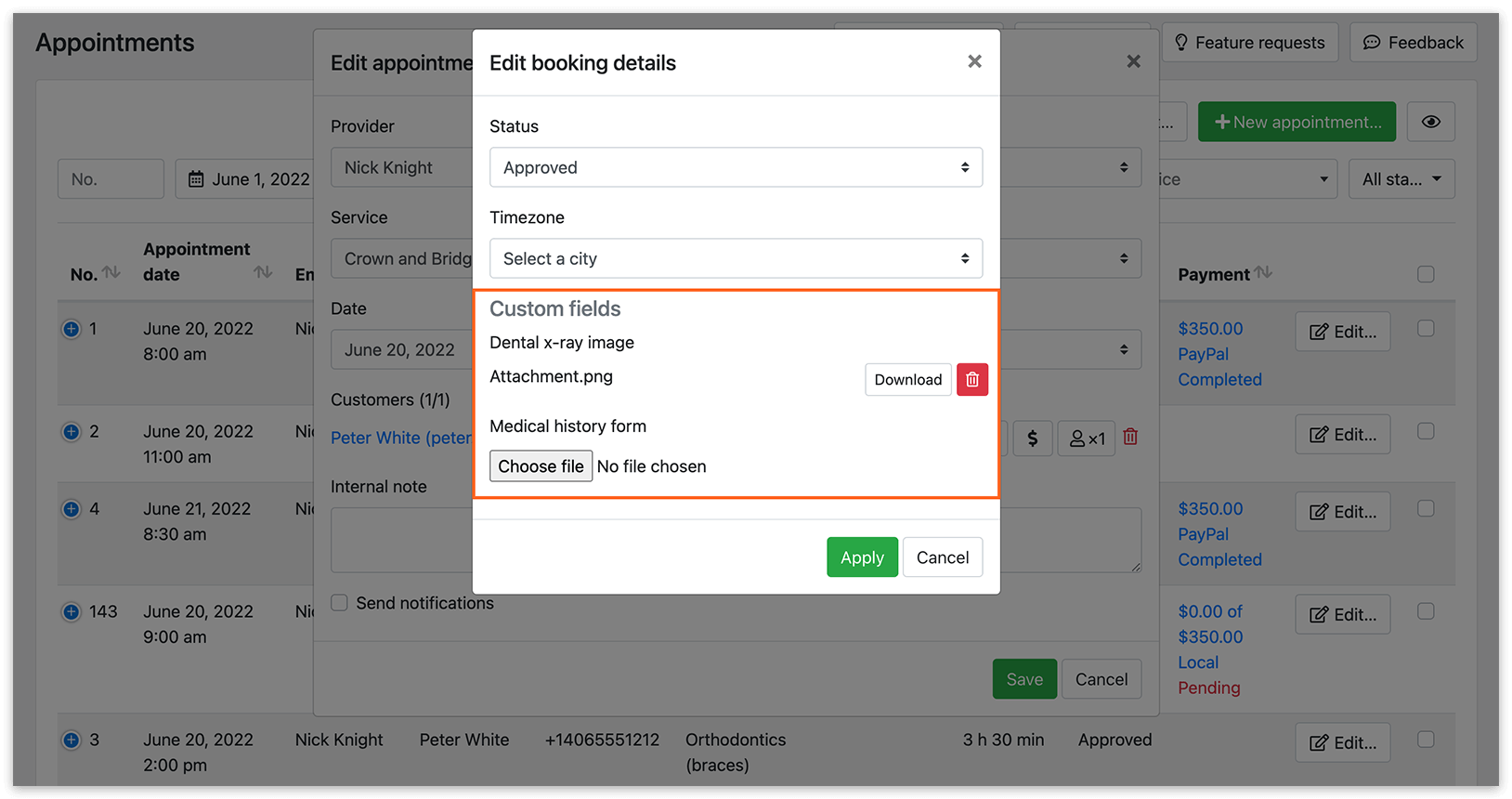
Puoi avere più campi di caricamento file nel tuo modulo di prenotazione, in modo che i tuoi clienti possano aggiungere più allegati (un file per campo).
A partire dalla versione 2.7 del Bookly Files (Add-on), i file caricati vengono salvati con un nome file leggibile, secondo lo schema {appointment_id}-{customer_appointment_id}-{custom_field_id}.
Prova questa demo per capire meglio come funziona il Files (Add-on).
Guarda questo video tutorial sulla funzione di caricamento file in Bookly.
CORRELATI
Custom Fields (Add-on) – ottieni informazioni aggiuntive dai tuoi clienti.
Customer Information (Add-on) – crea campi personalizzati per il profilo di un cliente.