
Додавання файлів до форми бронювання (Files Add-on)
Важливо
Section titled “Важливо”Bookly Files (Add-on) розширює функціональність Bookly Custom Fields (Add-on). Для його роботи потрібно встановити або Bookly Custom Fields (Add-on), або Bookly Customer Information (Add-on). Крім того, для використання будь-якого add-on Bookly потрібно встановити й активувати Bookly PRO.
За допомогою Bookly Files (Add-on) клієнти можуть зручно завантажувати файли, повʼязані з їхнім записом, безпосередньо у формі бронювання Bookly. Перед підтвердженням запису клієнтам буде запропоновано прикріпити потрібні файли. Усі завантажені матеріали будуть доступні в деталях бронювання в адміністративній панелі Bookly.
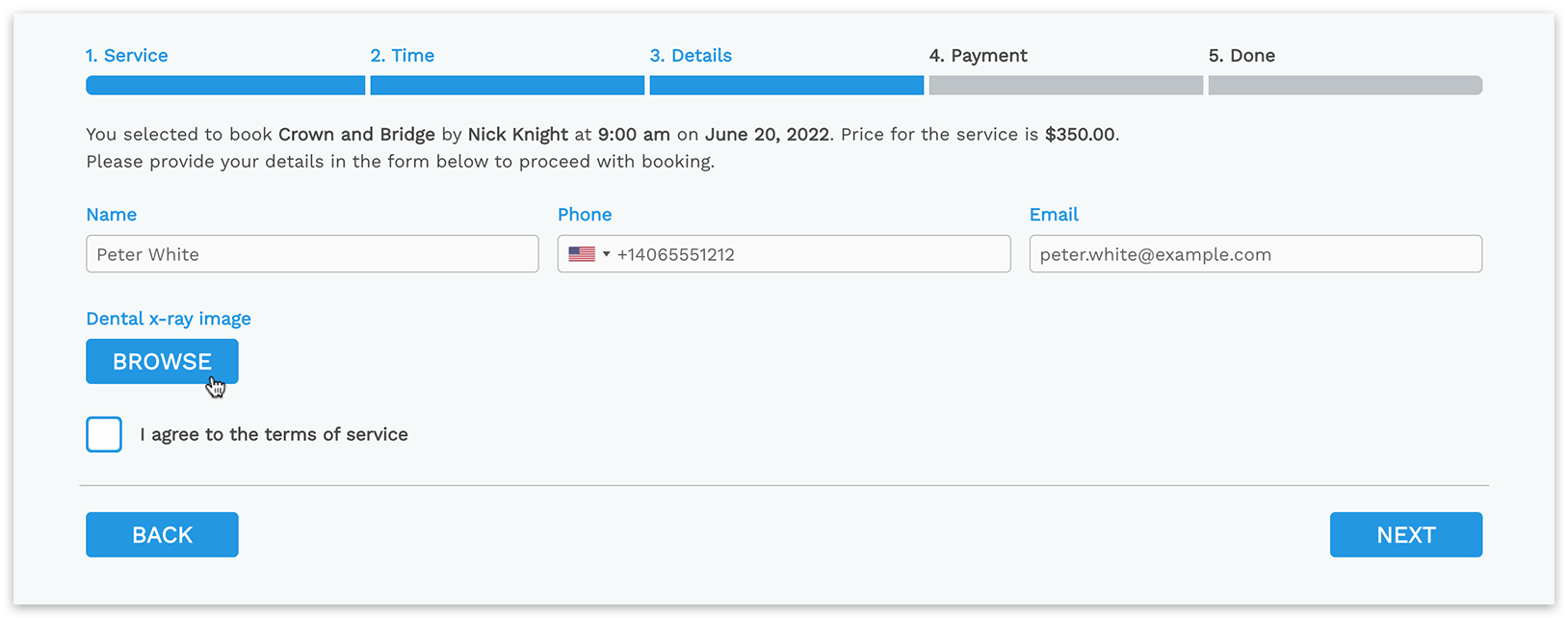
Налаштування
1. Придбайте, завантажте, встановіть і активуйте Bookly Files (Add-on) у розділі Плагіни.
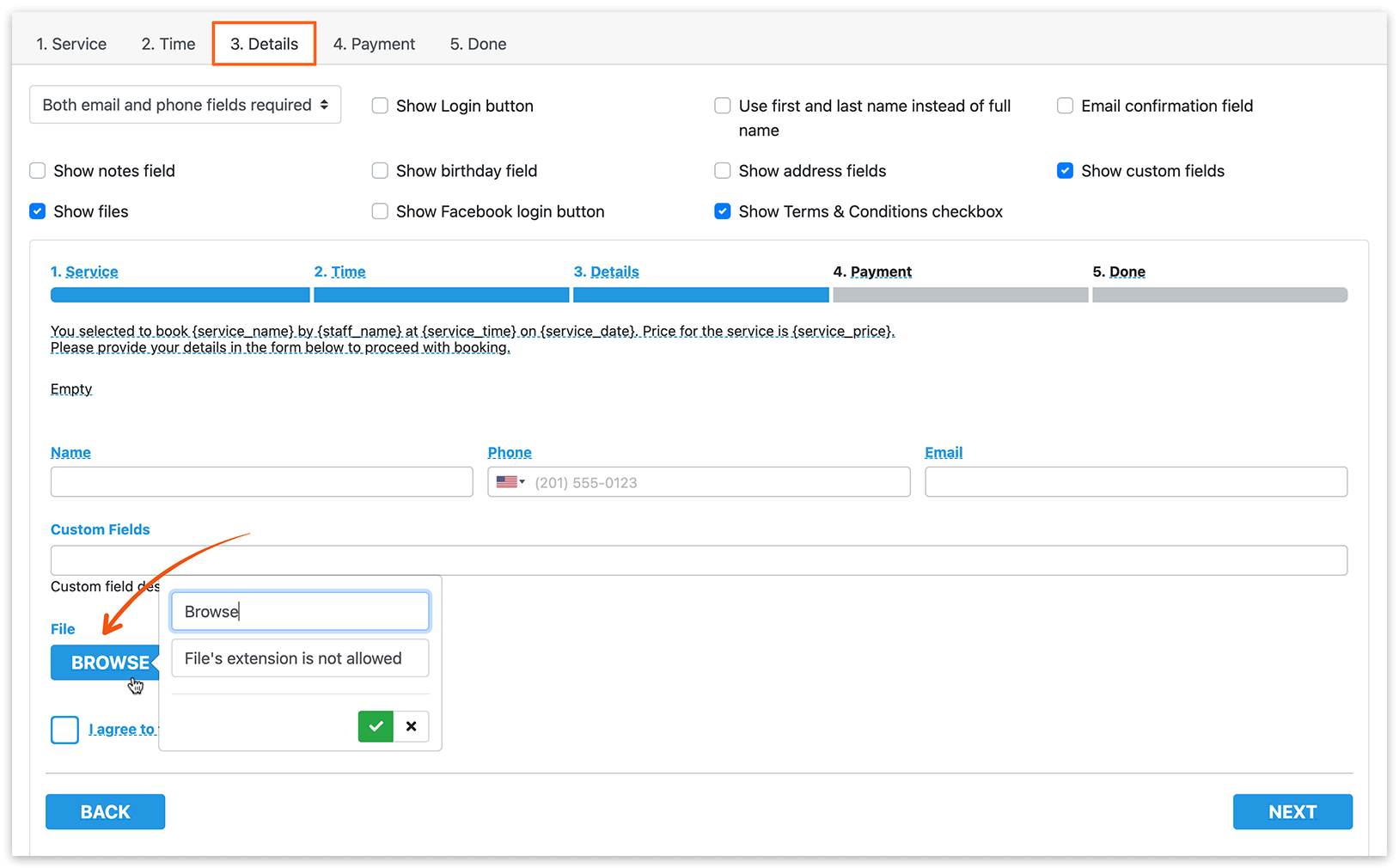
2. На вкладці Зовнішній вигляд > Деталі переконайтеся, що увімкнено опцію Показувати файли. Це вмикає можливість завантаження файлів у формі бронювання.
3. У розділі Налаштування > Файли вкажіть Шлях до каталогу. Це шлях до папки на сервері, де зберігатимуться завантажені файли. Переконайтеся, що ця папка не має відкритого веб-доступу — це важливо для безпеки.
4. У полі Дозволені розширення файлів укажіть формати, які дозволено завантажувати. Визначте типи файлів, які користувачі можуть завантажувати, наприклад .pdf, .docx, .jpg тощо.
5. Щоб додати до форми бронювання кнопку завантаження файлу, перейдіть у розділ Користувацькі поля. Натисніть кнопку + File, щоб додати поле для завантаження файлу. До форми можна додати скільки завгодно таких полів.
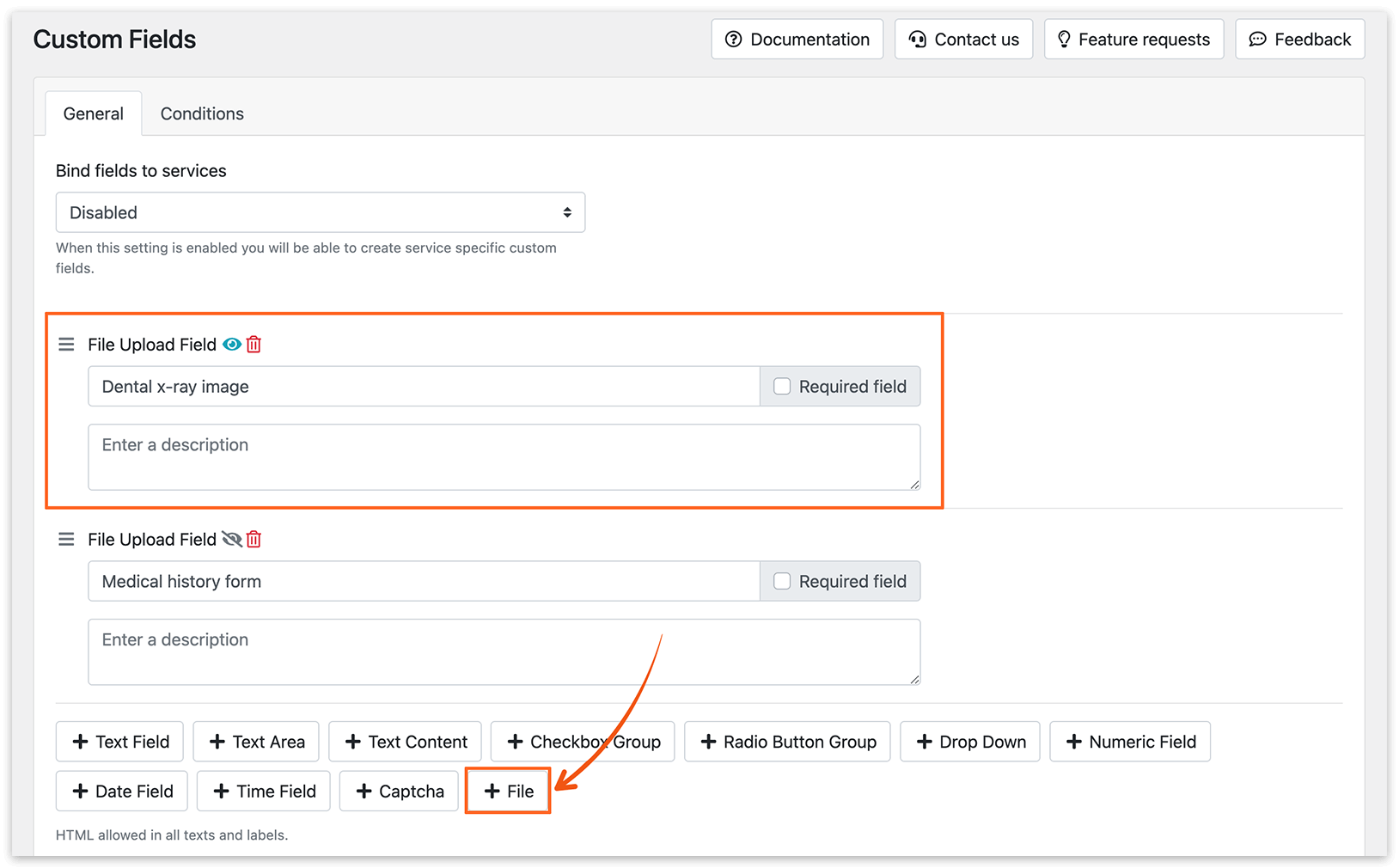
Можна створювати внутрішні поля, видимі лише в адміністративній панелі. Щоб приховати якесь користувацьке поле з форми бронювання на сайті, натисніть на значок «око», щоб перемкнути його видимість.
6. На вкладці Зовнішній вигляд > Деталі можна налаштувати текст на кнопці завантаження файлу на власний смак.
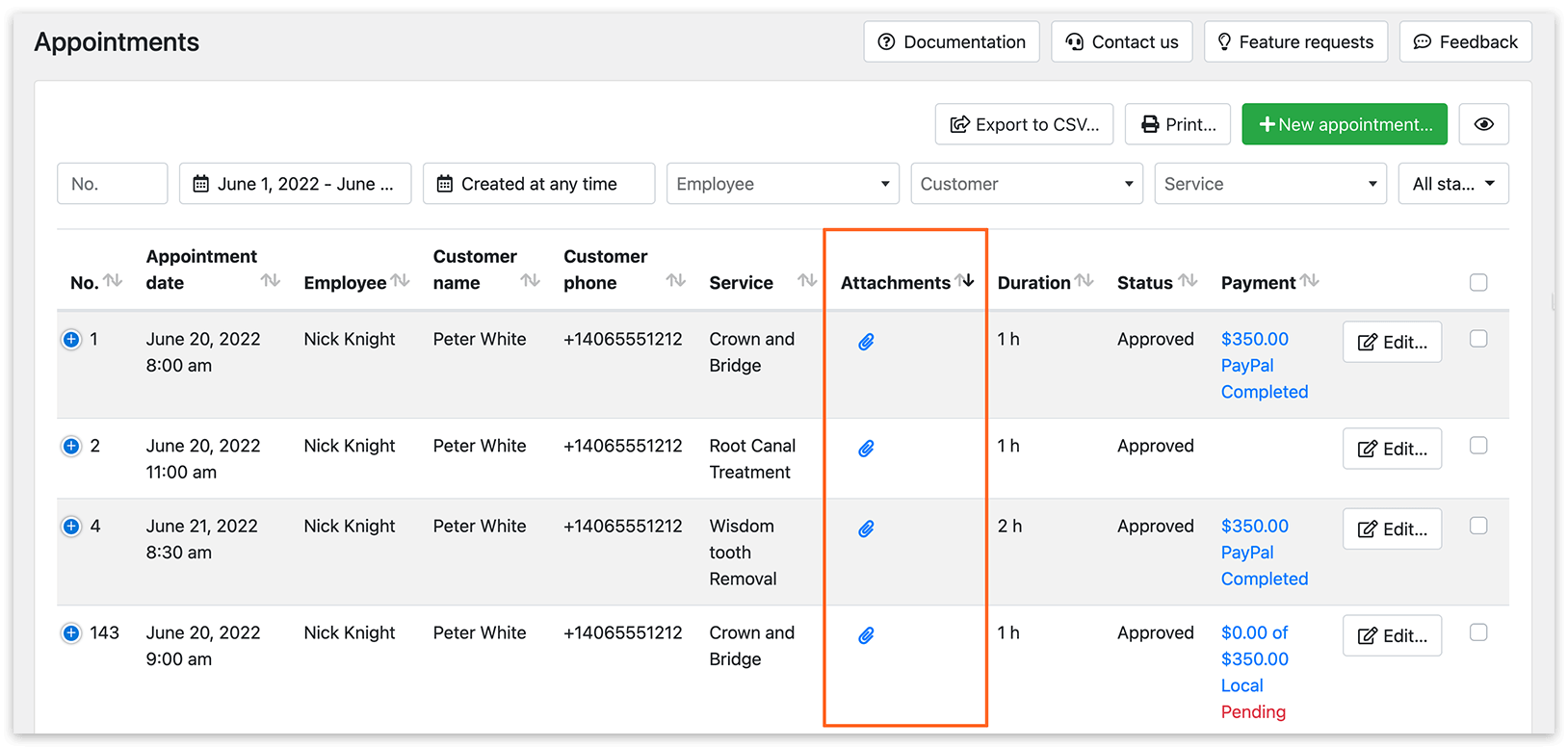
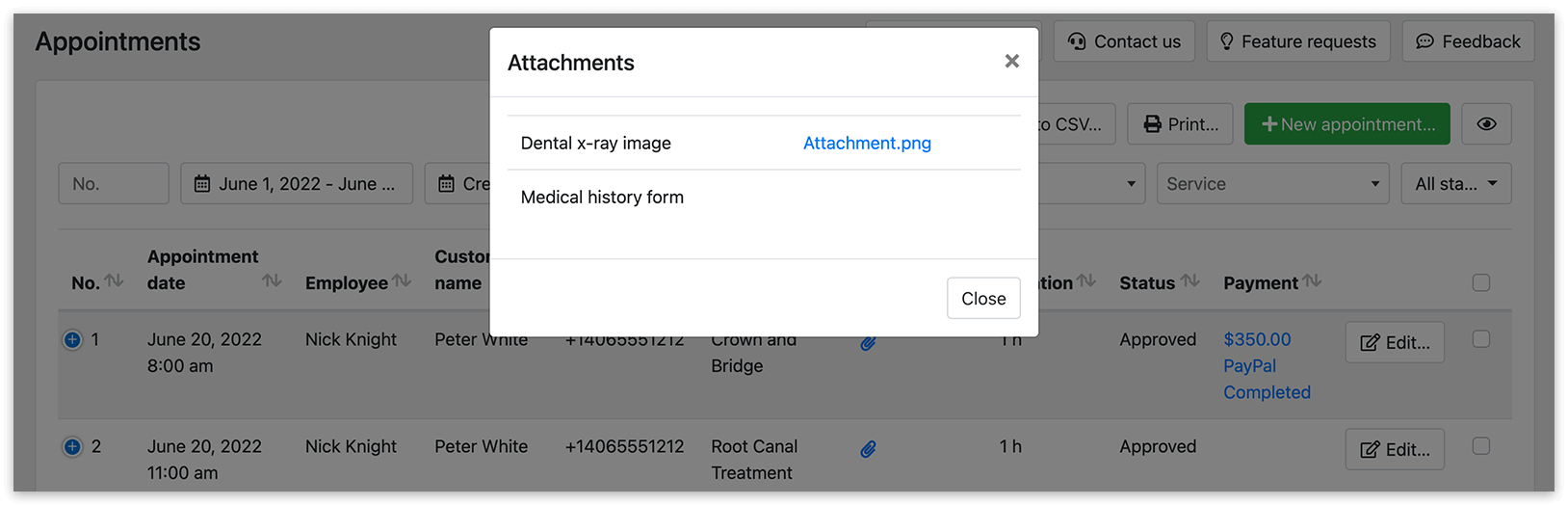
Щоб переглянути список завантажених файлів, натисніть на іконку скріпки в розділі Записи, у стовпці Файли. Якщо файли не завантажено, стовпець «Файли» буде прихований.
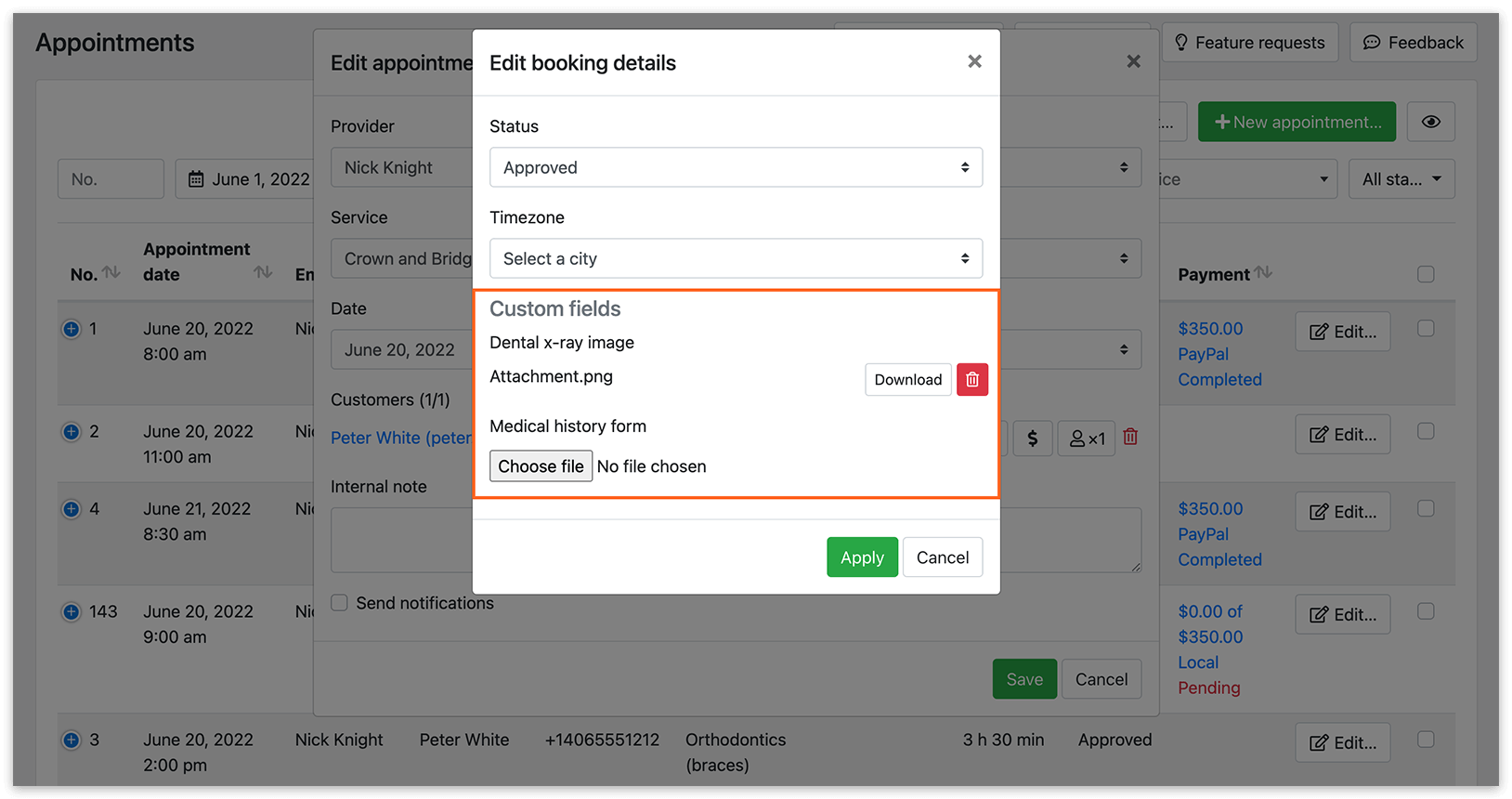
Додавайте або видаляйте завантажені файли, натиснувши на імʼя клієнта у вікні редагування запису (Записи > Редагувати > натисніть на імʼя клієнта > Змінити деталі запису).
Примітка
Section titled “Примітка”У формі бронювання можна розмістити кілька полів завантаження файлів, щоб клієнти могли додати більше файлів (по одному файлу на поле).
Починаючи з версії Bookly Files (Add-on) v2.7, завантажені файли зберігаються під зрозумілим для людини іменем файлу за маскою {appointment_id}-{customer_appointment_id}-{custom_field_id}.
Спробуйте цю демоверсію, щоб краще зрозуміти, як працює Files (Add-on).
Перегляньте відео про функцію завантаження файлів у Bookly.
ДИВІТЬСЯ ТАКОЖ
Custom Fields (Add-on) — отримуйте додаткову інформацію від клієнтів.
Customer Information (Add-on) — створюйте користувацькі поля для профілю клієнта.