
Сучасні форми бронювання
У цій статті описано, як створити, налаштувати й опублікувати форми пошуку, послуг, співробітника та з тегами в Bookly.
- Форма пошуку: клієнт спочатку вибирає дату, потім бачить доступні сервіси та співробітників. Переглянути демо.
- Форма послуг: клієнт переглядає сервіси у вигляді каталогу. Переглянути демо.
- Форма співробітника: клієнт спочатку вибирає співробітника. Переглянути демо.
- Форма з тегами: клієнт звужує перелік сервісів за допомогою тегів на одному або кількох кроках фільтрації.
Якщо потрібна допомога з вибором форми, див. Вибір форми бронювання. Про бронювання через діалог у чаті читайте в статті Форма бронювання AI Assistant.
У Bookly також є Форма скасування запису для скасування записів і Форма оплати для оплати за прямим посиланням. Їх налаштування описано окремо: Форма скасування запису і Форма оплати.
Перед початком
Section titled “Перед початком”Налаштуйте сервіси, призначте їх співробітникам і налаштуйте їхні робочі години. Ці налаштування визначають, що й коли можуть забронювати клієнти.
Для форми з тегами також призначте теги сервісам у Bookly > Сервіси. Див. розділ Форма з тегами нижче.
Створення сучасної форми бронювання
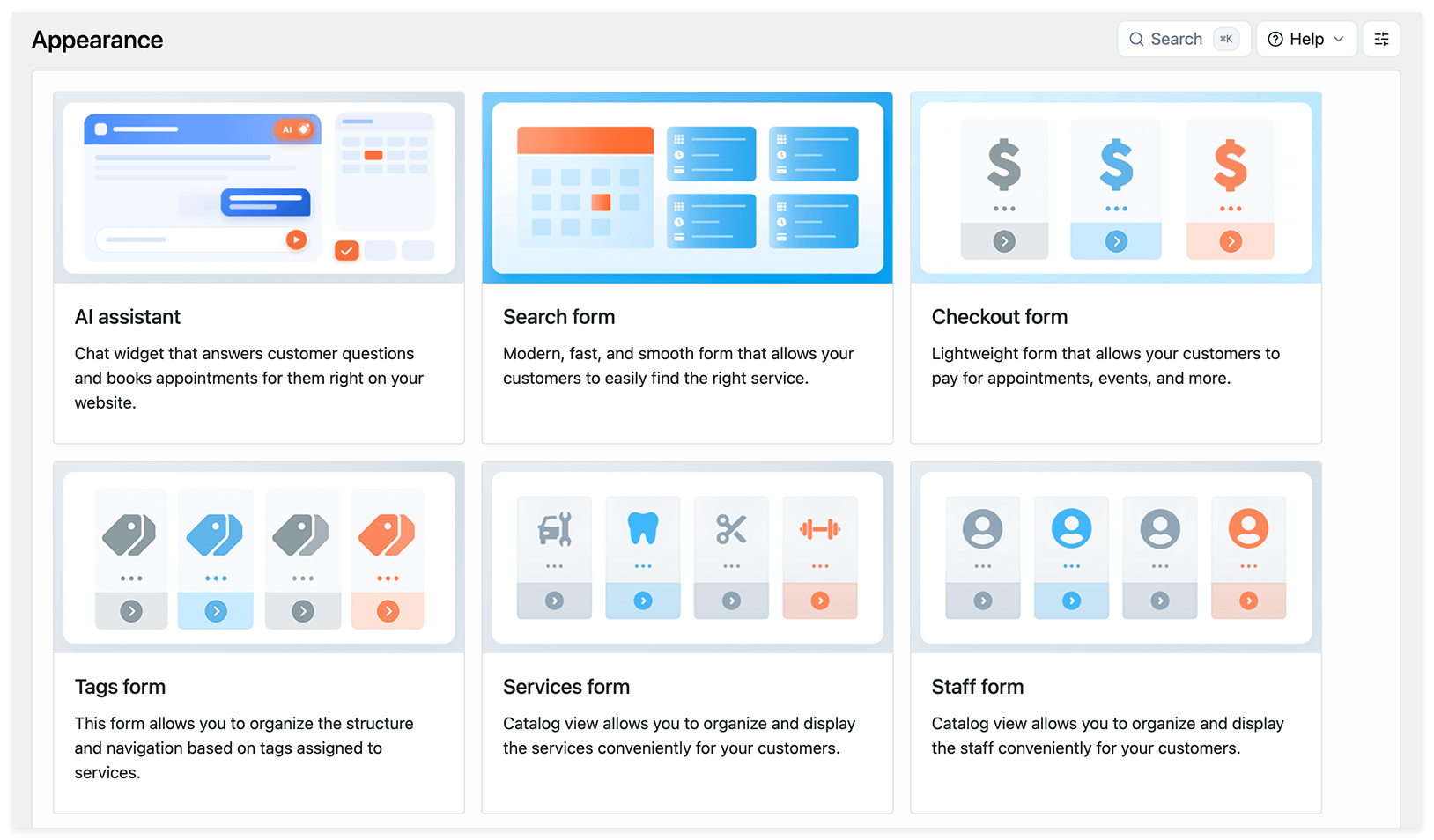
Section titled “Створення сучасної форми бронювання”- Перейдіть у Bookly > Зовнішній вигляд.
- Виберіть Форма пошуку, Форма послуг, Форма співробітника або Форма з тегами, потім натисніть Додати нову форму.
- Натисніть на елемент у попередньому перегляді, щоб змінити його текст або налаштування на панелі праворуч. Перемикайтеся між кроками бронювання за допомогою вкладок над попереднім переглядом.
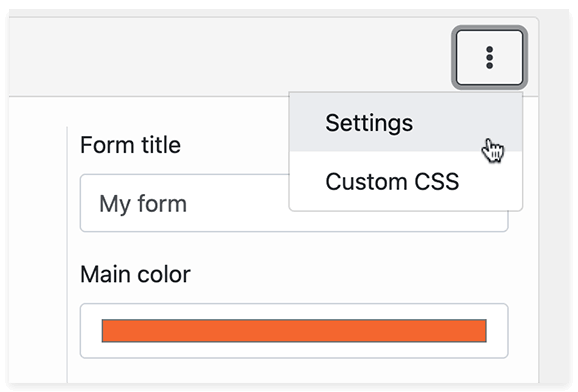
- Відкрийте меню з трьома крапками в редакторі форми й виберіть Налаштування, щоб задати назву та вигляд форми.
- Натисніть Зберегти. Згодом можна повернутися до редактора й змінити описані нижче налаштування.
Збереження та публікація форми бронювання
Section titled “Збереження та публікація форми бронювання”- Збережіть форму й натисніть Назад, щоб повернутися до списку форм.
- Знайдіть картку своєї форми та скопіюйте її шорткод через меню картки.
- Додайте шорткод на сторінку або в публікацію WordPress. У блоковому редакторі WordPress використовуйте блок Короткий код.
- Перегляньте сторінку, а коли форма буде готова — опублікуйте або оновіть її.
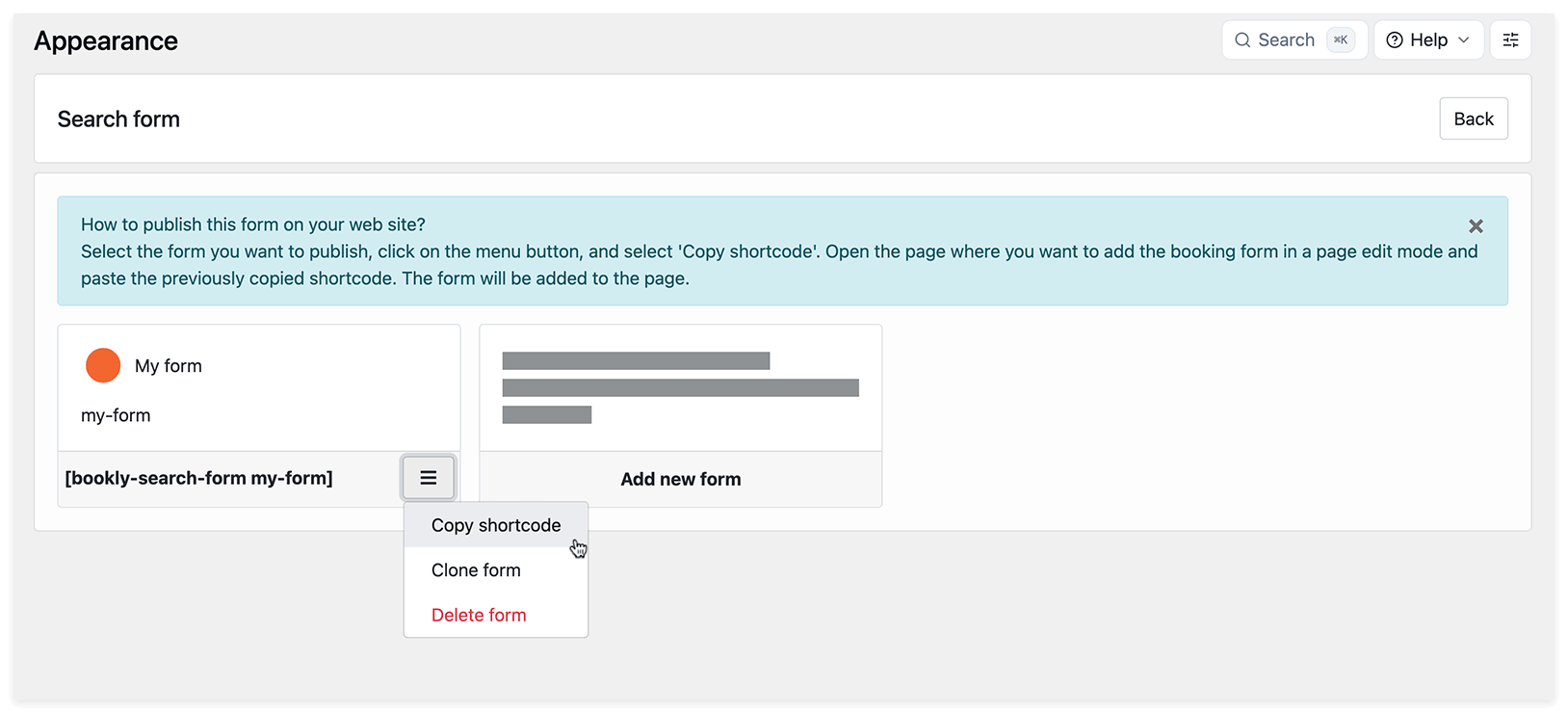
Наприклад, шорткод може мати такий вигляд: [bookly-search-form my-form] або [bookly-services-form my-form-413]. Скопіюйте шорткод, створений для вашої форми, а не один із цих прикладів.
Слаг — це ідентифікатор форми, наприклад my-form у першому прикладі. Після збереження його можна знайти в розділі Налаштування форми.
Можна створити окремі форми для конкретних сервісів або співробітників і розмістити їх на різних сторінках. Усі записи, створені через ці форми, зʼявляться в тому самому календарі Bookly.
Інші способи додавання форми на сторінку описано в статті Публікація форми бронювання.
Налаштування форми бронювання
Section titled “Налаштування форми бронювання”Відкрийте форму в Bookly > Зовнішній вигляд, щоб налаштувати її. Приклади нижче переважно показують форму пошуку; доступні кроки й елементи керування залежать від типу форми.
Підписи й елементи форми
Section titled “Підписи й елементи форми”Натисніть на текст, поле або інший елемент, який хочете змінити, у попередньому перегляді, а потім змініть його налаштування на панелі праворуч.
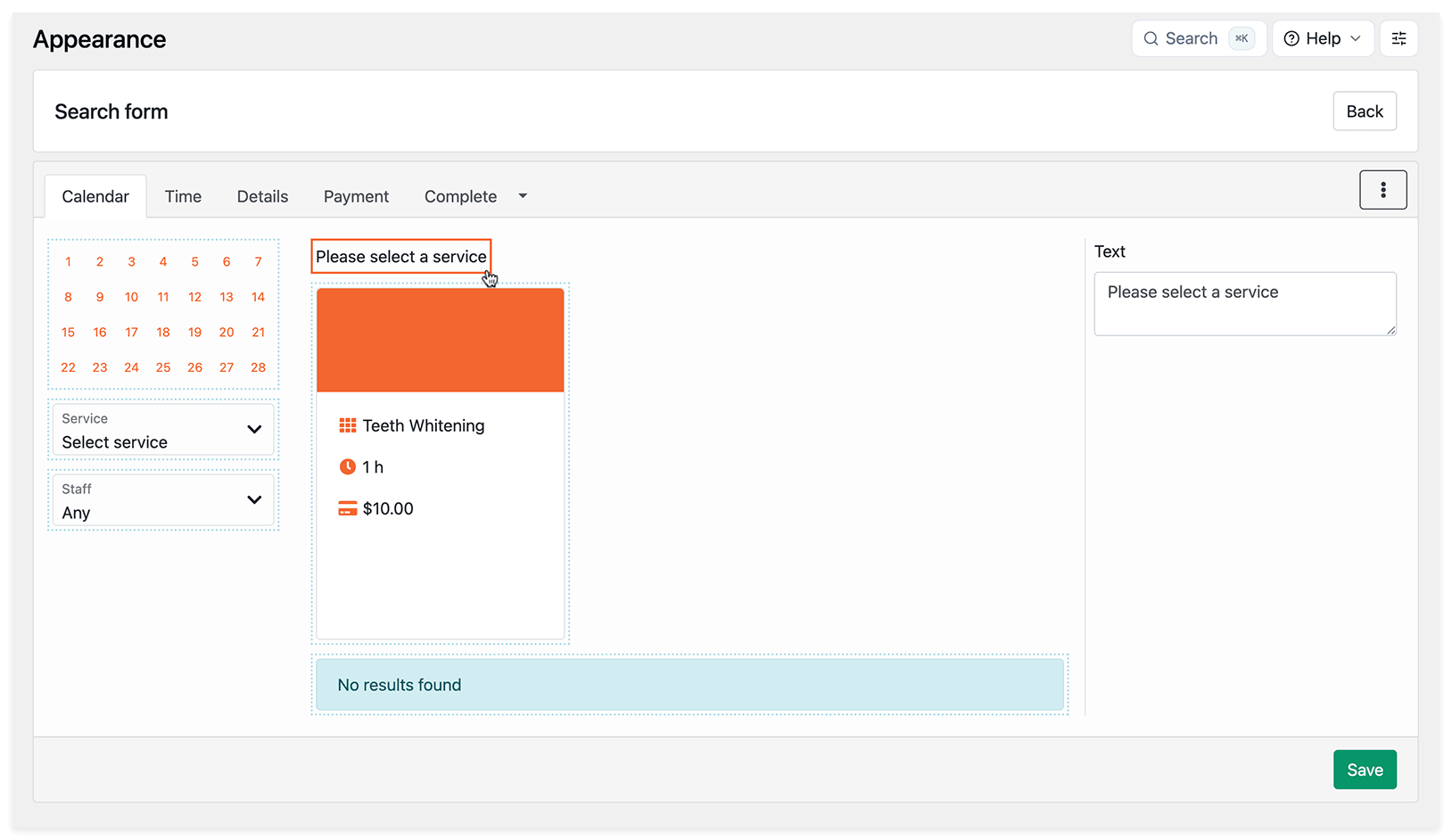
Для розкривного поля Сервіс або Співробітники можна задати значення за замовчуванням і вибрати, чи показувати поле. Щоб приховати його, задайте значення за замовчуванням і зніміть прапорець Показати.
Налаштування та вигляд форми
Section titled “Налаштування та вигляд форми”Відкрийте меню з трьома крапками в редакторі форми й виберіть Налаштування. Тут можна змінити Заголовок форми, вибрати Основний колір і застосувати готову тему. Щоб використати тему, виберіть її, за потреби налаштуйте кольори й натисніть Застосувати тему.
У всіх сучасних формах бронювання налаштування вигляду також дають змогу:
- Увімкнути адаптивну сітку карток.
- Зробити фон форми прозорим.
- Змінити розташування фільтрів і календаря.
- Налаштувати заокруглення кутів і тіні карток.
- Приховати межі форми.
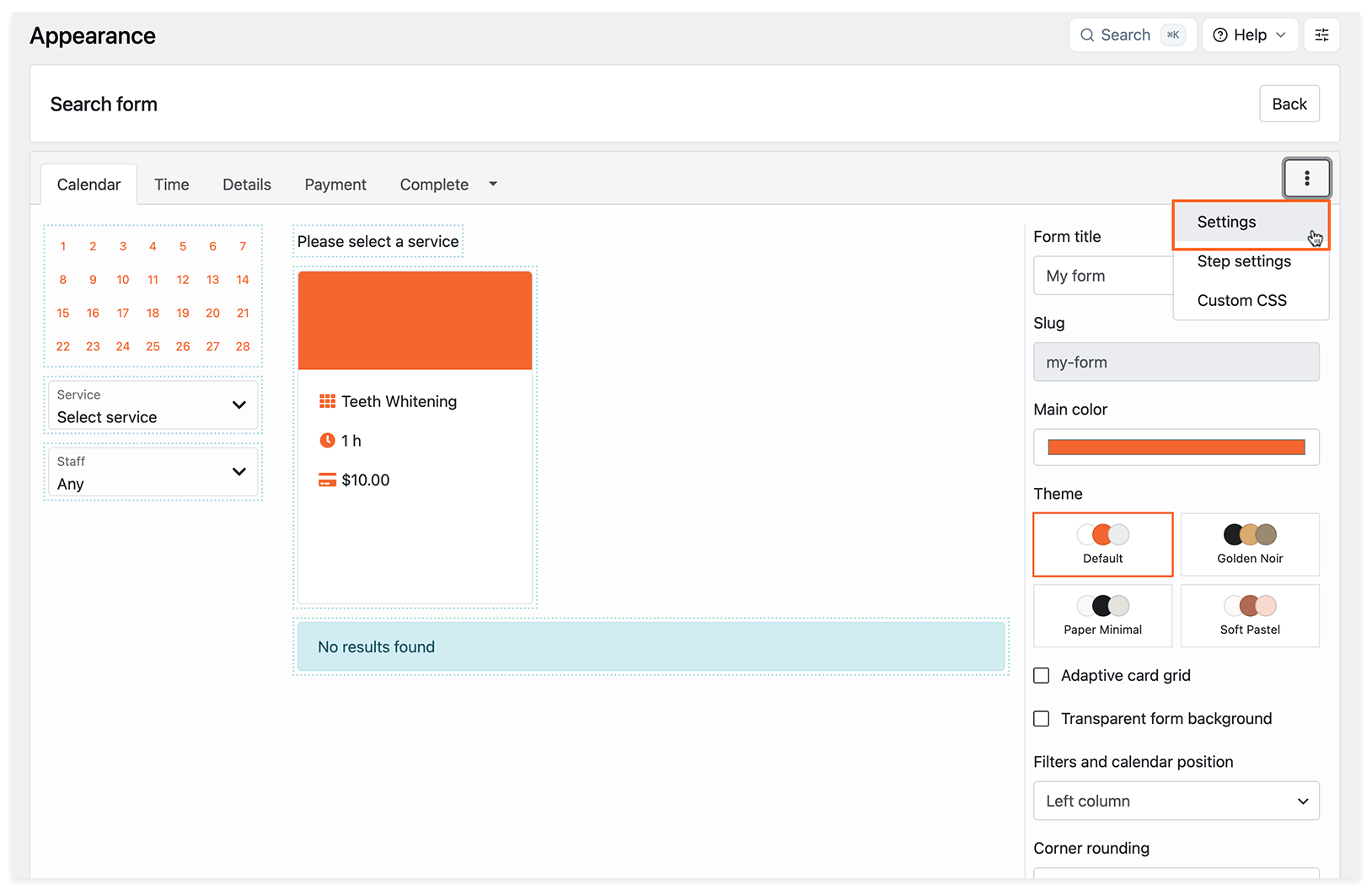
Для додаткового оформлення відкрийте те саме меню з трьома крапками й виберіть Користувацький CSS.
Після внесення змін натисніть Зберегти.
Початковий вигляд форми бронювання
Section titled “Початковий вигляд форми бронювання”У розділі Налаштування використовуйте параметр Початковий вигляд, щоб вибрати, як клієнти відкривають форму:
- Форма: форма відображається безпосередньо на сторінці.
- Кнопка: форма відкривається в модальному вікні, коли клієнт натискає кнопку. Задайте текст кнопки в полі Назва кнопки.
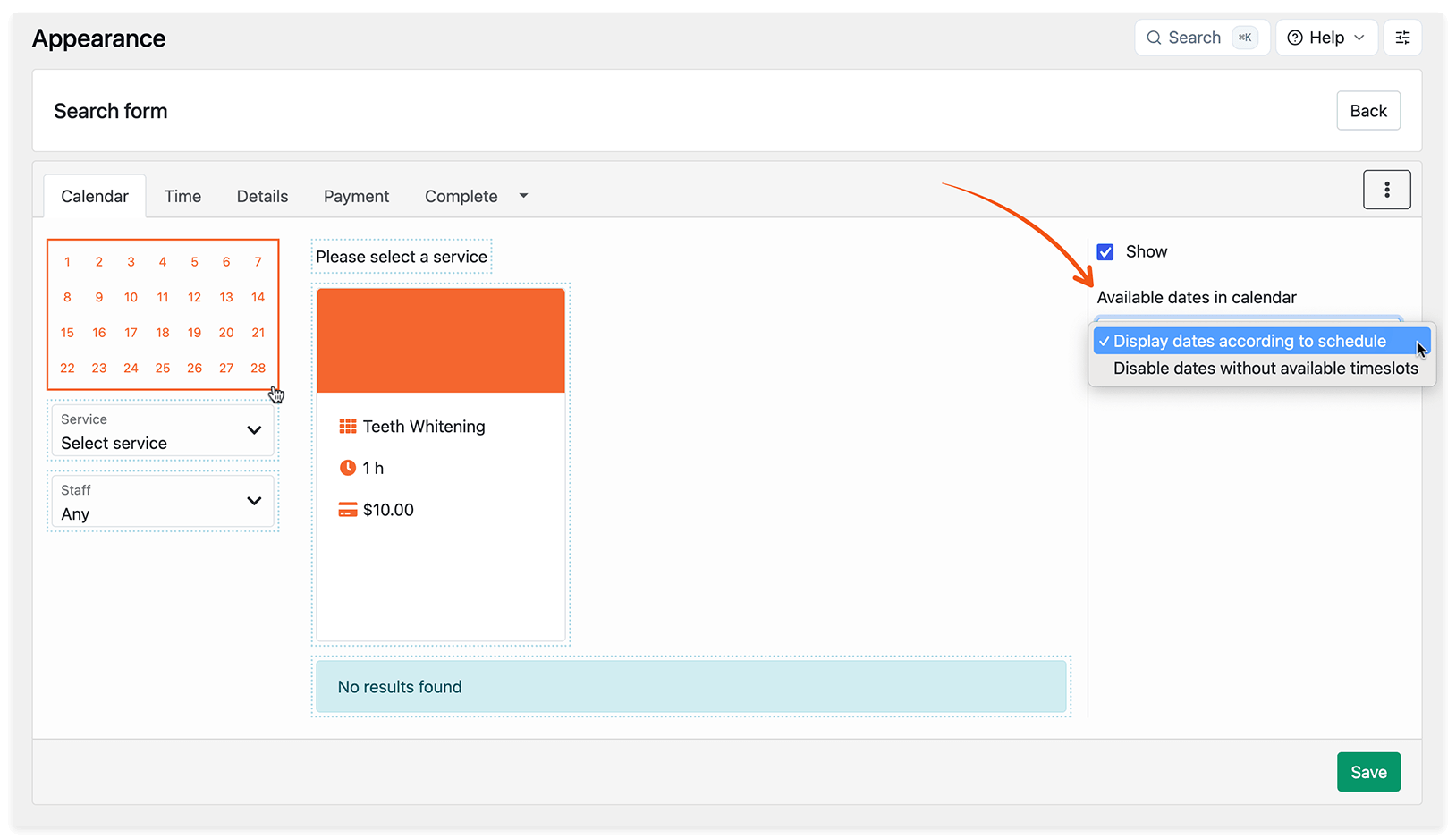
Доступні дати в календарі
Section titled “Доступні дати в календарі”Натисніть на область календаря в попередньому перегляді, щоб вибрати спосіб показу дат:
- Відображати дати відповідно розкладу: показує робочі дні співробітників, навіть якщо на цей день не залишилося доступних часових інтервалів.
- Вимкнути дати без доступних часових інтервалів: позначає сірим дні без доступних часових інтервалів. У цьому режимі час завантаження залежить від кількості записів, співробітників, сервісів і локацій.
Вигляд і зміст картки сервісу
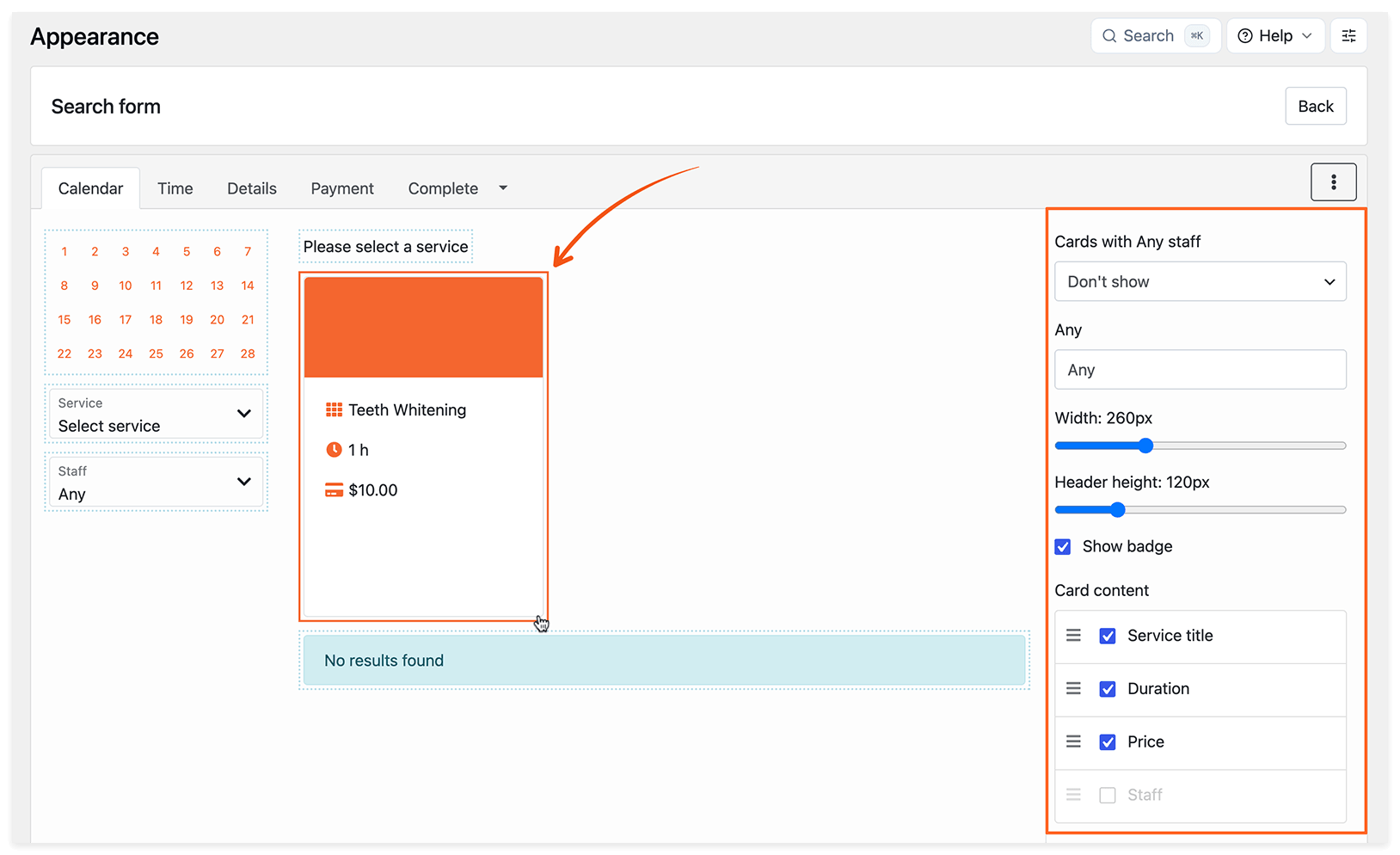
Section titled “Вигляд і зміст картки сервісу”У формі пошуку натисніть на картку сервісу в попередньому перегляді, щоб налаштувати її:
- Ширина: змініть ширину картки за допомогою повзунка.
- Висота заголовка: змініть висоту області зображення сервісу.
- Показати бейдж: покажіть імʼя співробітника у верхній частині картки.
- Зміст картки: виберіть властивості для показу й перетягніть їх у потрібному порядку.
Приховані сервіси
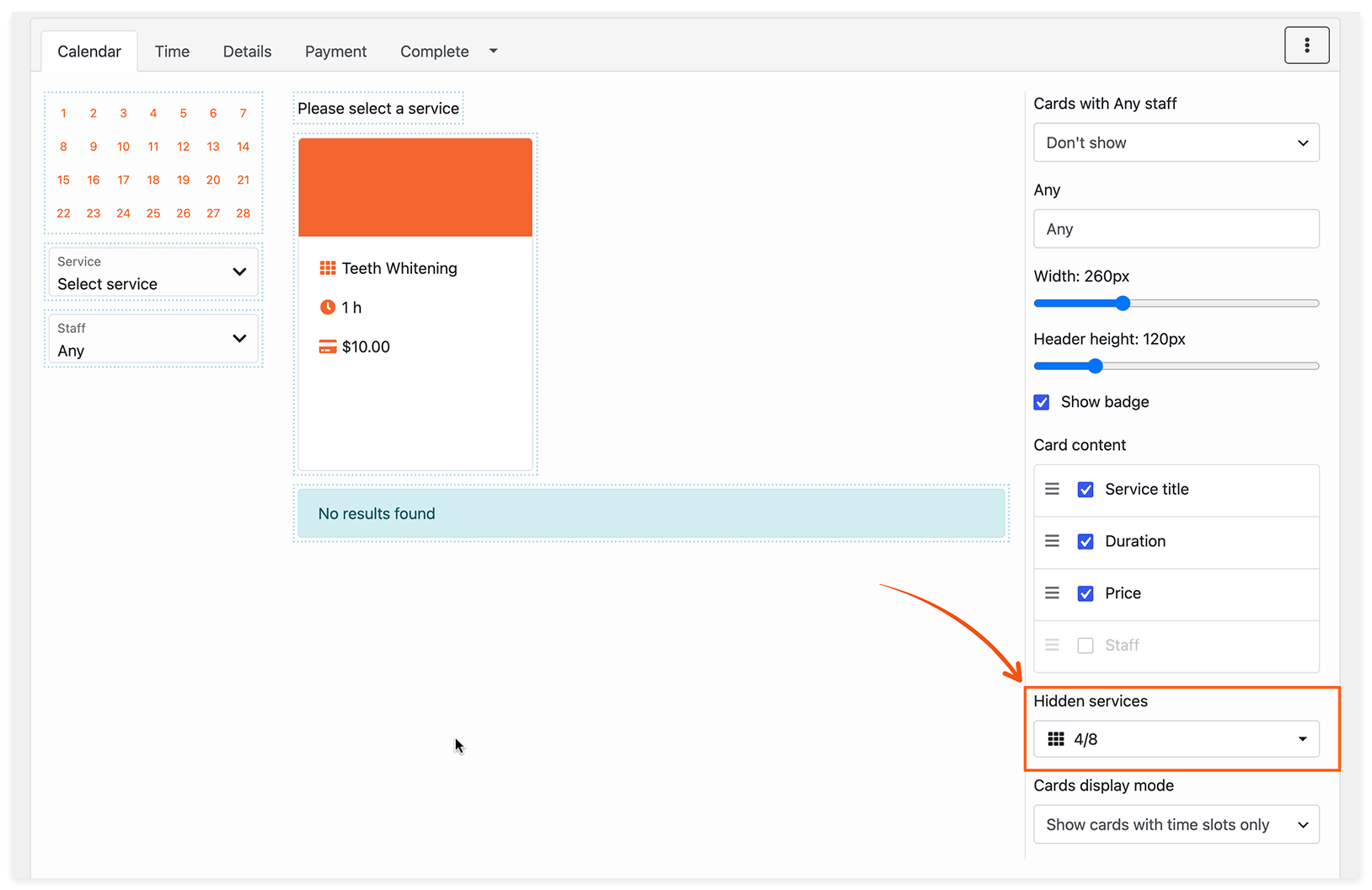
Section titled “Приховані сервіси”У формі пошуку натисніть на картку сервісу й знайдіть Приховані послуги на панелі праворуч. Виберіть сервіси, які хочете приховати в цій формі.
Режим відображення карток
Section titled “Режим відображення карток”На тій самій панелі Режим відображення карток визначає, які картки показує форма пошуку:
- Показувати картки лише з часовими інтервалами: показує лише комбінації сервісів, співробітників і локацій із доступними часовими інтервалами на вибраний день.
- Показати всі доступні картки: також показує картки без доступних часових інтервалів. Для таких карток клієнти побачать повідомлення «Немає вільних часових інтервалів».
Додавання в календар
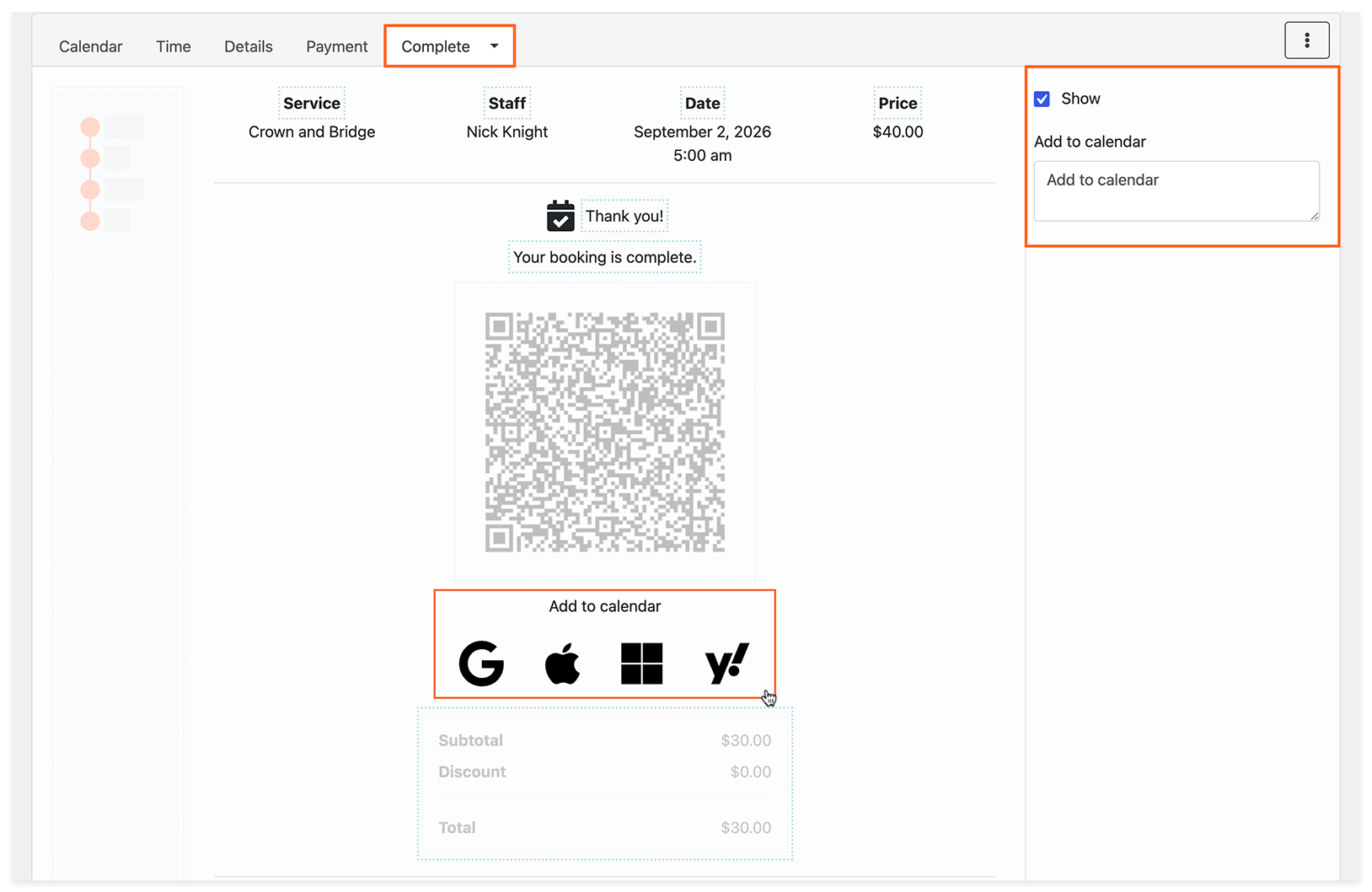
Section titled “Додавання в календар”На останньому кроці бронювання увімкніть Додати в календар, щоб клієнти могли додавати свої записи до календарів Google, Outlook, Apple або Yahoo.
Форми для конкретної категорії, співробітника або сервісу
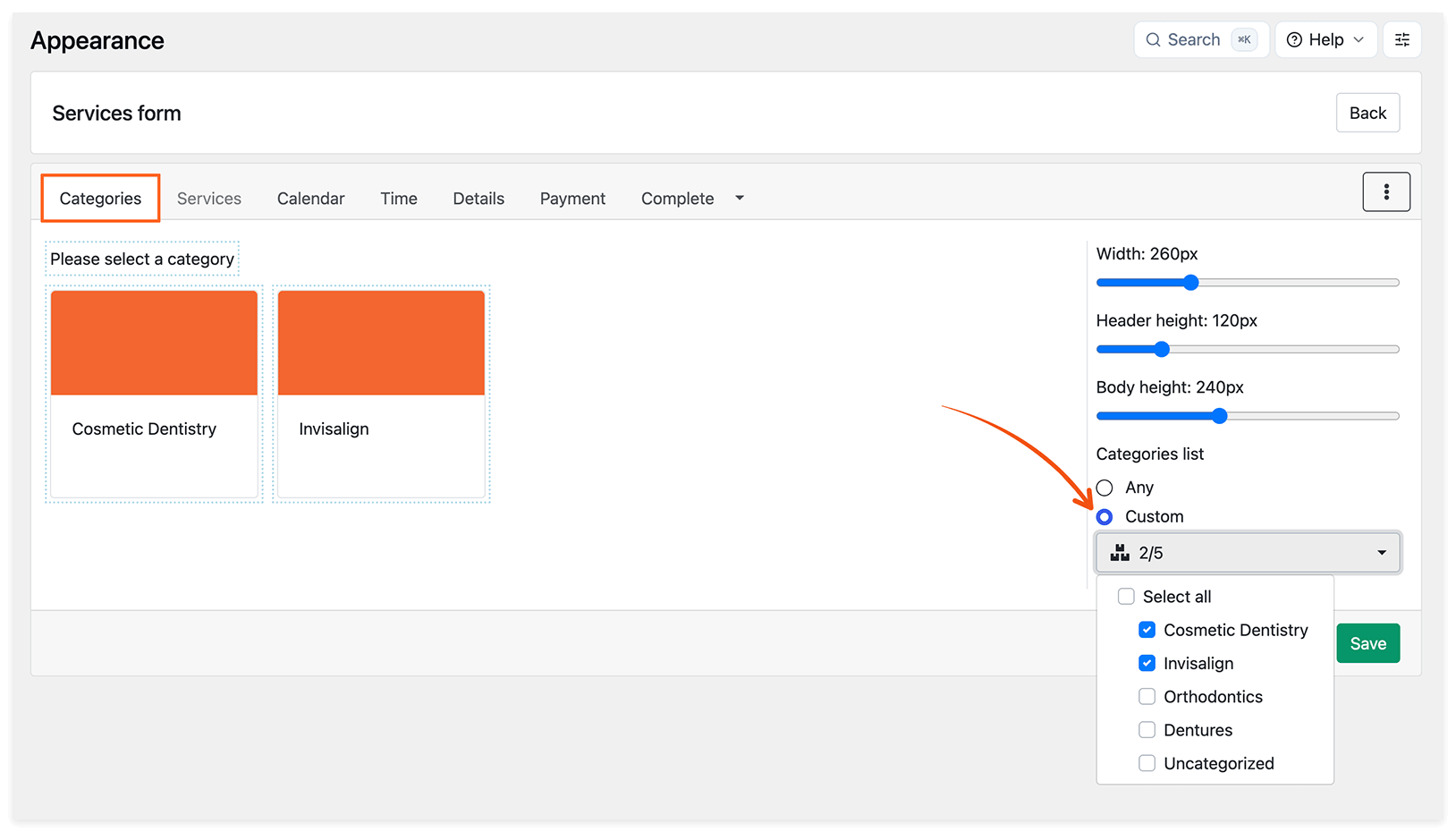
Section titled “Форми для конкретної категорії, співробітника або сервісу”У формі послуг і формі співробітника можна вибрати, які категорії, сервіси або співробітники відображатимуться клієнтам:
- Відкрийте форму в Bookly > Зовнішній вигляд.
- Виберіть потрібний крок і натисніть на картку категорії, сервісу або співробітника в попередньому перегляді.
- На панелі праворуч виберіть Користувацькі й укажіть елементи для показу.
- Натисніть Зберегти.
Приховування кроків «Категорії» або «Сервіси»
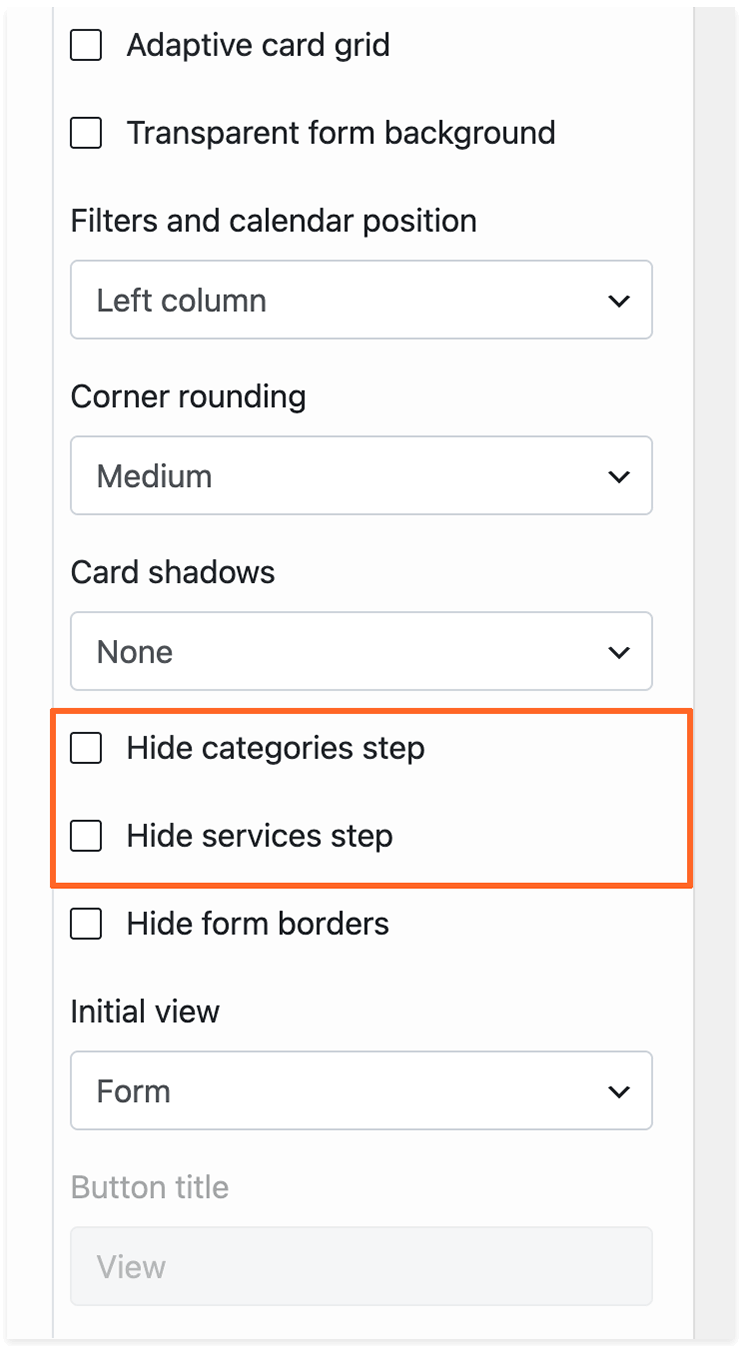
Section titled “Приховування кроків «Категорії» або «Сервіси»”У формах із цими кроками відкрийте меню з трьома крапками й виберіть Налаштування. За потреби увімкніть Приховати крок вибору категорії або Приховати крок вибору послуги, потім натисніть Зберегти.
Відеоурок: форма послуг
Section titled “Відеоурок: форма послуг”Подивіться, як налаштувати форму послуг:
Форма з тегами
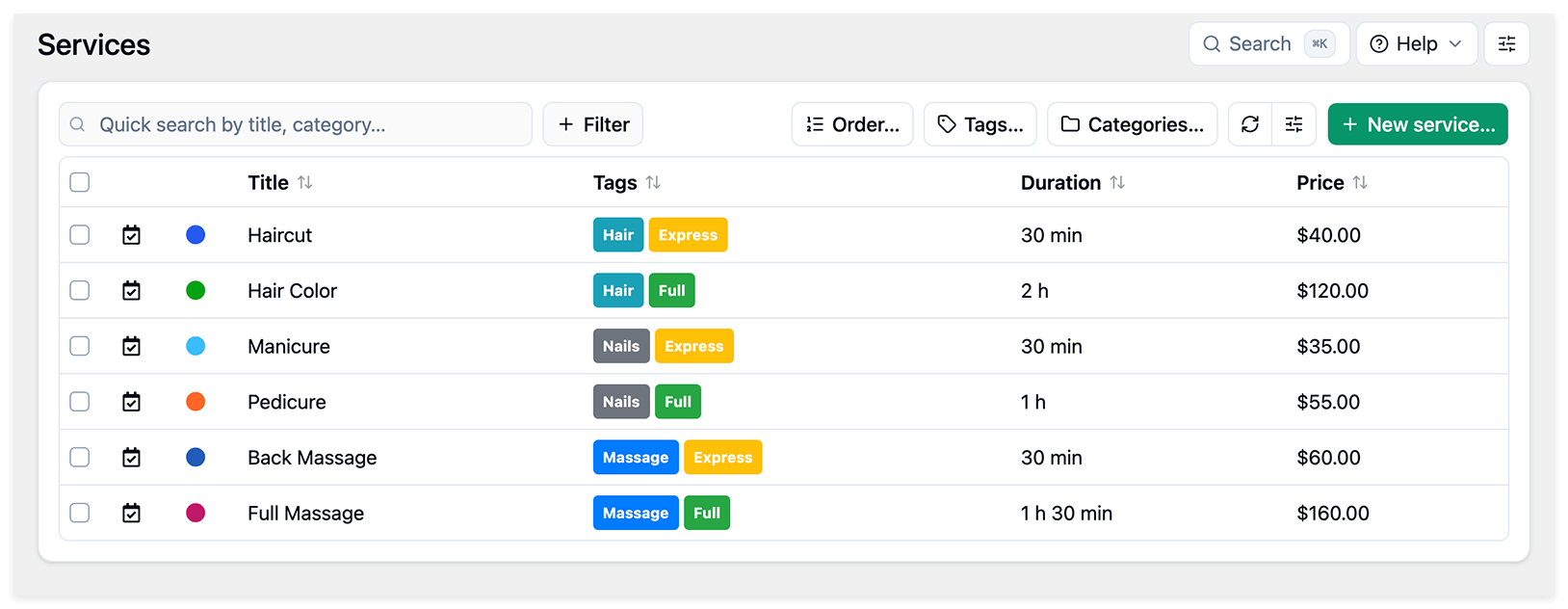
Section titled “Форма з тегами”Форма з тегами дає клієнтам змогу звузити перелік сервісів на одному або кількох кроках фільтрації. Призначте теги сервісам у Bookly > Сервіси, потім виберіть, які теги запропонувати на кожному кроці форми.
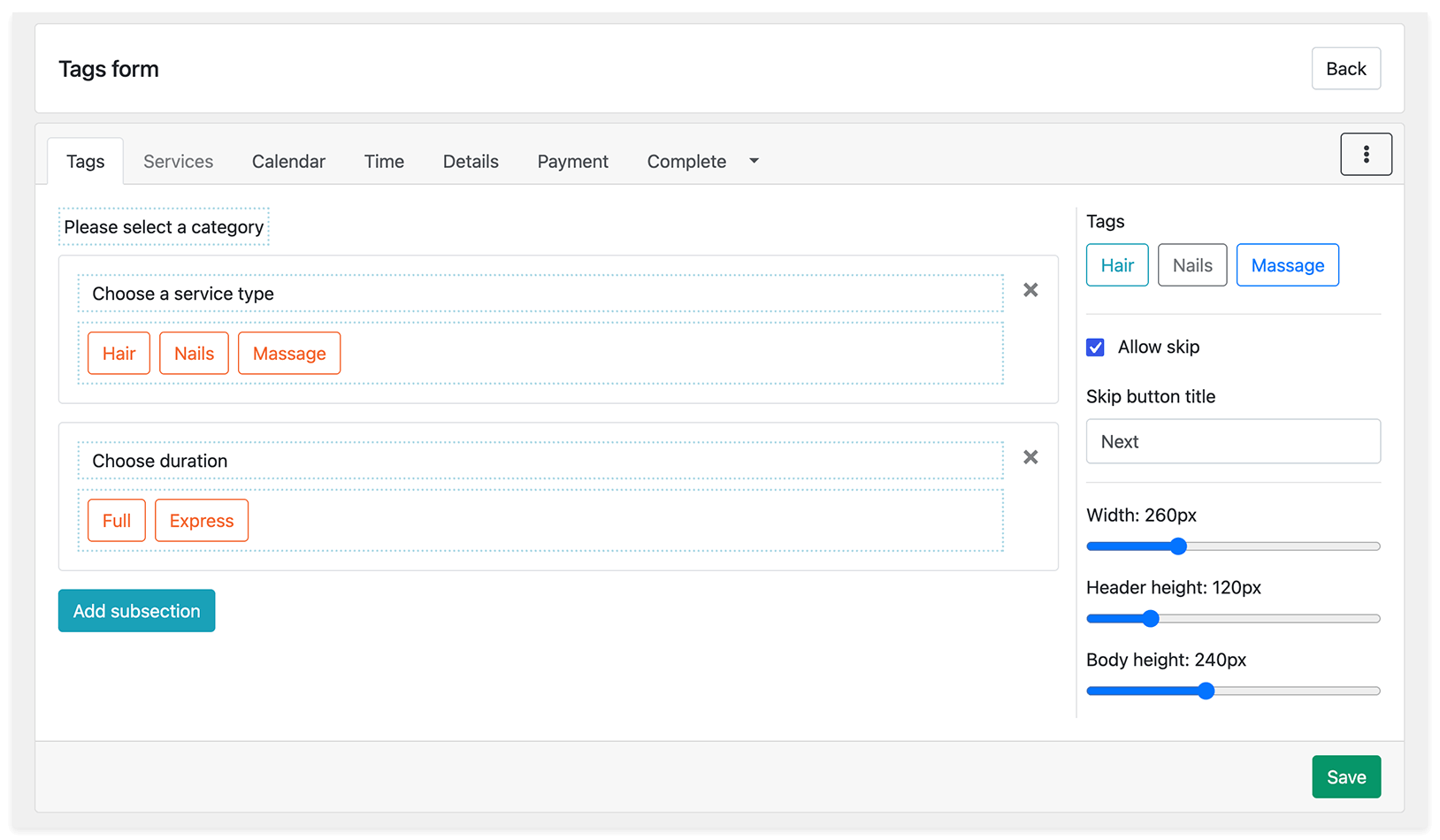
Наприклад, на першому кроці можна запропонувати Волосся, Нігті й Масаж, а на другому — Повний та Експрес. Якщо клієнт вибере Масаж і Експрес, форма покаже лише сервіси з обома тегами.
Ці кроки фільтрації побудовані на тегах, призначених сервісам; створювати відповідну категорію для кожної комбінації не потрібно.
Створення кроків фільтрації
Section titled “Створення кроків фільтрації”- У Bookly > Зовнішній вигляд виберіть Форма з тегами й натисніть Додати нову форму.
- На вкладці Теги натисніть Додати підрозділ.
- Виберіть теги, які потрібно показати на цьому кроці фільтрації.
- Додайте більше підрозділів, якщо потрібні додаткові кроки фільтрації. Щоб видалити тег із кроку, натисніть на нього в підрозділі.
- Натисніть Зберегти.
Основні налаштування
Section titled “Основні налаштування”Для кроків вибору тегів налаштуйте такі параметри:
- Назва розділу: текст, який показується клієнтам на цьому кроці.
- Дозволити пропуск: дозволяє клієнтам пропустити крок вибору тегів.
- Назва кнопки “Пропустити”: текст на кнопці пропуску.
- Ширина / Висота заголовка / Висота тексту: розмір карток тегів.
Заголовок, опис і зображення кожного тегу налаштовуються в Bookly > Сервіси.
Коли форма буде готова, збережіть її та додайте шорткод на сторінку.
Перевірка форми бронювання
Section titled “Перевірка форми бронювання”Перш ніж поділитися сторінкою з клієнтами:
- Відкрийте її як відвідувач і перевірте форму на компʼютері та телефоні.
- Переконайтеся, що показано потрібні сервіси та співробітників, а приховані поля використовують очікувані значення за замовчуванням.
- Пройдіть тестове бронювання до останнього кроку.
- Перевірте, що запис правильно відображається в календарі Bookly.