
Taxes Add-on
Bookly Taxes (Add-on) дає змогу налаштовувати податкові ставки й застосовувати їх до сервісів і товарів. Bookly розраховує податки за вашими налаштуваннями й може показувати їх у зведенні кошика.
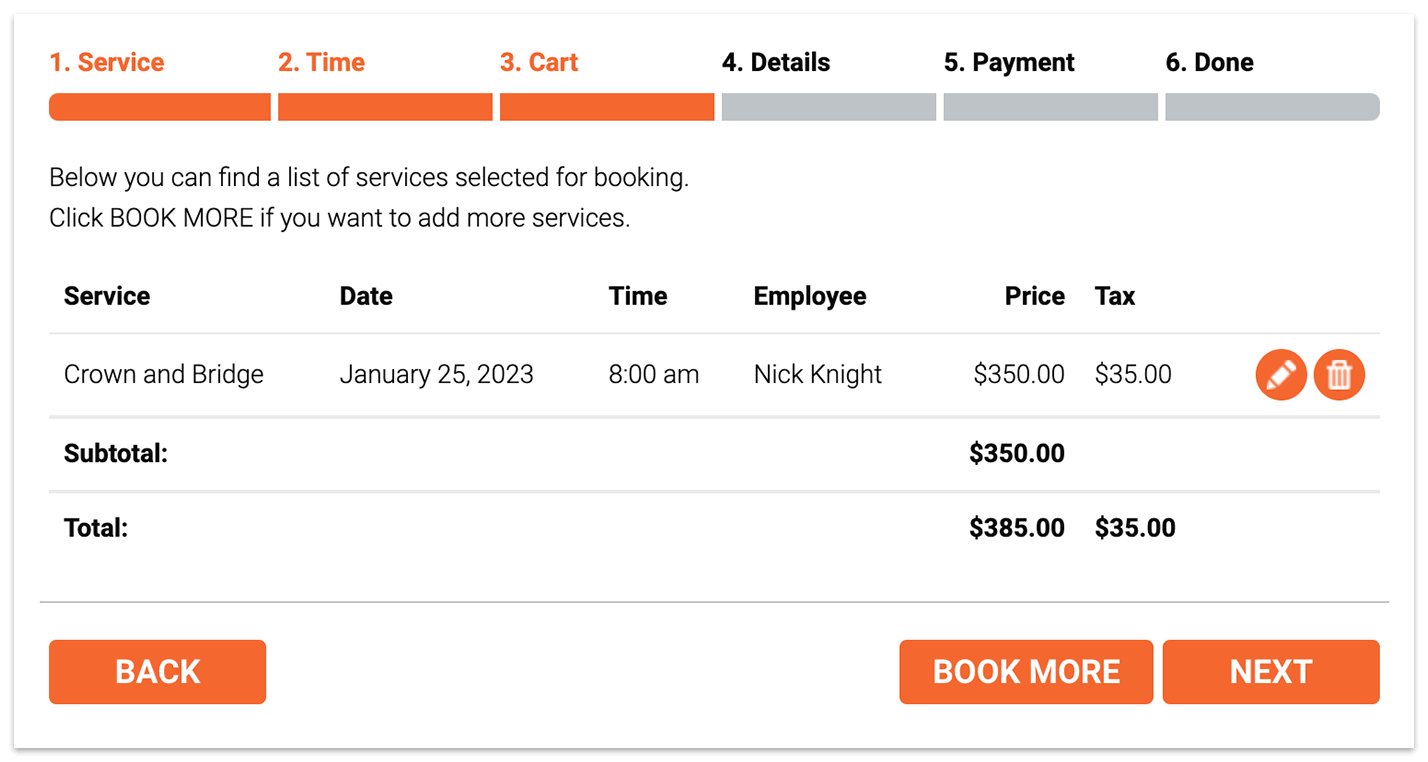
На цьому скриншоті показано форму бронювання з встановленим і активованим Bookly Cart (Add-on)
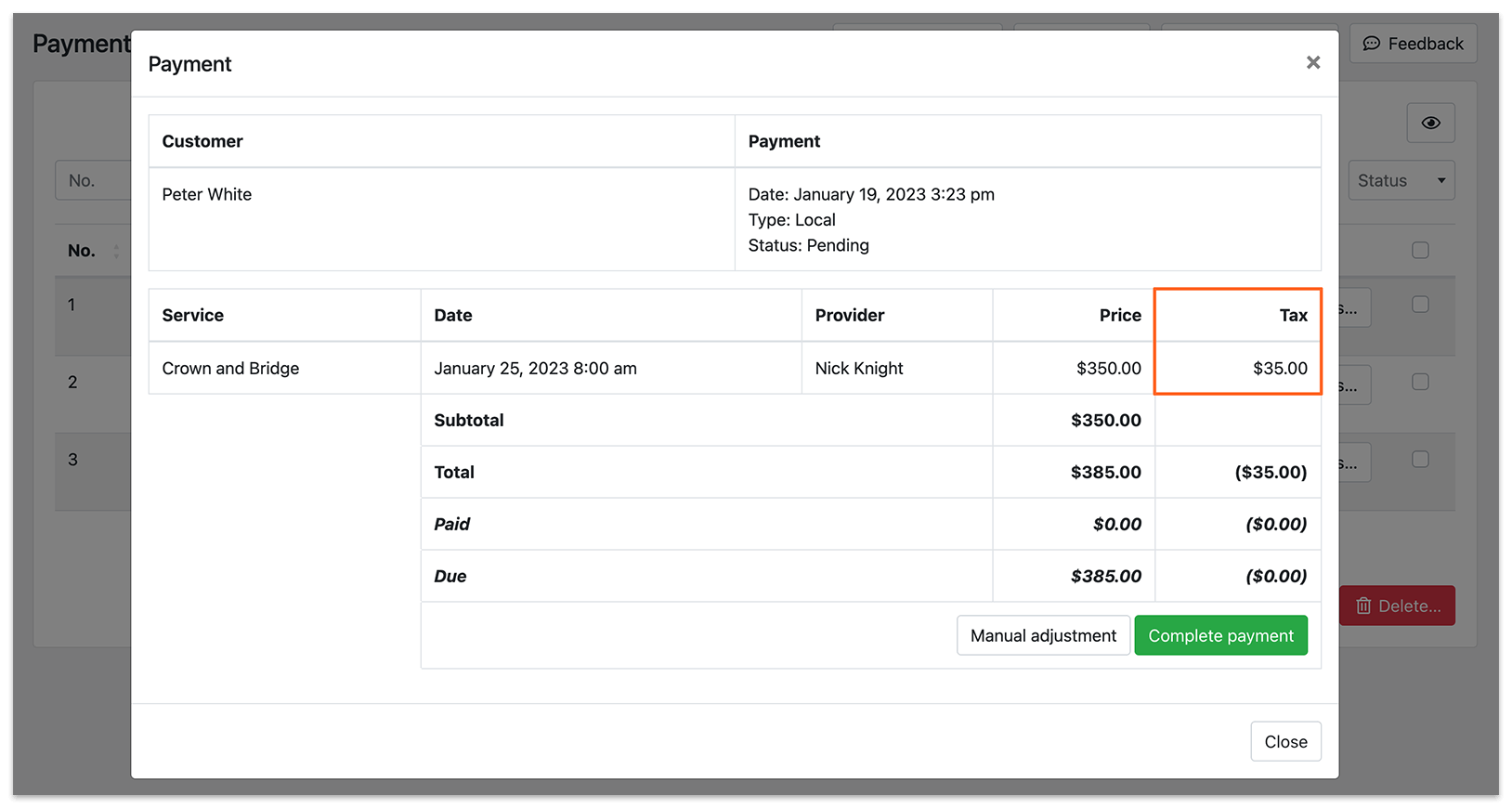
Налаштування
Section titled “Налаштування”1. Встановіть і активуйте add-on
Section titled “1. Встановіть і активуйте add-on”Придбайте, завантажте, встановіть і активуйте Bookly Taxes (Add-on) у розділі Плагіни.
2. Виберіть, чи включають ціни податок
Section titled “2. Виберіть, чи включають ціни податок”Перейдіть у Налаштування > Платежі > Налаштування та відображення цін, щоб указати, чи вводитимуться ваші ціни з урахуванням податку, чи без нього.
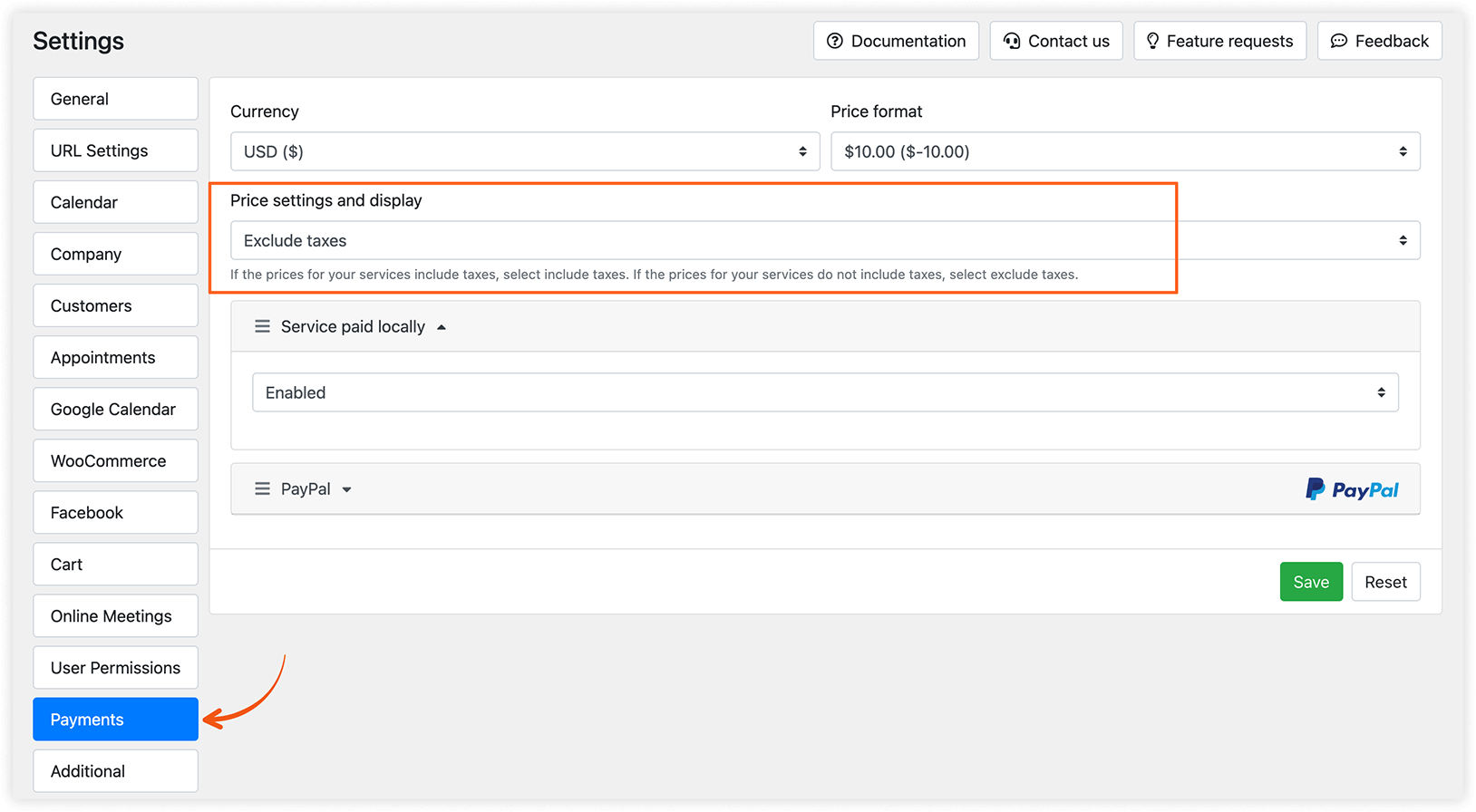
Це рішення залежить від податкового законодавства вашої юрисдикції:
- Якщо ціни на ваші сервіси включають податки, виберіть Включити податки. Сума податку розраховуватиметься за формулою: tax_amount = price - ( price / ( ( tax_rate_% / 100 ) + 1 ) ).
- Якщо ціни на ваші сервіси не включають податки, виберіть Виключити податки. Сума податку розраховуватиметься за формулою: tax_amount = price * ( tax_rate_% / 100 ).
3. Створіть податок
Section titled “3. Створіть податок”Перейдіть у розділ «Податки» в лівому меню. Натисніть кнопку Додати податок, щоб створити новий податок.
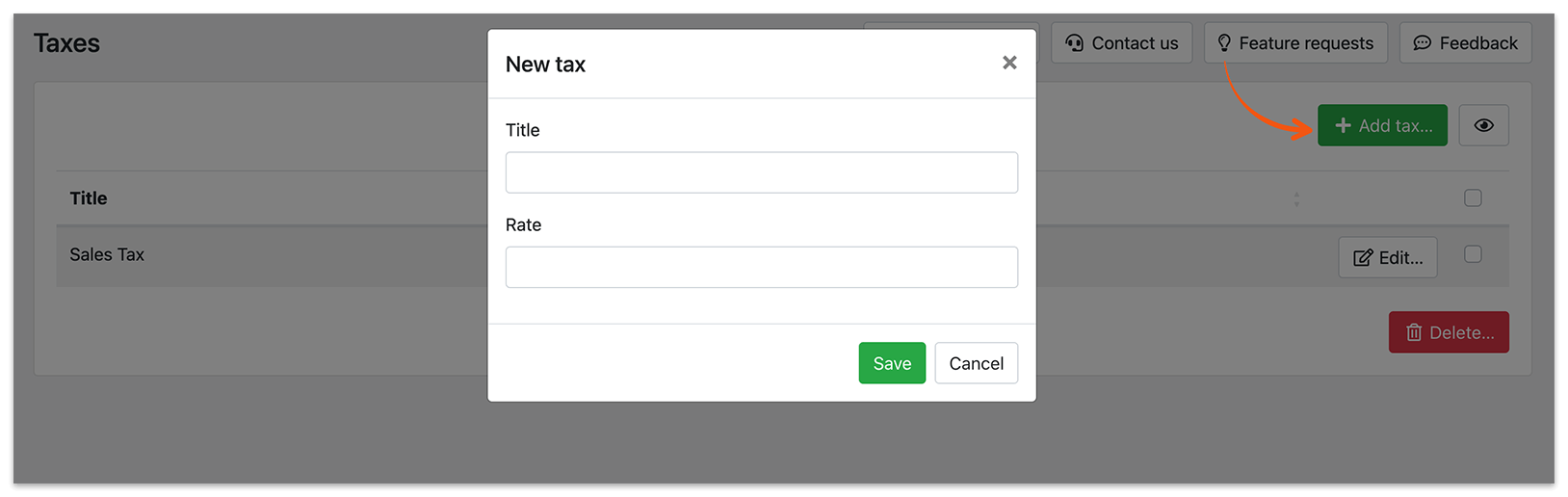
Назва: вкажіть назву податку — вона показуватиметься в списку всіх доступних податків.
Ставка: вкажіть податкову ставку у відсотках від загальної суми замовлення.
4. Застосуйте податки до сервісу
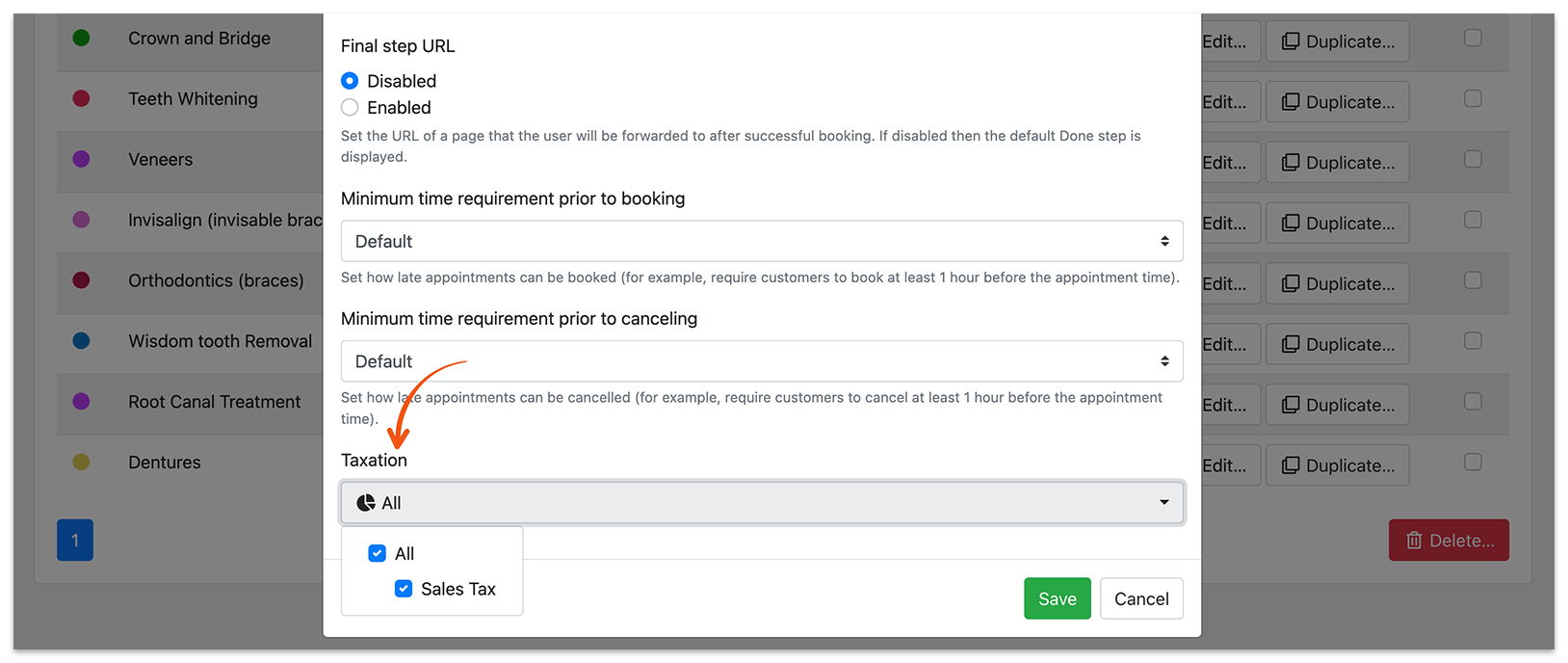
Section titled “4. Застосуйте податки до сервісу”Щоб застосувати податок до сервісу, перейдіть у розділ Сервіси, натисніть «Редагувати» > вкладка «Додатково». У розділі Оподаткування виберіть один або кілька податків із розкривного списку.
5. Покажіть податки у формі бронювання
Section titled “5. Покажіть податки у формі бронювання”Щоб показувати інформацію про податки у формі бронювання, є два варіанти:
- Увімкнути функцію кошика, доступну за встановленого й активованого Bookly Cart (Add-on).
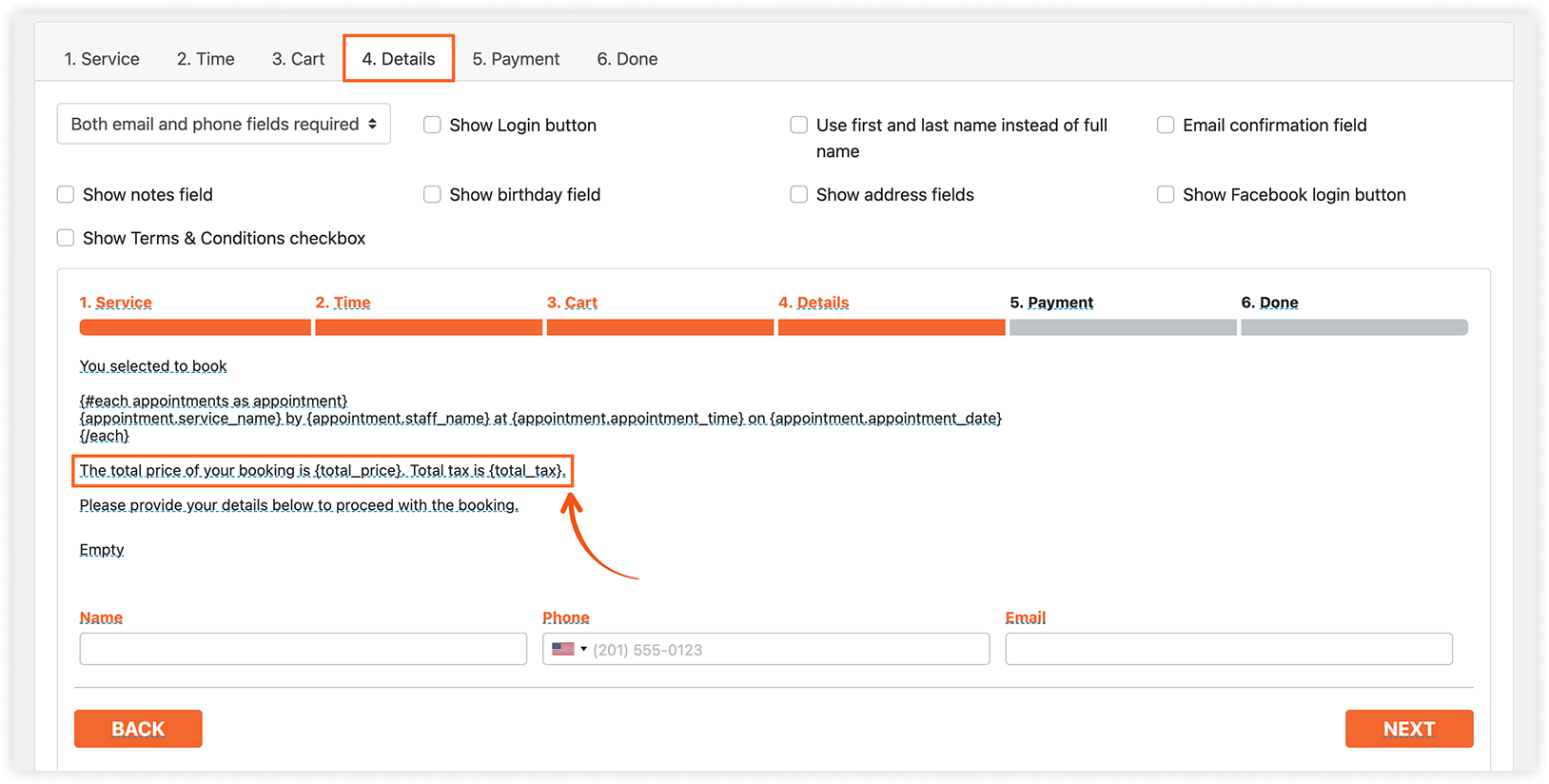
- Для класичної покрокової форми бронювання додати коди, такі як {service_tax}, {total_tax}, {service_tax_rate}, {total_price_no_tax}, на вкладці Зовнішній вигляд > Деталі під час редагування тексту повідомлення.
6. Передайте інформацію про податки платіжному шлюзу
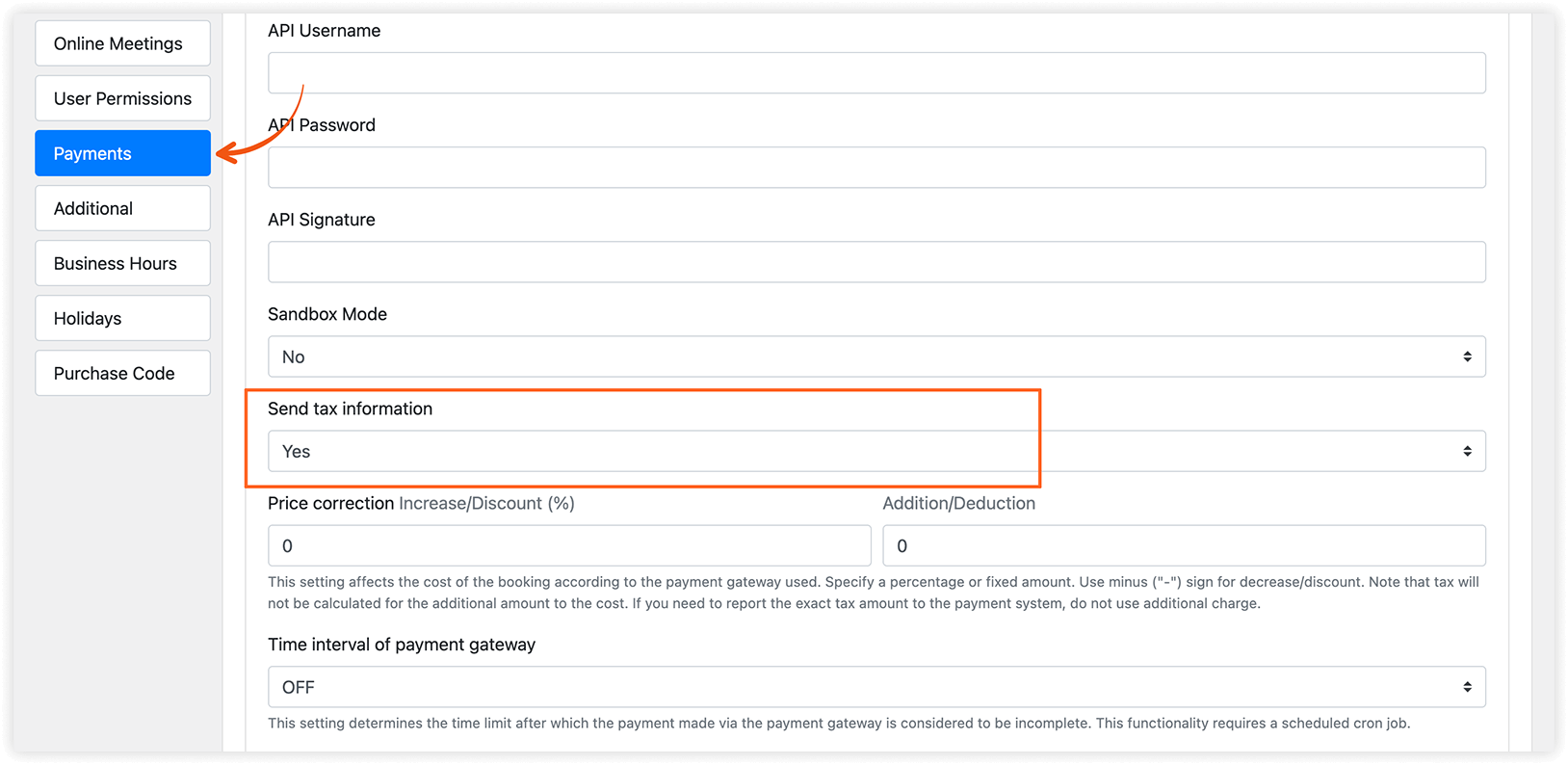
Section titled “6. Передайте інформацію про податки платіжному шлюзу”Ви можете передавати інформацію про податки у свій платіжний шлюз. У Налаштування > Платежі виберіть використовуваний платіжний шлюз і виберіть «Так» або «Ні» в розкривному списку Надсилати інформацію про податок.
Інтеграція Taxes (Add-on) з іншими елементами Bookly
Section titled “Інтеграція Taxes (Add-on) з іншими елементами Bookly”Податки та Coupons
Section titled “Податки та Coupons”Промокоди знижують вартість сервісів, тому податок розраховуватиметься після застосування всіх знижок окремо для кожного сервісу (оскільки до різних сервісів можна застосовувати різні податки). Якщо промокод діє на все замовлення, вартість усіх сервісів знижується на вказаний відсоток. Якщо знижка задана в абсолютних значеннях (фіксована сума, наприклад, знижка $10), вона буде перерахована у відсотки і потім вирахувана з кожної позиції замовлення з подальшим перерахунком податку.
Податки та Group Discount (Customer Groups)
Section titled “Податки та Group Discount (Customer Groups)”Знижка для групи дозволяє знизити загальну вартість на вказаний відсоток або суму. Таким чином, знижка для групи обробляється так само, як промокоди.
Зверніть увагу: якщо ви використовуєте коригування ціни, щоб підвищити вартість сервісу залежно від використовуваного платіжного шлюзу (меню Bookly > Налаштування > Платежі > [платіжний шлюз] > Коригування ціни), податок не буде розраховано для додаткової суми до вартості. Якщо вам потрібно передавати платіжній системі точну суму податку, не використовуйте додаткові надбавки.
Податки та кошик
Section titled “Податки та кошик”У меню Bookly > Налаштування > Кошик переконайтеся, що позначено стовпець «Податок» — тоді ця інформація показуватиметься у зведенні кошика безпосередньо перед підтвердженням запису.
Спробуйте цю демоверсію, щоб краще зрозуміти, як працює Bookly Taxes (Add-on).
ДИВІТЬСЯ ТАКОЖ
Section titled “ДИВІТЬСЯ ТАКОЖ”Coupons (Add-on) — створюйте й керуйте промокодами для збільшення продажів.
Deposit Payments (Add-on) — налаштуйте суму депозиту, яка вноситься в момент бронювання.