
Як перенести дані Bookly на інший сайт?
Важливо
Section titled “Важливо”Зверніть увагу, що на обох сайтах потрібно встановити й активувати однакові версії Bookly та add-ons.
Важливо
Section titled “Важливо”Зверніть увагу, що дані Bookly на цільовому сайті буде перезаписано даними вихідного сайту.
Примітка
Section titled “Примітка”Коди покупки Bookly не імпортуються на цільовий сайт. Вам потрібно вручну відʼєднати їх від старого домену на вихідному сайті та ввести на цільовому сайті.
Спочатку відкрийте сторінку діагностики Bookly на вихідному сайті. Сторінка діагностики прихована; щоб відкрити її, виконайте такі кроки:
- Натисніть на меню Bookly > Діагностика в бек-енд-панелі Bookly
- У полі URL-адреси браузера додайте рядок «&debug» в кінці URL-адреси та натисніть Enter
Відкрийте розділ «Керування даними» і натисніть кнопку Експортувати дані. Файл із даними Bookly буде завантажено на ваш компʼютер.
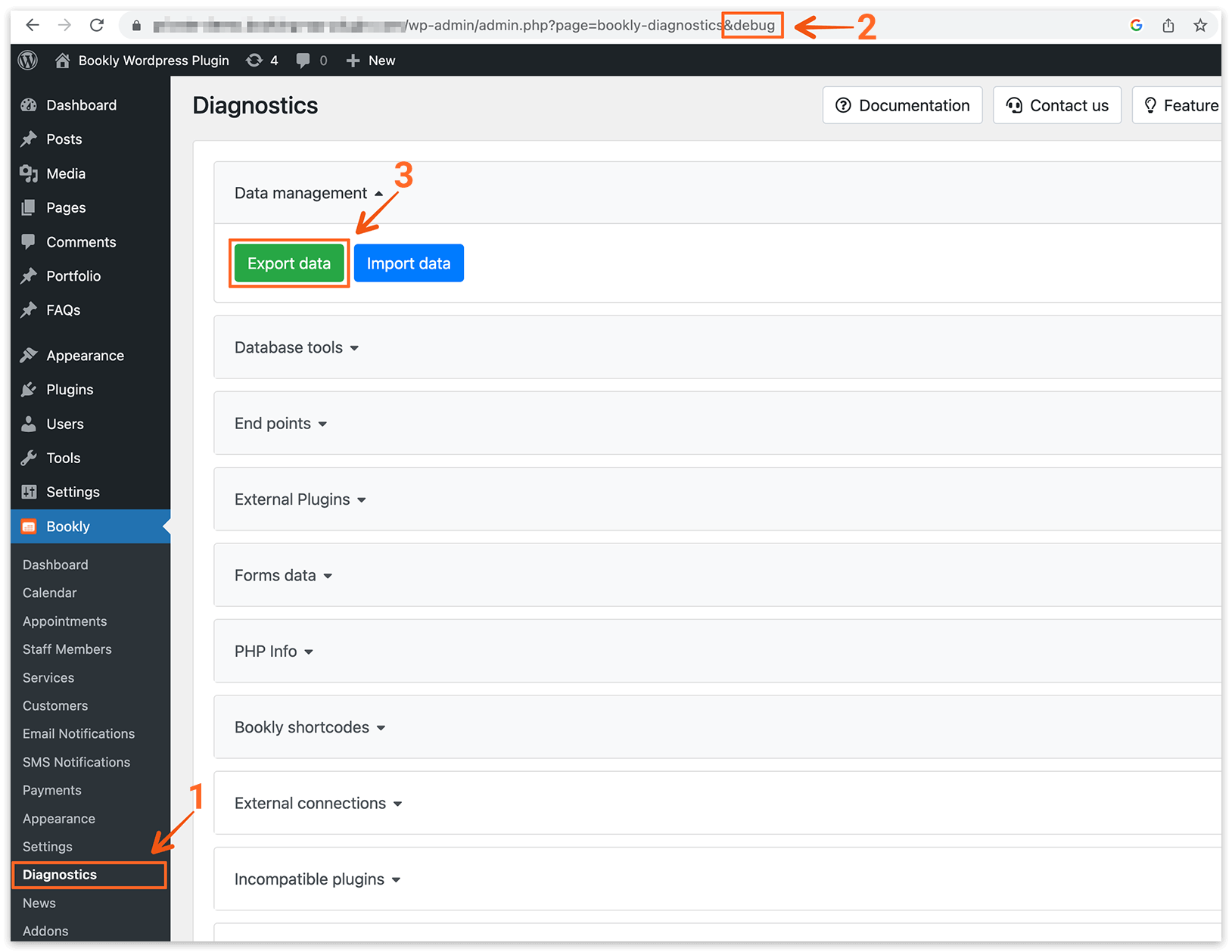
Відкрийте сторінку діагностики Bookly на цільовому сайті. Далі натисніть кнопку Імпортувати дані, щоб завантажити файл із даними Bookly на цільовий сайт.
Не хвилюйтеся, якщо після імпорту даних ви побачите повідомлення «Sorry, you are not allowed to access this page». Це правильна поведінка. Bookly може блокувати бек-енд-панель, тому що коди покупки не введено.
Відʼєднайте коди покупки Bookly від старого домену на вихідному сайті (меню Bookly > Доповнення).
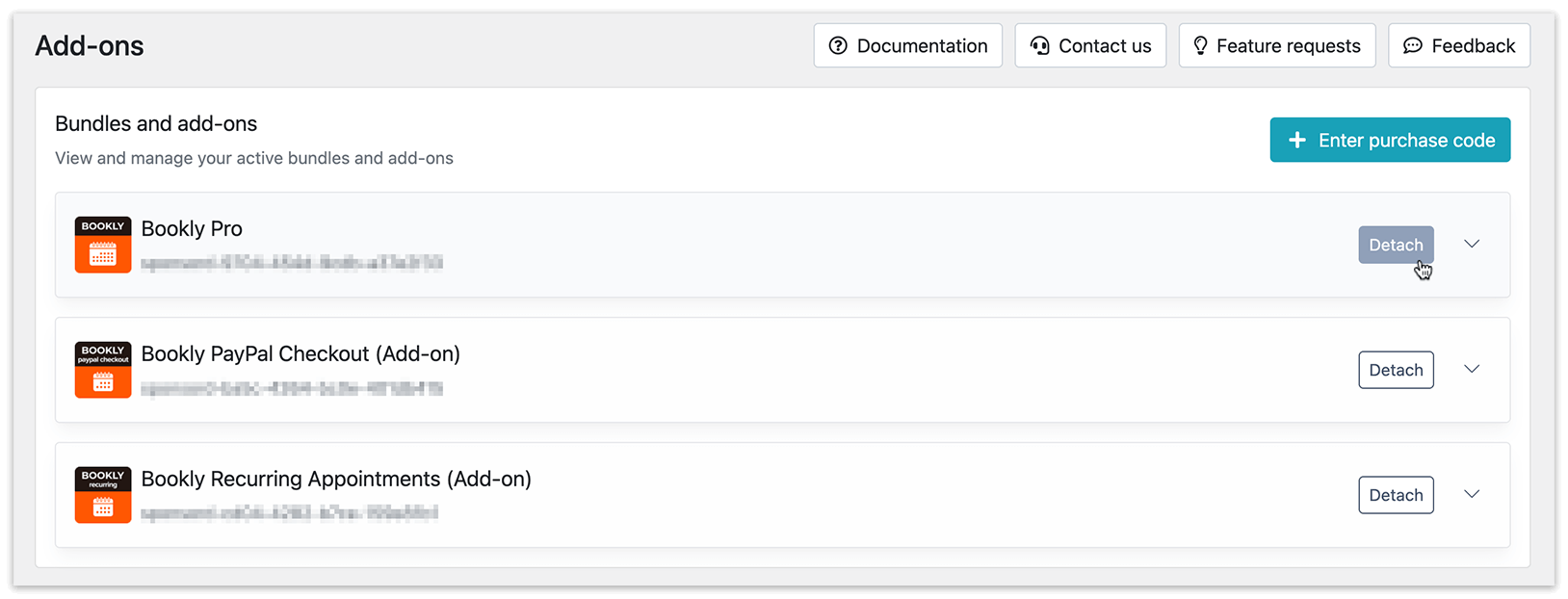
Нарешті, відкрийте адмін-панель WordPress на цільовому сайті, перейдіть у меню Bookly > Доповнення і введіть коди покупки Bookly.
Перевірте свої дані на новому сайті.
Зверніть увагу, що на новий сайт буде перенесено лише дані Bookly.
Облікові записи користувачів WordPress не включаються до перенесення. Якщо ваші співробітники або клієнти Bookly повʼязані з обліковими записами користувачів WordPress, вам потрібно буде вручну перенести ці облікові записи на новий сайт.