
Онлайн-доступ клієнтів до їхніх бронювань
Увійшовши в WordPress, ваші клієнти можуть переглядати свої минулі й майбутні бронювання на вашому сайті. Крім того, у них є можливість скасувати бронювання за потреби.
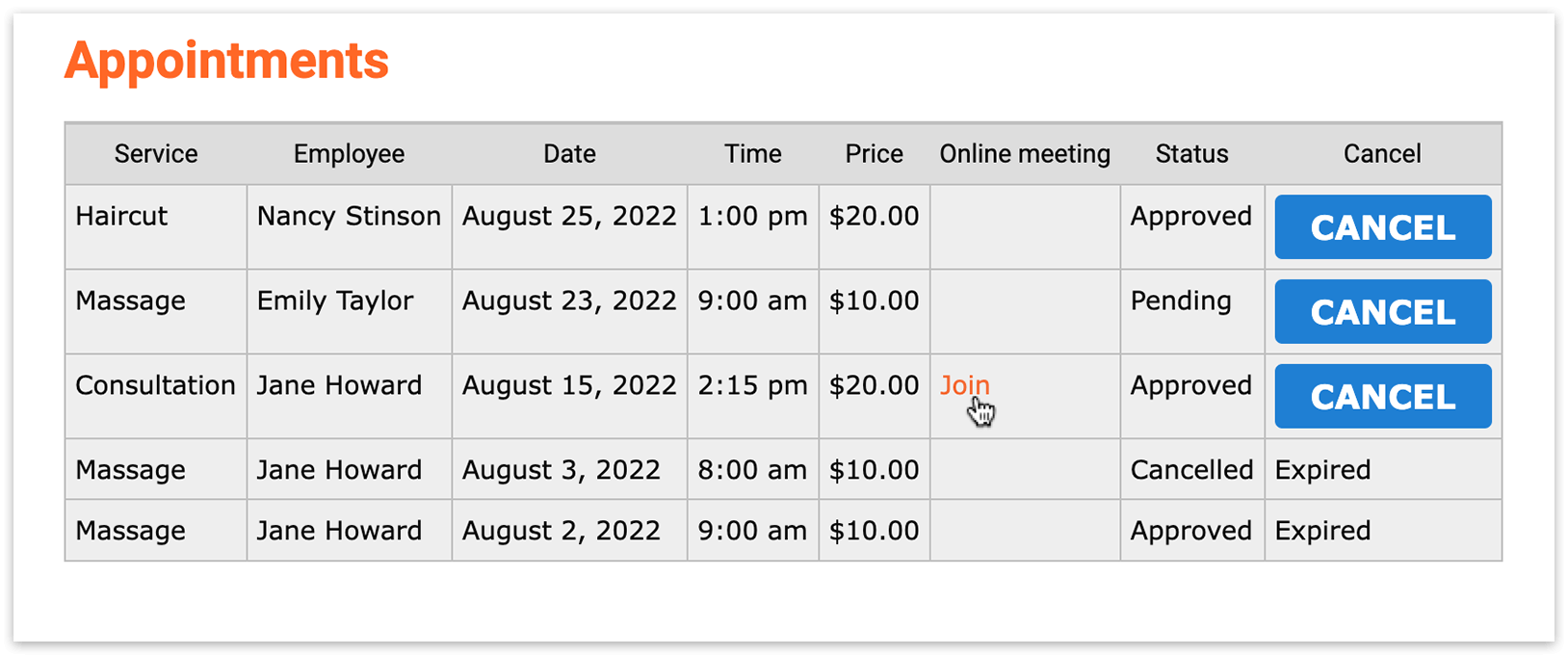
Налаштування
Section titled “Налаштування”У розділі Сторінки створіть або відредагуйте сторінку, на якій потрібно показувати список бронювань.
У редакторі сторінки натисніть кнопку Додати список записів Bookly, щоб вставити шорткод [bookly-appointments-list].
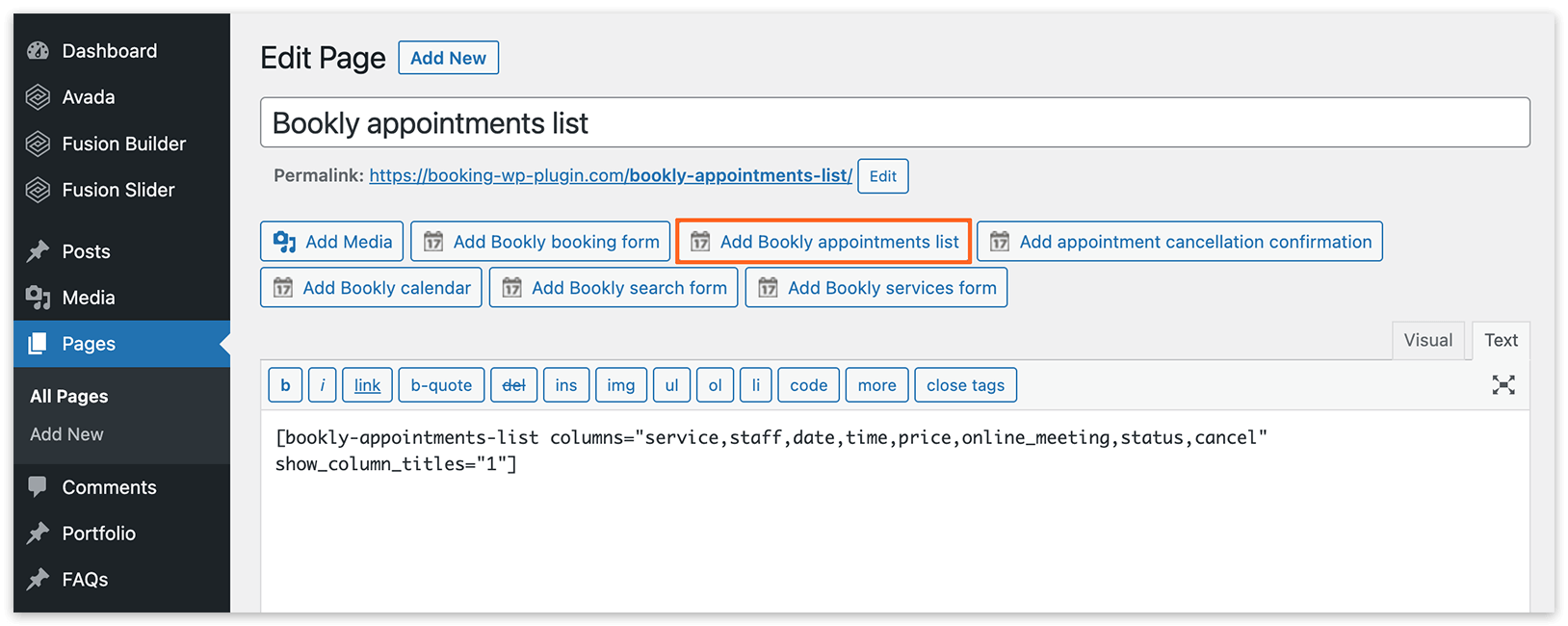
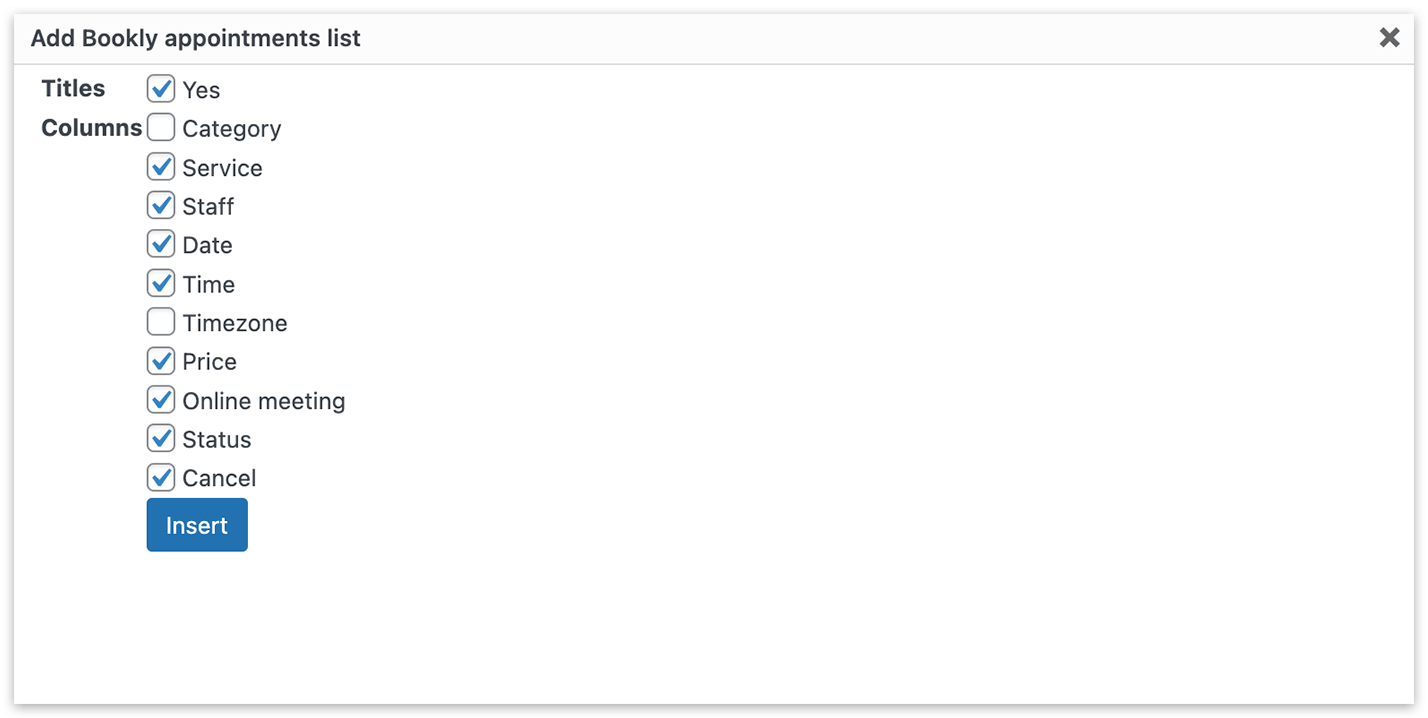
Виберіть стовпці, які потрібно включити в таблицю, зокрема кнопку «Скасувати», яка дозволяє клієнтам скасовувати записи одним натисканням, допомагаючи зменшити кількість неявок.
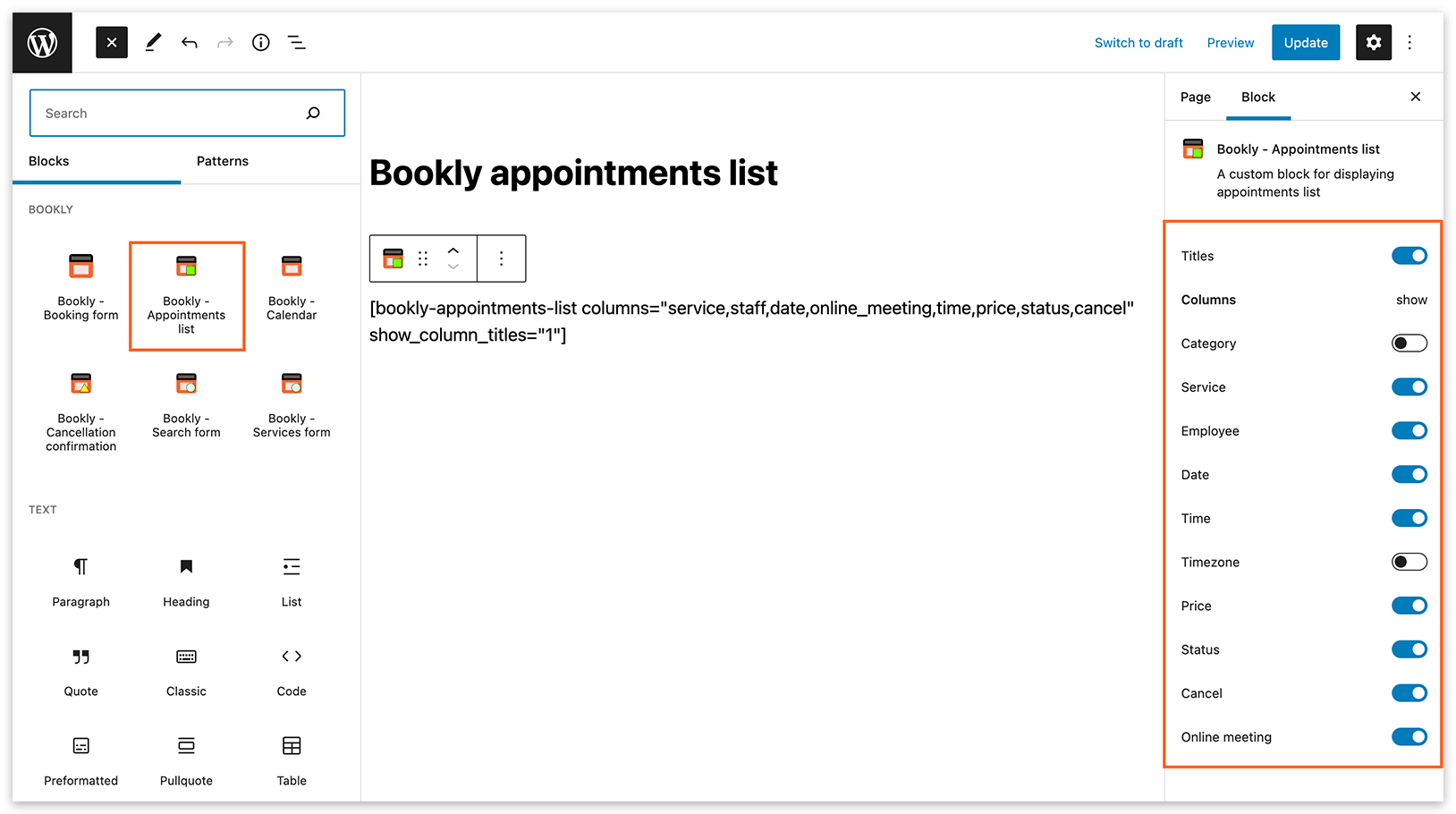
У редакторі Gutenberg натисніть іконку +, виберіть блок Bookly, а потім виберіть Bookly – Appointments list, щоб вставити шорткод на свою сторінку. Праворуч вкажіть стовпці, які потрібно показувати.
Клієнти можуть бачити свої записи лише якщо вони повʼязані з обліковим записом користувача WordPress і увійшли на сторінці, де ви додали шорткод списку записів.
Коли увімкнено налаштування Створювати обліковий запис користувача WordPress для клієнтів (у Налаштування > Клієнти), Bookly створює облікові записи користувачів WordPress для нових клієнтів. Якщо користувач увійшов у систему, новий клієнт буде повʼязаний із наявним обліковим записом користувача.
Для наявного клієнта перевірте стовпець Користувач у розділі Клієнти Bookly, щоб дізнатися, чи привʼязано обліковий запис WordPress. За потреби відредагуйте клієнта й виберіть відповідного користувача WordPress у полі Користувач. Щоб бачити свої бронювання, клієнт має ввійти саме з цим обліковим записом.
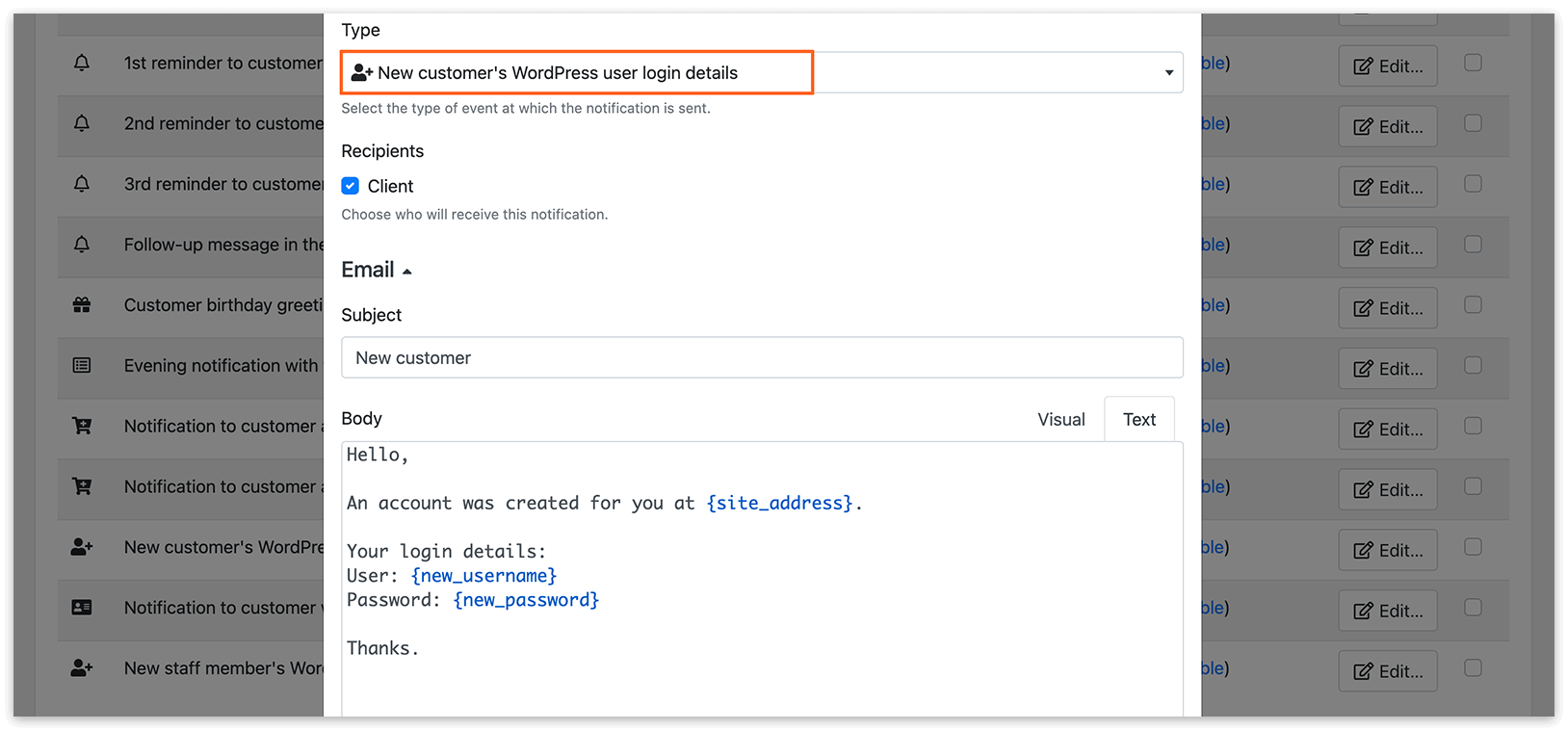
Дані облікового запису WordPress (логін і пароль) можна автоматично надсилати в email- або SMS-сповіщенні, увімкнувши Дані WordPress акаунту для нового клієнта в налаштуваннях сповіщень.
Персональний кабінет клієнта для ваших клієнтів
Section titled “Персональний кабінет клієнта для ваших клієнтів”Увімкнувши Bookly Customer Cabinet (Add-on), ви можете надати своїм клієнтам більше можливостей для керування своїми бронюваннями й оновлення інформації профілю в їхньому персоналізованому обліковому записі на вашому сайті. Дізнайтеся більше тут.
Доступ до заброньованих пакетів
Section titled “Доступ до заброньованих пакетів”Якщо ви активували Bookly Packages (Add-on), щоб надати своїм клієнтам пакетні пропозиції, ви можете дозволити їм планувати записи в межах пакета та отримувати доступ до додаткових деталей, додавши шорткод [bookly-packages-list] на своїй сторінці. Дізнайтеся більше тут.
Посилання для скасування в сповіщеннях
Section titled “Посилання для скасування в сповіщеннях”Щоб спростити процес скасування для своїх клієнтів, ви можете додати посилання для скасування у свої email-сповіщення. У відповідному шаблоні сповіщення перейдіть у режим редагування тексту й використайте плейсхолдер {cancel_appointment_url} як значення атрибута href тегу <a>:
<a href="{cancel_appointment_url}">Скасувати запис</a>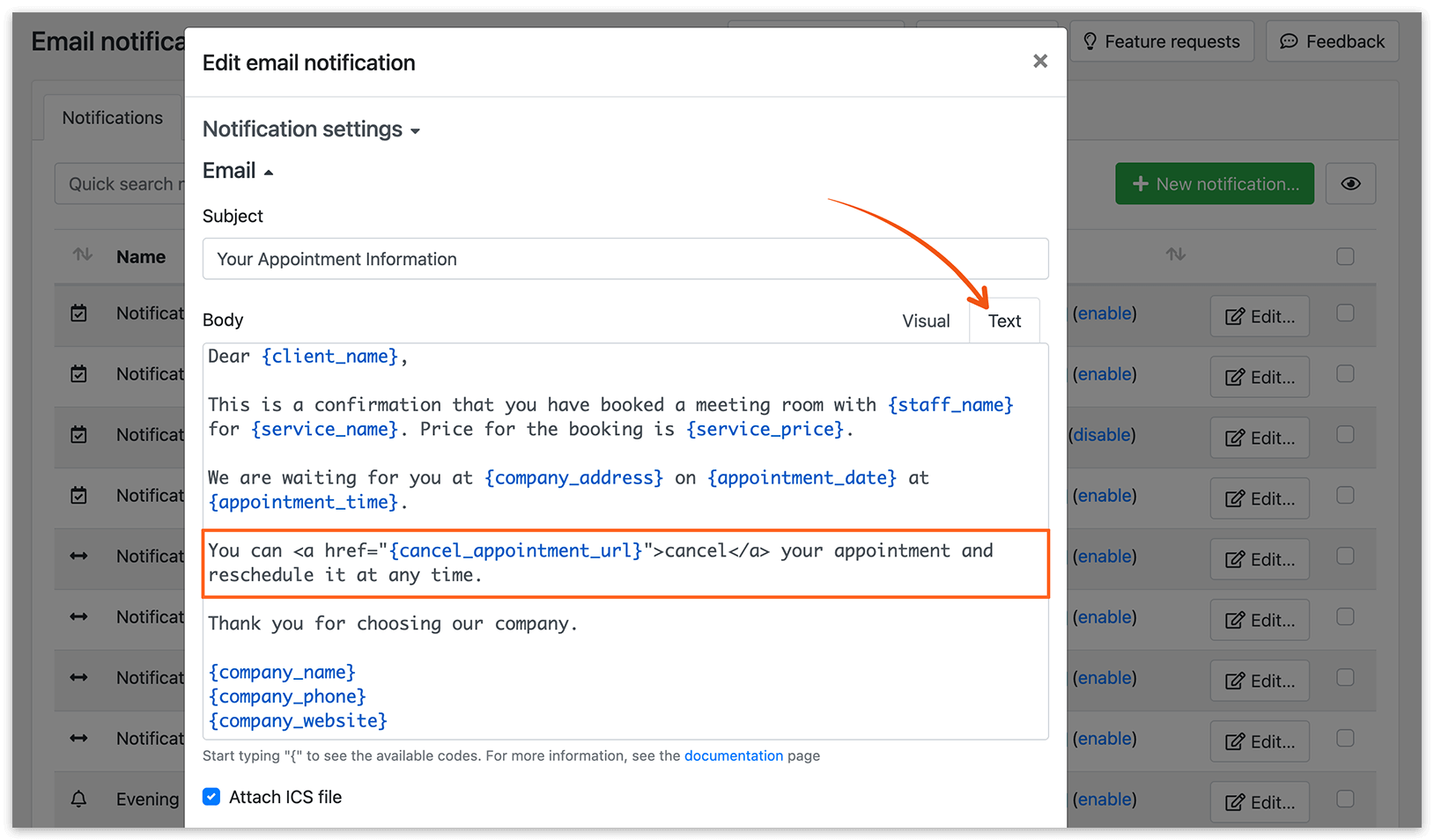
Для листа з підтвердженням запису можна скопіювати готовий приклад нижче. Введіть тему в поле Тема, потім перемкніть поле Тіло повідомлення в режим Текст і вставте шаблон. Під час надсилання сповіщення Bookly замінить плейсхолдери даними запису й компанії.
Тема: Підтвердження вашого запису
Вітаємо, {client_name}!
Ваш запис на послугу {service_name} до співробітника {staff_name} підтверджено.
Дата: {appointment_date}Час: {appointment_time}Місце: {company_address}Вартість: {service_price}
Якщо вам потрібно скасувати запис, скористайтеся посиланням нижче до завершення терміну скасування:<a href="{cancel_appointment_url}">Скасувати запис</a>
Будемо раді вас бачити!
{company_name}{company_phone}{company_website}
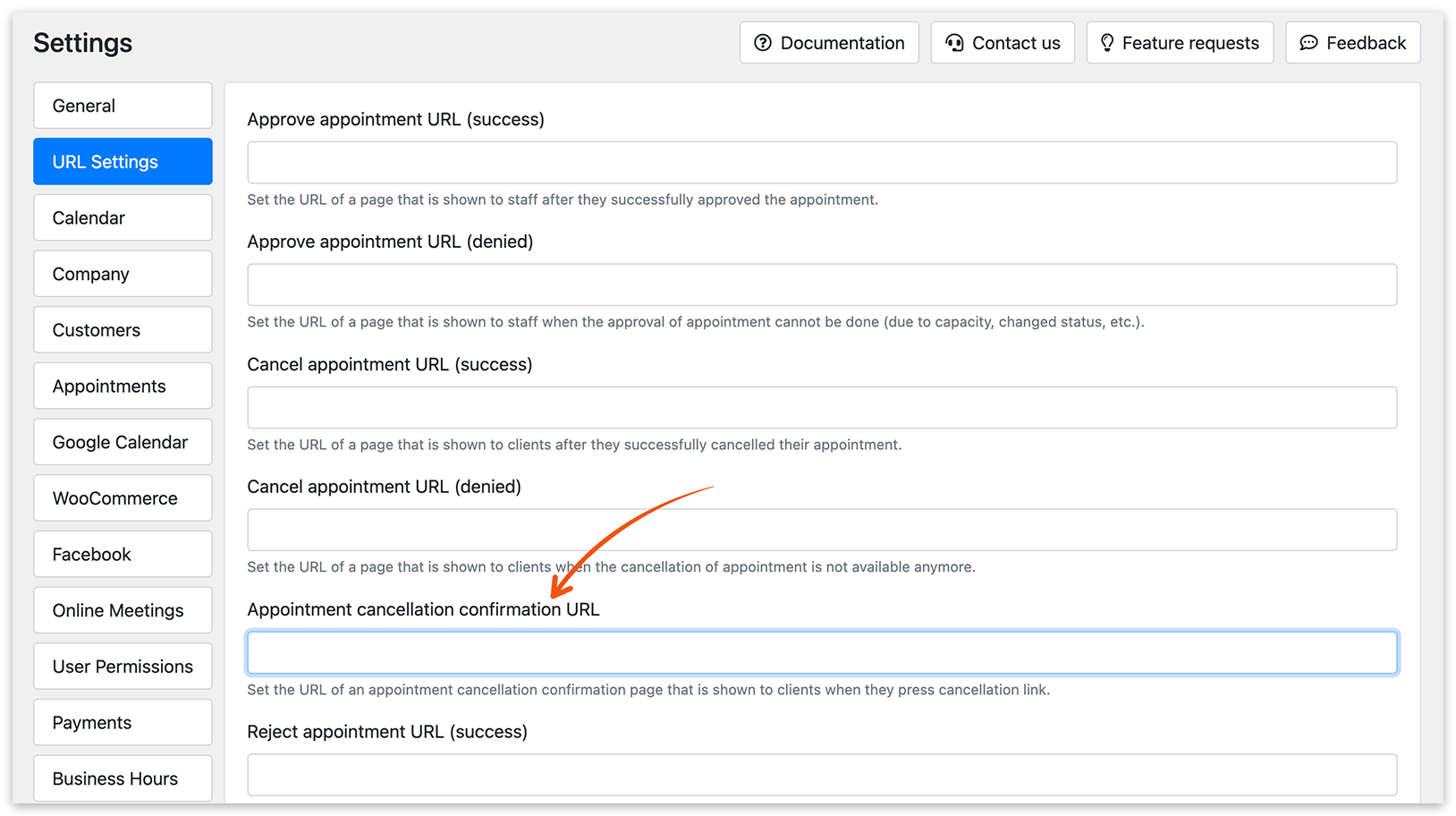
Перейдіть у Налаштування > Налаштування URL-адреси > URL-адреса після скасування запису (успіх), щоб указати URL-адресу сторінки, на яку клієнти потраплять після успішного скасування. У полі URL-адреса після скасування запису (у випадку відмови) вкажіть сторінку, яка відображатиметься, коли скасування вже недоступне, наприклад через те, що строк скасування минув. Докладніше — у статті Посилання для переспрямування.
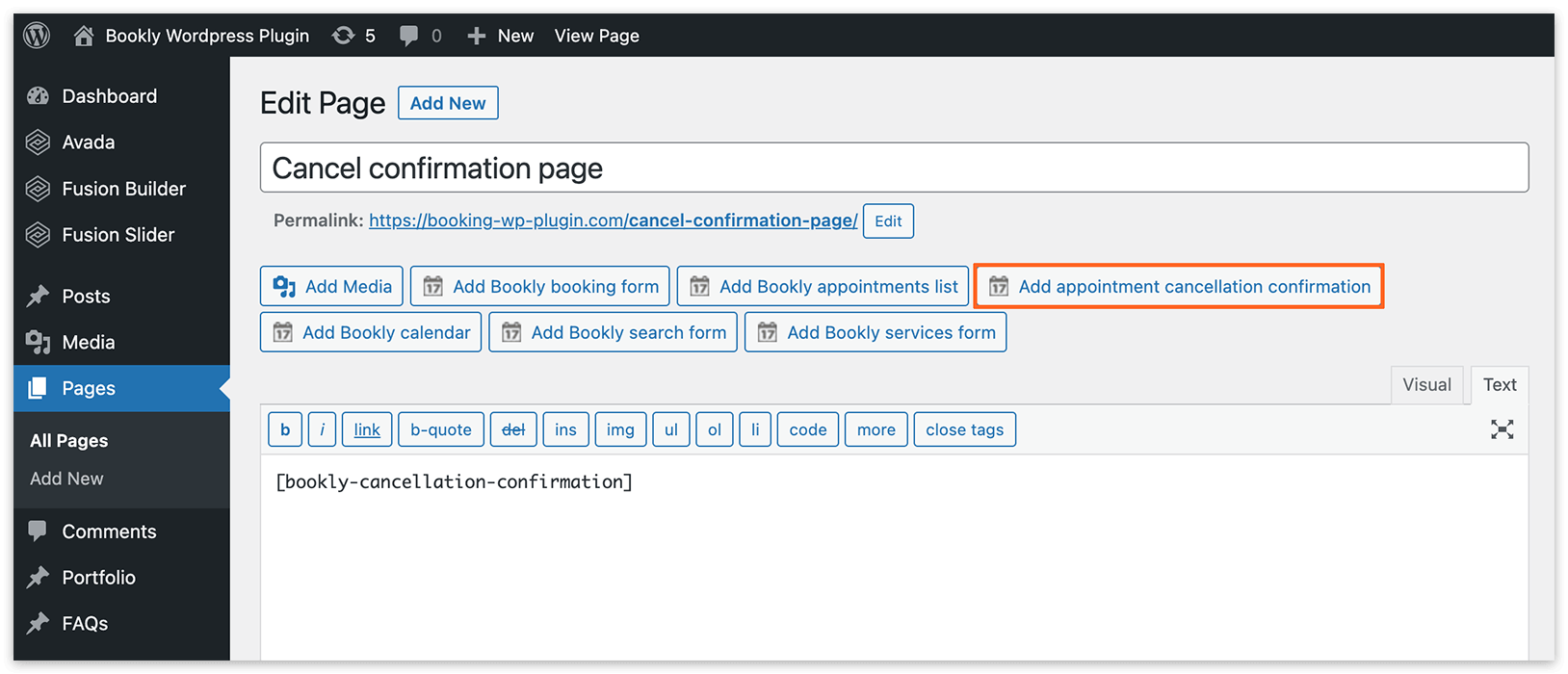
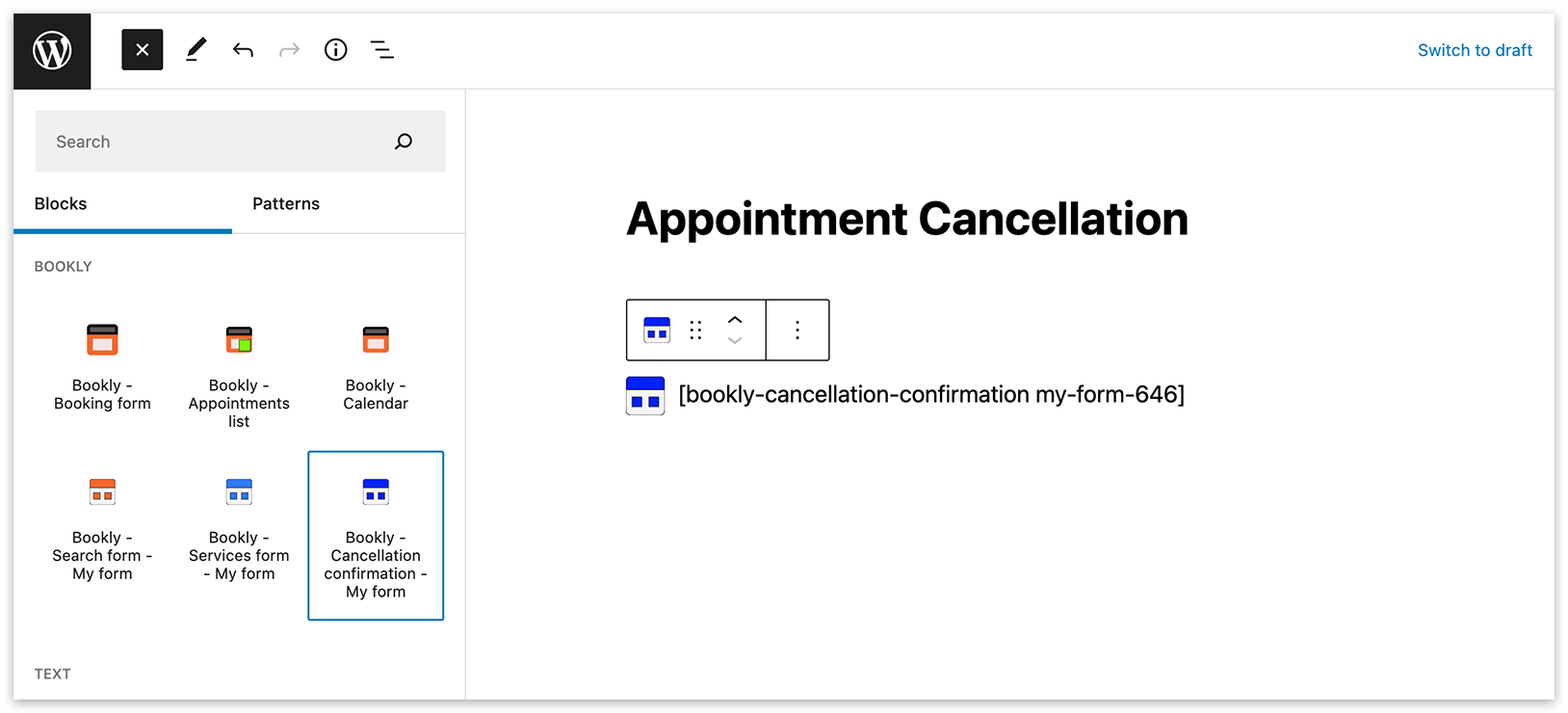
Використовуйте код {cancel_appointment_confirm_url}, щоб створити посилання, яке переспрямовує користувачів на сторінку, де вони можуть підтвердити скасування. Заздалегідь створіть цю сторінку і вставте шорткод [bookly-cancellation-confirmation], натиснувши кнопку Додати Bookly Підтвердження скасування бронювання.
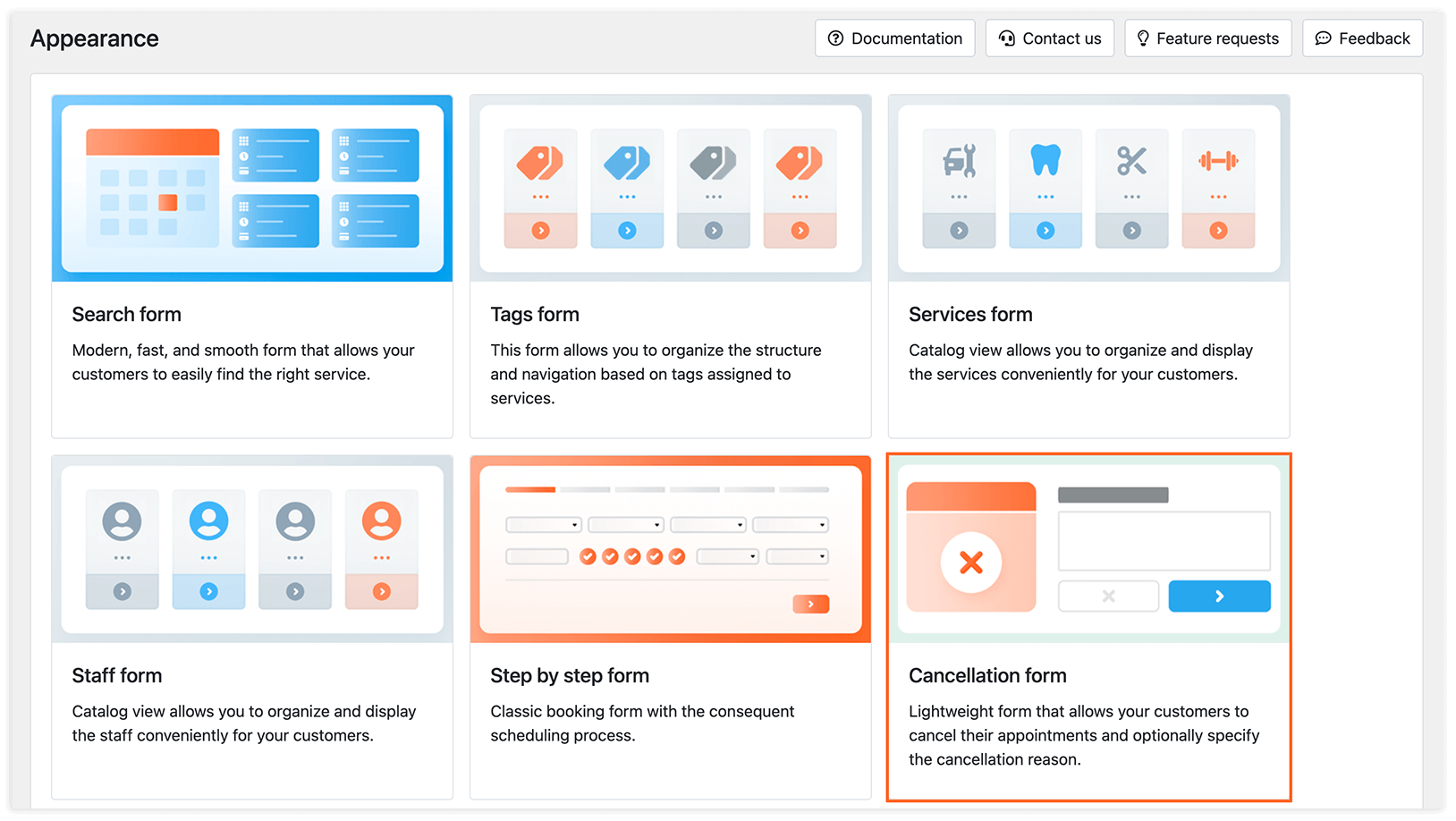
Щоб створити власний дизайн форми скасування, перейдіть у розділ «Зовнішній вигляд» і виберіть Форма скасування запису > «Додати нову форму».
Щоб змінити назви полів і редагувати текст, натисніть на відповідну область і оновіть шаблон праворуч. Ви можете увімкнути поле для введення причини скасування й зробити його обовʼязковим, вибрати колірну схему, змінити слаг форми та застосувати власний CSS.
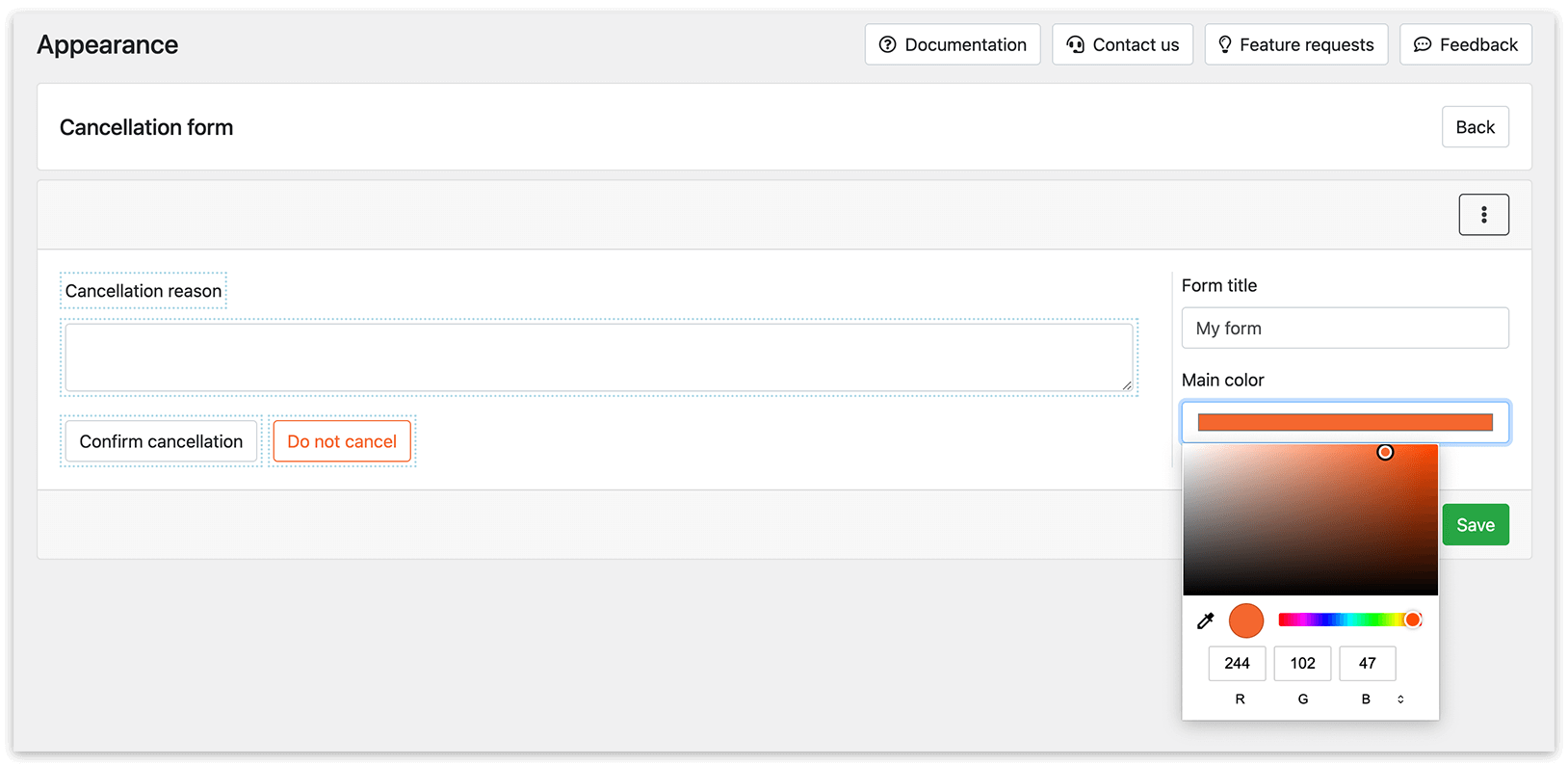
Інформацію, надану в полі причини скасування, можна включити в сповіщення за допомогою коду {cancellation_reason}.
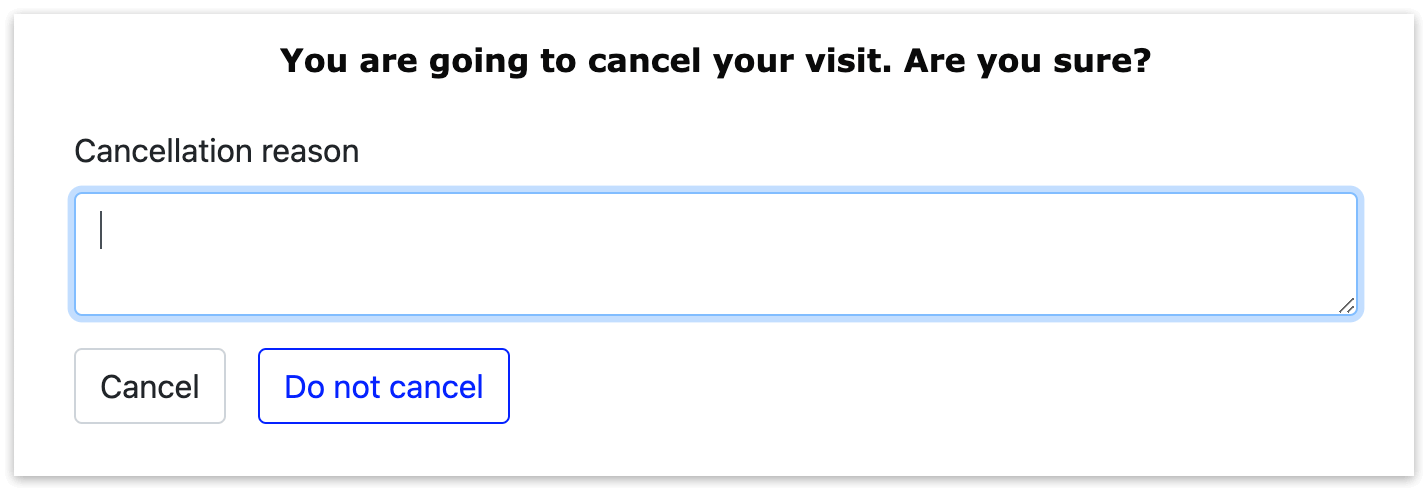
У редакторі Gutenberg натисніть іконку + і виберіть блок Bookly. Потім виберіть Bookly – Cancellation confirmation, щоб вставити шорткод на свою сторінку.
Потім додайте URL-адресу цієї сторінки в Налаштування > Налаштування URL-адреси > URL-адреса для підтвердження скасування запису.
Зверніть увагу, що дія скасування повʼязана з налаштуванням Дія при скасуванні запису (Налаштування > Записи). Ви можете вибрати, що відбувається, коли клієнт натискає посилання скасування запису. З варіантом «Delete» запис буде видалено з календаря. З варіантом «Cancel» статус запису зміниться на «Cancelled».
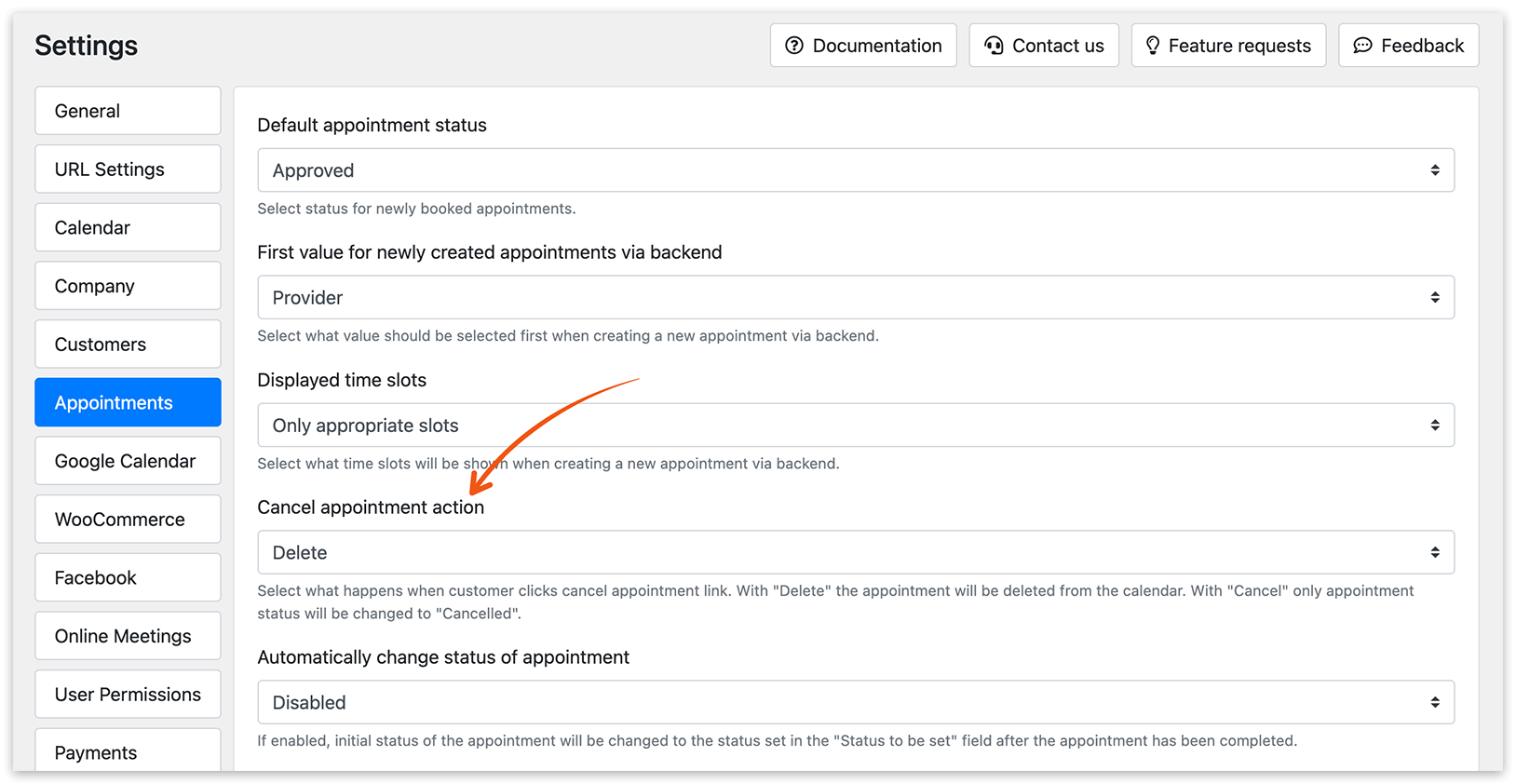
На скасування записів онлайн поширюється налаштування Мінімальний час, необхідний для скасування у розділі Налаштування > Загальні. Це обмеження також можна налаштувати для окремої послуги в розділі Сервіси > Редагувати > Додатково. Коли строк скасування мине, клієнти більше не зможуть скасувати запис онлайн. Докладніше — у розділі Кінцевий термін скасування.
ДИВІТЬСЯ ТАКОЖ
Section titled “ДИВІТЬСЯ ТАКОЖ”Сповіщення — гарний спосіб тримати клієнтів у курсі подій.