
顧客線上查看預約
只要登入 WordPress,您的顧客就能在您的網站上查看並檢視過去與即將到來的預約。此外,如有需要,他們也能自行取消預約。
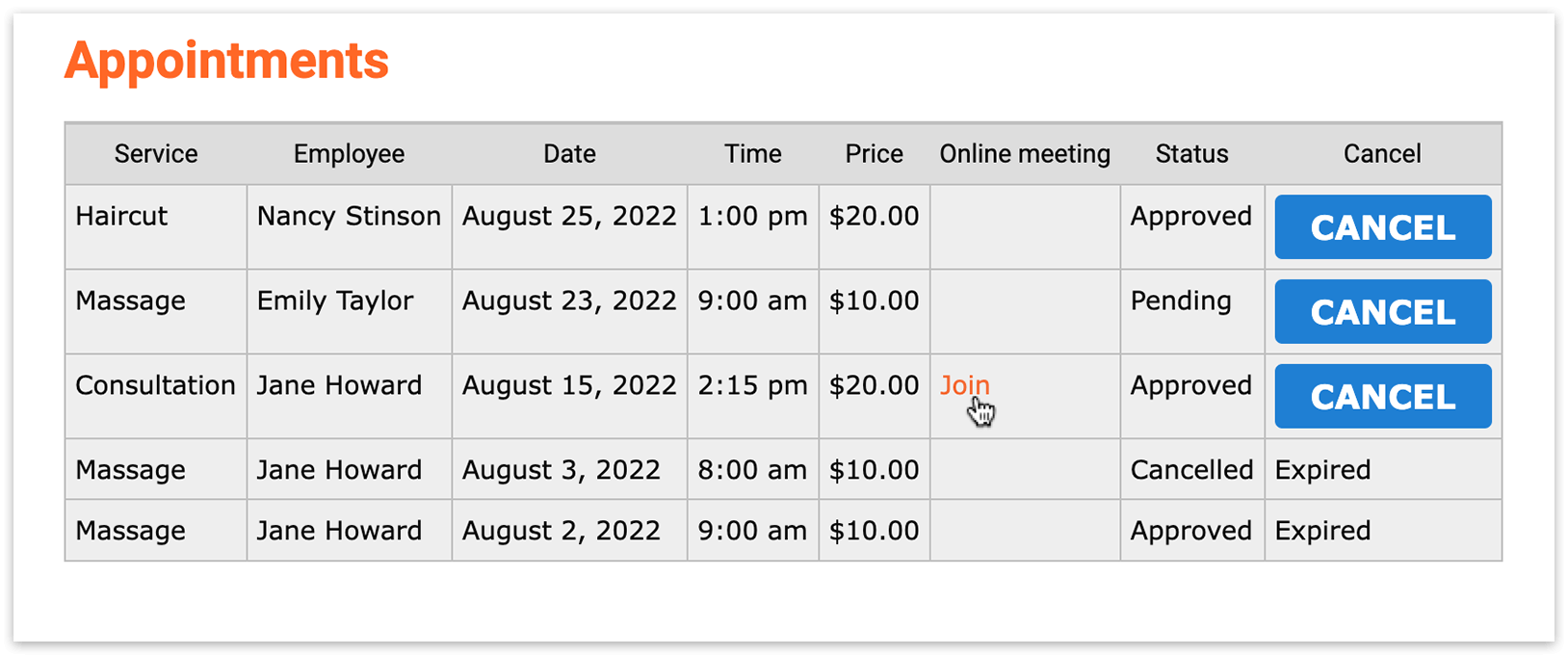
在 頁面 中,建立或編輯您要顯示預約清單的頁面。
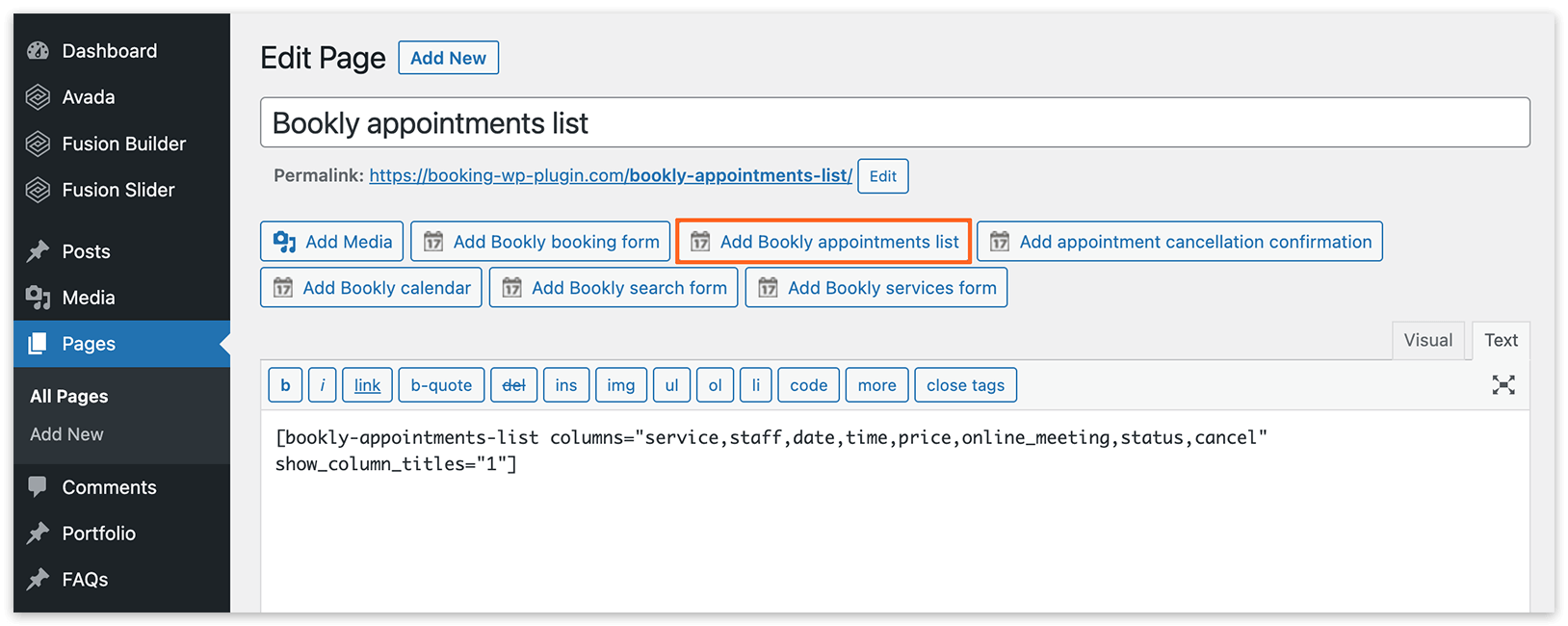
在頁面編輯器中,點擊添加Bookly預約列表按鈕,插入 [bookly-appointments-list] 簡碼。
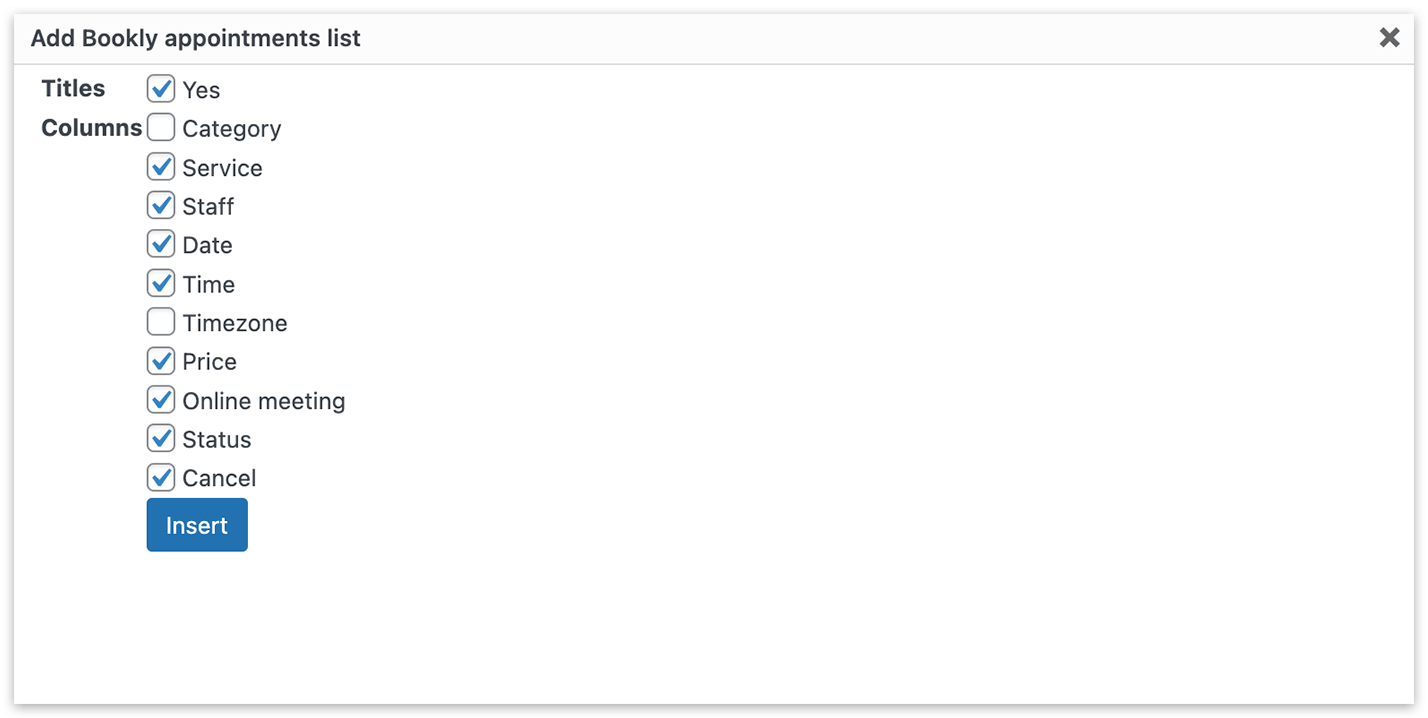
選擇您想在表格中顯示的欄位,包括「取消」按鈕,讓顧客只需點擊一下即可取消預約,有助於降低未到場的情況。
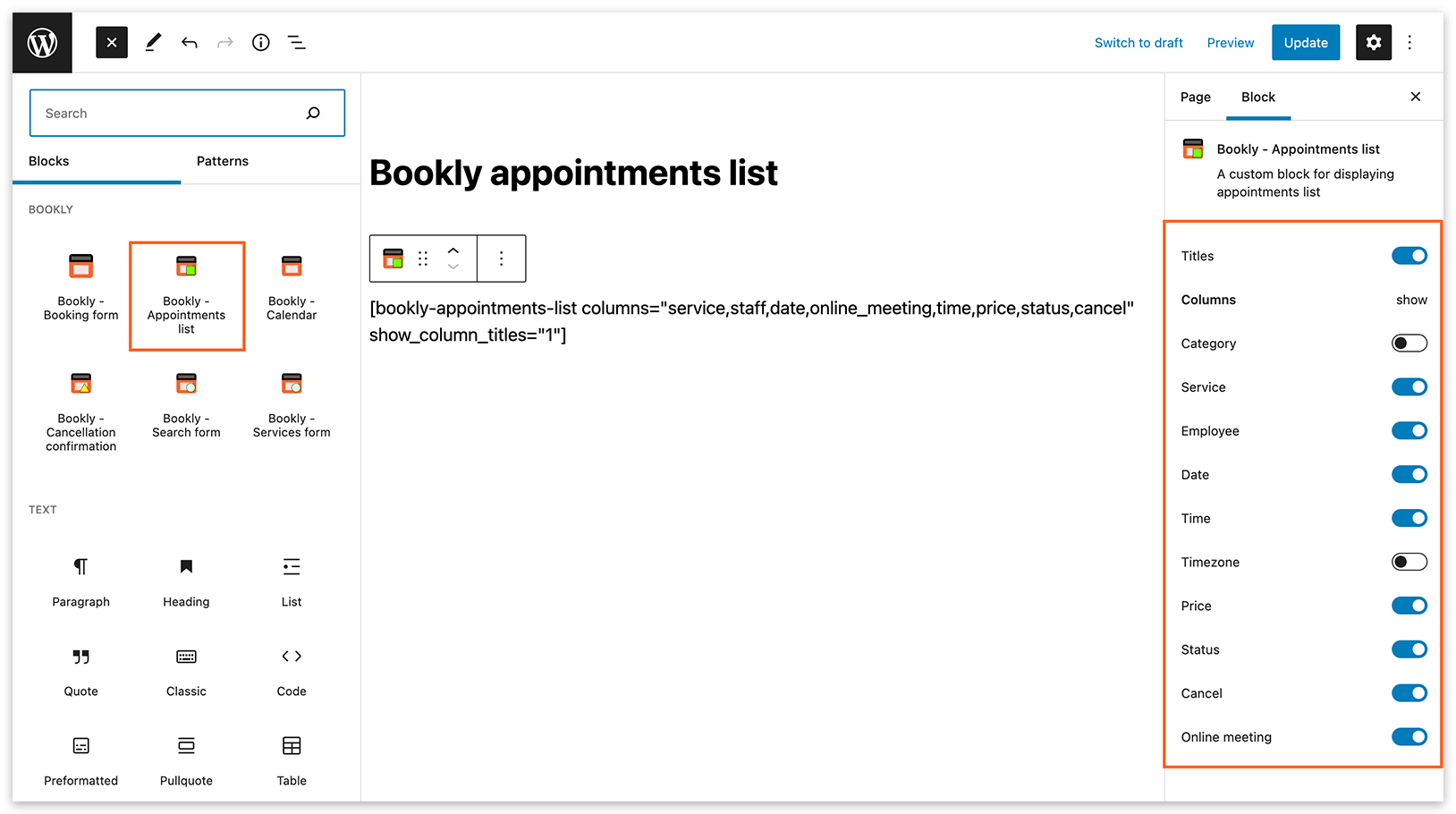
在 Gutenberg 編輯器中,點擊 + 圖示,選擇 Bookly 區塊,然後選取Bookly – Appointments list,將簡碼插入頁面中。在右側,指定您想顯示的欄位。
只有當顧客已與 WordPress 使用者帳戶建立關聯,並在您加入了預約清單簡碼的頁面上登入時,才能查看他們的預約。
當為客戶建立WordPress的用戶帳戶設定(位於「設定」>「客戶」)啟用後,Bookly 會為新顧客建立 WordPress 使用者帳戶。若使用者已登入,新顧客會與現有的使用者帳戶建立關聯。
對於現有顧客,請查看 Bookly 客戶區塊中的用戶欄,確認是否已連結 WordPress 使用者帳戶。如有需要,請編輯該顧客,並在用戶欄位中選取對應的 WordPress 使用者。顧客必須使用該帳戶登入,才能查看自己的預約。
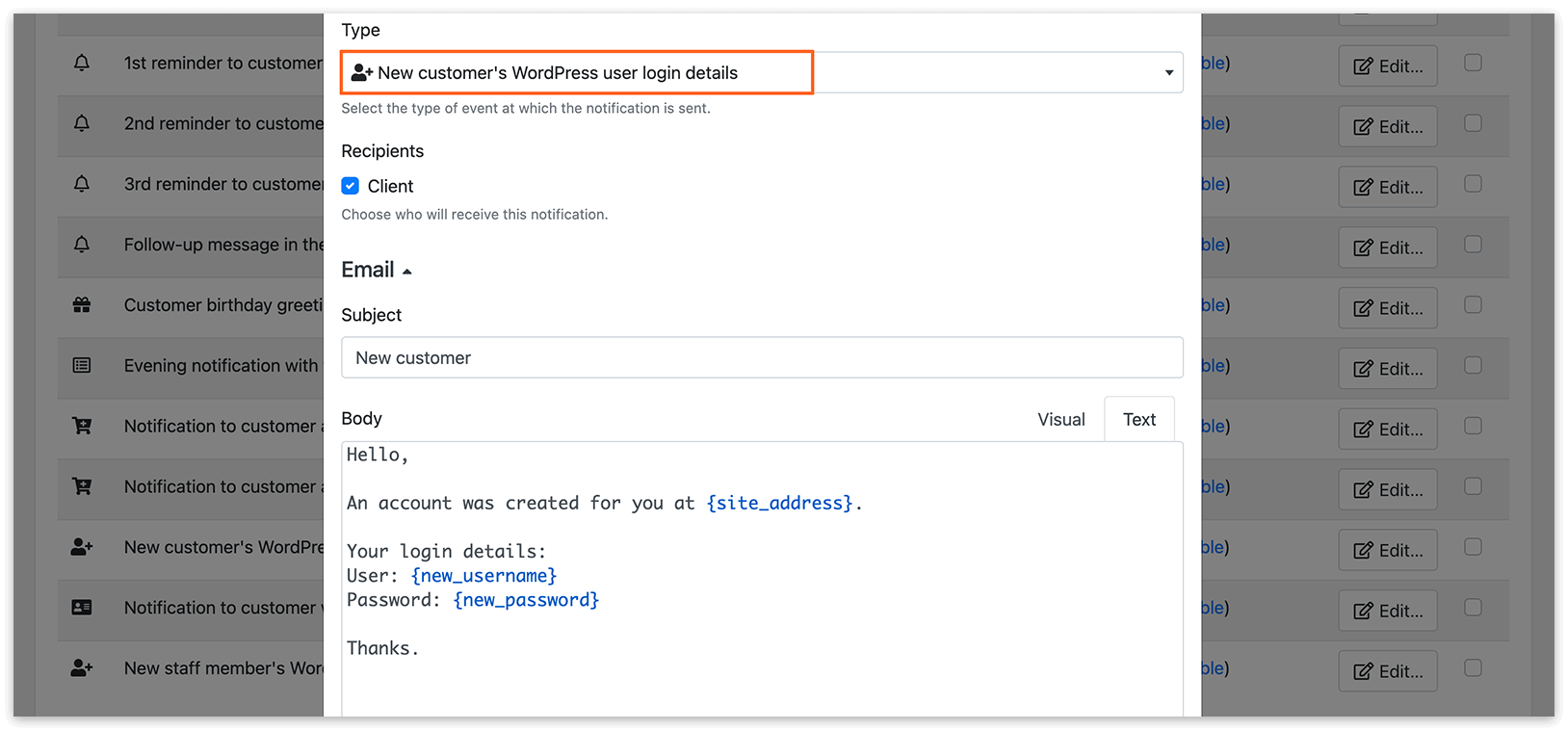
在通知設定中啟用新客戶的WordPress用戶登錄詳細信息,WordPress 使用者資訊(帳號與密碼)即可自動透過電子郵件或簡訊通知寄送。
為顧客提供個人顧客專區
Section titled “為顧客提供個人顧客專區”啟用Bookly Customer Cabinet(Add-on)後,您可以為顧客提供更多選項,讓他們能在您網站上的個人化使用者帳戶中管理預約並更新個人資料。詳情請參閱這裡。
存取已預訂的套裝方案
Section titled “存取已預訂的套裝方案”若您已啟用 Bookly Packages(Add-on),為顧客提供套裝服務方案,您可以在網頁上加入 [bookly-packages-list] 簡碼,讓顧客能在套裝方案內安排預約,並查看更多詳細資訊。深入了解請參閱這裡。
通知中的取消連結
Section titled “通知中的取消連結”為了簡化顧客的取消流程,您可以在電子郵件通知中加入取消連結。在相應的通知範本中,切換到文字編輯模式,並將 {cancel_appointment_url} 預留位置用作 <a> 標籤的 href 屬性值:
<a href="{cancel_appointment_url}">取消預約</a>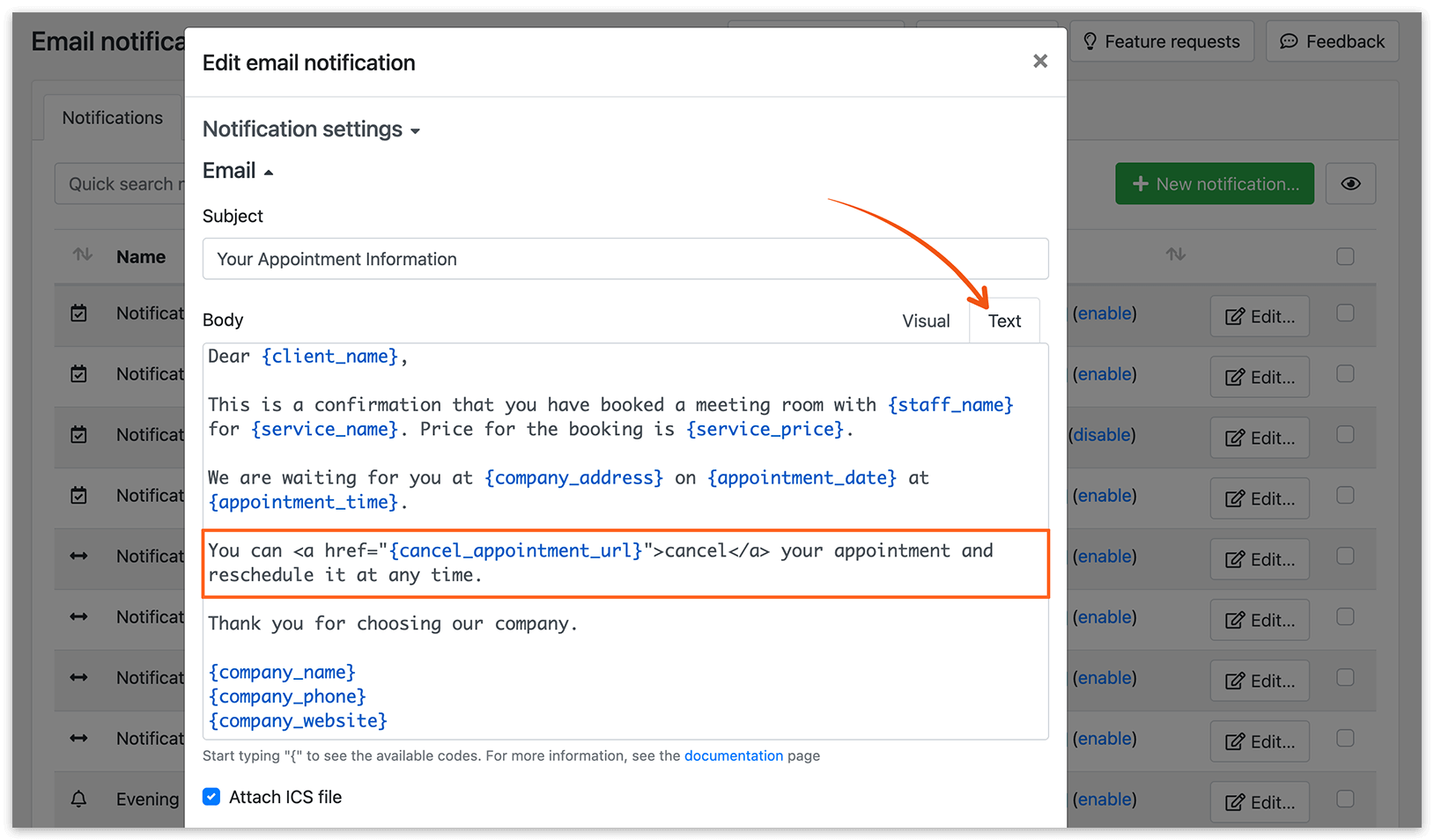
您可以複製下方的完整範例,作為預約確認電子郵件。在 主題 欄位輸入主旨,然後將 主體 欄位切換至 文字 模式並貼上範本。Bookly 會在傳送通知時,將預留位置替換為預約與公司的詳細資料。
主題: 您的預約確認
親愛的 {client_name},您好:
您向 {staff_name} 預約的 {service_name} 服務已確認。
日期:{appointment_date}時間:{appointment_time}地點:{company_address}價格:{service_price}
如果您需要取消預約,請在取消期限前使用下方連結:<a href="{cancel_appointment_url}">取消預約</a>
期待您的光臨!
{company_name}{company_phone}{company_website}
前往「設定」>「URL 設定」> 取消預約URL(成功),指定顧客成功取消預約後將被導向的頁面網址。在**取消預約的URL網址 (拒絕)**中,設定無法再取消預約時顯示的頁面,例如已超過取消期限的情況。詳情請參閱重新導向連結。
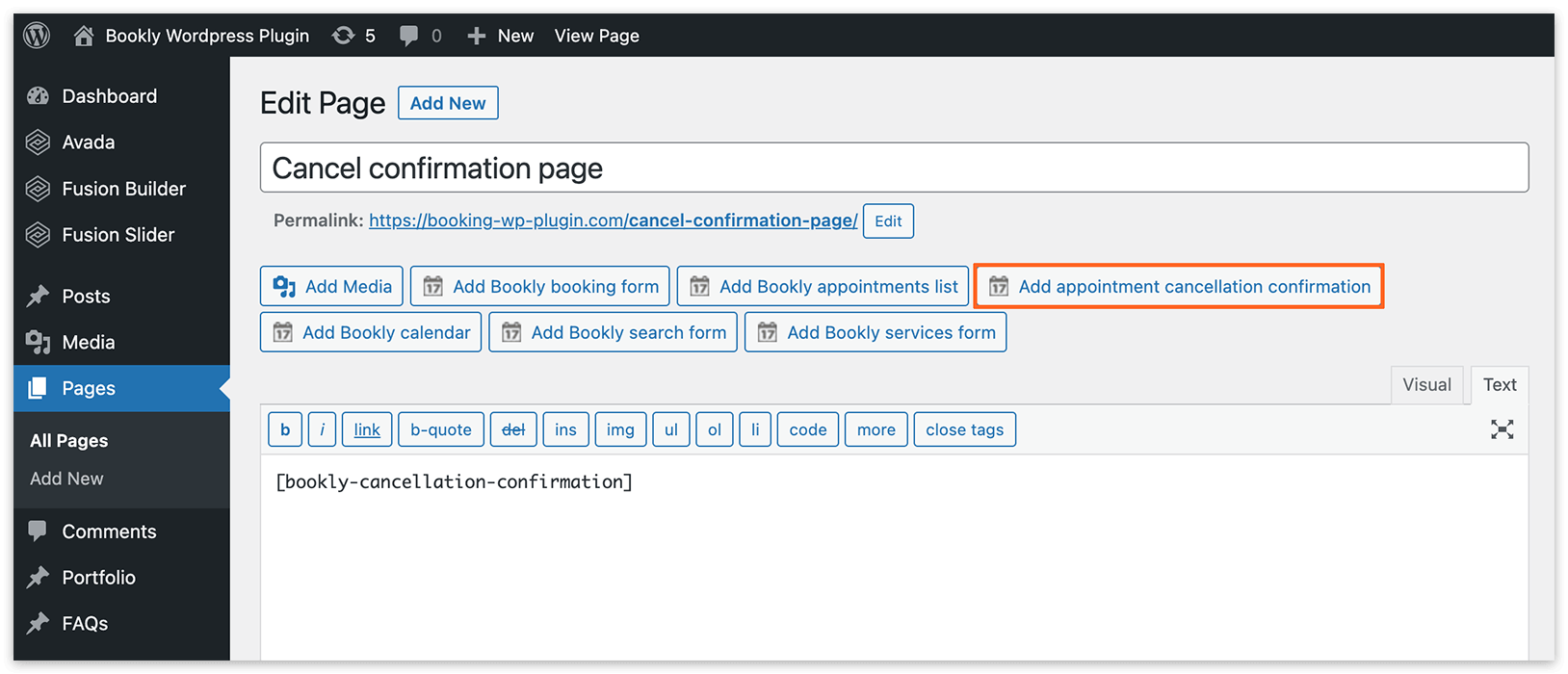
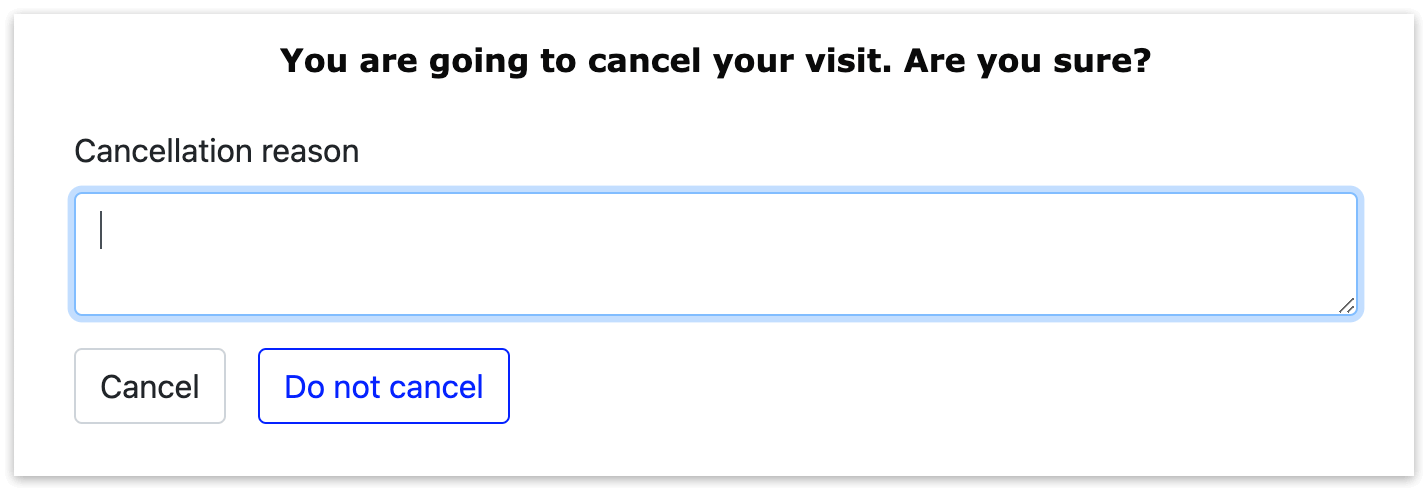
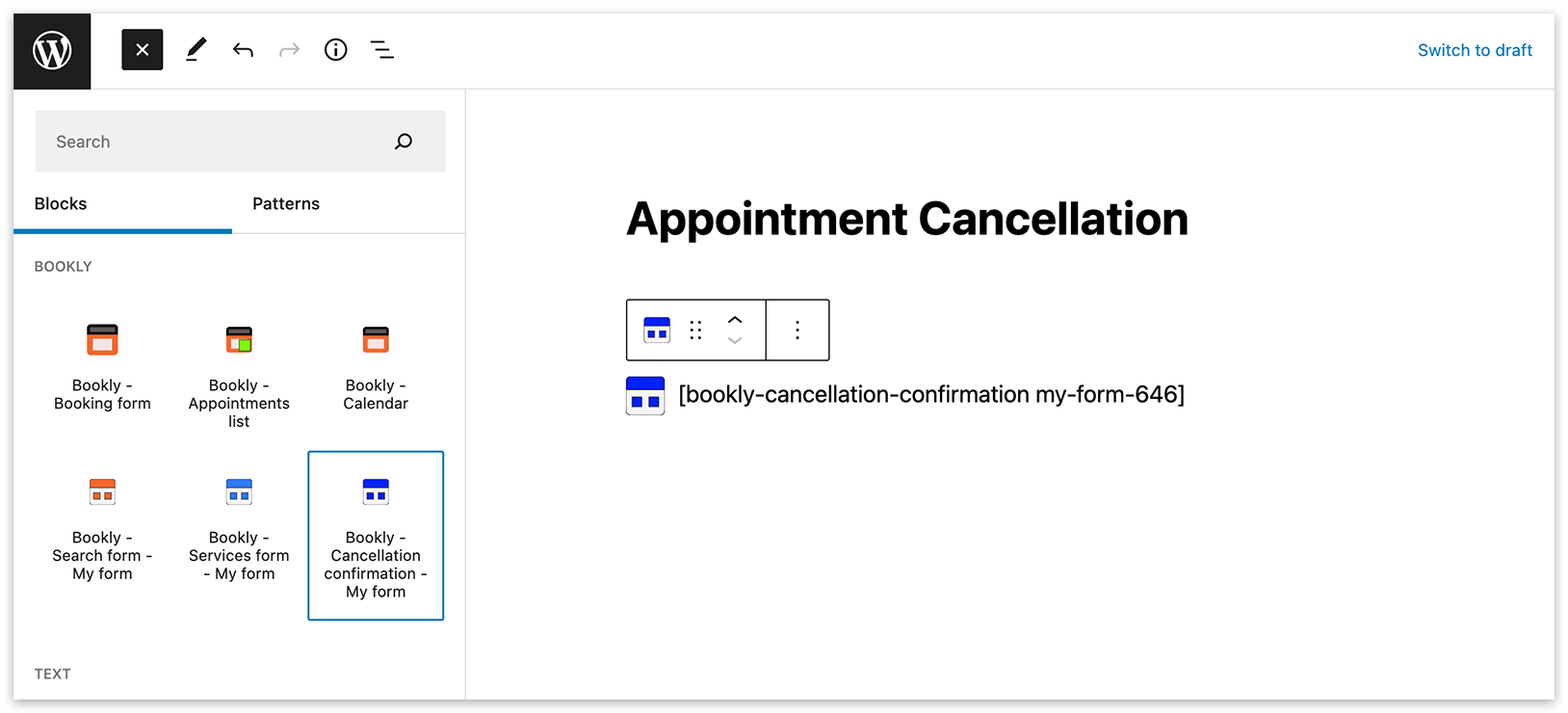
使用 {cancel_appointment_confirm_url} 代碼,即可產生一個將使用者導向確認取消頁面的連結。請事先建立此頁面,並點擊添加Bookly 確認取消按鈕,插入 [bookly-cancellation-confirmation] 簡碼。
若要為取消表格建立自訂設計,請前往「外觀」區塊,選擇「取消表格」>「添加新表單」。
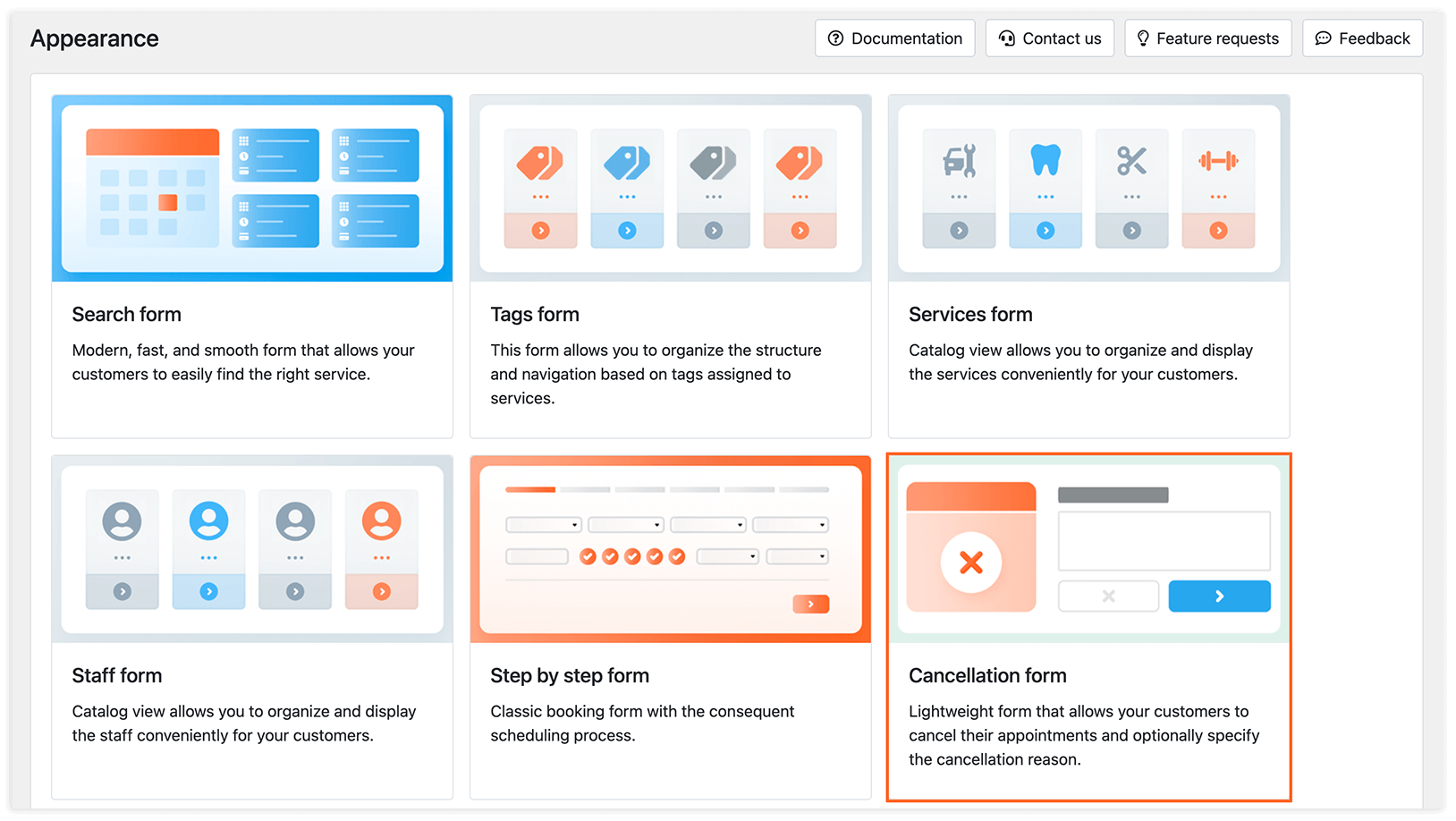
若要修改欄位名稱與編輯文字,請點擊相應區域,並在右側更新範本。您可以啟用取消原因輸入框並將其設為必填、選擇配色方案、變更表單網址代稱,以及套用自訂 CSS。
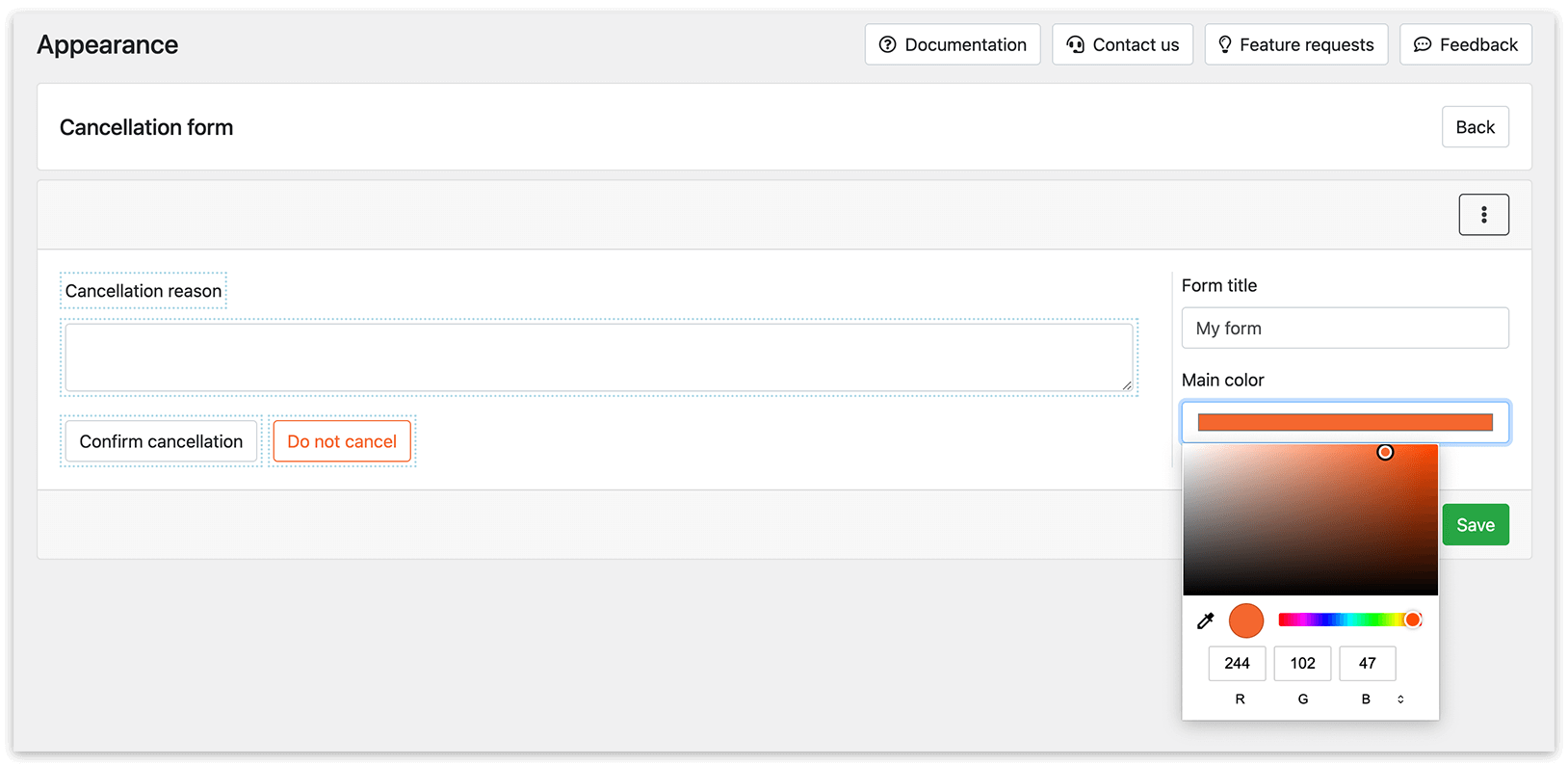
取消原因欄位中填寫的資訊,可透過 {cancellation_reason} 代碼納入通知內容。
在 Gutenberg 編輯器中,點擊 + 圖示並選擇 Bookly 區塊。然後選取Bookly – Cancellation confirmation,將簡碼插入頁面中。
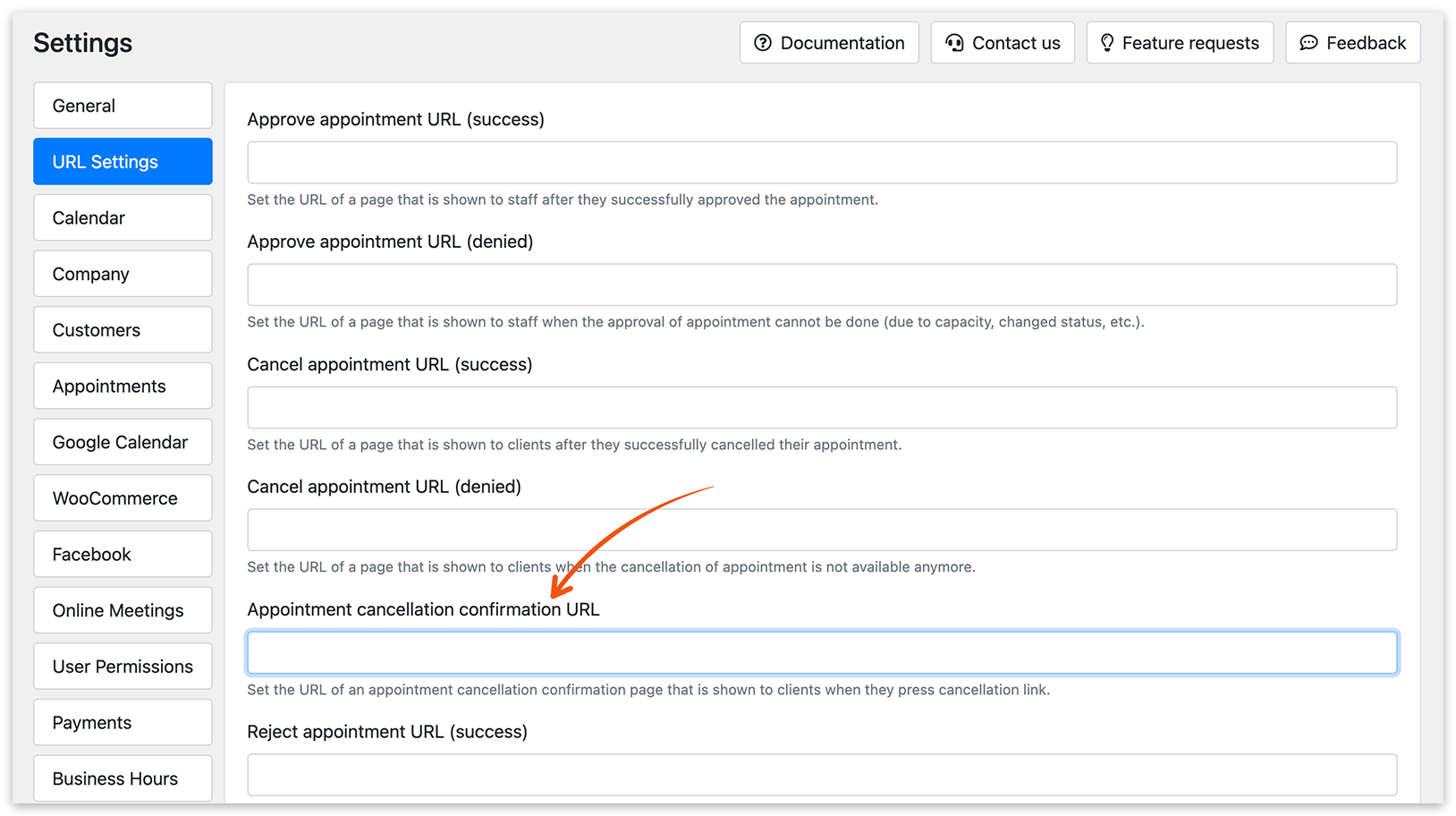
然後在「設定」>「URL 設定」> 確認取消預約URL中加入此頁面的網址。
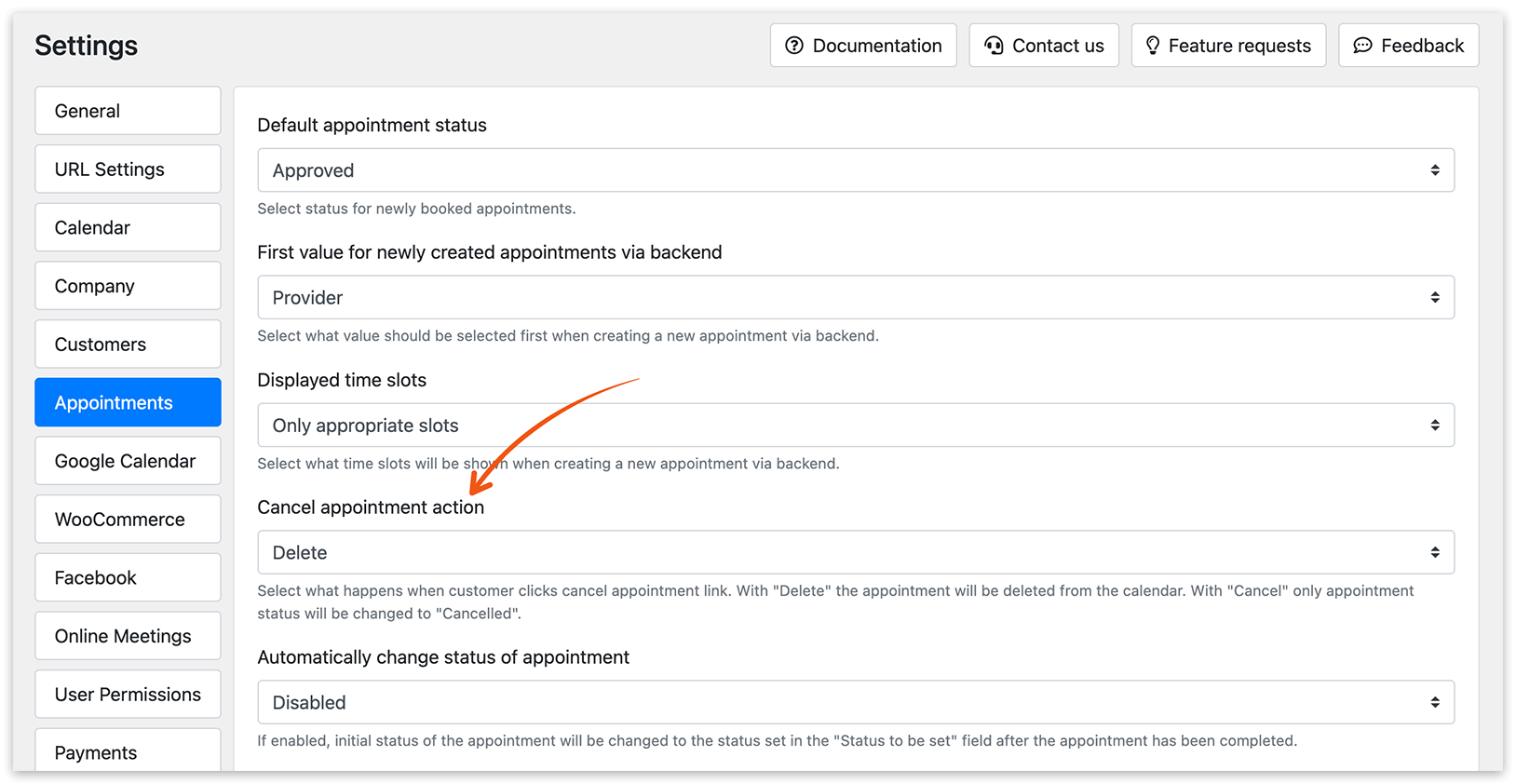
請注意,取消動作會與取消預約行動設定(「設定」>「預約」)相關聯。您可以選擇顧客點擊取消預約連結時發生的動作。選擇「删除」,預約會從日曆中移除。選擇「取消」,預約狀態會變更為「已取消」。
線上取消預約受設定 > 通用中的最遲要求取消預約時間設定限制。您也可以在服務 > 編輯 > 高階中,為個別服務設定此限制。超過取消期限後,顧客就無法再在線上取消預約。詳情請參閱最晚取消日期。
通知——讓顧客隨時掌握最新資訊的好方法。