
Waiting List Add-on
Bookly Waiting List(Add-on)能協助您有效處理取消預約的情況,減少時間與資源的浪費。當您的行程已被排滿時,此功能可讓您將顧客加入候補名單。若有預約取消,名單上的所有顧客都會收到通知;只要有人接受,該時段就能被填補,不會造成資源損失。
別讓取消預約打亂您的一天。使用 Bookly Waiting List(Add-on),將您的效率發揮到最大。
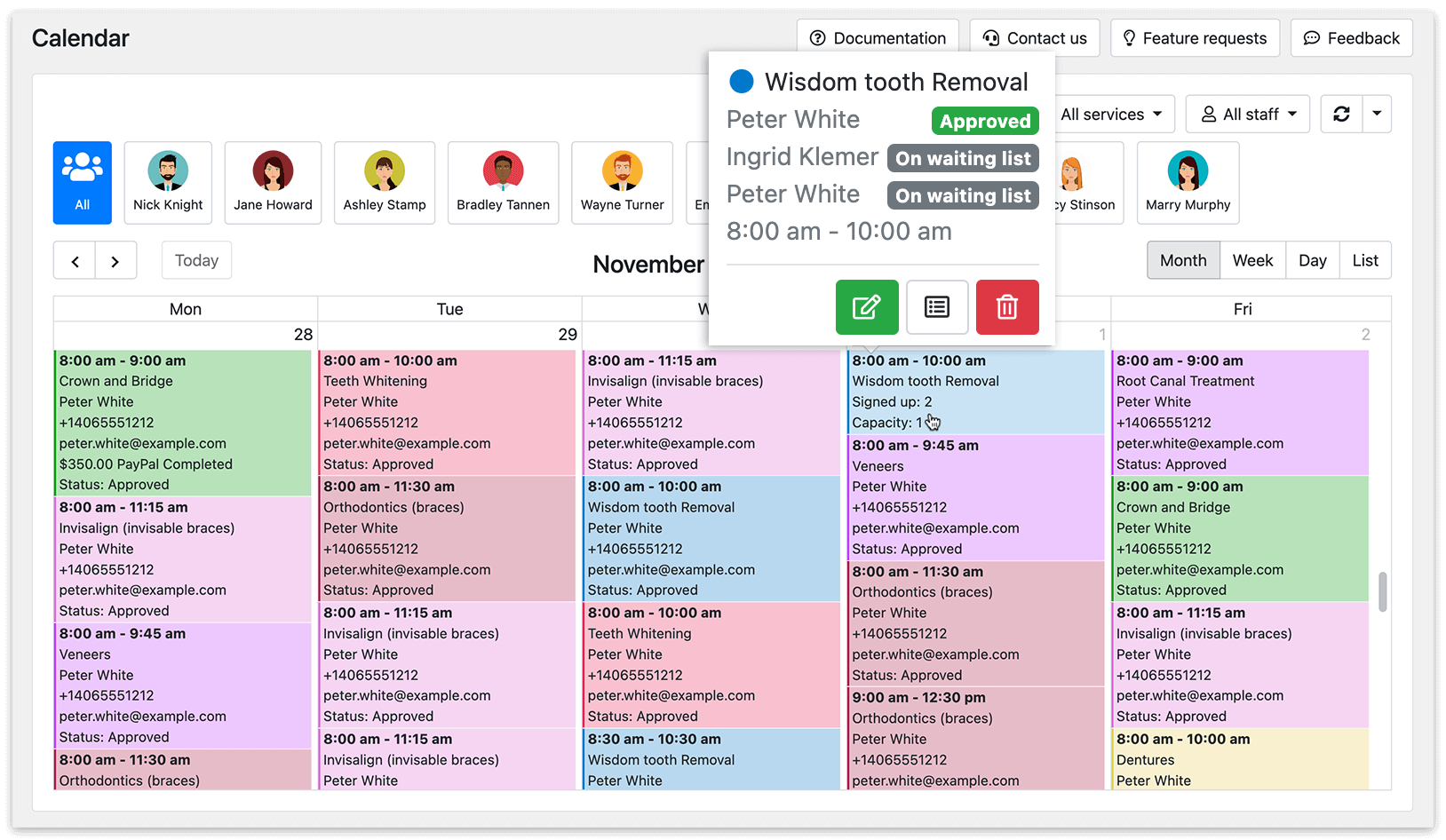
- 在 外掛 中購買、下載、安裝並啟用 Bookly Waiting List(Add-on)。
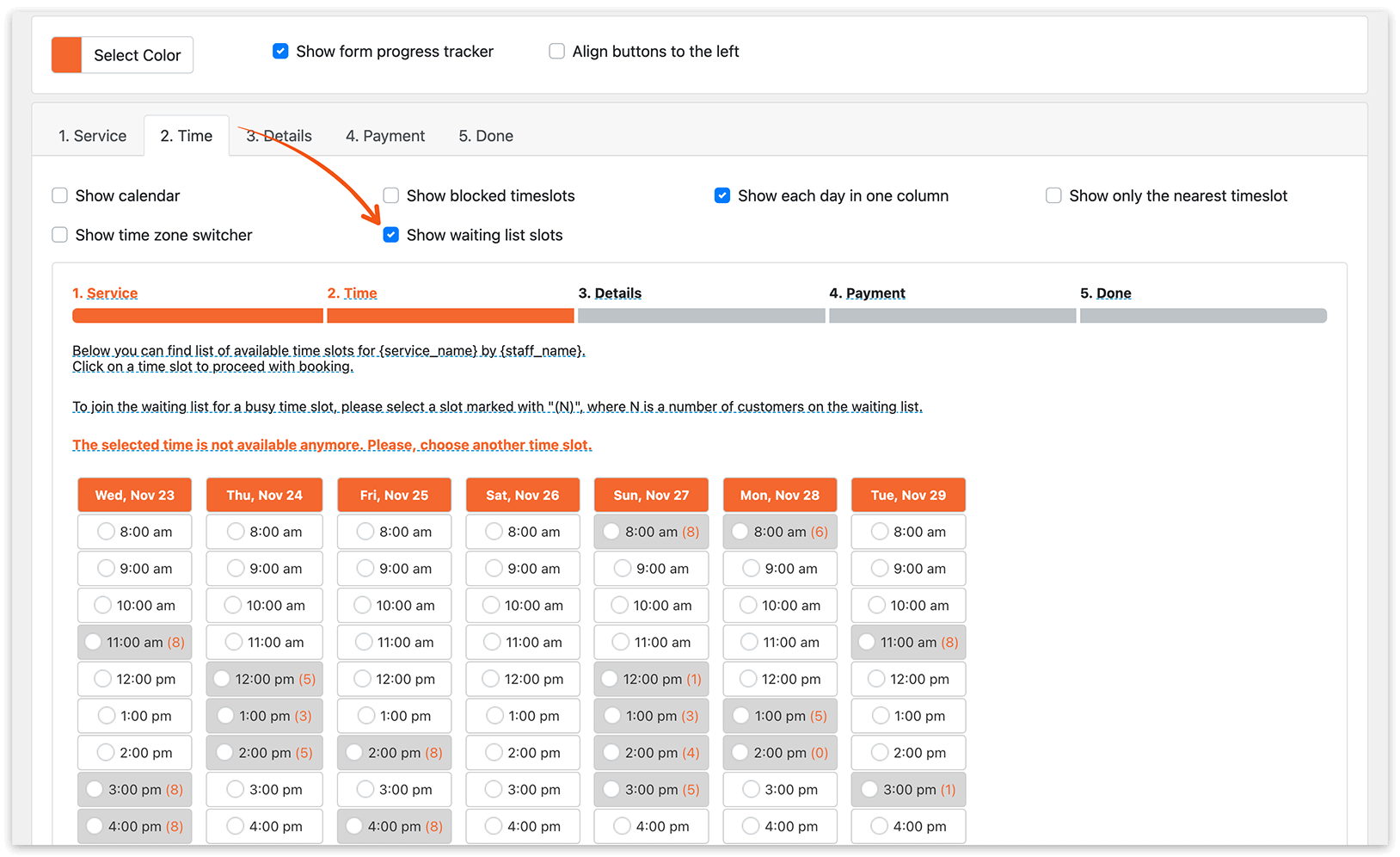
2. 在「外觀」>「分步表單」>「時間」分頁中,請確認已勾選**顯示候補名單(Show waiting list slots)**核取方塊。
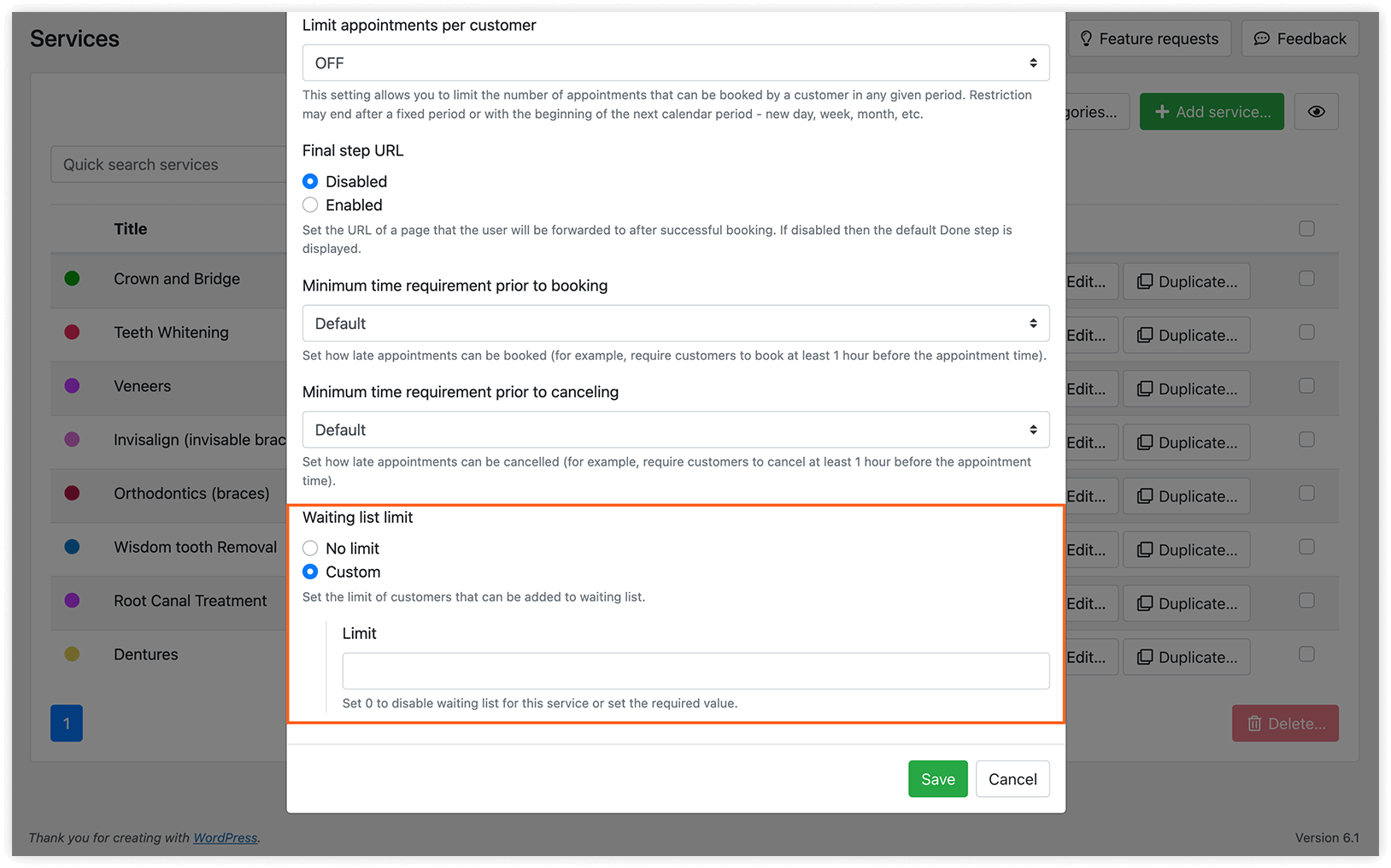
3. 您可以限制能夠加入候補名單的顧客人數。一旦達到人數上限,該時段就會在預約表單中變為無法預約。
此設定是針對個別服務的,因此您可以分別為每項服務調整。此外,如有需要,您也可以為部分服務停用候補名單選項。
點擊編輯(Edit)開啟服務卡片,切換到「高階」分頁。將候補名單限制(Waiting list limit)設為自定義(Custom)。您可以在此輸入 0 以停用候補名單功能,或設定您想要的限制數值。
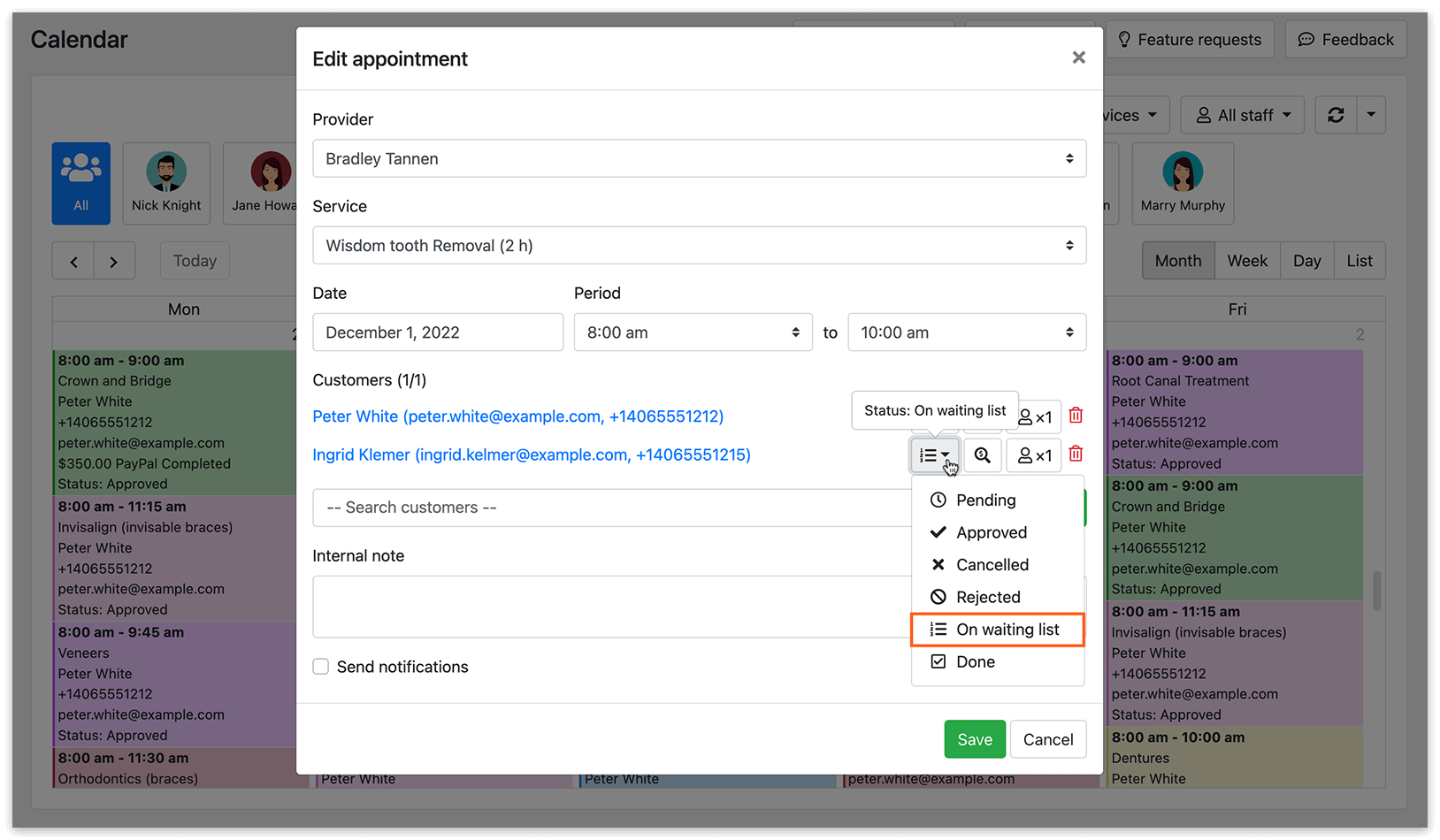
4. 若要在後台管理介面中將顧客加入候補名單,或更新其預約的目前狀態,請先在 Bookly 日曆中點擊該筆預約,或在「預約」區塊中點擊編輯(Edit)。接著新增一位顧客,並將其狀態設為在候補名單(On waiting list)。
顧客在前台為預約選擇時段時,可以選擇加入候補名單。已被預訂的時段會以灰色顯示,並標示目前候補名單上的顧客人數。
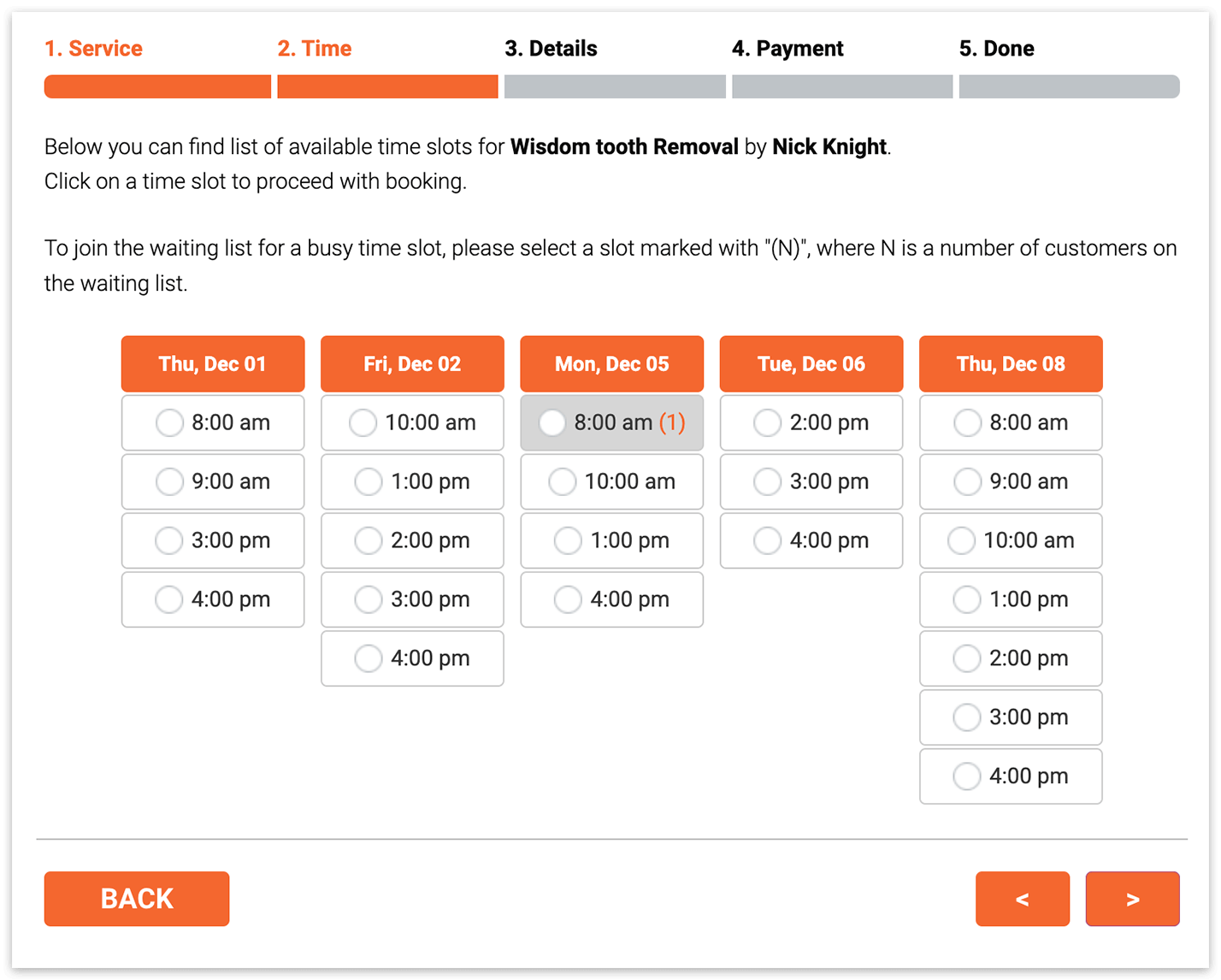
5. 在「電郵通知」與/或 SMS 短信通知 區塊中,使用提供的代碼清單來自訂以下四種範本:
通知顧客已被加入候補名單;
通知顧客可從候補名單中安排預約;
通知員工顧客已被加入候補名單;
通知員工可從候補名單中安排預約。
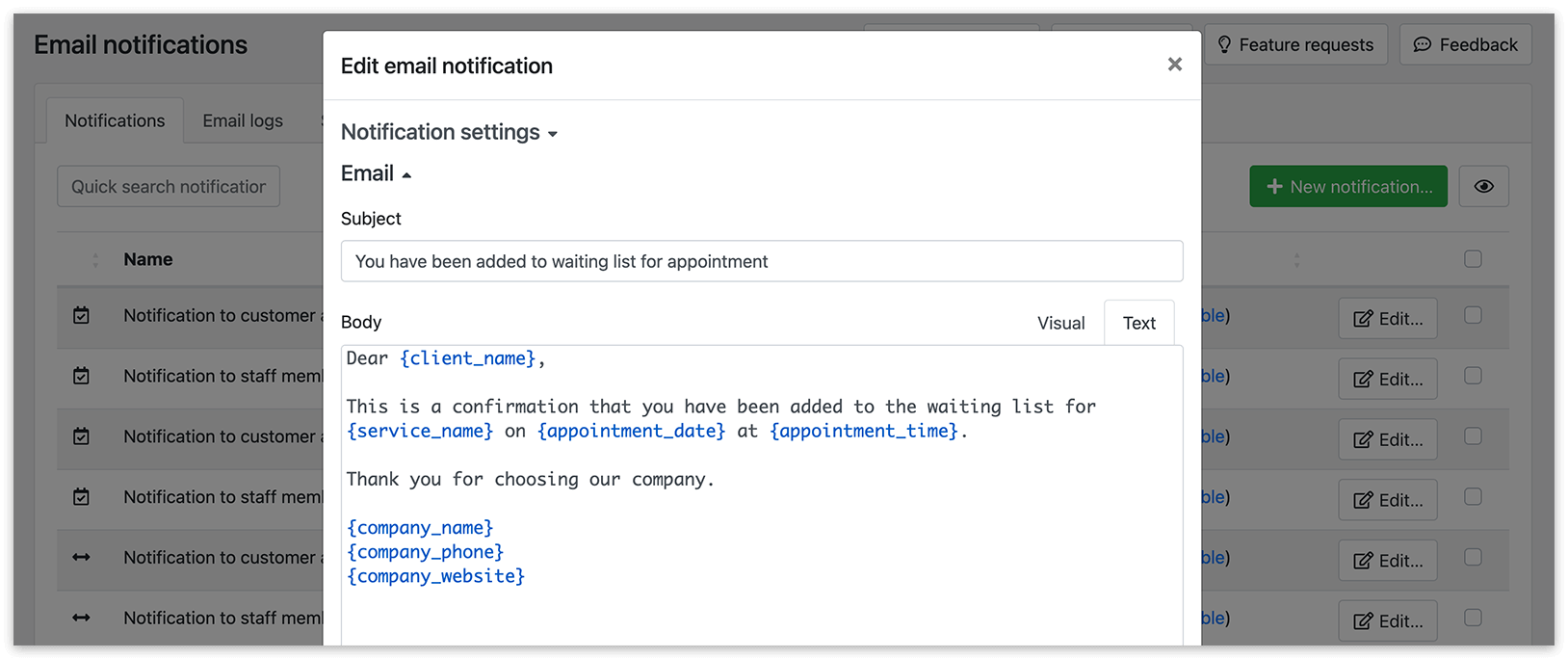
在「通知員工可從候補名單中安排預約」範本中,使用 {appointment_waiting_list} 代碼。這能確保當某個時段可供預約時,員工可以看到候補名單上的顧客清單,並建立新的預約。
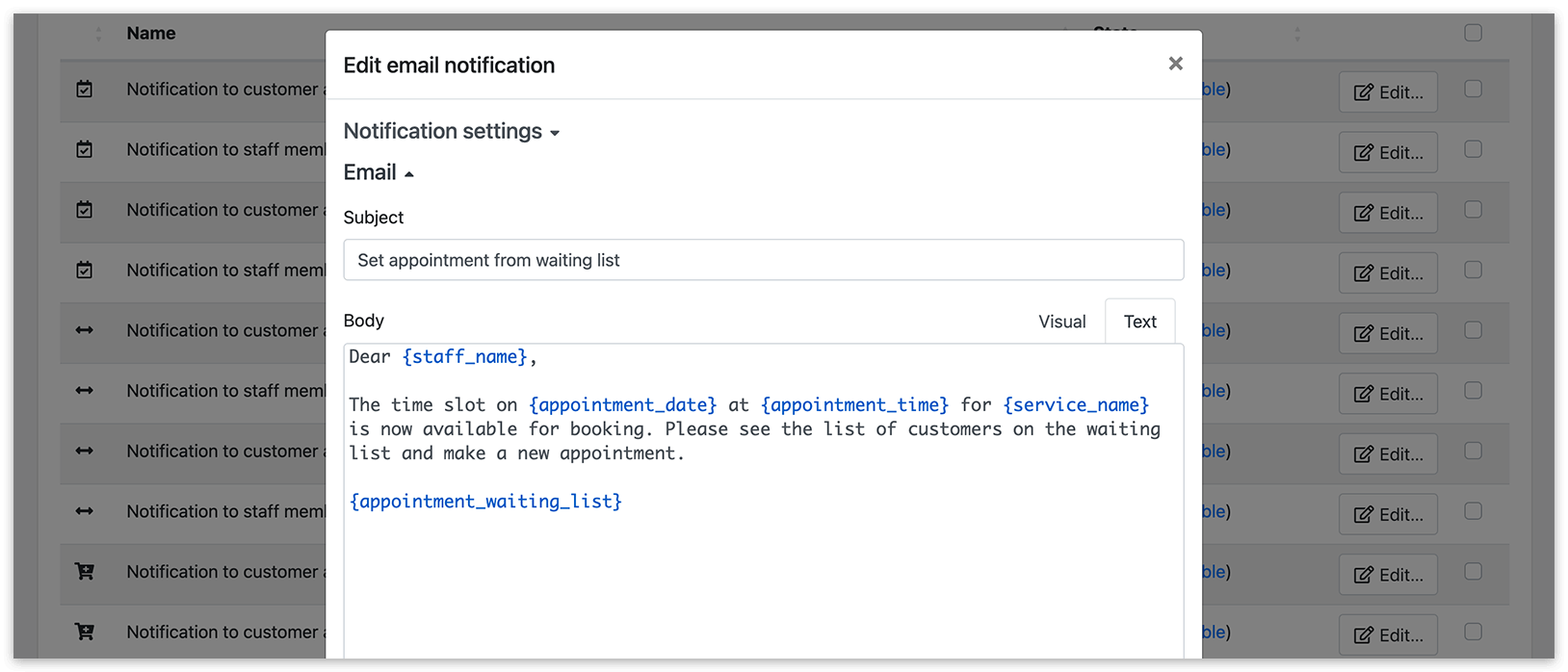
當理想的時段變為可供預約時,「通知顧客可從候補名單中安排預約」會發送給預約候補名單上的所有顧客。{appointment_booking_url} 代碼會產生一個用於核准預約的連結。
請別忘了為以下兩種情境,設定要顯示給顧客的頁面網址:
從候補名單安排預約(成功)——預約成功時顯示。
從候補名單安排預約(拒絕)——該時段已無法預約時顯示。
添加客戶到候補名單,不考慮容量值
Section titled “添加客戶到候補名單,不考慮容量值”若您已安裝並啟用 Bookly Group Booking(Add-on)與 Bookly Waiting List(Add-on),可以在「設定」>「候補名單」中設定顧客加入候補名單的方式。啟用此選項後,只要候補名單上已有人,所有嘗試預訂該時段的其他顧客也會被加入候補名單,無論該服務的容量是否還能容納更多人預約。若停用此選項,只要人數符合該筆預約剩餘的容量,前台仍會開放該時段供預約。
探索這個免費線上示範,更深入瞭解 Waiting List(Add-on)的運作方式。
Custom Fields(Add-on)——取得您需要的所有顧客資訊。