
Mailchimp 整合
Bookly Mailchimp(Add-on)可讓 Bookly 與您的 Mailchimp 帳戶無縫整合。連接後,每當透過 Bookly 建立預約時,顧客的聯絡資訊都會自動匯出到您指定的郵寄清單中。
匯出的欄位包括:
- 顧客的電子郵件地址
- 顧客的名字
- 顧客的姓氏
- 顧客的生日
- 顧客的電話號碼
- 顧客的地址
- 顧客的備註
此整合功能可簡化您的溝通流程,並確保您的 Mailchimp 郵寄清單持續更新相關的顧客資訊。
設定與配置
1. 購買、下載並在外掛中啟用 Bookly Mailchimp(Add-on)。
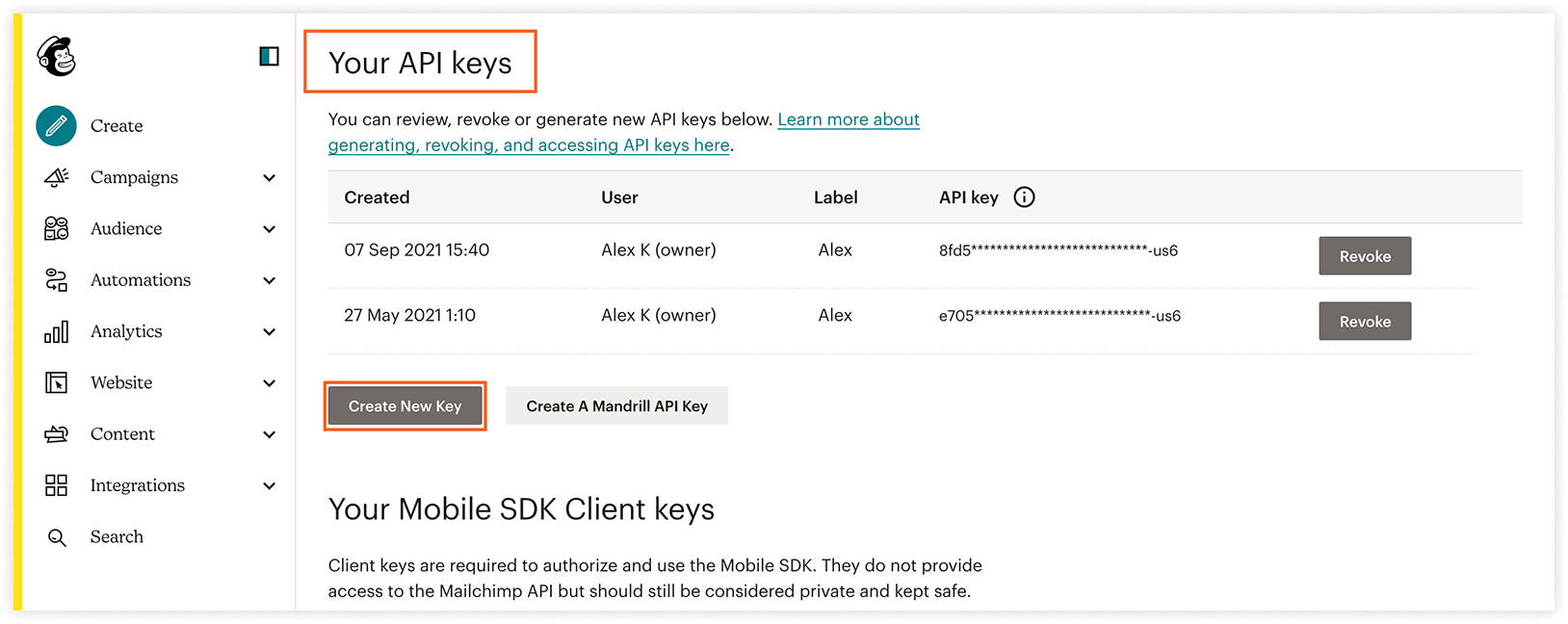
2. 開啟您 Mailchimp 帳戶的 API 金鑰區塊。點擊Create New Key按鈕建立 API 金鑰。如果您已經擁有 API 金鑰,請在清單中找到它並複製下來供稍後使用。
將其用於 Bookly「設定」>「Mailchimp」中的API金鑰欄位。
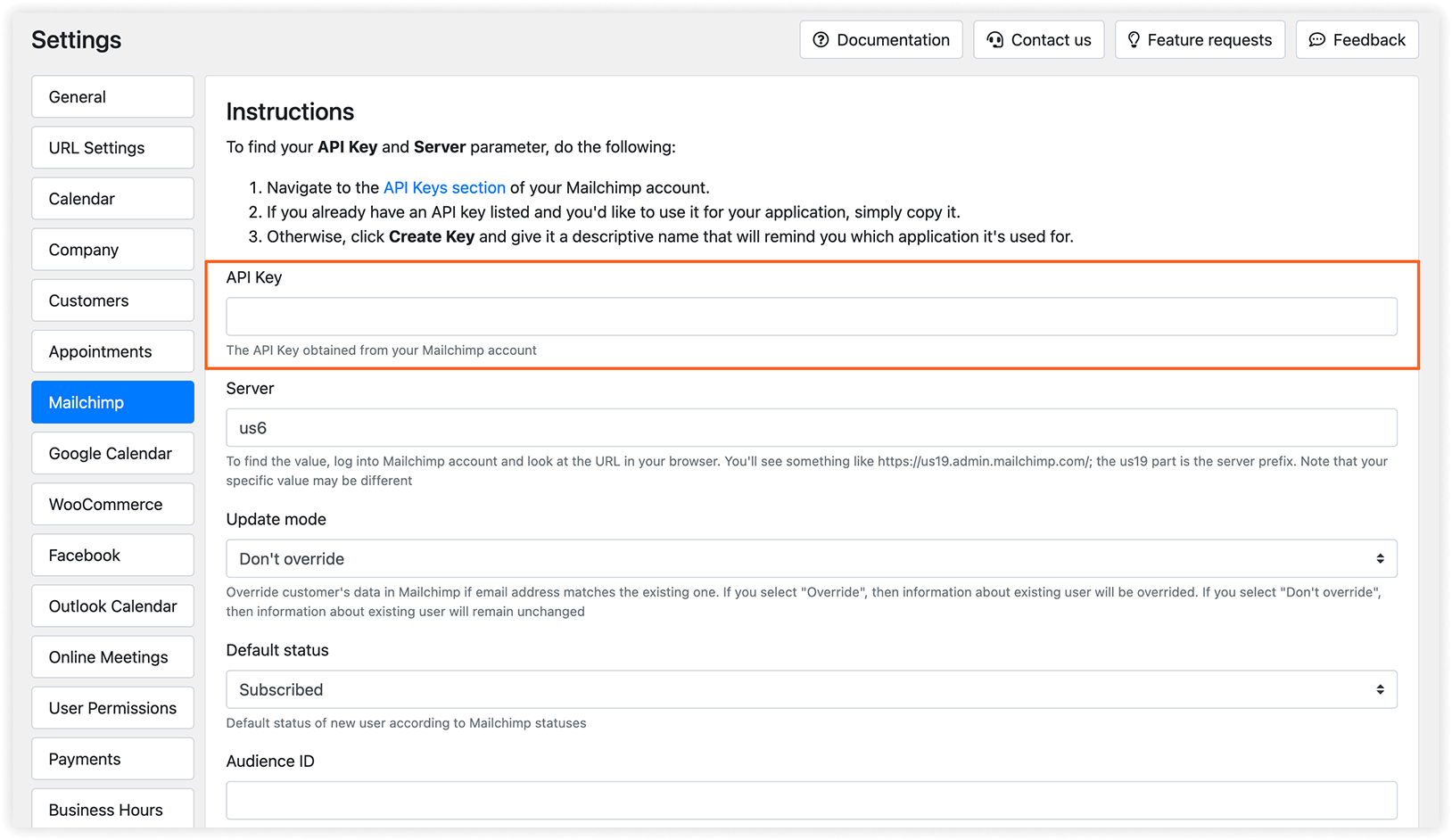
3. 在服務器欄位中,輸入您 Mailchimp 帳戶網址中的服務前綴。此前綴通常類似 https://us19.admin.mailchimp.com/ 的格式,其中「us19」部分即為您的伺服器前綴。
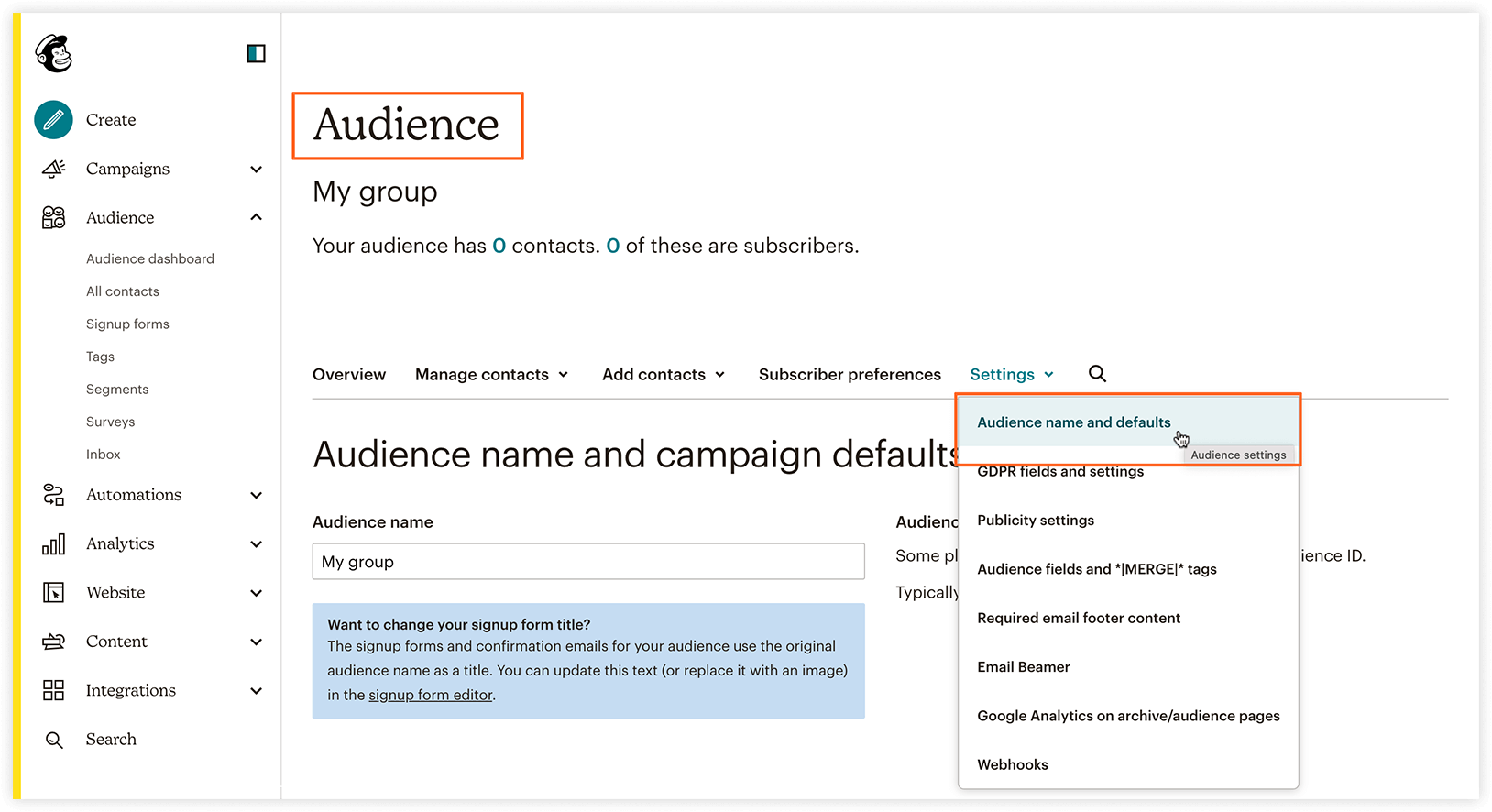
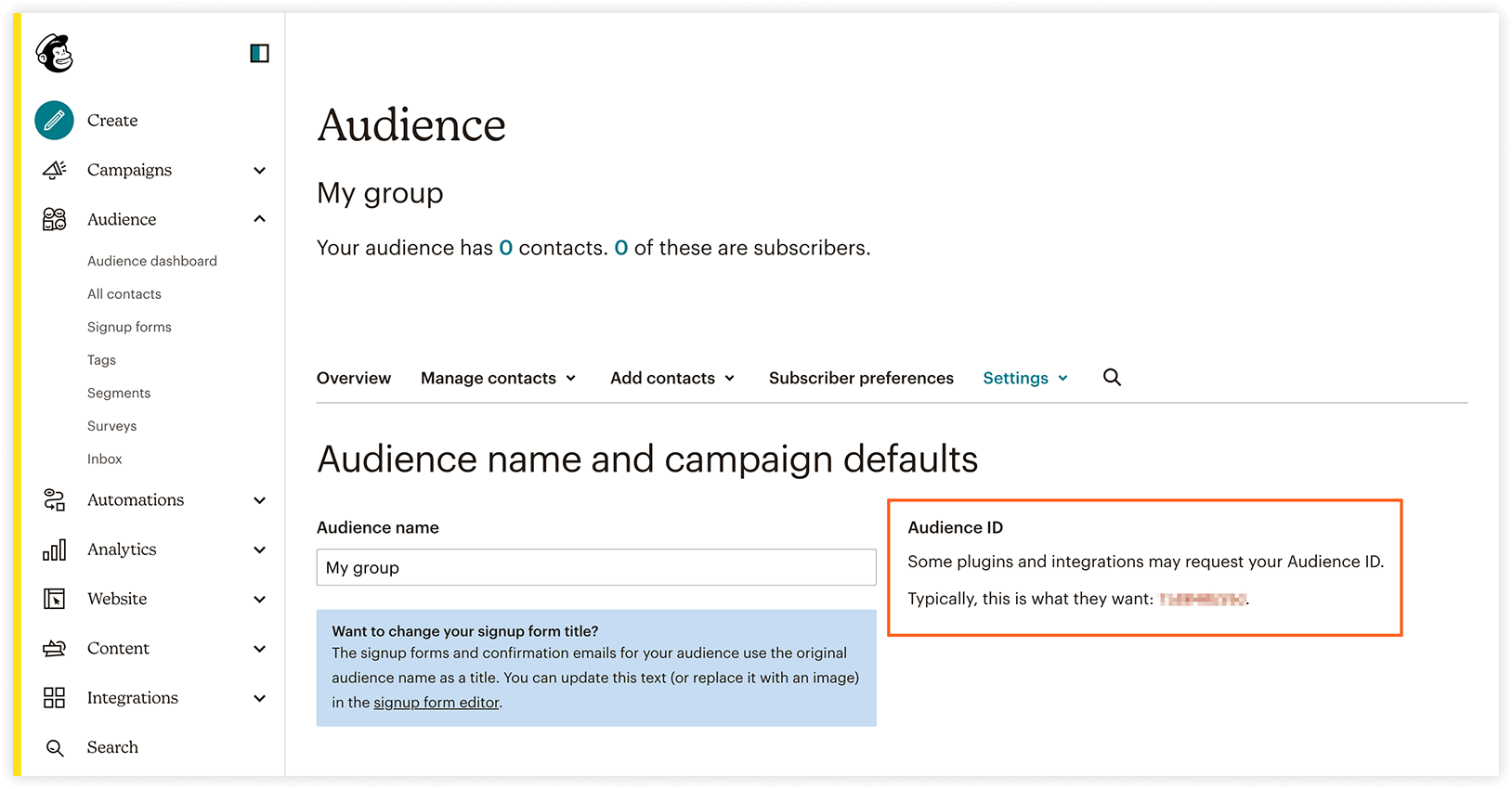
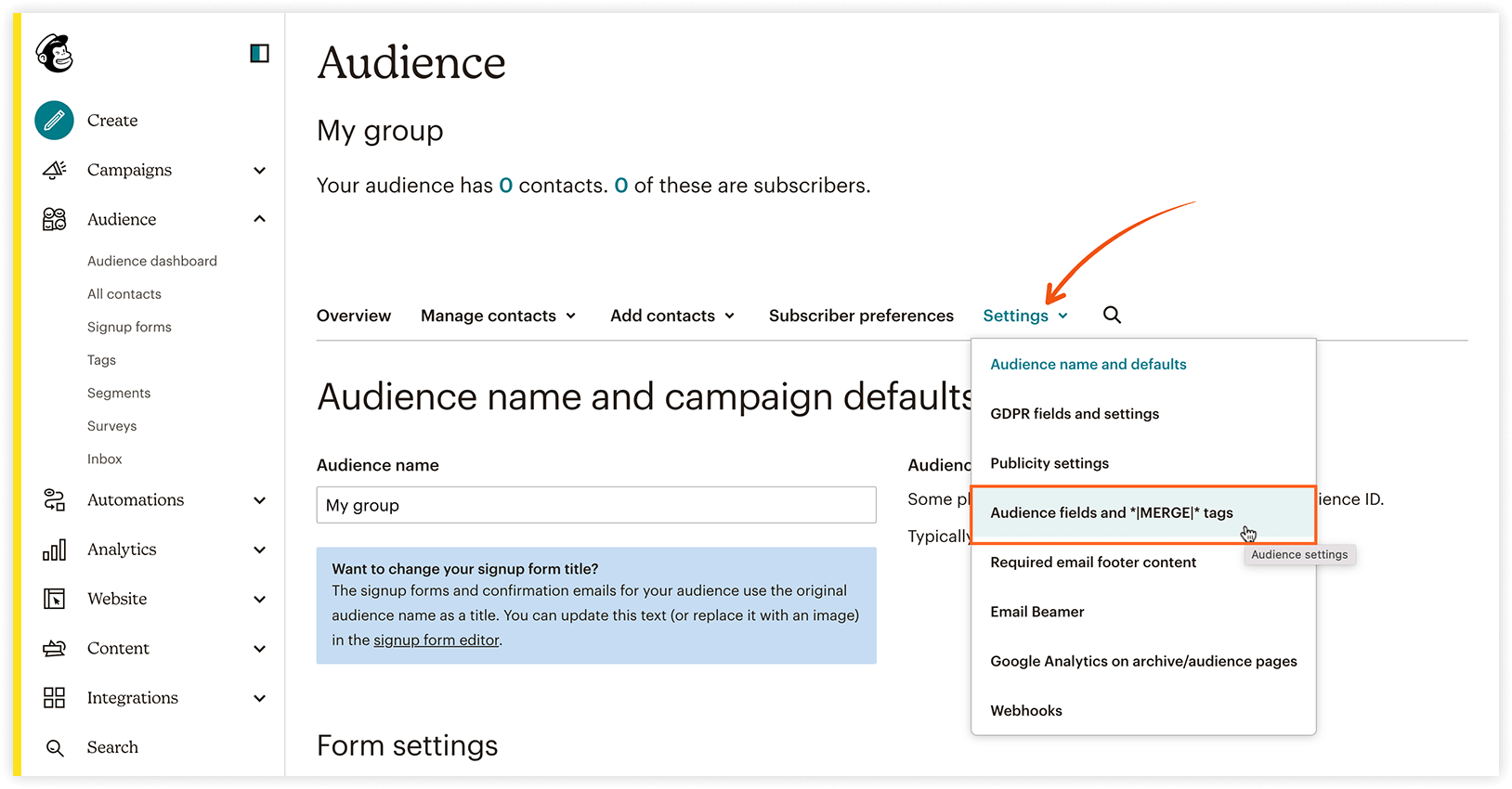
4. 登入您的 Mailchimp 帳戶,並前往 Audience > Settings > Audience name and defaults。複製其中的 Audience ID 數值,並貼到 Bookly Mailchimp 設定中的觀眾ID欄位。
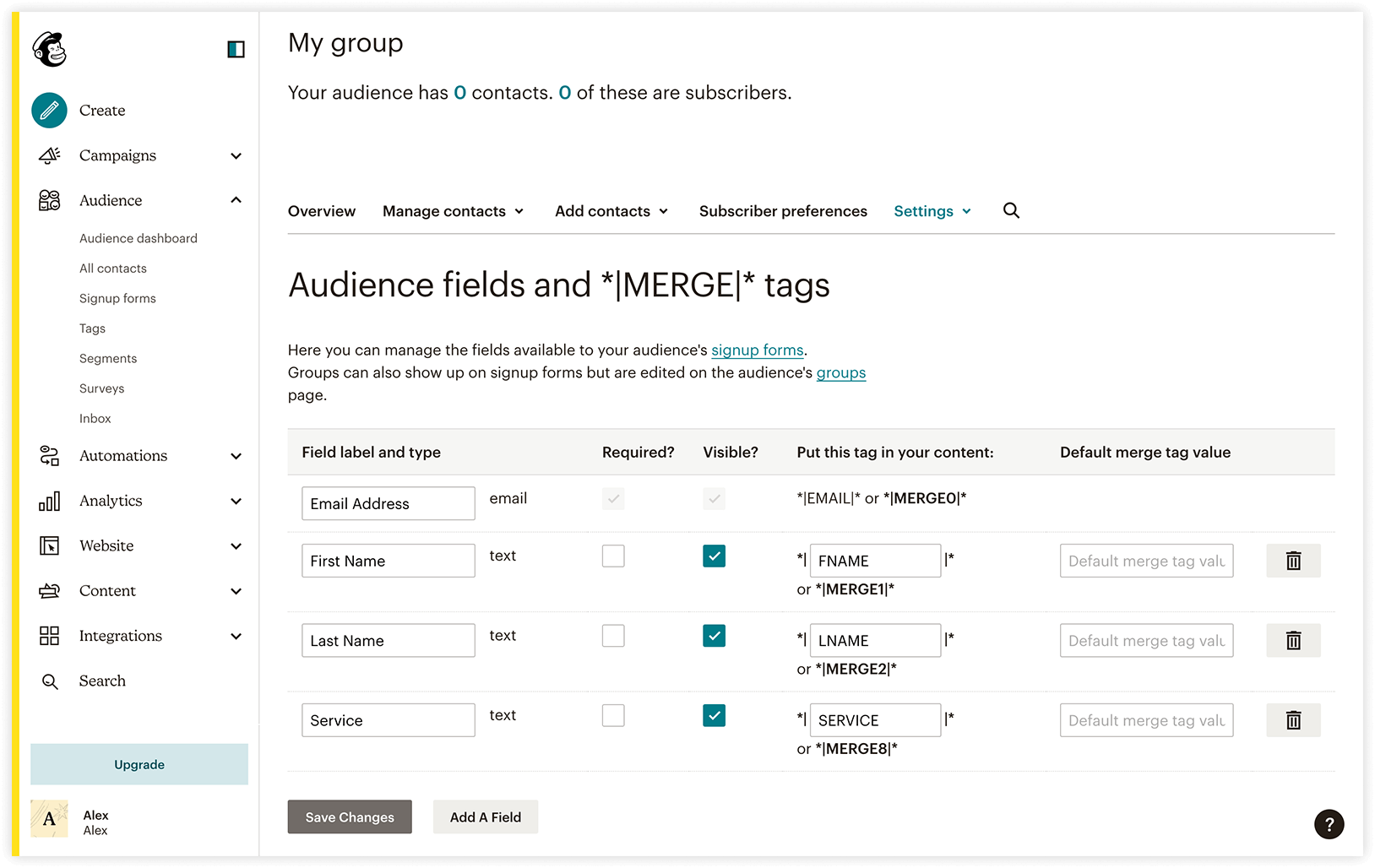
5. 在欄位匹配中,輸入您 Mailchimp 觀眾設定中,對應 Bookly 資料的欄位名稱。您可以在 Mailchimp 帳戶的 Audience settings > Audience fields and *|MERGE|* tags 中找到這些欄位名稱。
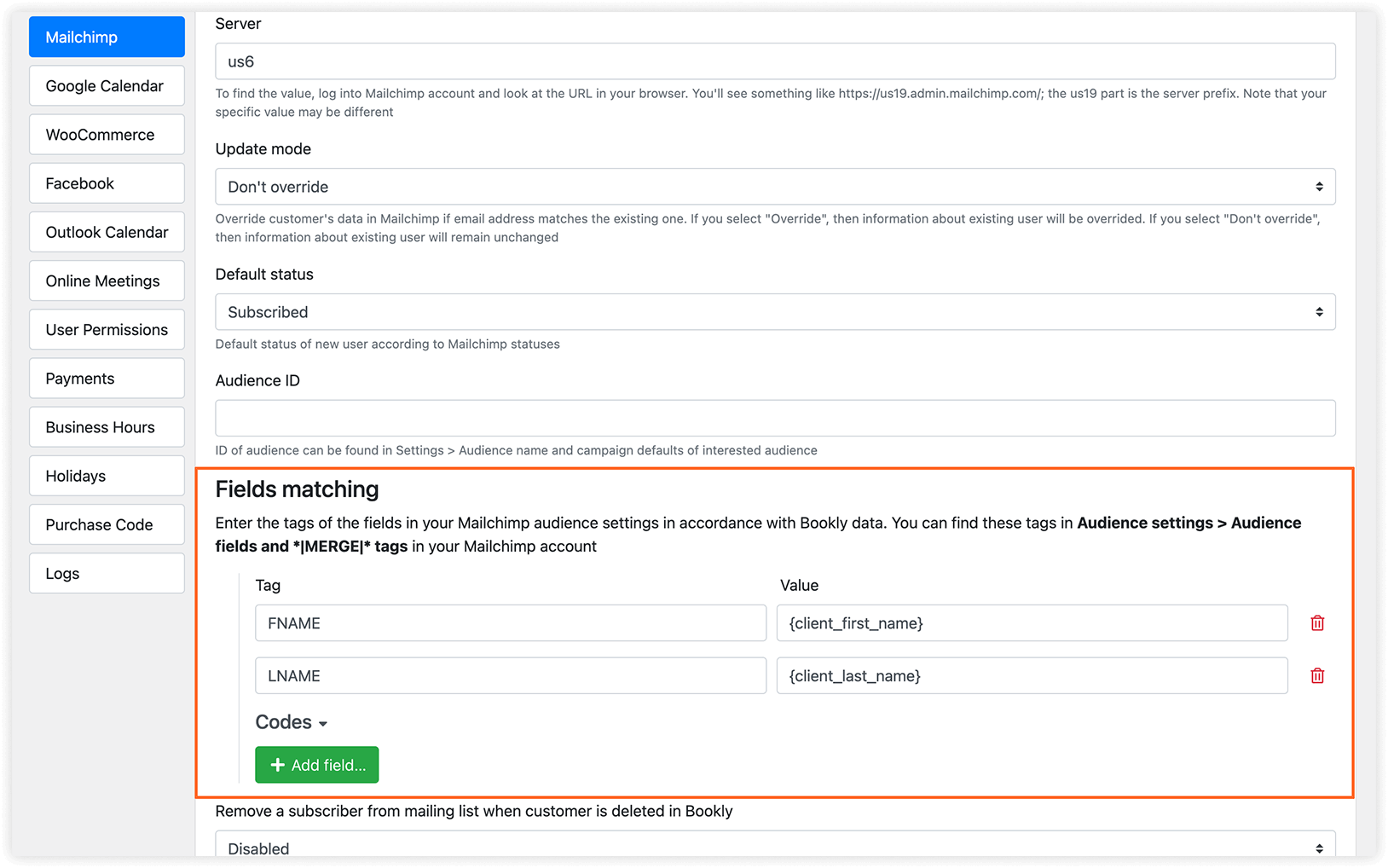
**更新模式:**選擇當電子郵件地址與現有資料相符時,是否要覆寫 Mailchimp 中的顧客資料。
**預設狀態:**依照 Mailchimp 的狀態,決定新聯絡人的預設狀態。
完成這些設定後,請記得點擊頁面底部的保存,以套用變更。
相關文章
顧客名單——如何在 Bookly 中管理您的顧客。
預約清單——如何管理 Bookly 的預約。