
Mailchimp-integratie
Bookly Mailchimp (Add-on) maakt naadloze integratie mogelijk tussen Bookly en je Mailchimp-account. Eenmaal verbonden, worden de contactgegevens van je klant automatisch geëxporteerd naar de door jou opgegeven mailinglijst zodra er via Bookly een afspraak wordt aangemaakt.
De geëxporteerde velden zijn:
- E-mailadres van de klant
- Voornaam van de klant
- Achternaam van de klant
- Verjaardag van de klant
- Telefoonnummer van de klant
- Adres van de klant
- Notitie van de klant
Deze integratie stroomlijnt je communicatie en zorgt ervoor dat je Mailchimp-mailinglijst up-to-date blijft met relevante klantgegevens.
Instellen en configureren
1. Koop, download en activeer de Bookly Mailchimp (Add-on) bij Plugins.
2. Open de sectie API Keys van je Mailchimp-account. Maak een API-sleutel aan door op de knop Create New Key te klikken. Heb je al een API-sleutel, dan zoek je deze op in de lijst en kopieer je hem voor later gebruik.
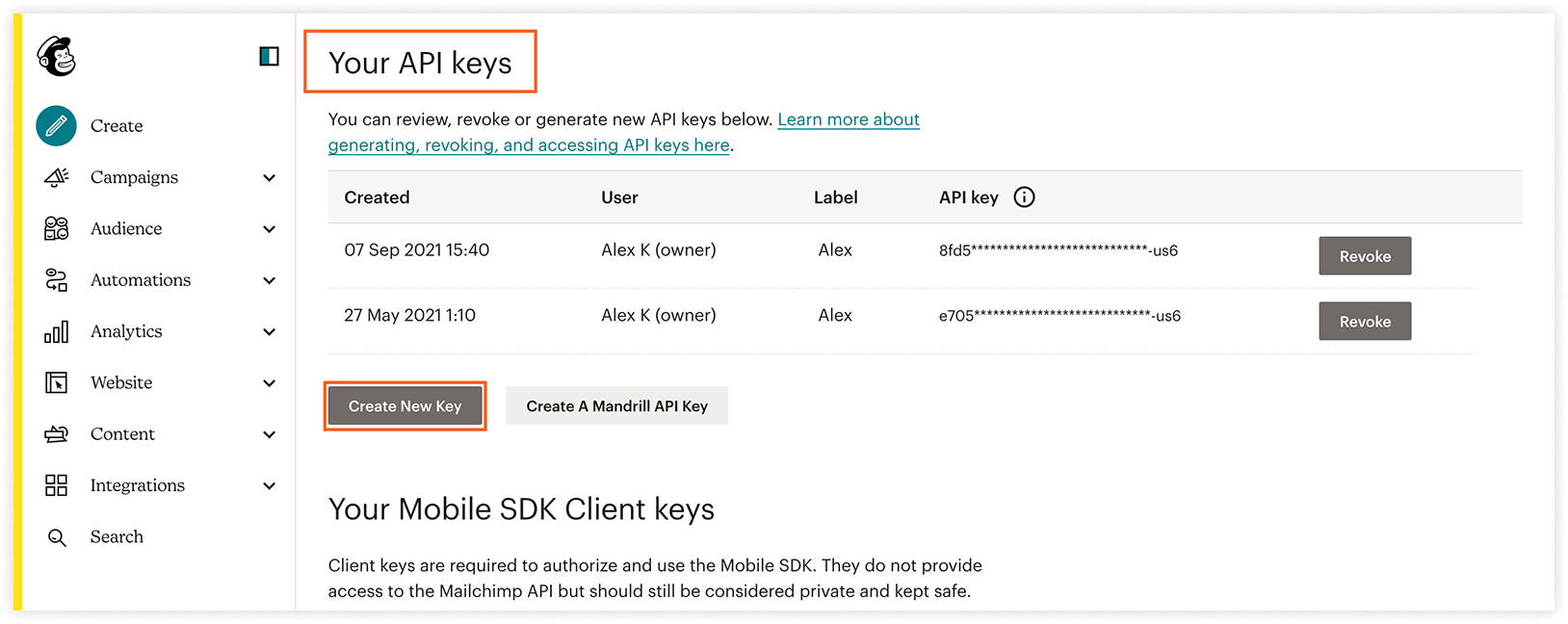
Gebruik deze in het veld API Sleutel bij Bookly Instellingen > Mailchimp.
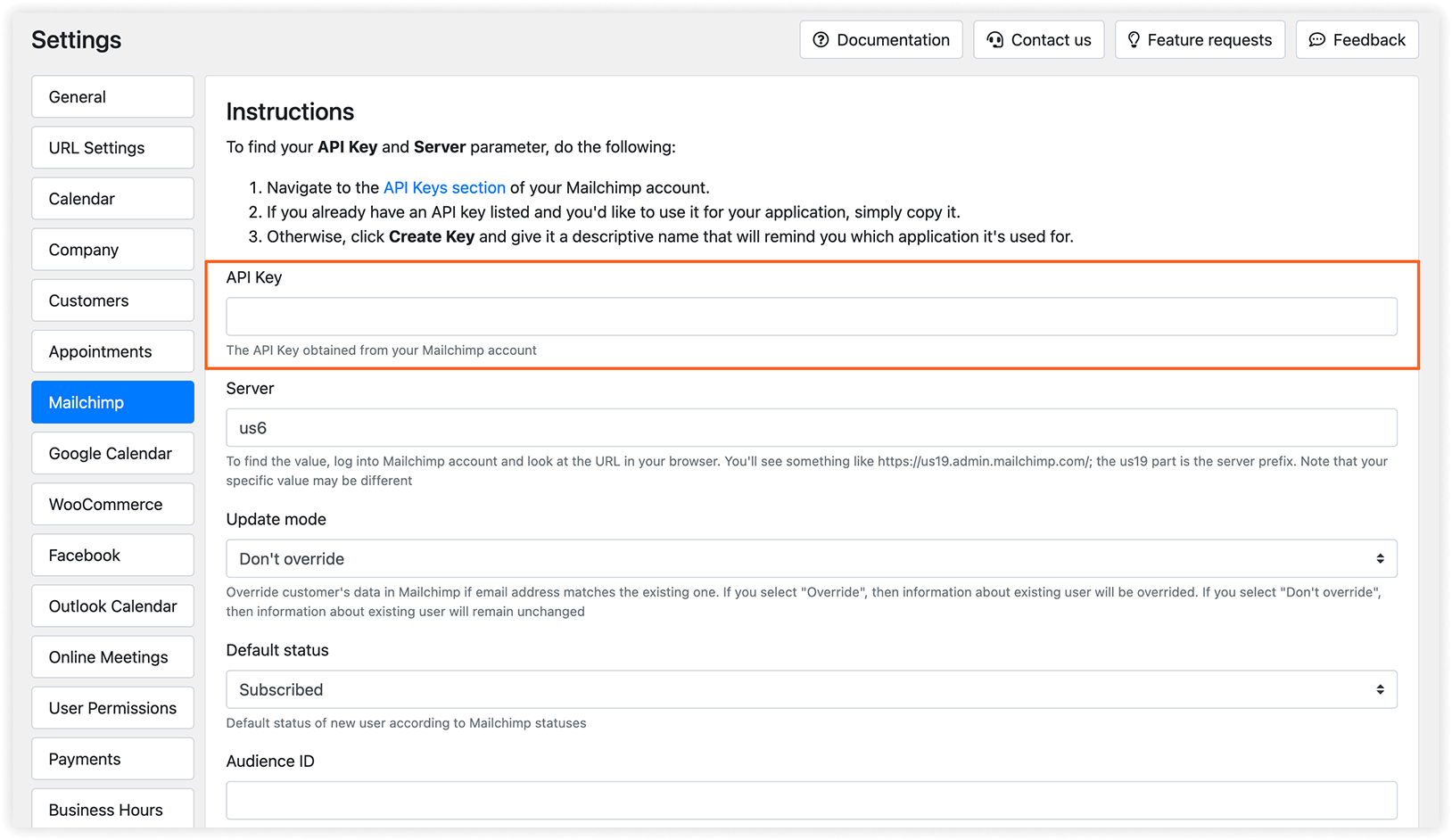
3. Voer in het veld Server het serviceprefix uit de URL van je Mailchimp-account in. Dit prefix ziet er meestal uit als https://us19.admin.mailchimp.com/. Het gedeelte “us19” is je serverprefix.
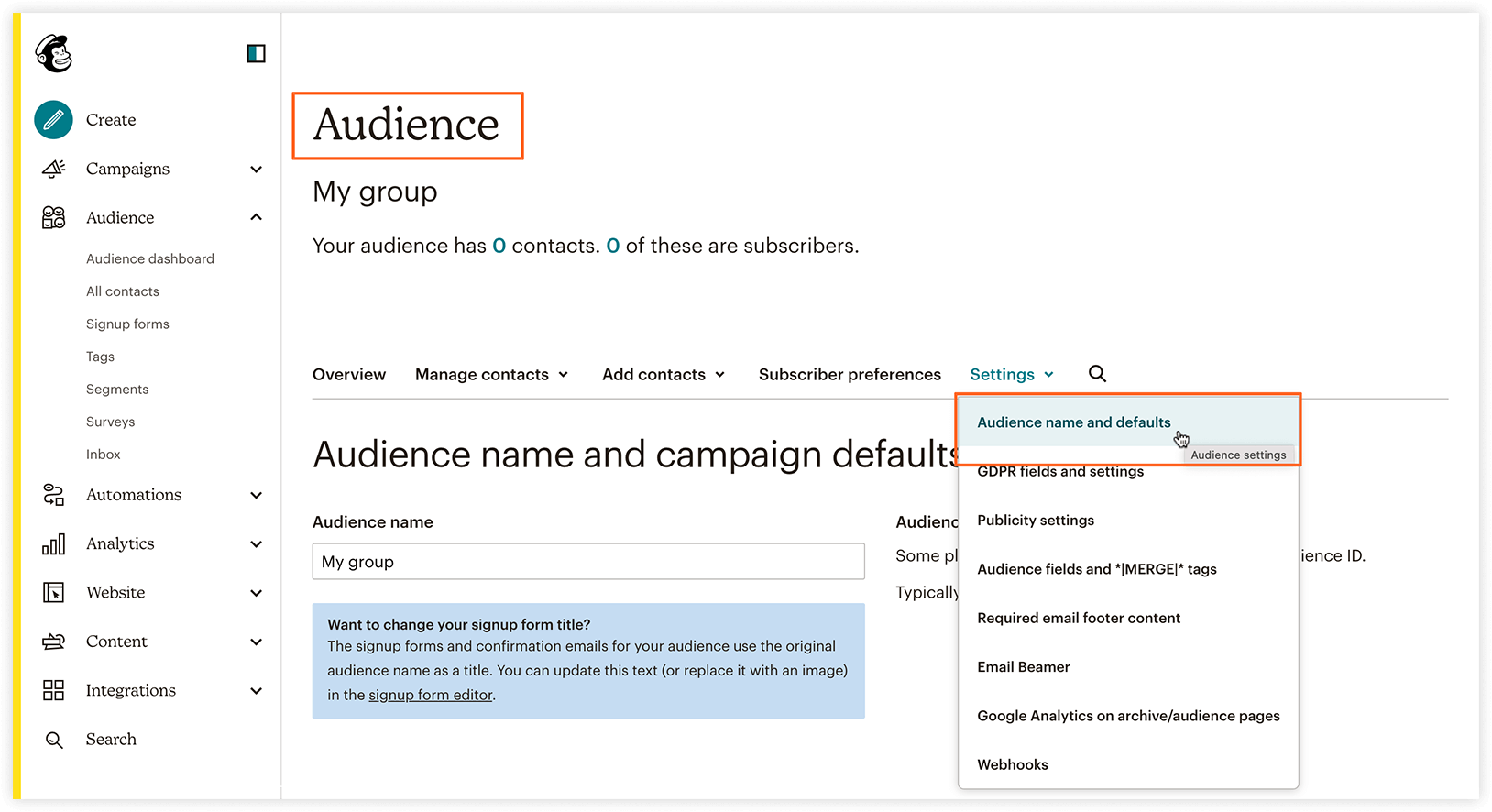
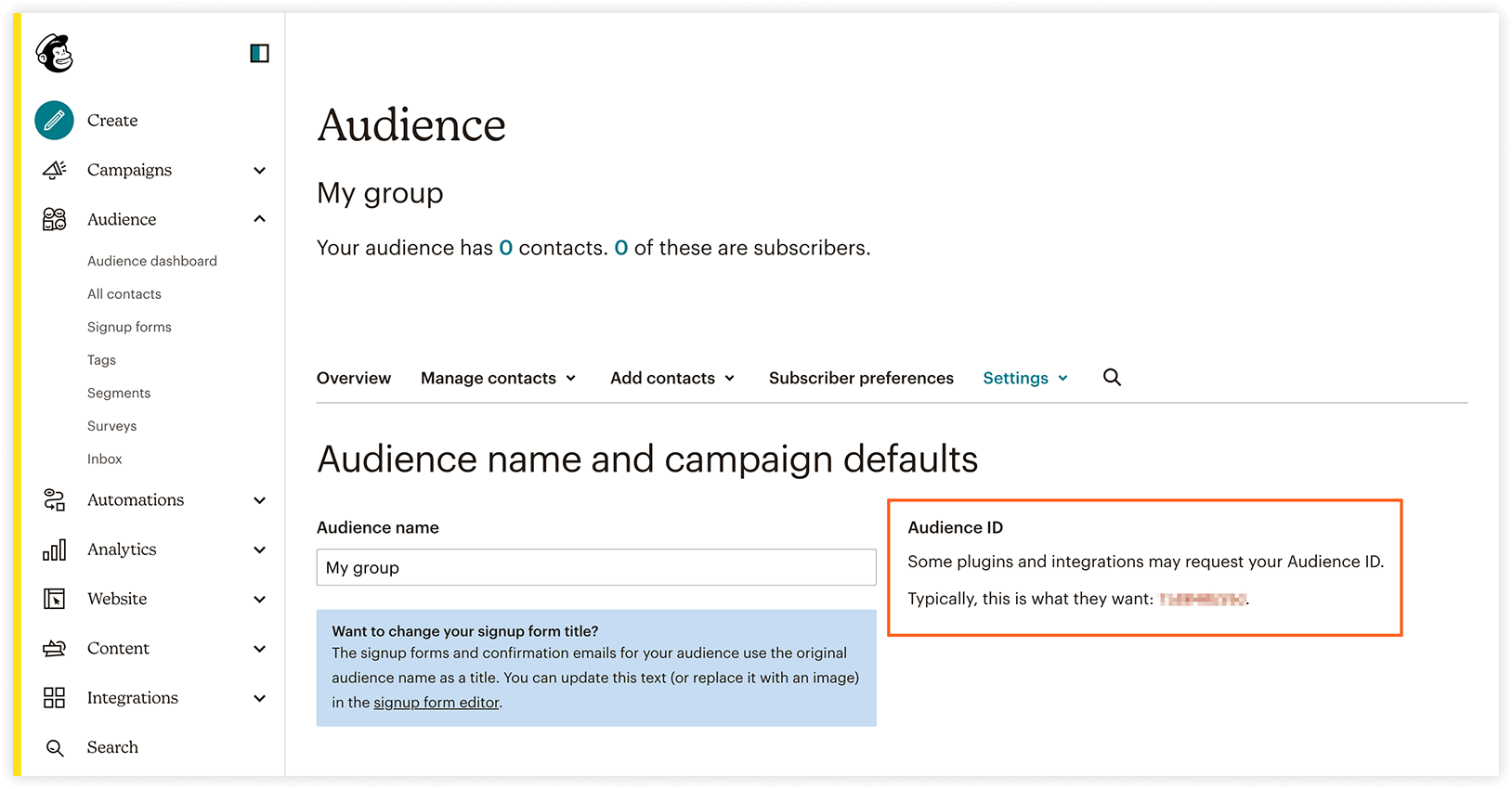
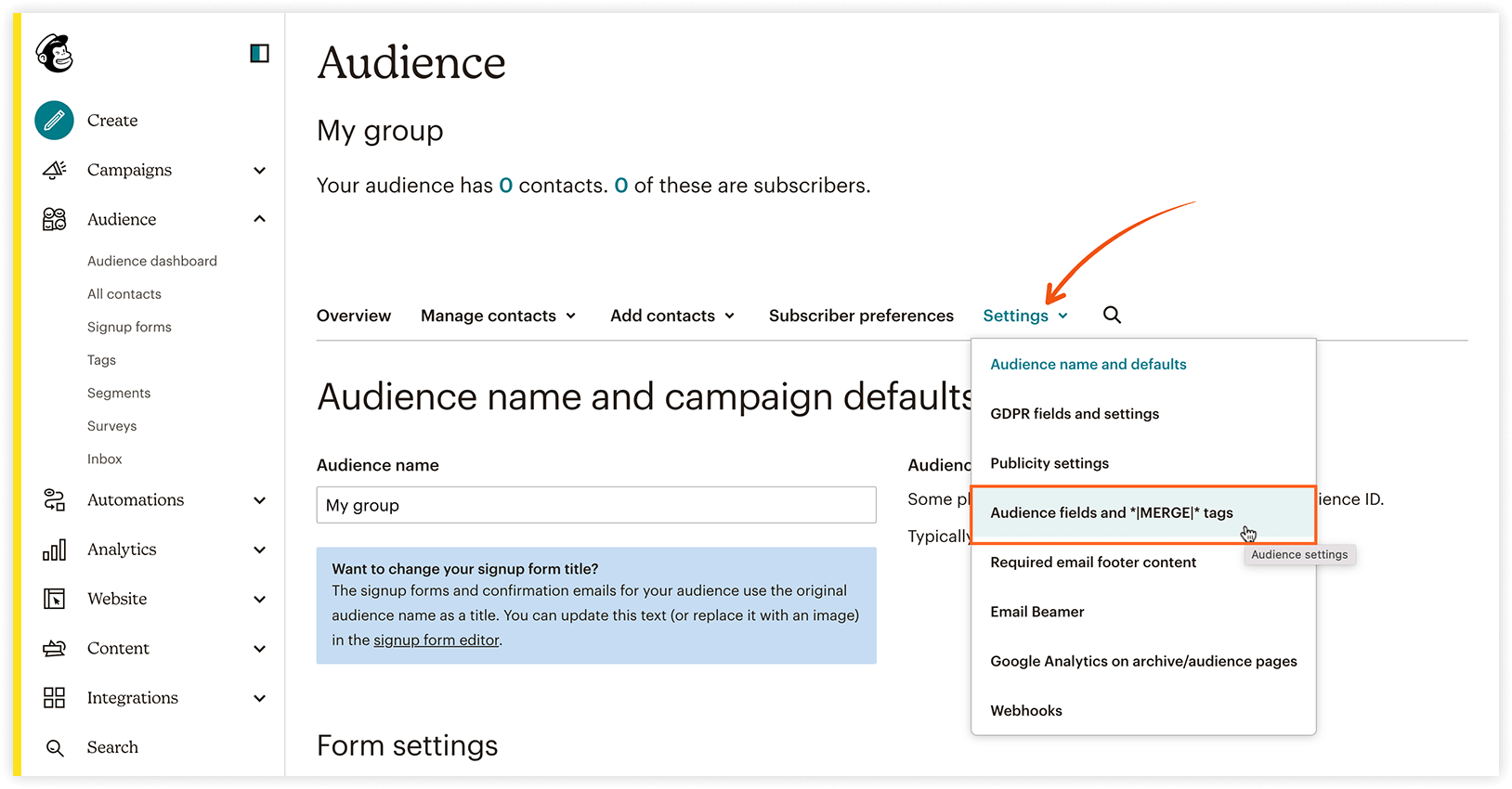
4. Ga naar je Mailchimp-account en navigeer naar Audience > Settings > Audience name and defaults. Kopieer daar de waarde van de Audience ID en plak deze in het veld Publiek ID bij de Mailchimp-instellingen van Bookly.
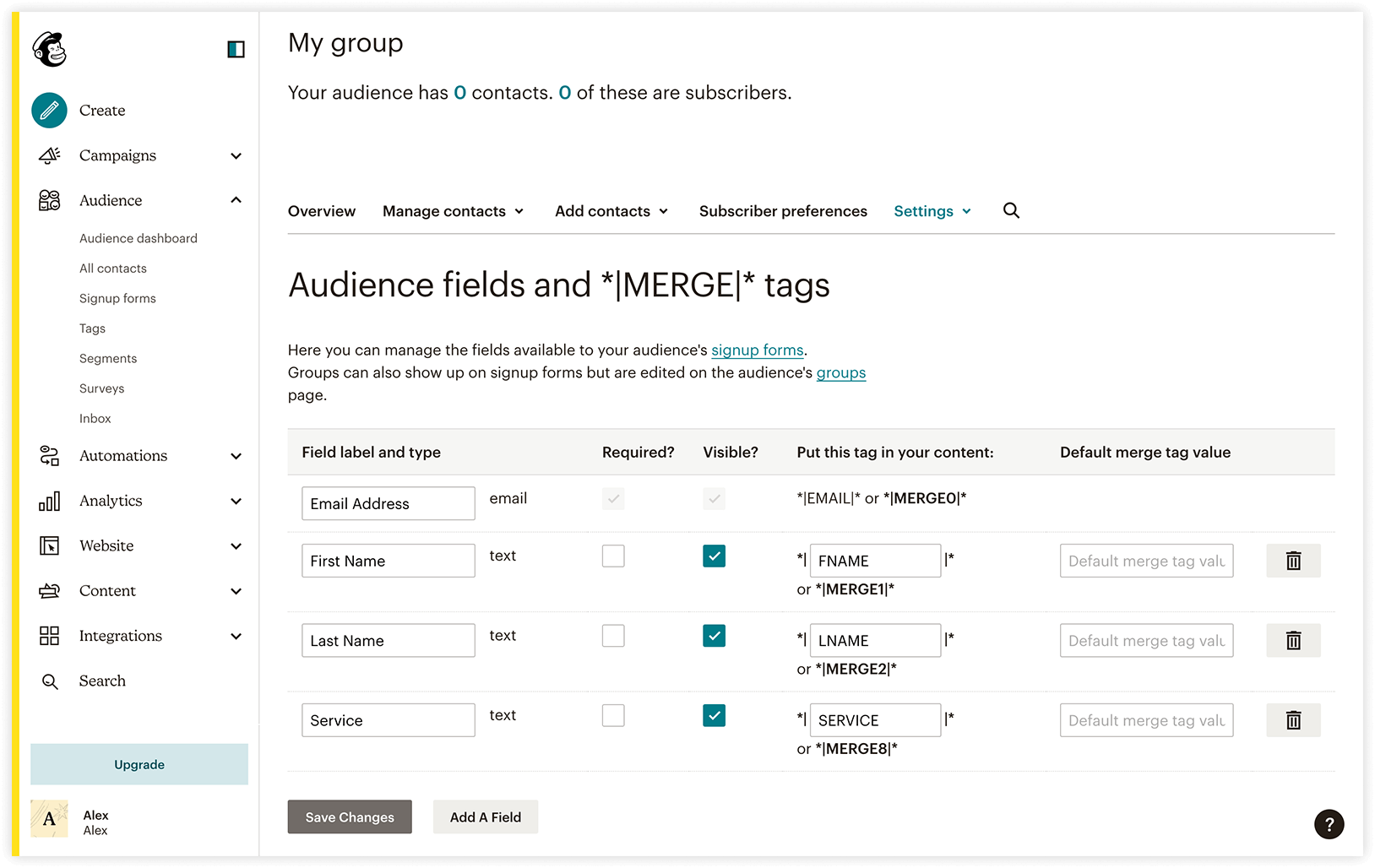
5. Voer bij Velden die overeenkomen de namen in van de velden in je Mailchimp-audience-instellingen die overeenkomen met Bookly-gegevens. Je vindt deze veldnamen in je Mailchimp-account onder Audience settings > Audience fields en *|MERGE|*-tags.
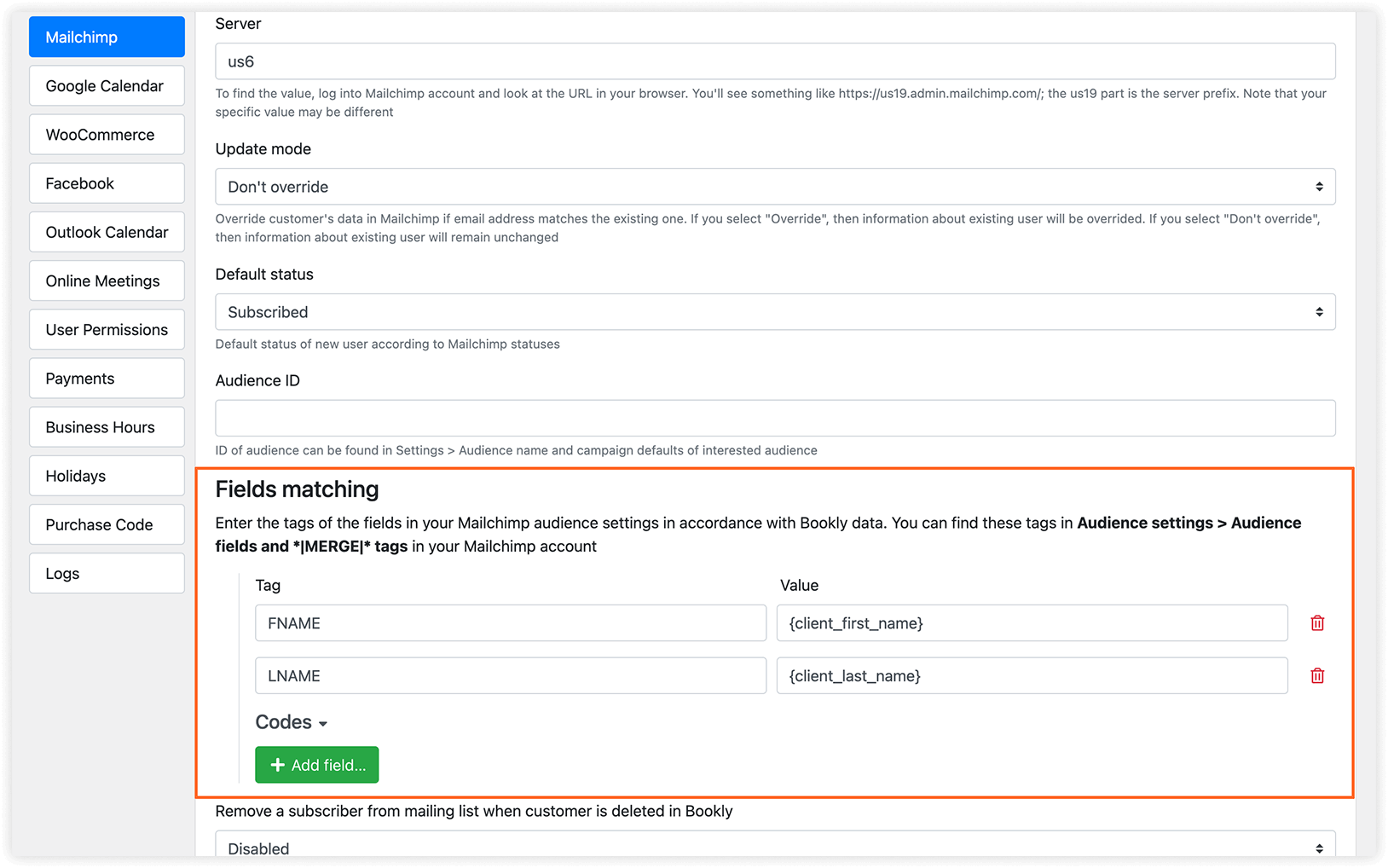
Update modus: kies of je klantgegevens in Mailchimp wilt overschrijven als het e-mailadres overeenkomt met een bestaand adres, of niet.
Standaard status: bepaal de standaardstatus van een nieuw contact volgens de statussen van Mailchimp.
Klik na het configureren van deze instellingen onderaan de pagina op Opslaan om de wijzigingen toe te passen.
GERELATEERD
Klantenlijst – hoe je je klanten in Bookly beheert.
Lijst met afspraken – hoe je Bookly-afspraken beheert.
[Bookly Blog] De top 5 automatiseringen om te gebruiken in Bookly