
AI Assistant-boekingsformulier
Met Bookly AI Assistant kunnen klanten afspraken boeken via een chat in plaats van een stapsgewijs boekingsformulier.
Ze kunnen in één gesprek vragen stellen over diensten en medewerkers, de beschikbaarheid controleren, extra’s selecteren en een afspraak maken.
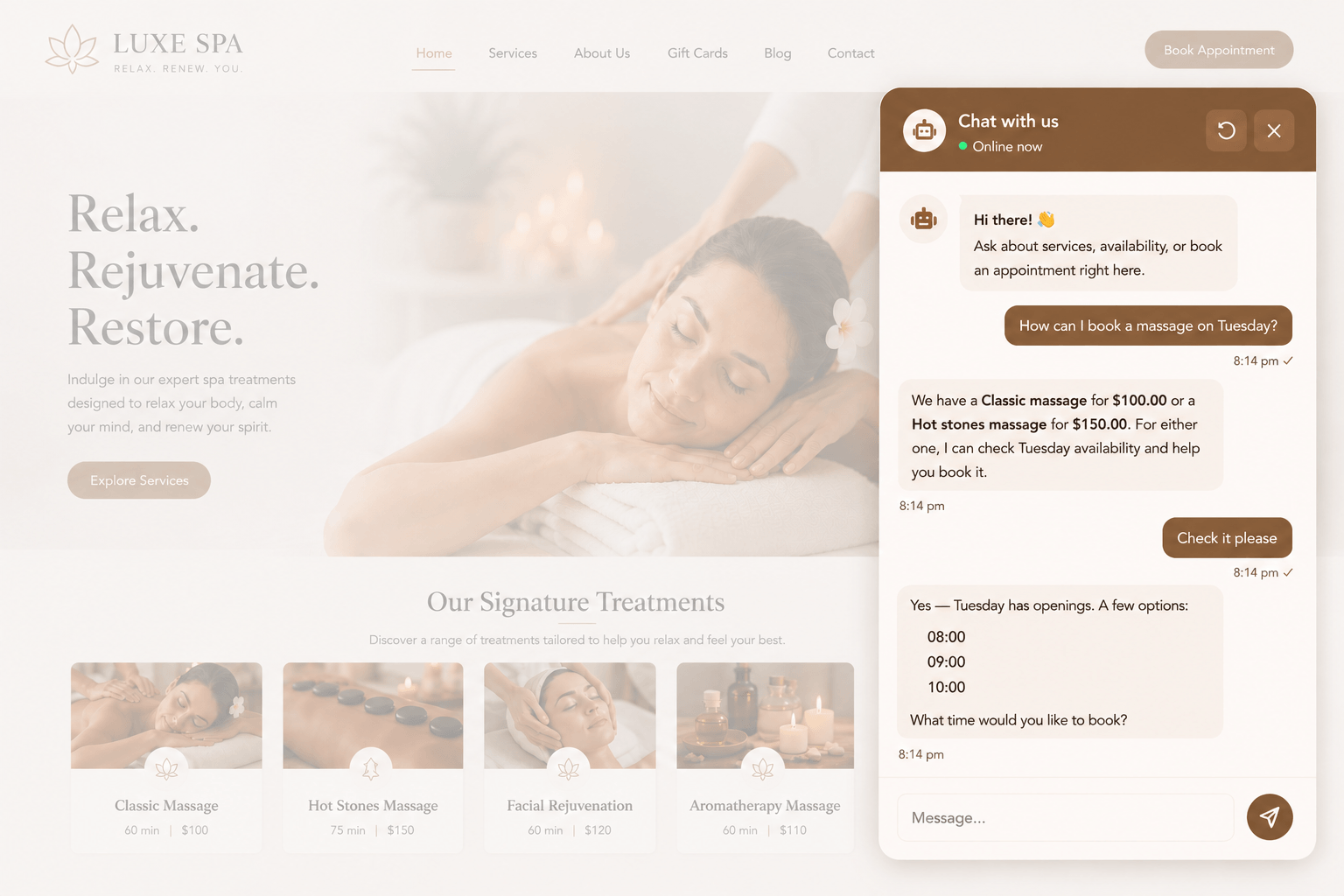
De Assistant gebruikt je bestaande Bookly-configuratie en werkt via Bookly Cloud. Er zijn geen afzonderlijke AI-provider-accounts, API-keys of aangepaste integraties nodig.
Zo krijgen klanten een eenvoudige manier om 24/7 rechtstreeks op je website te boeken.
Wat kan AI Assistant?
Section titled “Wat kan AI Assistant?”Bookly AI Assistant helpt klanten om:
- informatie te krijgen over beschikbare diensten en medewerkers
- beschikbare datums en tijdsloten te controleren
- een geschikt tijdslot te selecteren
- extra’s aan hun boeking toe te voegen
- direct in de chat een afspraak te maken
Bookly AI Assistant ondersteunt de Service Extras (Add-on), zodat klanten tijdens het gesprek beschikbare extra’s kunnen toevoegen.
Betalingen
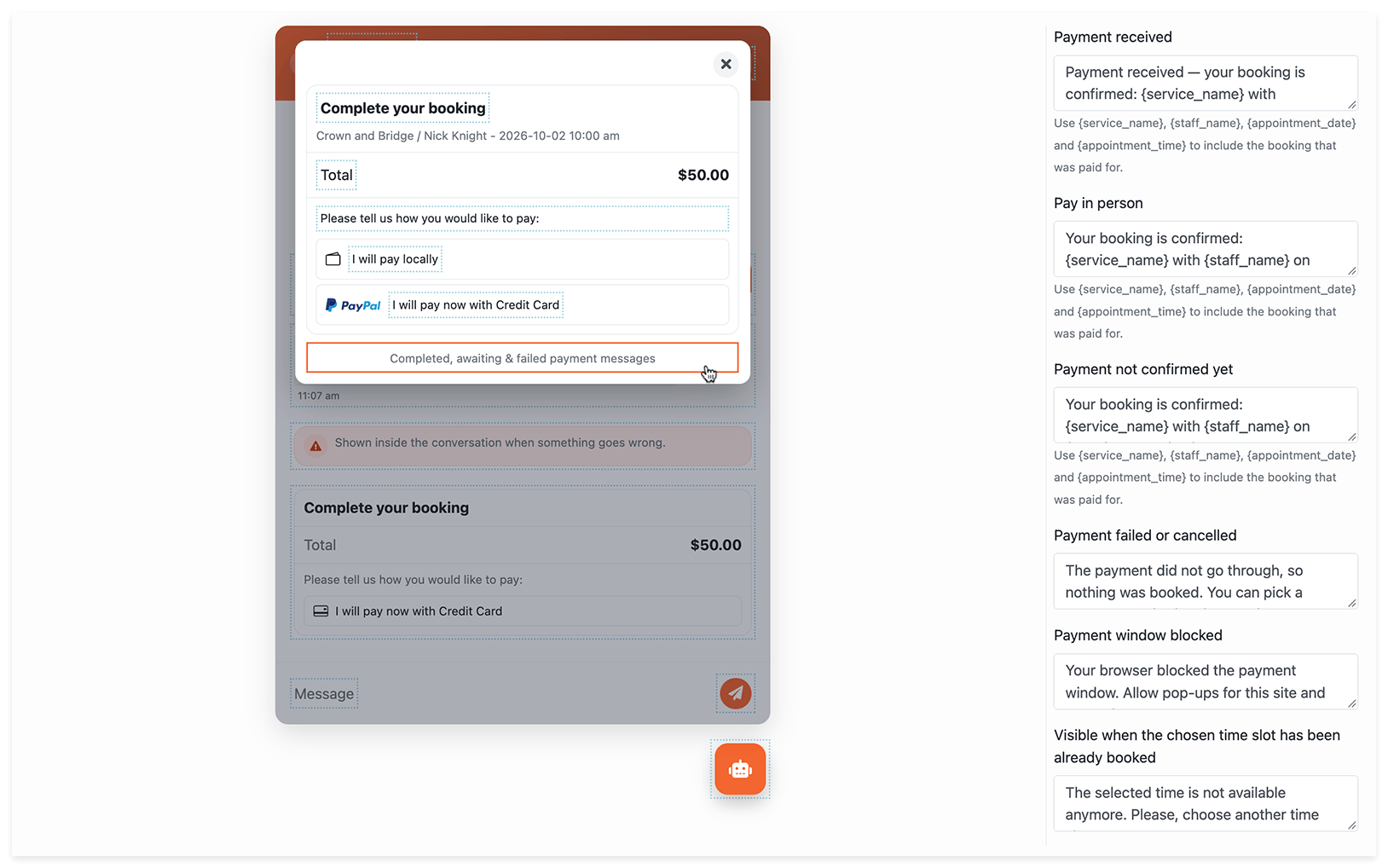
Section titled “Betalingen”Klanten kunnen hun boeking en het totaalbedrag bekijken en vervolgens een ingeschakelde betaalmethode kiezen, inclusief betalen ter plaatse.
Met Bookly Pro is WooCommerce ook beschikbaar als aparte betaalmethode in het AI Assistant-boekingsformulier. Zie WooCommerce-integratie.
In de formulierinstellingen kun je labels en berichten voor betalingen aanpassen: voor geslaagde betalingen, betalingen die op bevestiging wachten, mislukte of geannuleerde betalingen, en betalen ter plaatse. Gebruik placeholders om boekingsgegevens zoals de dienst, medewerker, datum en tijd op te nemen.
Hoe stel je AI Assistant in
Section titled “Hoe stel je AI Assistant in”Je hebt maar een paar stappen nodig om te beginnen:
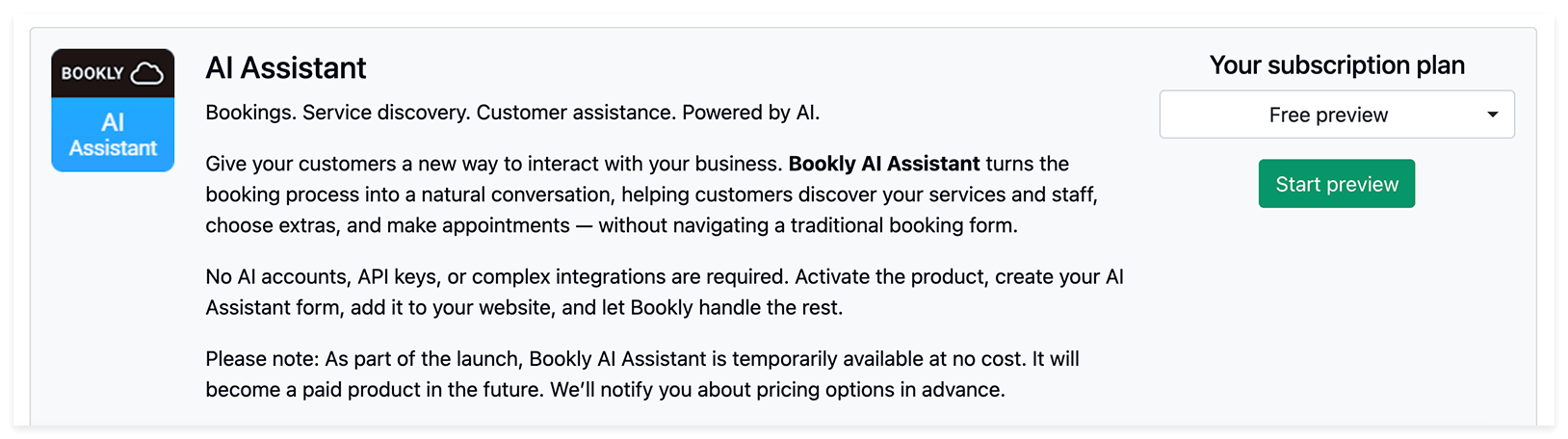
1. Activeer AI Assistant in je Bookly Cloud-account.
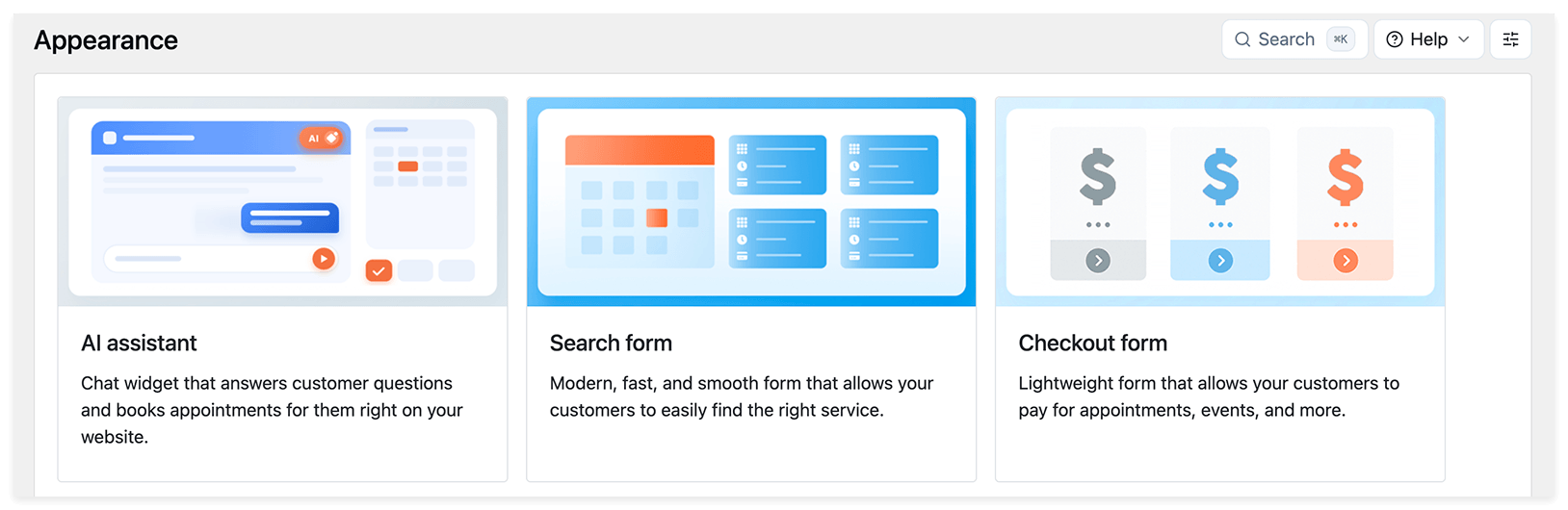
2. Ga in Bookly naar Weergave → AI-assistent en maak een nieuw formulier.
3. Configureer het uiterlijk en de tekst van het formulier. Gebruik Wat de assistent moet weten om bedrijfsinformatie of instructies voor de Assistant toe te voegen, en sla daarna je wijzigingen op.
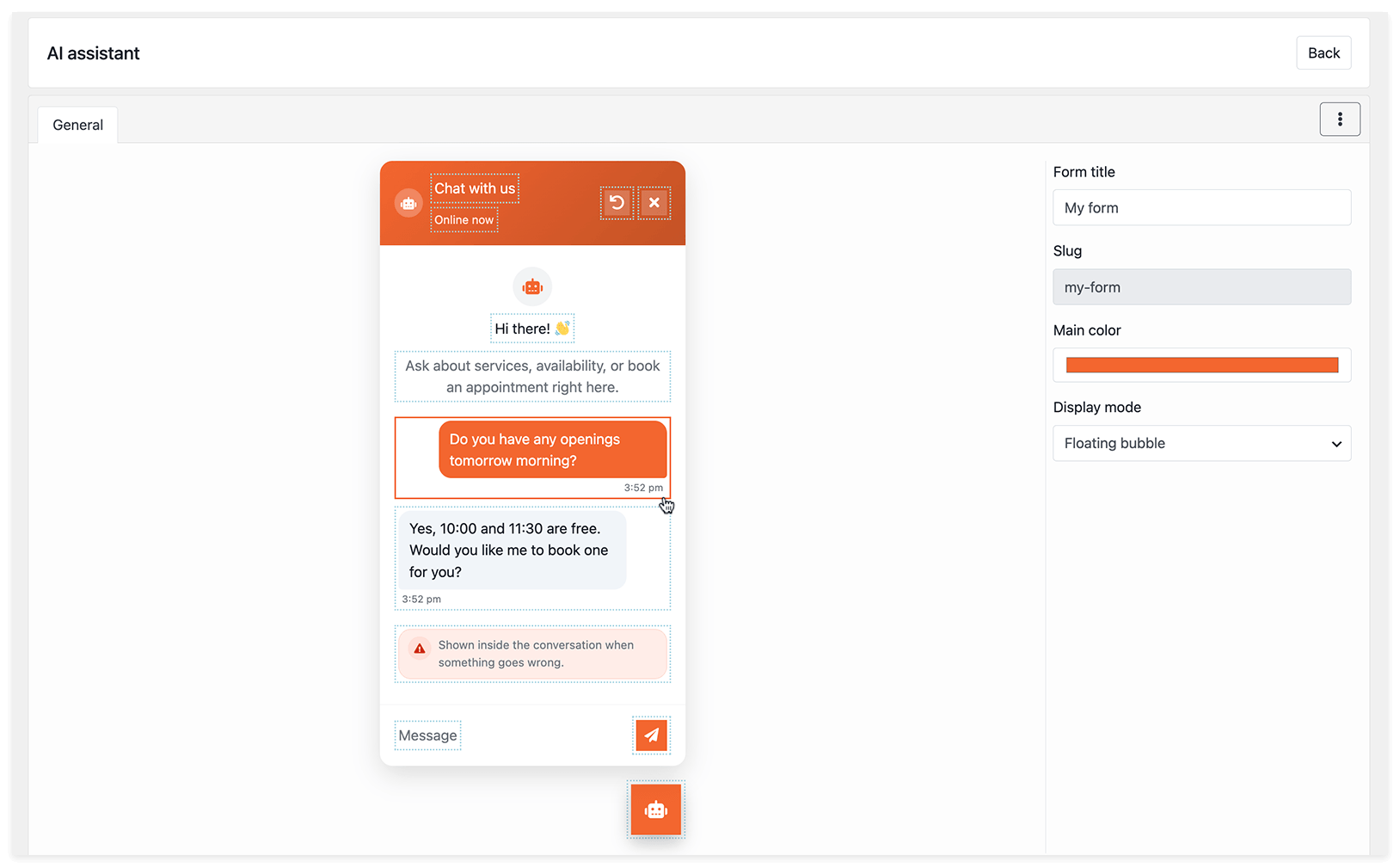
4. Klik op Vorige om terug te gaan naar de lijst met formulieren. Kopieer daarna de shortcode van het formulier en plak deze op de gewenste pagina van je website.
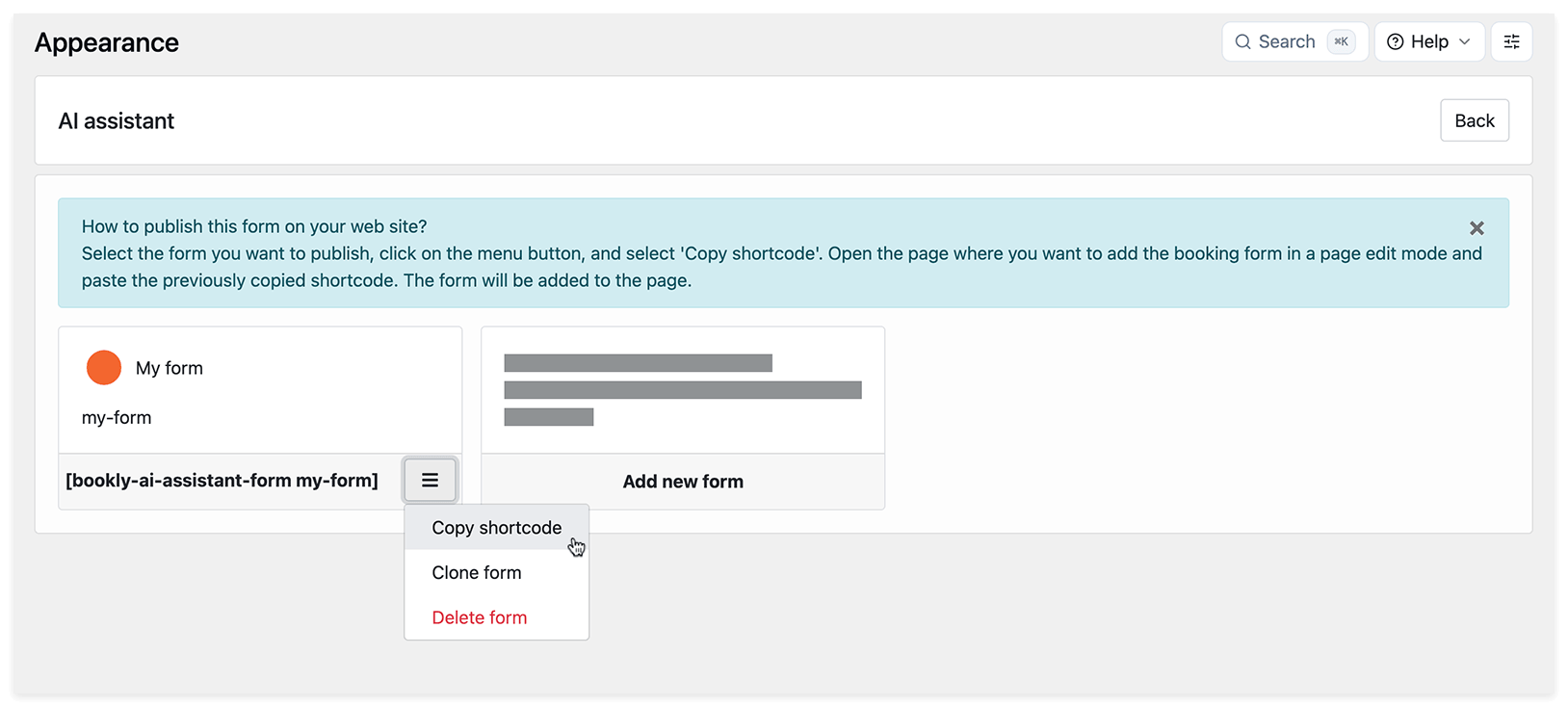
Je AI Assistant is nu klaar om met klanten te communiceren en boekingen te accepteren.
Weergavemodi
Section titled “Weergavemodi”AI Assistant kan op je website in twee modi verschijnen:
Ingebed
Section titled “Ingebed”De chat wordt direct weergegeven in het geselecteerde gebied van de pagina. Gebruik deze modus voor specifieke boekings-, service- of contactpagina’s.
Zwevende bubbel
Section titled “Zwevende bubbel”De Assistant verschijnt als knop onder aan het scherm. Bezoekers kunnen de chat openen terwijl ze door je website bladeren, zonder dat dit ruimte inneemt in de paginainhoud.
Formulier aanpassen
Section titled “Formulier aanpassen”Je kunt het AI Assistant-formulier aanpassen aan je website en communicatiestijl.
Om tekst te bewerken, zoals het welkomstbericht of foutmeldingen, klik je op het bijbehorende gebied in de voorvertoning van het formulier. Bewerk de tekst en sla je wijzigingen op.
Formulier titel — de titel die in de chatinterface wordt getoond
Welkomstbericht — het eerste bericht dat klanten zien wanneer ze de chat openen
Wat de assistent moet weten — bedrijfscontext die de Assistant kan gebruiken bij het beantwoorden van klanten, zoals aankomstinstructies of extra informatie over de dienst.
Gebruik dit veld om informatie over je bedrijf toe te voegen die niet in je Bookly-instellingen staat, zoals een routebeschrijving, voorbereidingstips, annuleringsvoorwaarden en instructies voor de manier waarop de Assistant moet antwoorden.
Een salon zou bijvoorbeeld het volgende kunnen invullen:
Wij zijn Bloom Beauty Studio, een kleine haar- en nagelsalon in het centrum van Austin.
- De ingang bevindt zich aan de achterkant van het gebouw, naast de koffiebar. Je kunt 2 uur gratis parkeren op het parkeerterrein aan 5th Street.
- Nieuwe klanten: kom 10 minuten eerder voor een kort adviesgesprek.
- Annuleren of verplaatsen — minimaal 24 uur van tevoren. Klanten die meer dan 15 minuten te laat komen, moeten mogelijk een nieuwe afspraak maken.
- Kom voor een kleurbehandeling met ongewassen haar. Weet je niet zeker welke dienst je moet kiezen? Boek dan een Adviesgesprek — dat is gratis.
- We plaatsen geen haarextensions en knippen geen kinderen jonger dan 6 jaar.
- Cadeaubonnen zijn verkrijgbaar bij de receptie.
- Houd de toon vriendelijk en ontspannen. Beloof geen kortingen — als iemand ernaar vraagt, stel dan voor om ons te volgen op Instagram @bloomstudio, waar we aanbiedingen plaatsen.
Foutmeldingen — berichten die worden getoond wanneer de Assistant een verzoek niet kan afronden of er een fout optreedt
Interfaceteksten en tooltips — labels, hints en andere tekst in de chatinterface