
Moderne boekingsformulieren
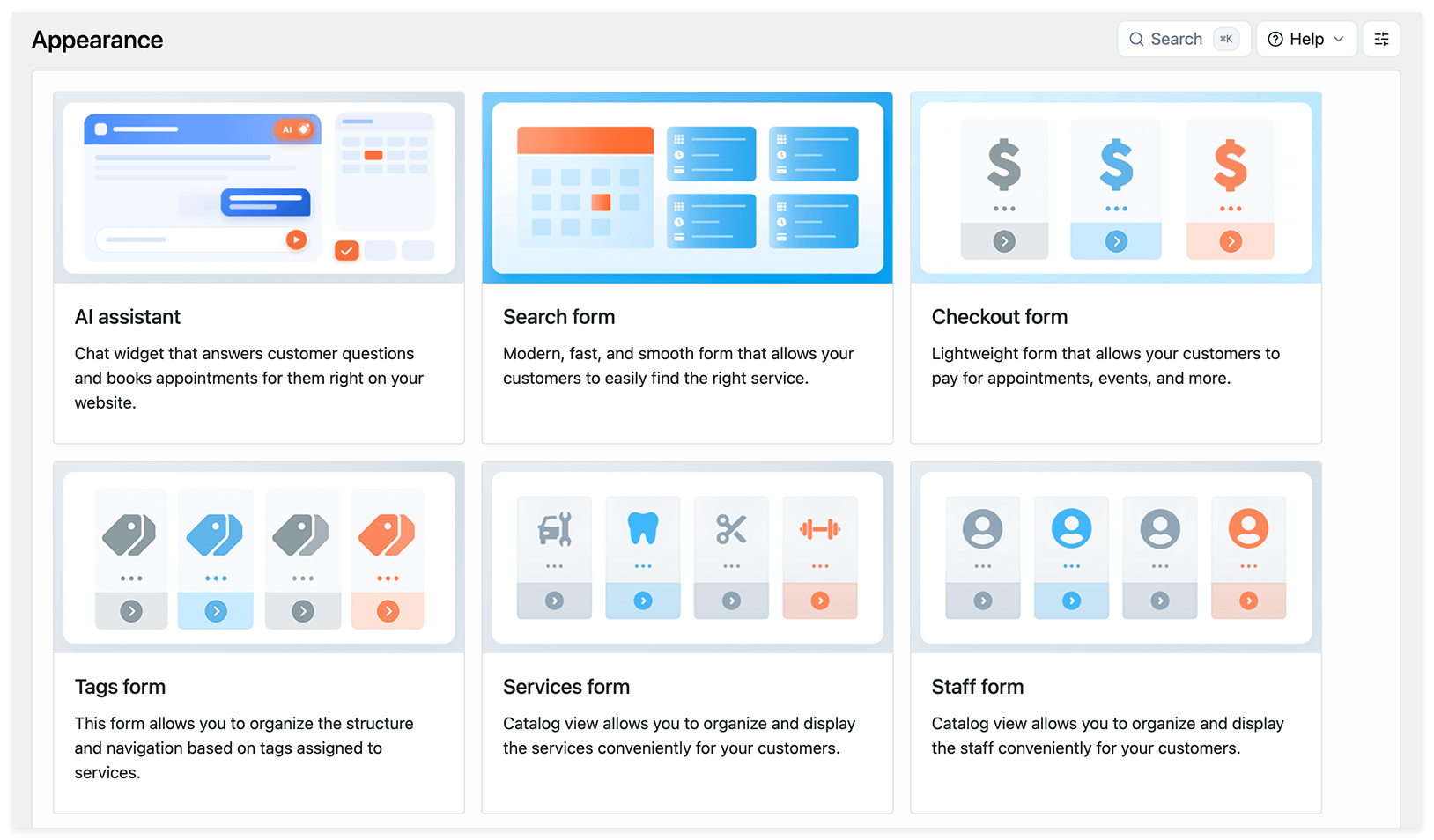
Dit artikel legt uit hoe je de Zoek-, Services-, Personeels- en Tags-formulieren van Bookly maakt, aanpast en publiceert.
- Zoekformulier: klanten kiezen eerst een datum en zien daarna de beschikbare diensten en medewerkers. Bekijk de demo.
- Services formulier: klanten bekijken diensten in een catalogusweergave. Bekijk de demo.
- Personeelsformulier: klanten kiezen eerst een medewerker. Bekijk de demo.
- Tags formulier: klanten verfijnen de selectie van diensten met tags in één of meer filterstappen.
Voor hulp bij het kiezen van een formulier, zie Kies een boekingsformulier. Voor boeken via een chatgesprek, zie AI Assistant-boekingsformulier.
Bookly bevat ook een Annuleringsformulier om afspraken te annuleren en een Afrekenformulier om via een directe link te betalen. De instellingen hiervan worden apart beschreven in Annuleringsformulier en Afrekenformulier.
Voordat je begint
Section titled “Voordat je begint”Stel je diensten in, wijs ze toe aan medewerkers en configureer hun werktijden. Deze instellingen bepalen wat klanten kunnen boeken en wanneer.
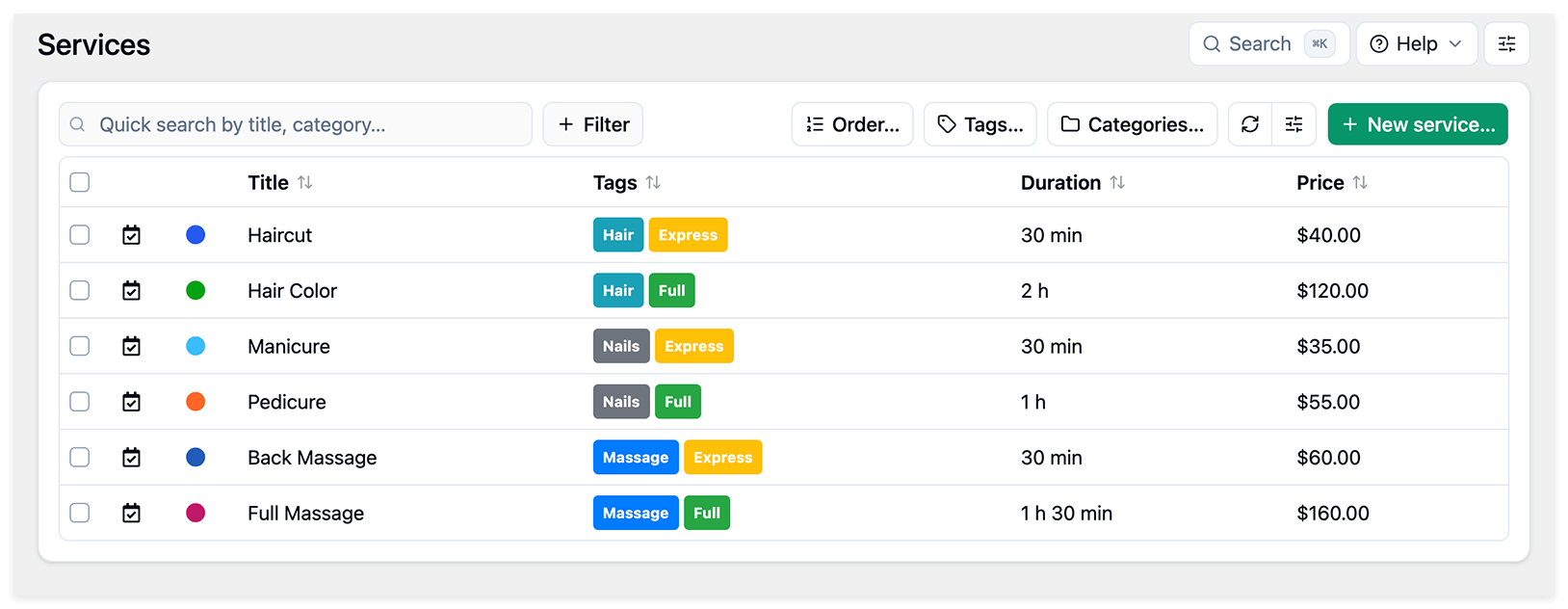
Wijs voor een Tags formulier ook tags toe aan je diensten in Bookly > Diensten. Zie Tags formulier hieronder.
Een modern boekingsformulier maken
Section titled “Een modern boekingsformulier maken”- Ga naar Bookly > Weergave.
- Kies Zoekformulier, Services formulier, Personeelsformulier of Tags formulier en klik op Nieuw formulier toevoegen.
- Klik op een element in het voorbeeld om de tekst of instellingen ervan in het paneel rechts te bewerken. Gebruik de tabbladen boven het voorbeeld om tussen de boekingsstappen te wisselen.
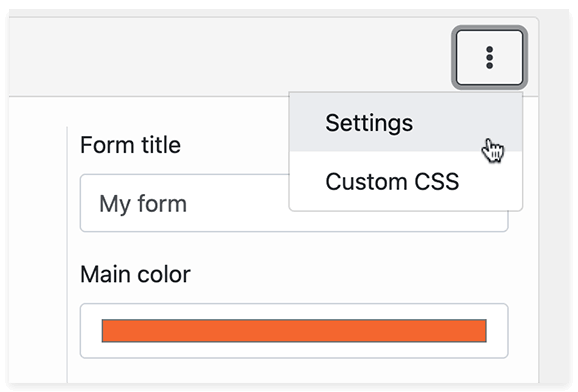
- Open het menu met drie puntjes in de formuliereditor en kies Instellingen om de titel en het uiterlijk van het formulier in te stellen.
- Klik op Opslaan. Je kunt later terugkeren naar de editor om de hieronder beschreven instellingen aan te passen.
Het boekingsformulier opslaan en publiceren
Section titled “Het boekingsformulier opslaan en publiceren”- Klik na het opslaan van het formulier op Vorige om terug te gaan naar de lijst met formulieren.
- Zoek de kaart van je formulier en kopieer de shortcode via het kaartmenu.
- Voeg de shortcode toe aan een WordPress-pagina of -bericht. Gebruik in de WordPress-blokeditor een Shortcode-blok.
- Bekijk een voorbeeld van de pagina en publiceer of werk deze bij zodra het formulier klaar is.
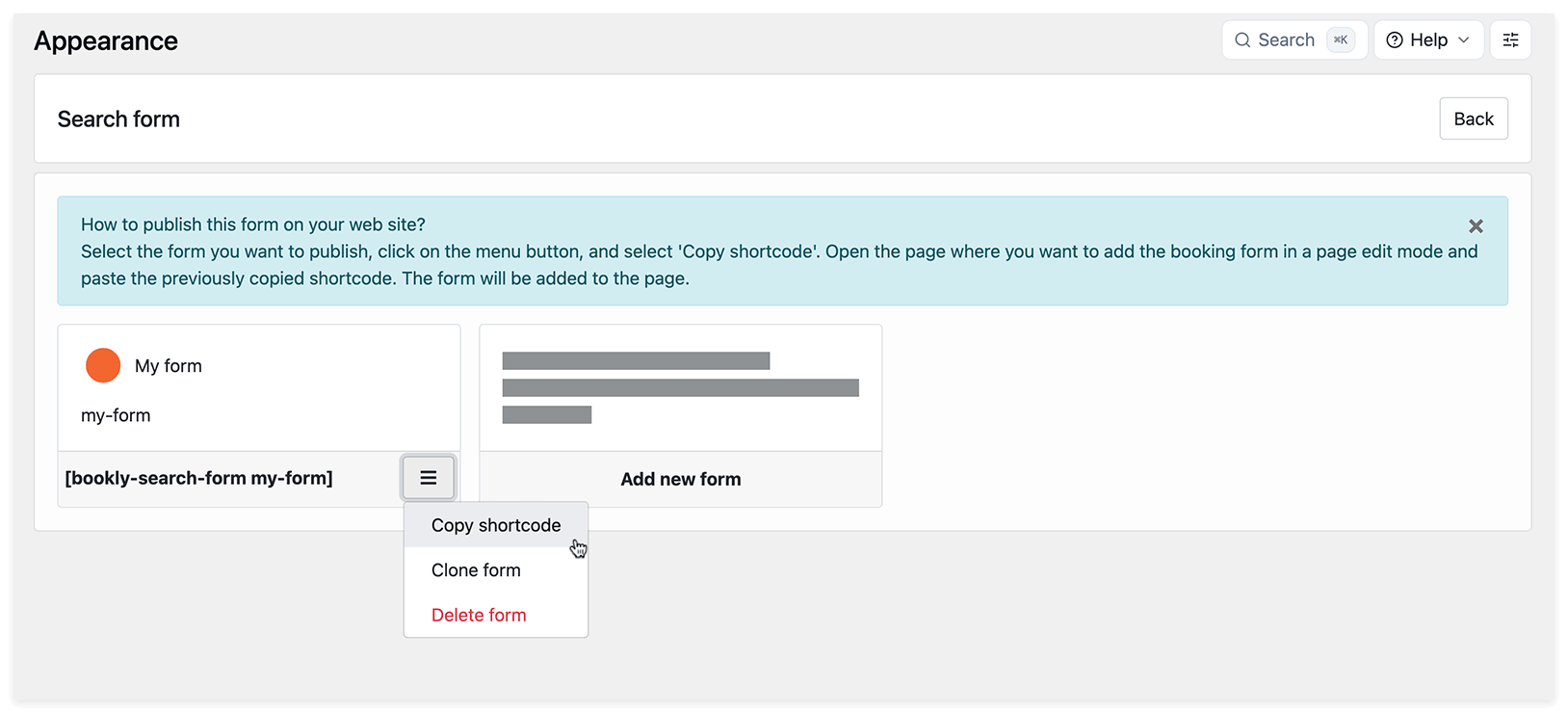
Een shortcode kan er bijvoorbeeld zo uitzien: [bookly-search-form my-form] of [bookly-services-form my-form-413]. Kopieer de shortcode die voor jouw formulier is gegenereerd, in plaats van een van deze voorbeelden.
De Slug is de identificatie van het formulier, zoals my-form in het eerste voorbeeld. Je vindt deze na het opslaan in de Instellingen van het formulier.
Je kunt aparte formulieren maken voor specifieke diensten of medewerkers en deze op verschillende pagina’s plaatsen. Alle afspraken die via deze formulieren worden gemaakt, verschijnen in dezelfde Bookly-kalender.
Voor meer manieren om een formulier aan een pagina toe te voegen, zie Boekingsformulier publiceren.
Het boekingsformulier configureren
Section titled “Het boekingsformulier configureren”Open je formulier in Bookly > Weergave om het aan te passen. De voorbeelden hieronder tonen vooral het Zoekformulier; de beschikbare stappen en bedieningselementen zijn afhankelijk van het formuliertype.
Labels en formulierelementen
Section titled “Labels en formulierelementen”Klik in het voorbeeld op de tekst, het veld of een ander element dat je wilt wijzigen en bewerk de instellingen ervan in het paneel rechts.
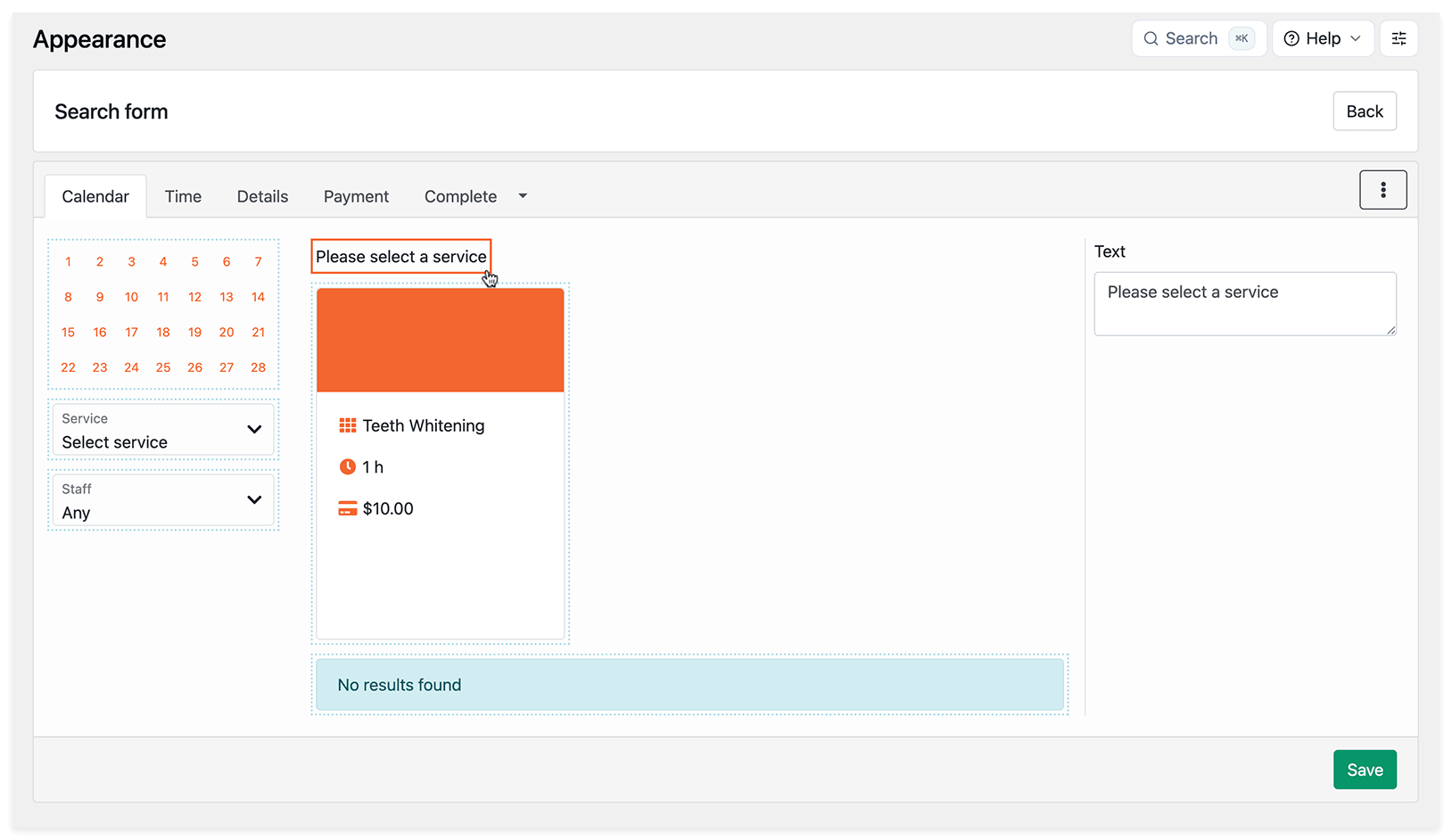
Voor een vervolgkeuzeveld Dienst of Medewerker kun je een standaardwaarde instellen en kiezen of het veld wordt weergegeven. Om het te verbergen, kies je een standaardwaarde en schakel je Tonen uit.
Formulierinstellingen en uiterlijk
Section titled “Formulierinstellingen en uiterlijk”Open het menu met drie puntjes in de formuliereditor en selecteer Instellingen. Hier kun je de Formulier titel bewerken, de Hoofdkleur kiezen en een kant-en-klaar thema toepassen. Selecteer een thema, pas de kleuren aan indien nodig en klik op Thema toepassen.
In alle moderne boekingsformulieren kun je met de weergave-instellingen ook:
- Een adaptief kaartraster inschakelen.
- De achtergrond van het formulier transparant maken.
- De positie van filters en kalender wijzigen.
- Hoekafronding en kaartschaduwen aanpassen.
- Formulierranden verbergen.
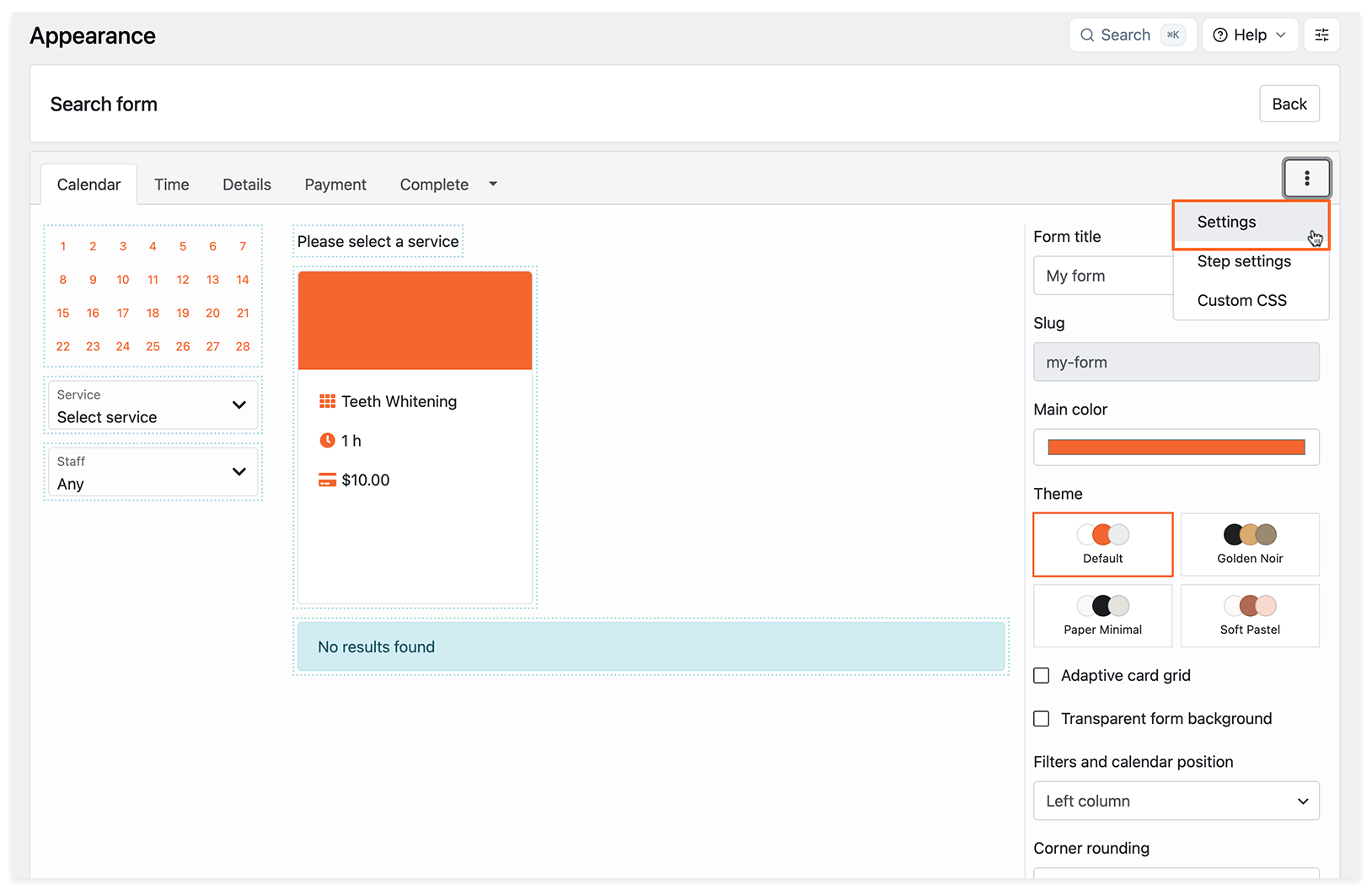
Open voor verdere aanpassingen aan de vormgeving hetzelfde menu met drie puntjes en selecteer Aangepaste CSS.
Klik na het aanbrengen van wijzigingen op Opslaan.
Eerste weergave van het boekingsformulier
Section titled “Eerste weergave van het boekingsformulier”Gebruik onder Instellingen de optie Eerste weergave om te kiezen hoe klanten het formulier openen:
- Formulier: het formulier wordt direct op de pagina getoond.
- Knop: het formulier wordt geopend in een modaal venster wanneer een klant op een knop klikt. Stel de knoptekst in bij Titel knop.
Beschikbare datums in de kalender
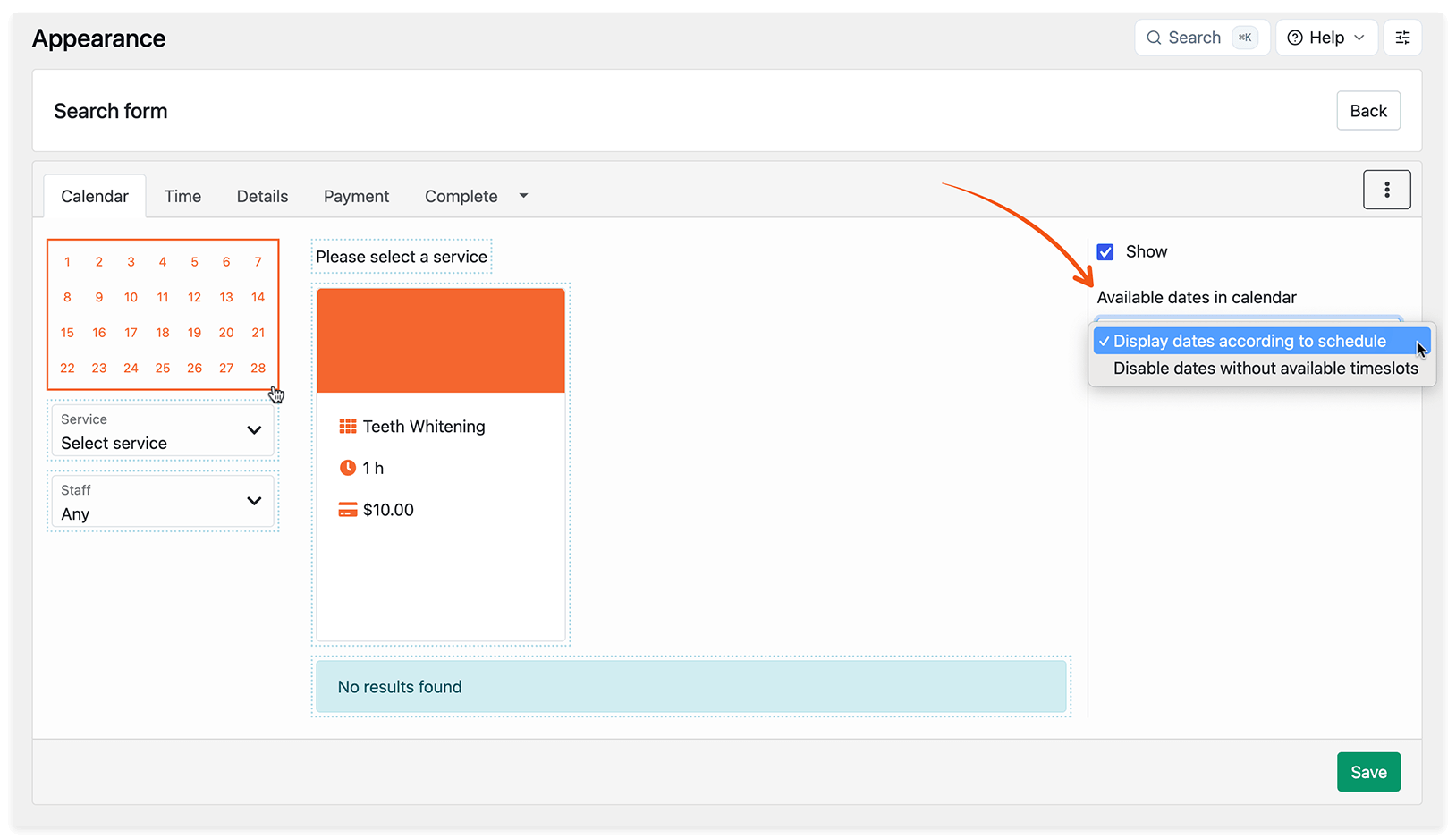
Section titled “Beschikbare datums in de kalender”Klik op het kalendergedeelte in het voorbeeld om te kiezen hoe datums worden weergegeven:
- Data weergeven volgens schema: toont de werkdagen van medewerkers, ook als er op een dag geen tijdsloten meer beschikbaar zijn.
- Data zonder beschikbare timeslots uitschakelen: maakt dagen zonder beschikbare tijdsloten grijs. In deze modus is de laadtijd afhankelijk van het aantal afspraken, medewerkers, diensten en locaties.
Uiterlijk en inhoud van servicekaarten
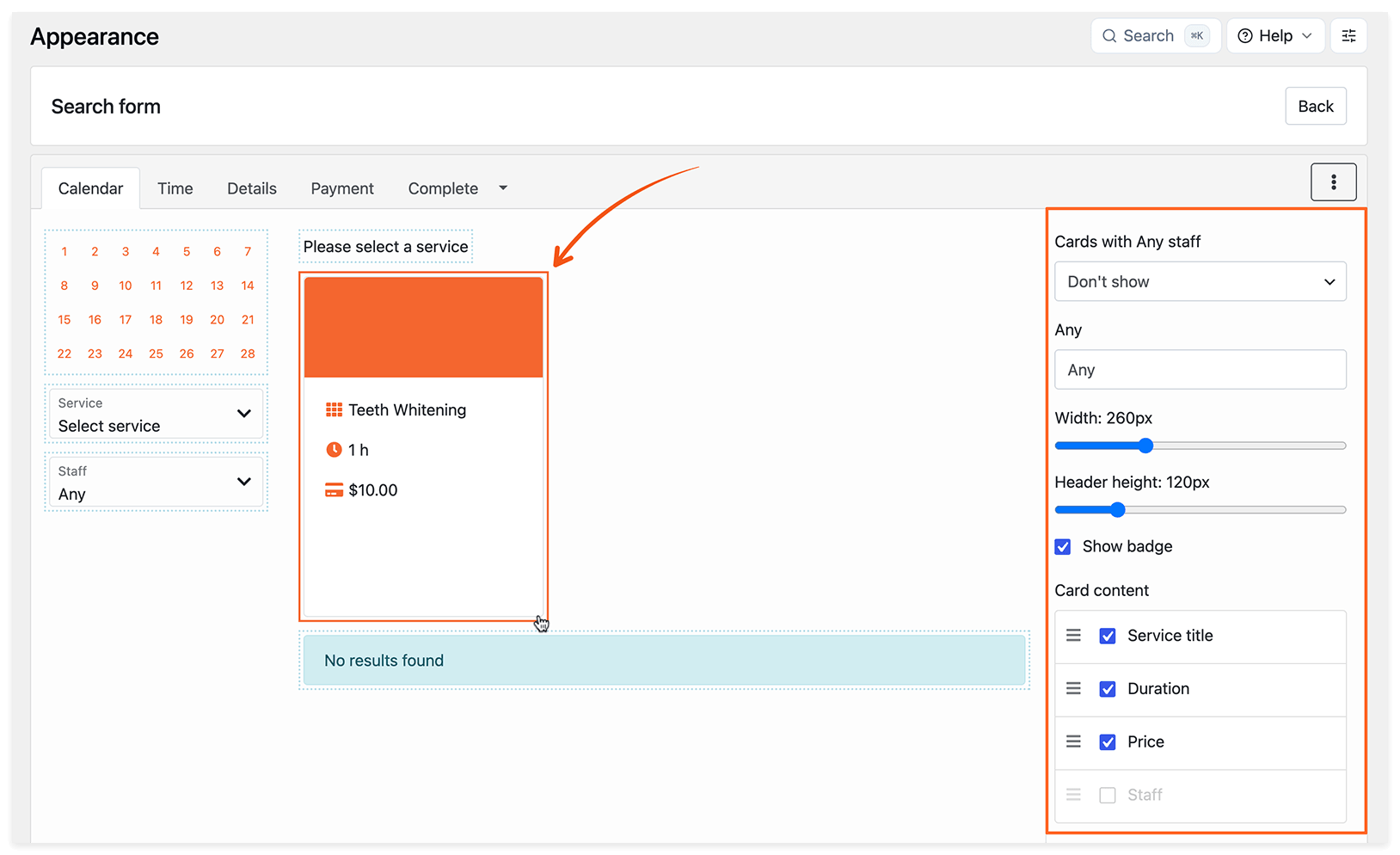
Section titled “Uiterlijk en inhoud van servicekaarten”Klik in het Zoekformulier op een servicekaart in het voorbeeld om deze aan te passen:
- Breedte: pas de kaartbreedte aan met de schuifregelaar.
- Hoogte koptekst: pas de hoogte aan van het gedeelte waar de afbeelding van de dienst wordt getoond.
- Badge tonen: toont de naam van de medewerker boven aan de kaart.
- Kaartinhoud: kies welke eigenschappen je wilt weergeven en sleep ze in de gewenste volgorde.
Verborgen diensten
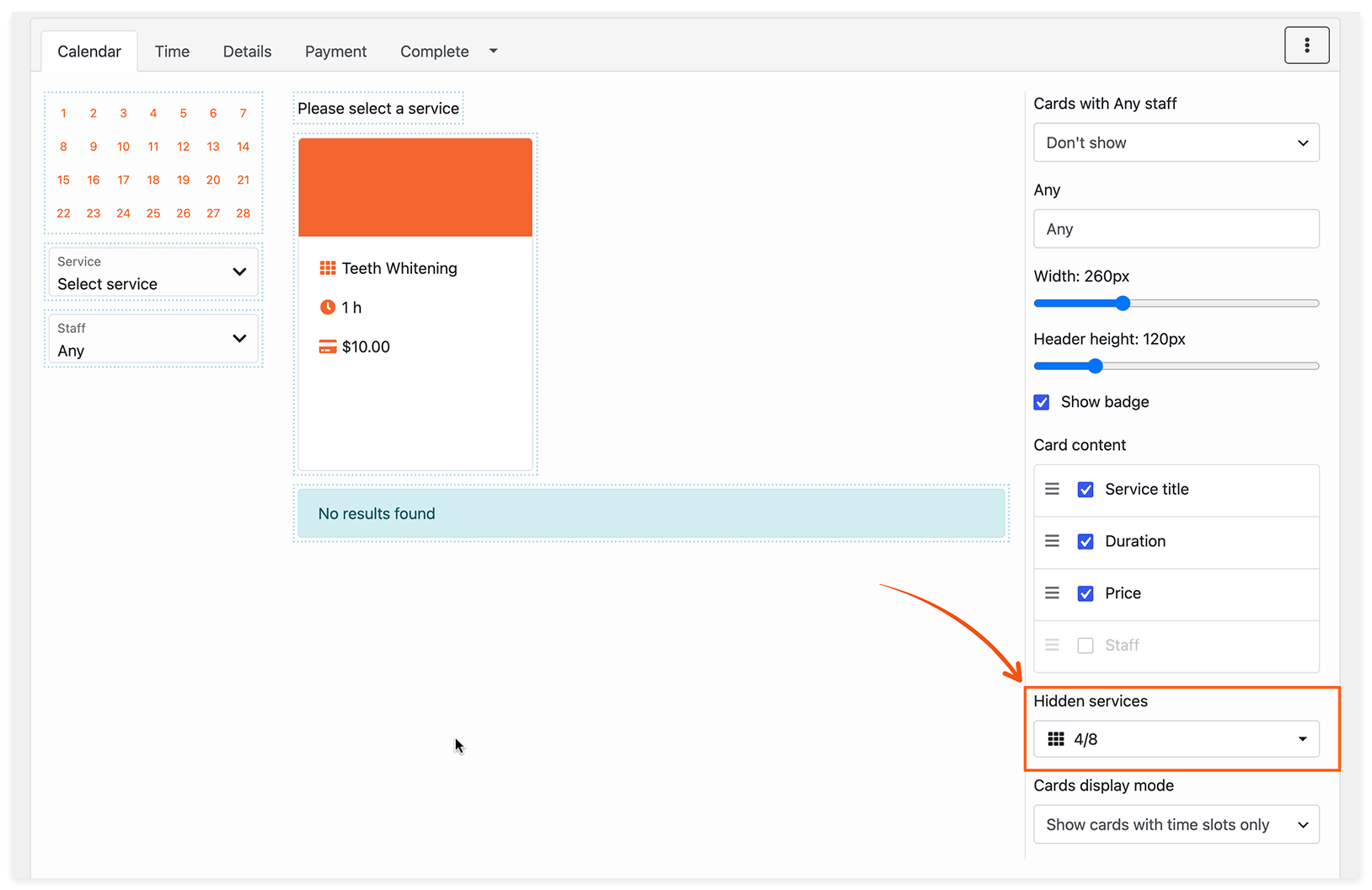
Section titled “Verborgen diensten”Klik in het Zoekformulier op een servicekaart en zoek Verborgen diensten in het paneel rechts. Selecteer de diensten die je in dit formulier wilt verbergen.
Weergavemodus kaarten
Section titled “Weergavemodus kaarten”In hetzelfde paneel bepaalt Weergavemodus kaarten welke kaarten het Zoekformulier weergeeft:
- Toon alleen kaarten met tijdsloten: toont alleen combinaties van dienst, medewerker en locatie met beschikbare tijdsloten voor de geselecteerde dag.
- Toon alle beschikbare kaarten: toont ook kaarten zonder beschikbare tijdsloten. Bij die kaarten zien klanten het bericht ‘Geen tijdslots beschikbaar’.
Toevoegen aan agenda
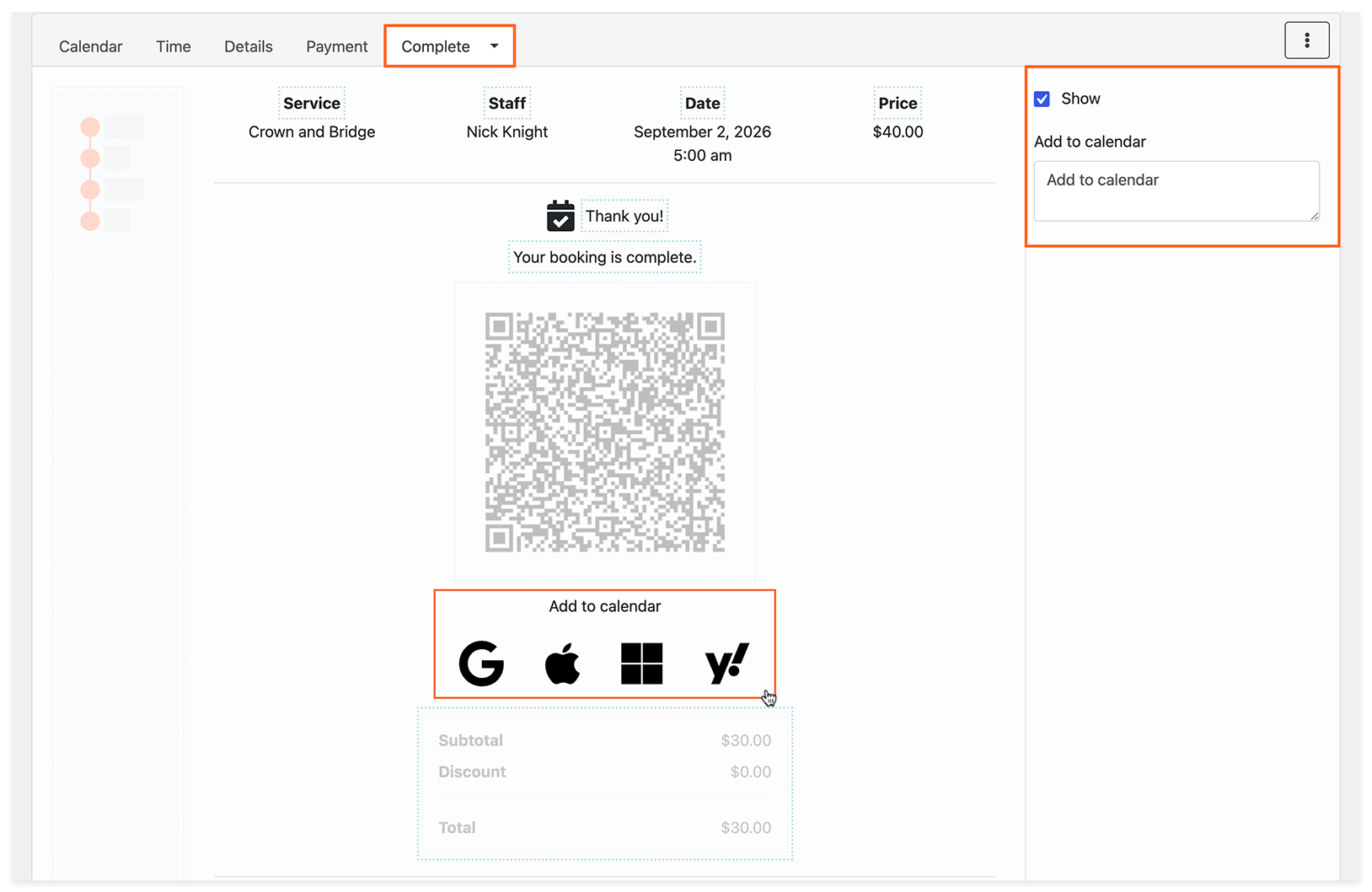
Section titled “Toevoegen aan agenda”Schakel bij de laatste stap van het boekingsproces Toevoegen aan agenda in om klanten hun afspraken te laten toevoegen aan Google Kalender, Outlook, Apple Agenda of Yahoo Calendar.
Formulieren voor specifieke categorieën, medewerkers of diensten
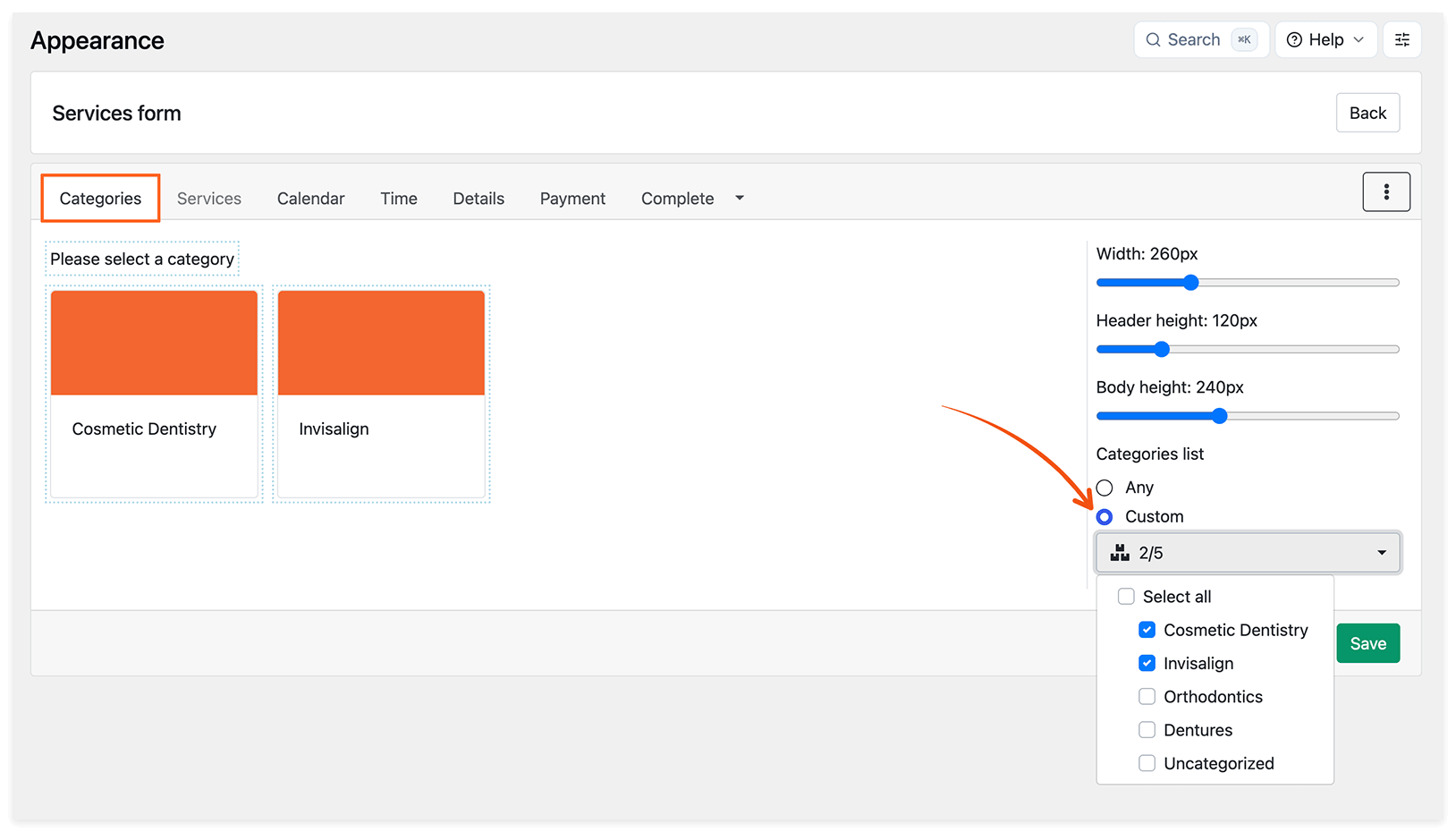
Section titled “Formulieren voor specifieke categorieën, medewerkers of diensten”Voor Services formulieren en Personeelsformulieren kun je kiezen welke categorieën, diensten of medewerkers klanten zien:
- Open het formulier in Bookly > Weergave.
- Selecteer de betreffende stap en klik op een categorie-, service- of personeelskaart in het voorbeeld.
- Selecteer in het paneel rechts Aangepast en kies de items die je wilt weergeven.
- Klik op Opslaan.
De stappen Categorieën of Diensten verbergen
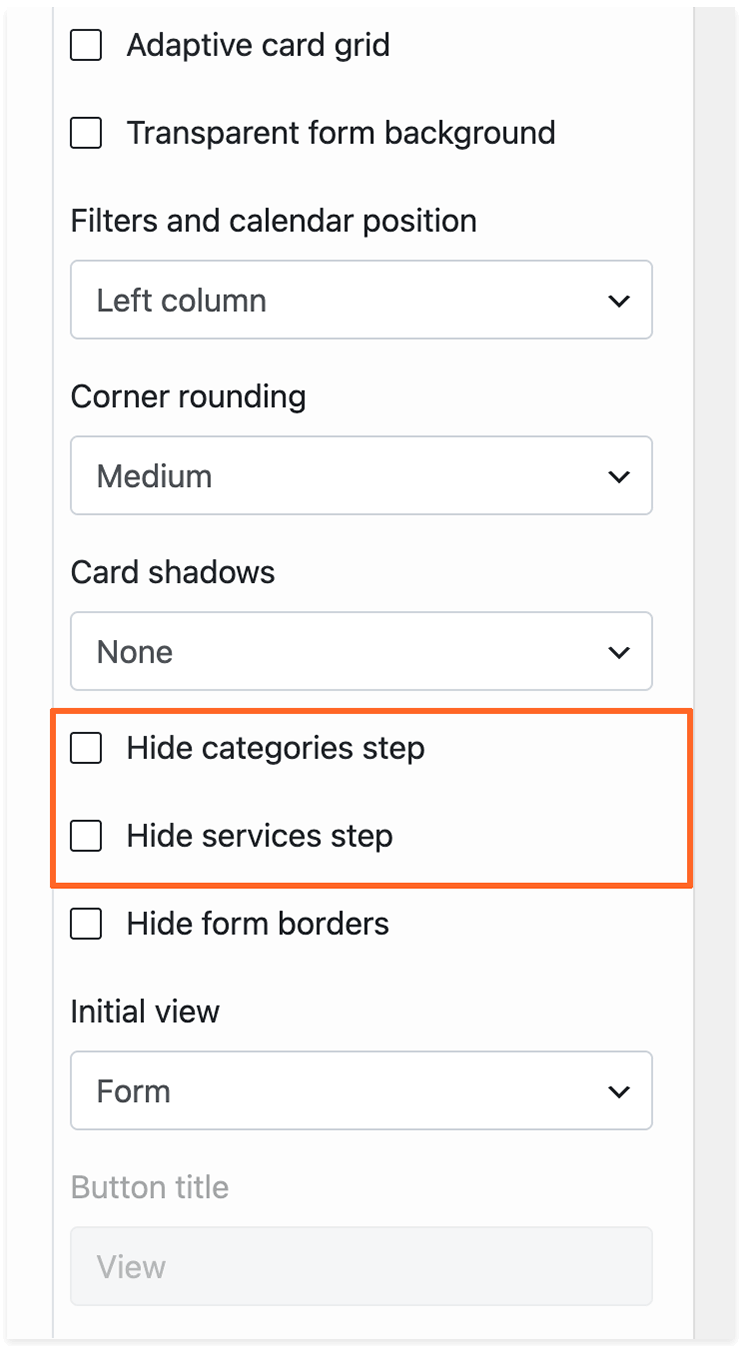
Section titled “De stappen Categorieën of Diensten verbergen”Open bij formulieren met deze stappen het menu met drie puntjes en selecteer Instellingen. Schakel naar wens Verberg categorieën stap of Verberg services stap in en klik op Opslaan.
Videohandleiding: Services formulier
Section titled “Videohandleiding: Services formulier”Bekijk hoe je een Services formulier instelt:
Tags formulier
Section titled “Tags formulier”Met een Tags formulier kunnen klanten de lijst met diensten verfijnen in één of meer filterstappen. Wijs tags toe aan je diensten in Bookly > Diensten en kies vervolgens welke tags je in elke stap van het formulier wilt aanbieden.
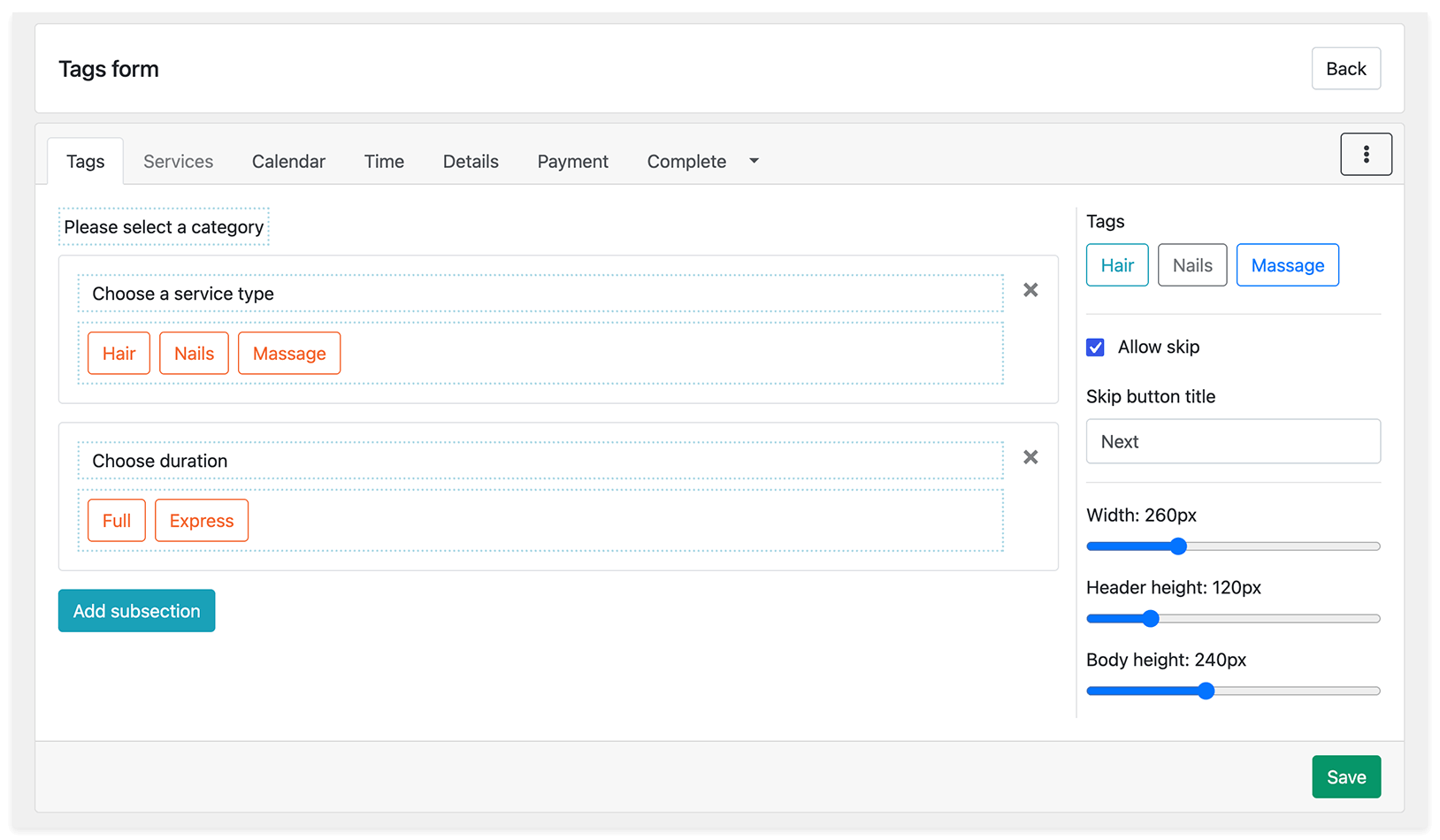
Je kunt bijvoorbeeld Haar, Nagels en Massage aanbieden in de eerste stap en Volledig en Express in de tweede. Als een klant Massage en Express kiest, toont het formulier alleen diensten met beide tags.
Deze filterstappen zijn opgebouwd uit de tags die je aan diensten toewijst; je hoeft niet voor elke combinatie een bijpassende categorie te maken.
Filterstappen maken
Section titled “Filterstappen maken”- Kies in Bookly > Weergave het Tags formulier en klik op Nieuw formulier toevoegen.
- Klik op het tabblad Tags op Subsectie toevoegen.
- Selecteer de tags die je in deze filterstap wilt weergeven.
- Voeg meer subsecties toe als je extra filterstappen nodig hebt. Om een tag uit een stap te verwijderen, klik je erop in de subsectie.
- Klik op Opslaan.
Hoofdinstellingen
Section titled “Hoofdinstellingen”Configureer de volgende instellingen voor je tagselectiestappen:
- Titel sectie: de tekst die aan klanten wordt getoond bij deze stap.
- Overslaan toestaan: hiermee kunnen klanten de stap voor het selecteren van tags overslaan.
- Titel knop overslaan: de tekst die op de knop voor overslaan wordt getoond.
- Breedte / Hoogte koptekst / Lichaamslengte: de afmetingen van de tagkaarten.
Stel de titel, beschrijving en afbeelding van elke tag in via Bookly > Diensten.
Zodra het formulier klaar is, sla je het op en voeg je de shortcode toe aan een pagina.
Je boekingsformulier controleren
Section titled “Je boekingsformulier controleren”Voordat je de pagina met klanten deelt:
- Open de pagina als bezoeker en controleer het formulier op zowel een computer als een telefoon.
- Controleer of de juiste diensten en medewerkers worden getoond en of verborgen velden de verwachte standaardwaarden gebruiken.
- Doorloop een testboeking tot en met de laatste stap.
- Controleer of de afspraak correct in de Bookly-kalender verschijnt.