Events Add-on
Met Events (Add-on) voor Bookly maak en beheer je evenementen met meerdere ticketsoorten. Klanten kunnen tickets kopen via het evenementenformulier, en jij houdt de deelnemers rechtstreeks bij in het beheerpaneel.
Instellen
1. Koop, download, installeer en activeer Bookly Events (Add-on) bij Plugins.
2. Ga naar de sectie Evenementen en klik op + New event.
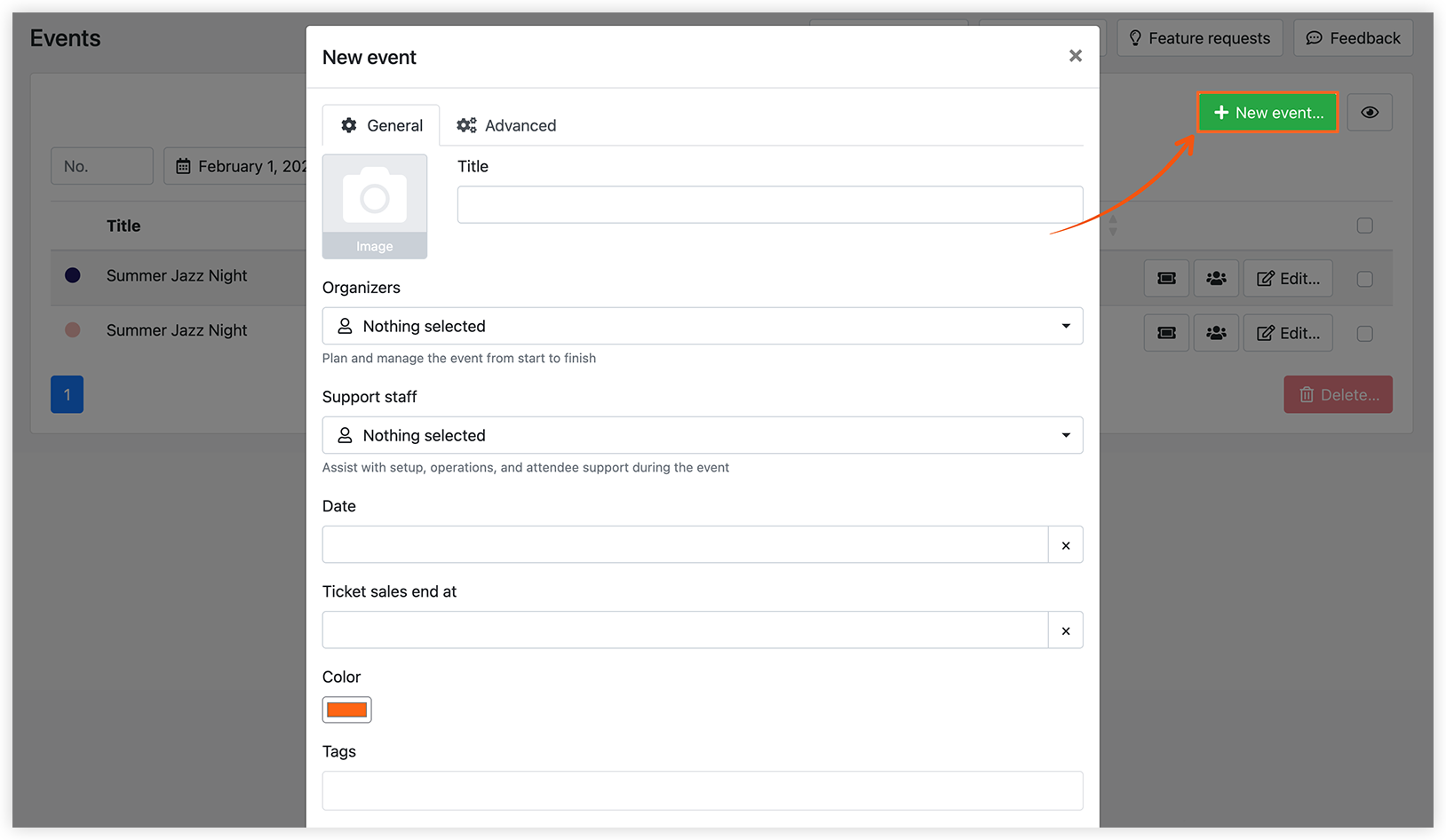
Velden voor het instellen van een evenement:
- Afbeelding: wordt weergegeven op de evenementkaart in het Events-formulier.
- Titel: de naam van je evenement.
- Organisatoren: medewerkers die verantwoordelijk zijn voor het evenement. Dit veld is optioneel.
- Ondersteunend personeel: medewerkers die tijdens het evenement assisteren. Hun beschikbaarheid wordt voor de duur van het evenement geblokkeerd in de kalender.
- Datum: de startdatum en -tijd en de einddatum en -tijd van het evenement.
- De kaartverkoop eindigt om: de ticketverkoop stopt op de opgegeven datum en tijd. Zodra dit moment is bereikt, worden alle tickets voor het evenement gemarkeerd als “Uitverkocht”.
- Kleur: wordt gebruikt als evenementkleur in de Bookly-backendkalender.
- Tags: hiermee kun je evenementen in de lijst gemakkelijk herkennen en van elkaar onderscheiden.
- Info: evenementbeschrijving die op de evenementkaart wordt weergegeven. Kan met de code {event_info} in meldingen worden opgenomen.
- Status:
Gepubliceerd – het evenement is zichtbaar voor klanten.
Verborgen – te gebruiken voor concepten of niet-gepubliceerde evenementen die nog in behandeling zijn. - Melding over nieuw evenement: wordt naar ontvangers verzonden als het meldingstype ‘Melding over nieuw evenement’ is ingeschakeld in de instellingen voor e-mail- of sms-meldingen.
- Ticketmasker: een sjabloon dat wordt gebruikt om tickets te genereren.
- Maak online vergaderingen: indien ingeschakeld, worden er voor nieuwe boekingen van het evenement online vergaderingen aangemaakt via de gekozen online-vergadertool.
3. Klik op de knop Tickets om je ticketsoort(en) voor het evenement aan te maken.
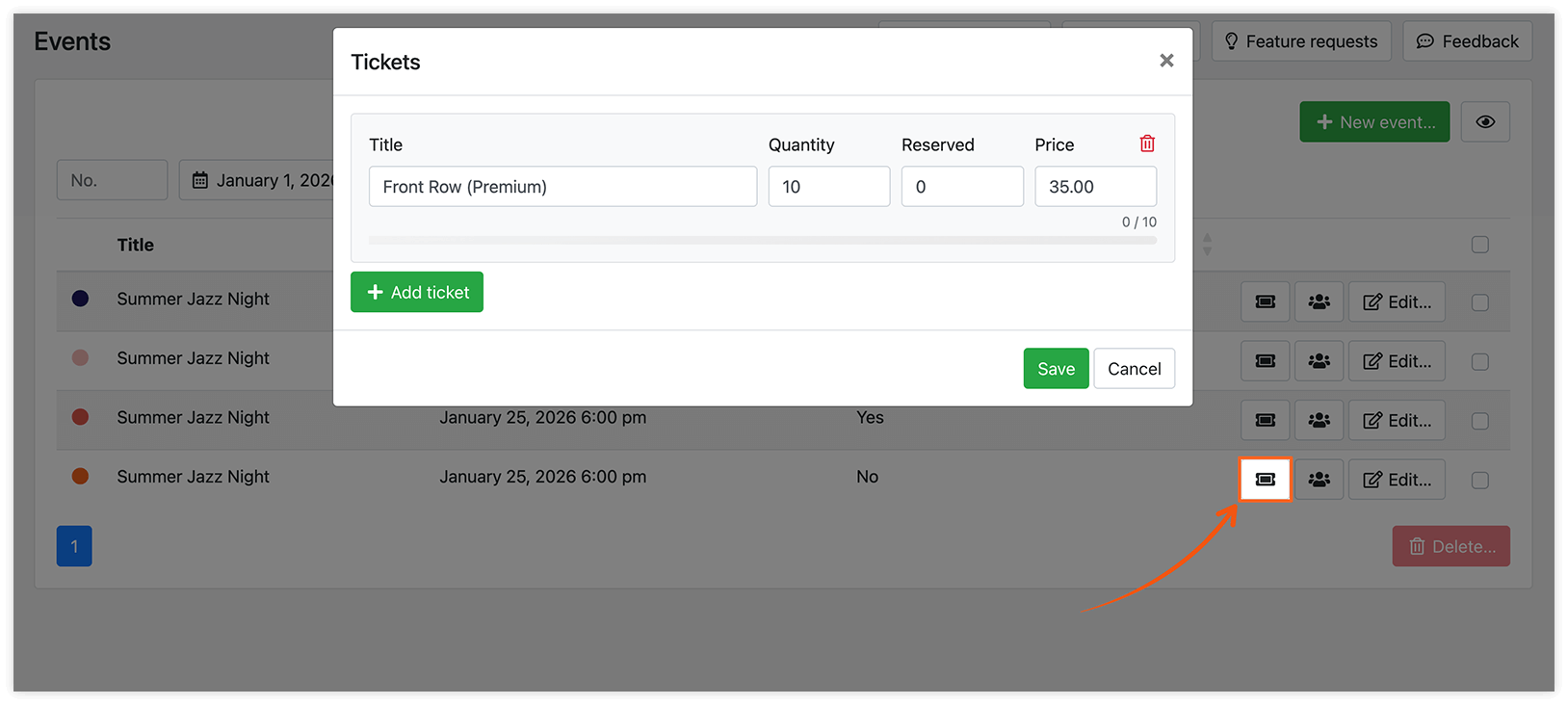
- Klik op + Add ticket.
- Voer de Titel van het ticket in (bijvoorbeeld voorste rij, balkon).
- Stel de beschikbare Hoeveelheid in.
- (Optioneel) Stel het gereserveerde aantal in (bijvoorbeeld voor personeel of speciale gasten). Gereserveerde tickets zijn niet beschikbaar voor verkoop via het front-end boekingsformulier, maar je kunt ze handmatig vanuit de backend aan speciale gasten toewijzen.
- Voer de ticketprijs in.
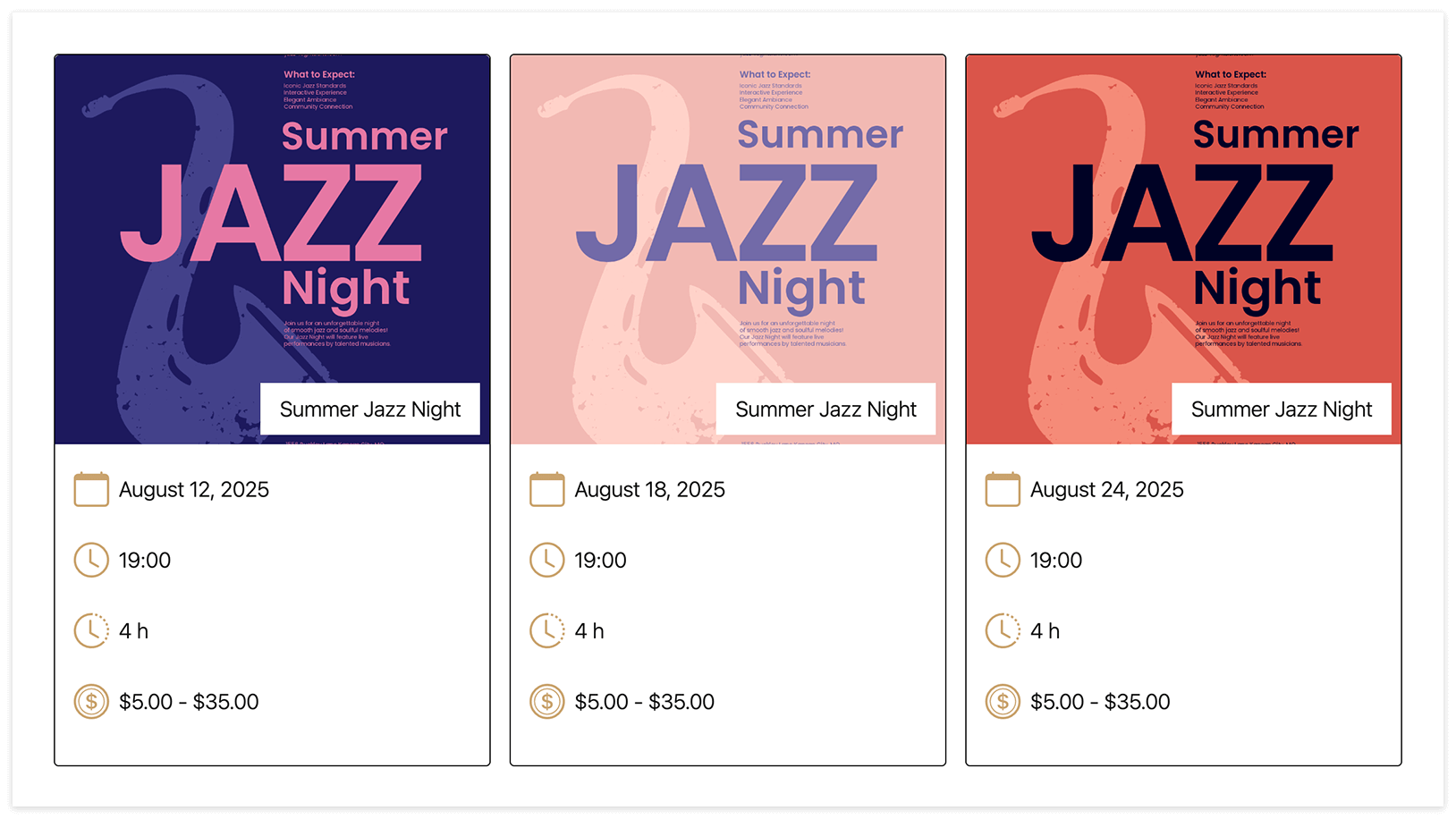
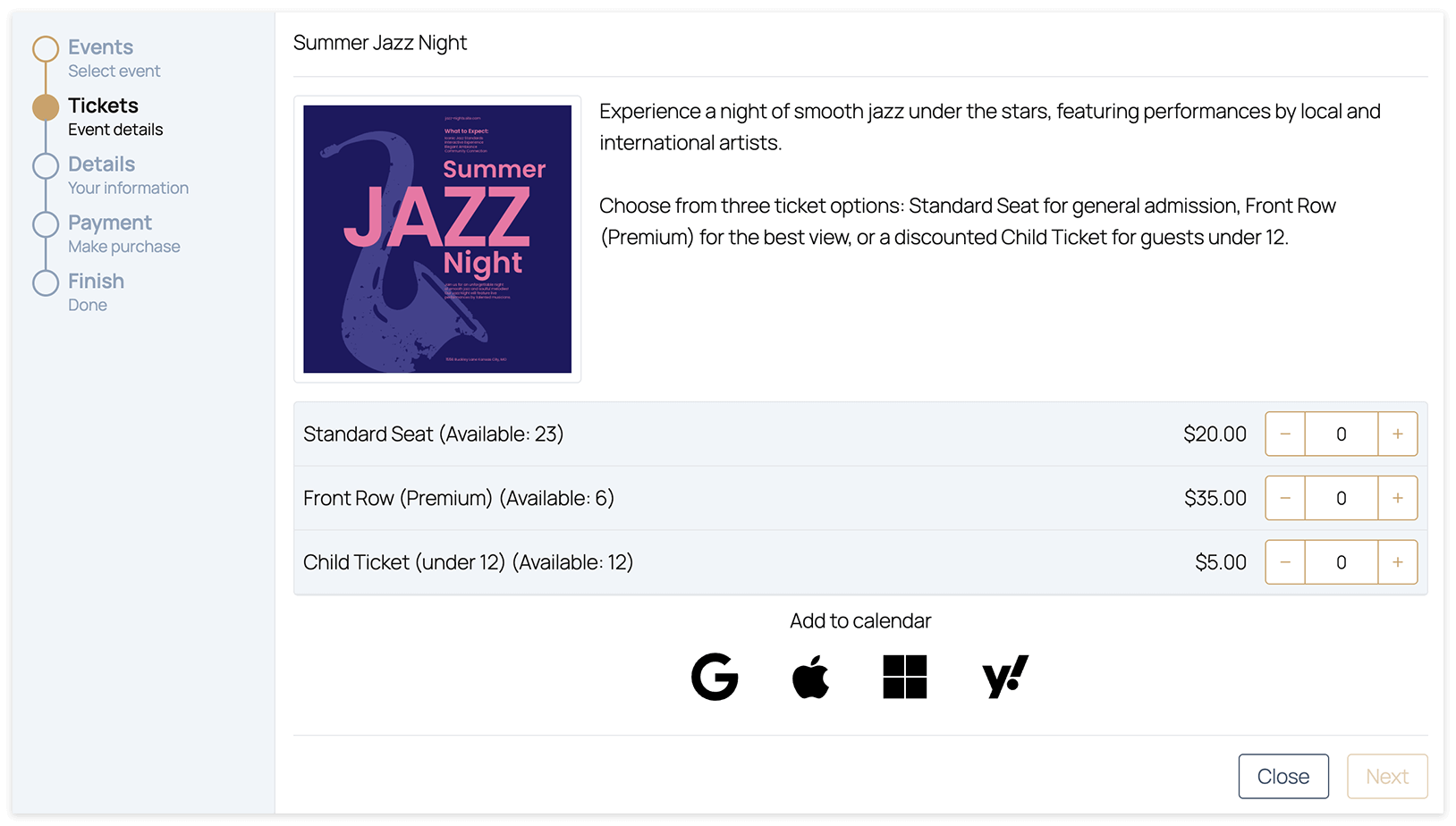
Aanpassen van het evenementenformulier
Ga naar Weergave > Events-formulier > Nieuw formulier toevoegen.
In deze sectie pas je het ontwerp, de titels, teksten, kleur en andere opties aan – net zoals bij het configureren van moderne boekingsformulieren.
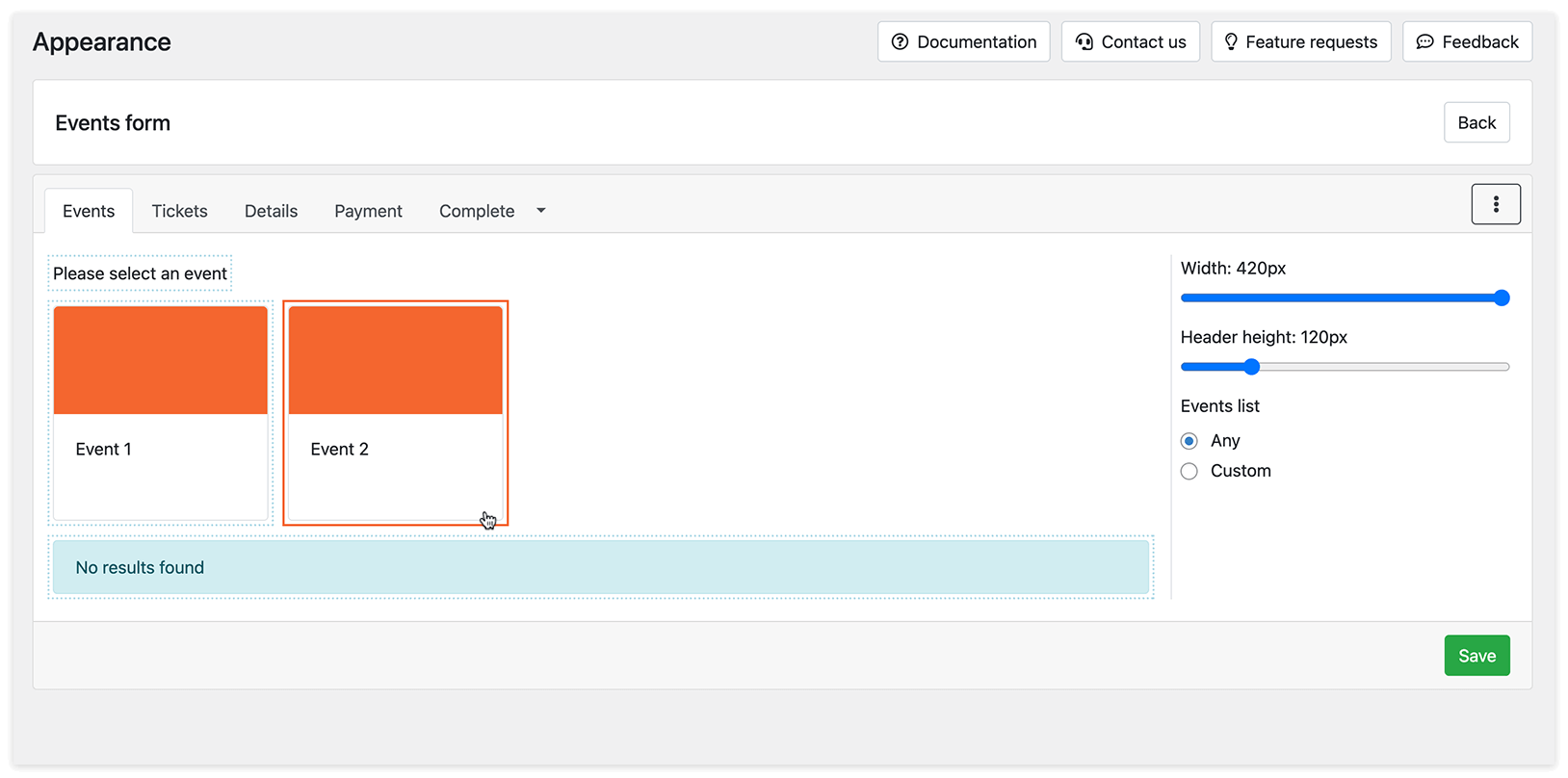
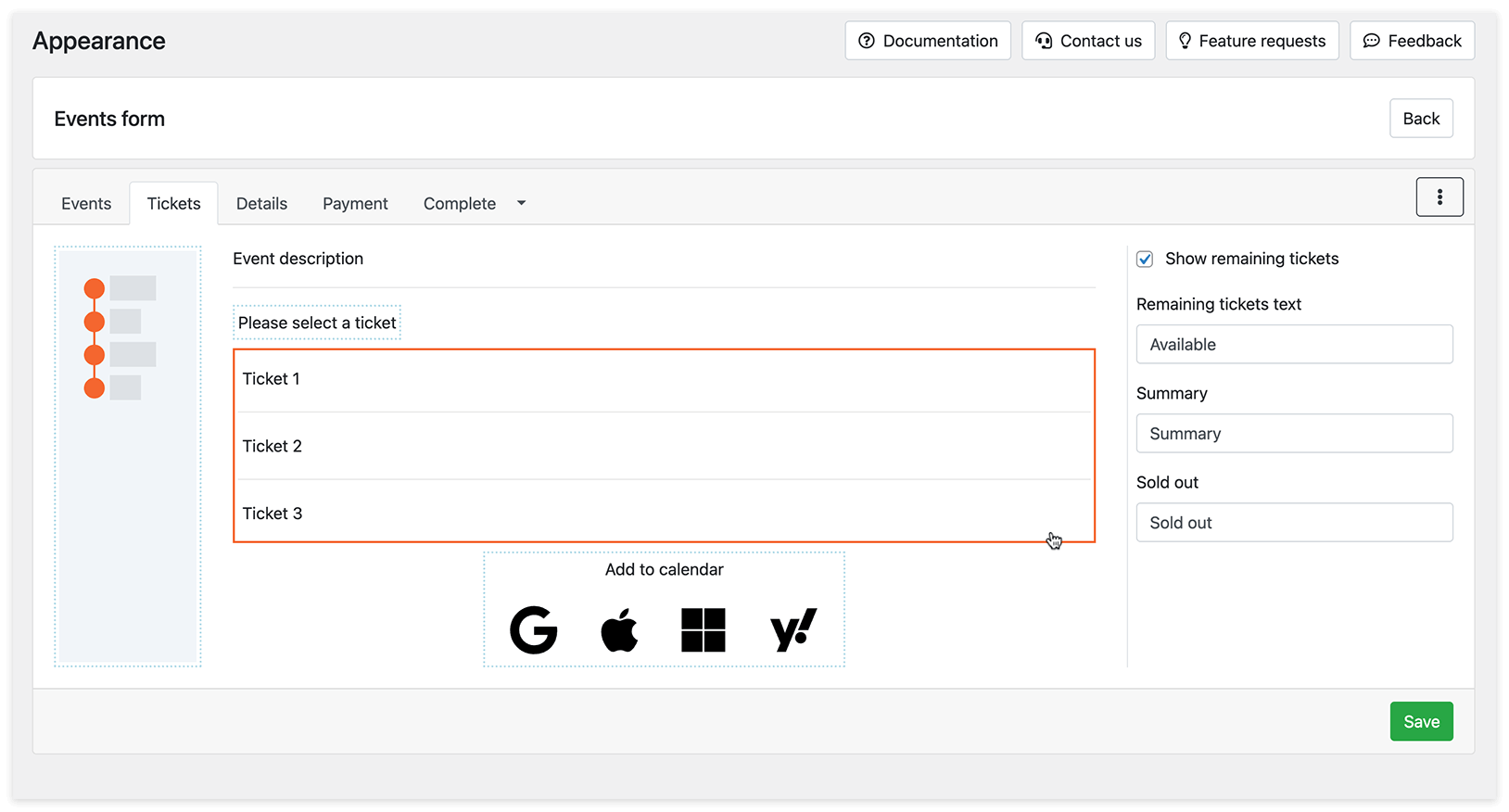
Schakel tussen de tabbladen, klik op het bewerkbare gebied en werk het sjabloon rechts naar wens bij. Klik daarna op Opslaan en vervolgens op Vorige. Er verschijnt een unieke shortcode voor het boekingsformulier (bijvoorbeeld [bookly-events-form my-events-form]) op de bijbehorende kaart. Klik op de menuknop om deze te kopiëren, dupliceren of verwijderen.
Ga naar Pagina’s of Berichten en plaats deze shortcode op de pagina waar je je Events-formulier wilt weergeven.
E-mail- en sms-meldingen voor evenementen
Je kunt verschillende meldingstypen configureren en inschakelen voor je evenementen:
- Melding over nieuw evenement – verzonden wanneer een nieuw evenement wordt aangemaakt.
- Melding over nieuw ticket – verzonden wanneer een klant een ticket koopt.
- Melding over verwijderd ticket – verzonden wanneer een ticket wordt verwijderd.
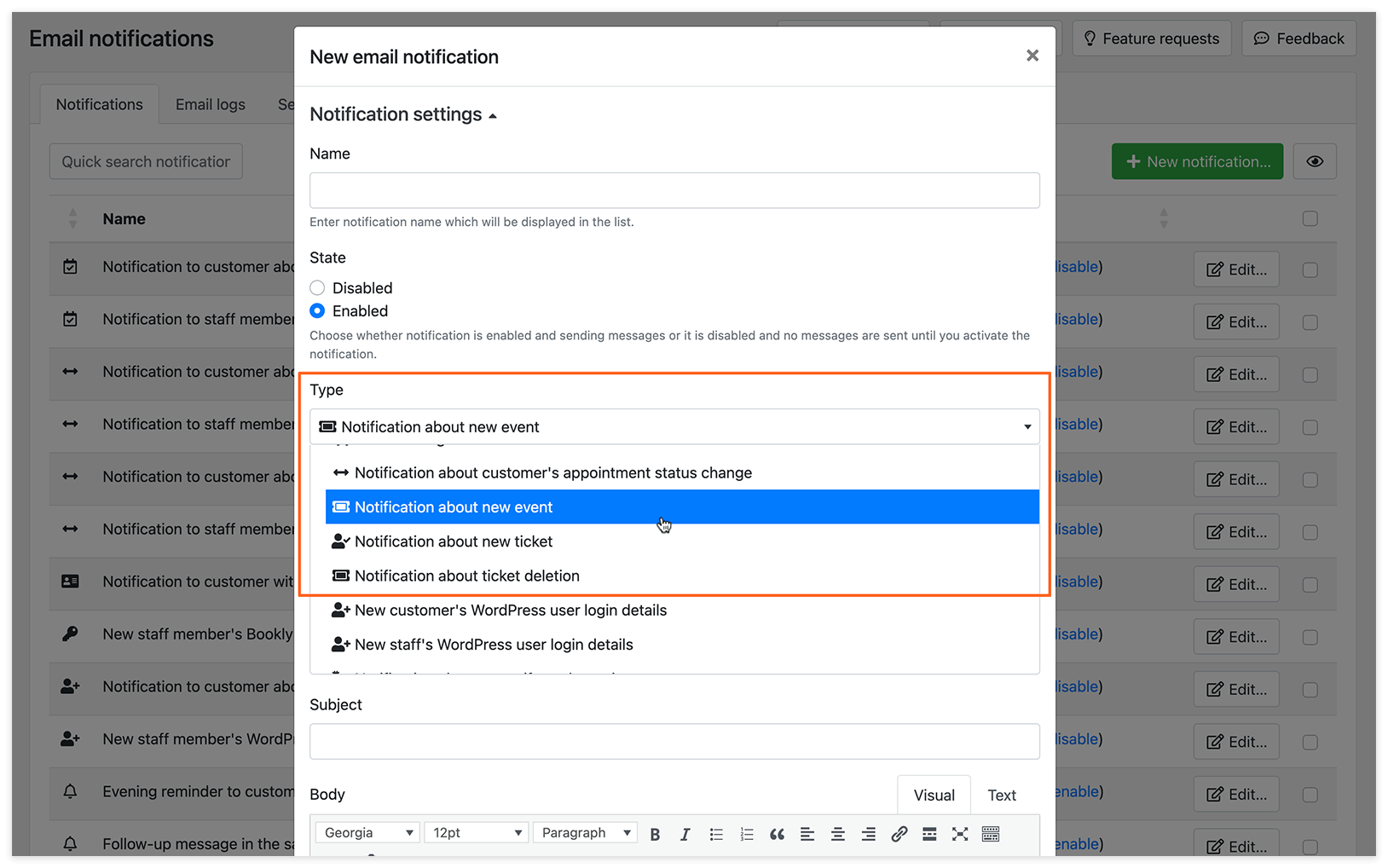
Pas meldingen aan met de volgende placeholders.
| Placeholder | Beschrijving |
|---|---|
| {event_end_date} | Einddatum van evenement |
| {event_end_time} | Eindtijd van evenement |
| {event_image} | Afbeelding van evenement |
| {event_image_url} | URL van de afbeelding van evenement |
| {event_info} | Info van evenement |
| {event_info} | Info van evenement |
| {event_start_date} | Startdatum van evenement |
| {event_start_time} | Starttijd van evenement |
| {event_title} | Titel van evenement |
| {attendees_count} | Aantal deelnemers |
| {attendee_code} | Ticketcode van deelnemer |
| {attendee_email} | E-mail van deelnemer |
| {attendee_first_name} | Voornaam van deelnemer |
| {attendee_full_name} | Volledige naam van deelnemer |
| {attendee_last_name} | Achternaam van deelnemer |
| {attendee_phone} | Telefoon van deelnemer |
| {order_id} | Bestelnummer |
| {#each attendees as attendee}{/each} | Lus over deelnemers. De gegevens van elke deelnemer worden op een eigen regel weergegeven. |
Je kunt ook een van de voorgedefinieerde sjablonen kiezen en inschakelen:
- Melding aan medewerker over nieuw evenement
- Melding aan klant over openstaande betaling voor gereserveerde evenementticket(s)
- Melding aan klant over nieuw(e) evenementticket(s)
- Melding aan organisator over nieuw(e) evenementticket(s)
- Melding aan klant over verwijderd(e) ticket(s)
- Melding aan organisator over verwijderd(e) ticket(s)
Deelnemersbeheer en ticketgegevens
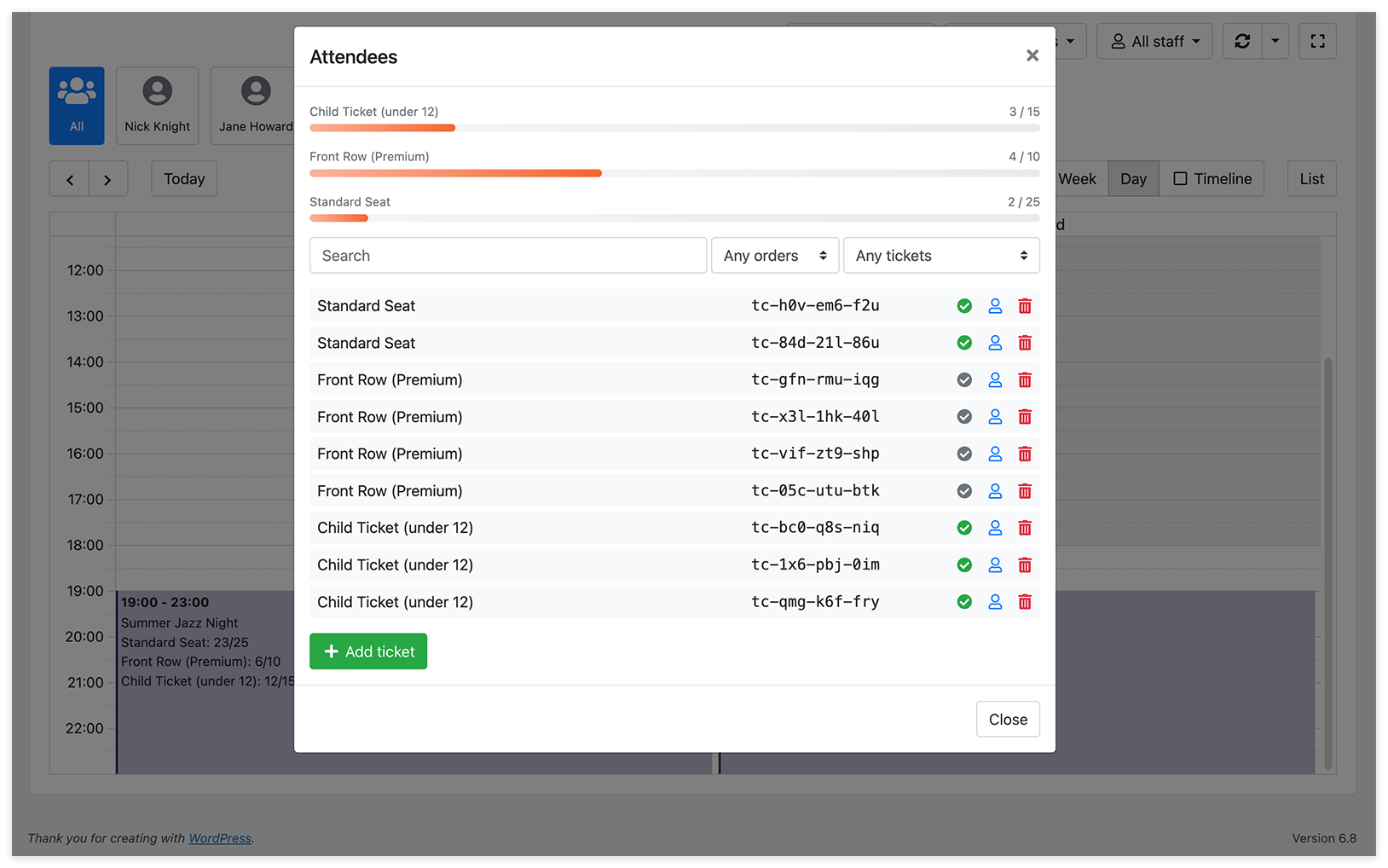
Je kunt de lijst met deelnemers en hun tickets bekijken en beheren in de sectie Evenementen door op de knop Deelnemers naast het evenement te klikken.
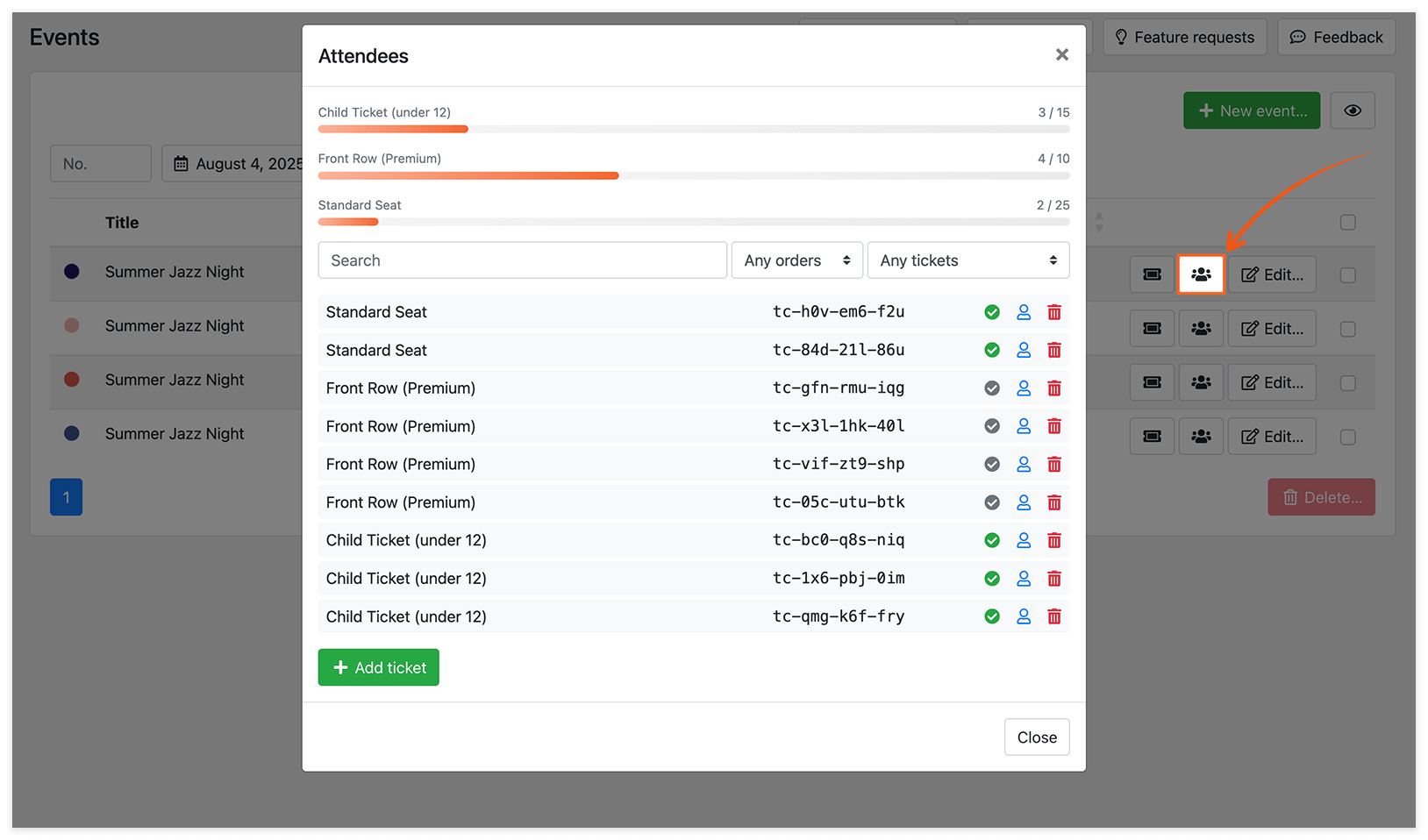
Gebruik filters om te zoeken op bestelnummer of ticketsoort.
Klik op het vinkjepictogram om de betalingsgegevens te bekijken. Staat de ticketbetaling nog open (bijvoorbeeld omdat deze niet via het Events-formulier is voltooid door gebruik van een lokale betaalmethode), dan kun je deze handmatig bevestigen in het venster met betalingsgegevens door op de knop Volledige betaling te klikken.
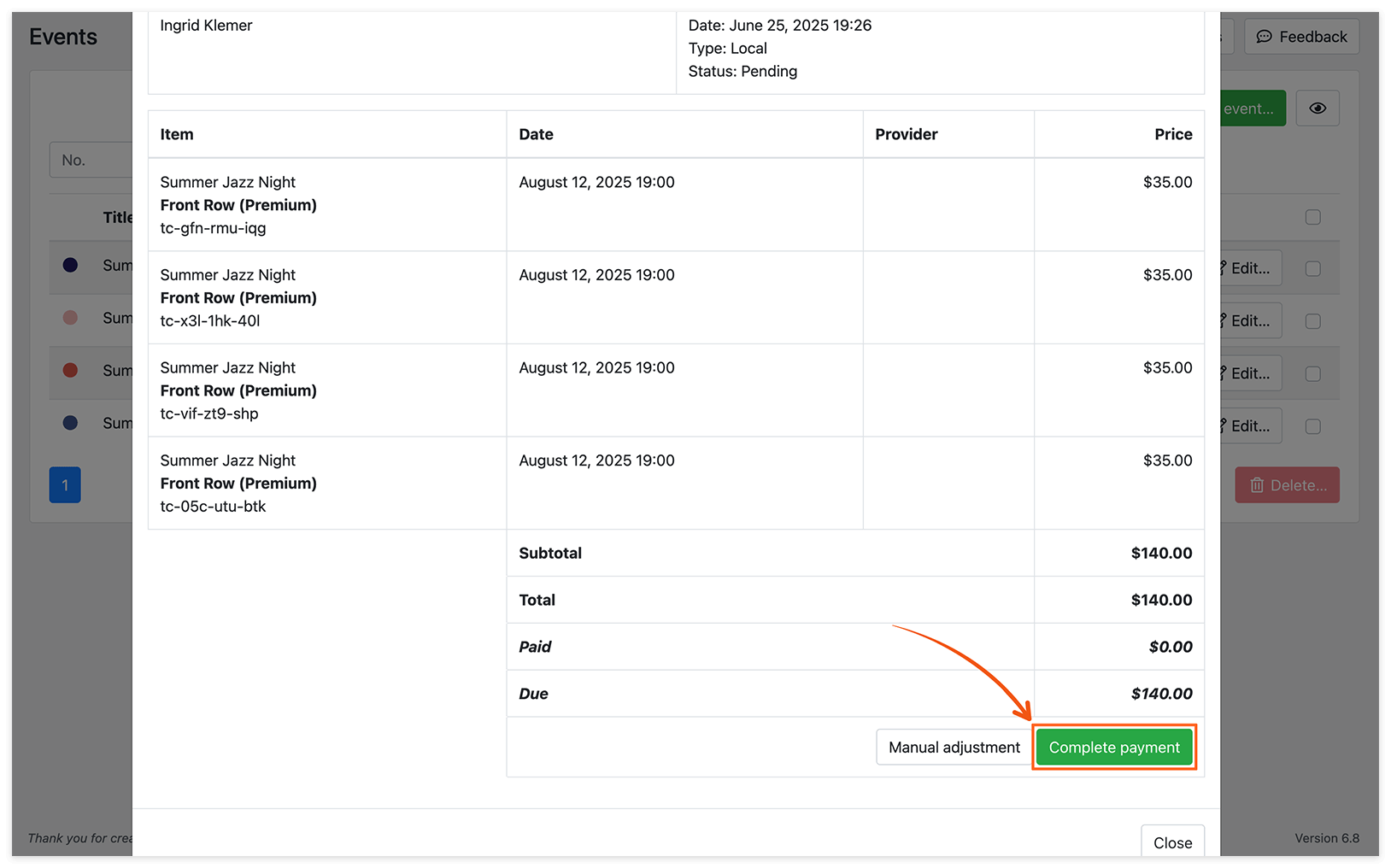
Staat een ticketbetaling nog open, dan ontvangt de klant nog steeds een melding over de bevestigde bestelling. De bestelling bevat echter geen geldig ticketnummer totdat de bijbehorende betaling als voltooid is verwerkt.
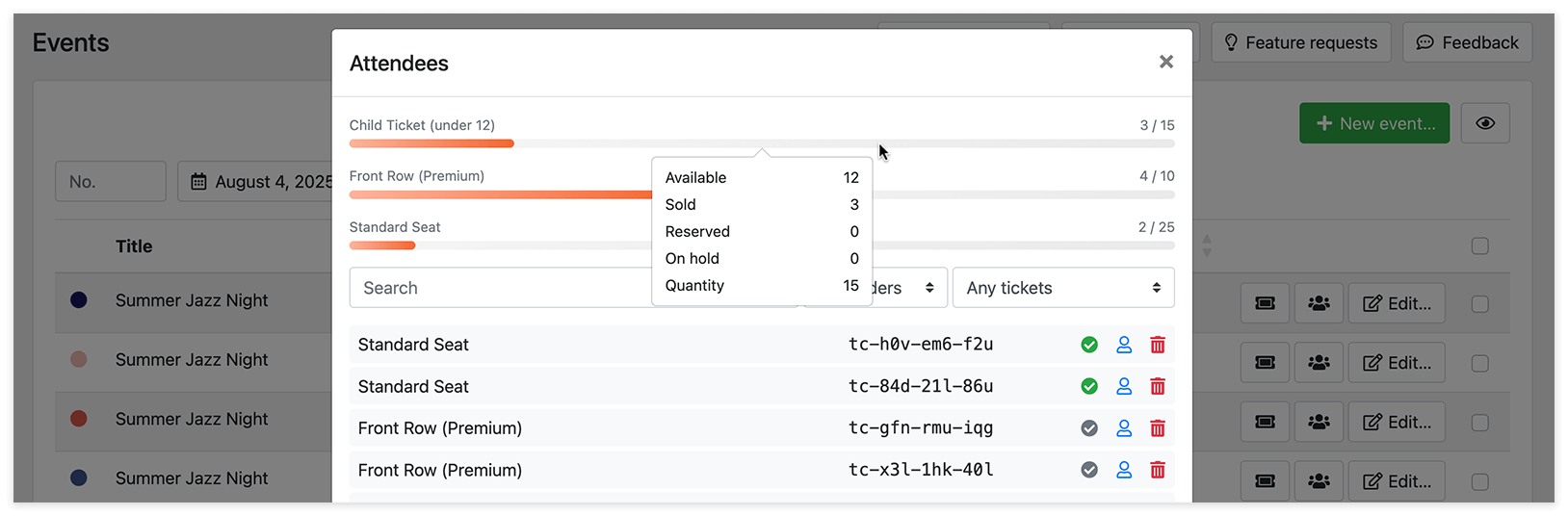
Je kunt de ticketbeschikbaarheid volgen via de voortgangsbalk, die het totaal, verkocht, gereserveerd en in behandeling zijnde aantal tickets per soort toont.
Hoe evenementen verschijnen in de Bookly-kalender
Evenementen verschijnen in de Bookly-kalender net als gewone boekingen en worden getoond bij zowel de toegewezen medewerker als de organisator.
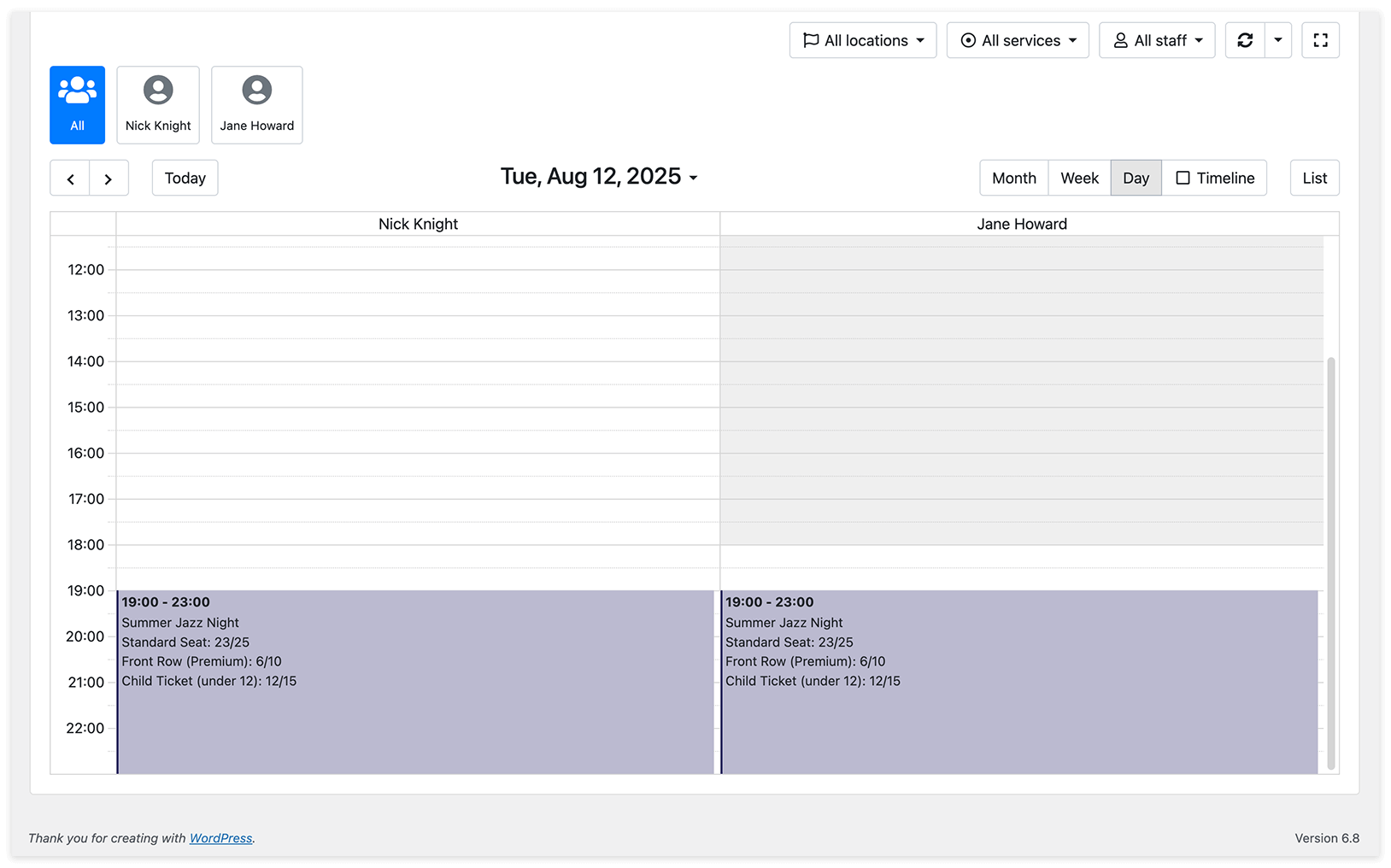
Klik op het evenement om de lijst met deelnemers en hun ticketgegevens te bekijken.