
Stripe Payments Add-on
Integreer de betalingsprovider Stripe naadloos in je Bookly-systeem om online transacties rechtstreeks op je website te verwerken.
Met Stripe Checkout kunnen je klanten gemakkelijk voor diensten betalen, rechtstreeks in het Bookly-boekingsformulier, met hun creditcard, voor een soepele en gestroomlijnde betaalervaring.
Opmerking
Section titled “Opmerking”Bookly Stripe (Add-on) wordt momenteel niet ondersteund in de moderne boekingsformulieren. Om de functie Stripe Checkout te gebruiken in de moderne Bookly-formulieren, schakel je de optie Stripe Payments in via de sectie Bookly Cloud.
Instellen
1. Koop, download en installeer Bookly Stripe (Add-on) bij Plugins.
2. Zorg dat je een Stripe-account hebt voordat je verdergaat.
3. Schakel bij Bookly Instellingen > Betalingen de betaaloptie Stripe in.
4. Voer de Geheime Sleutel en Publiceerbare Sleutel in die je van je Stripe-account hebt ontvangen om de koppeling tot stand te brengen. Je vindt deze sleutels op het hoofdscherm van het Dashboard of onder Developers > API keys.
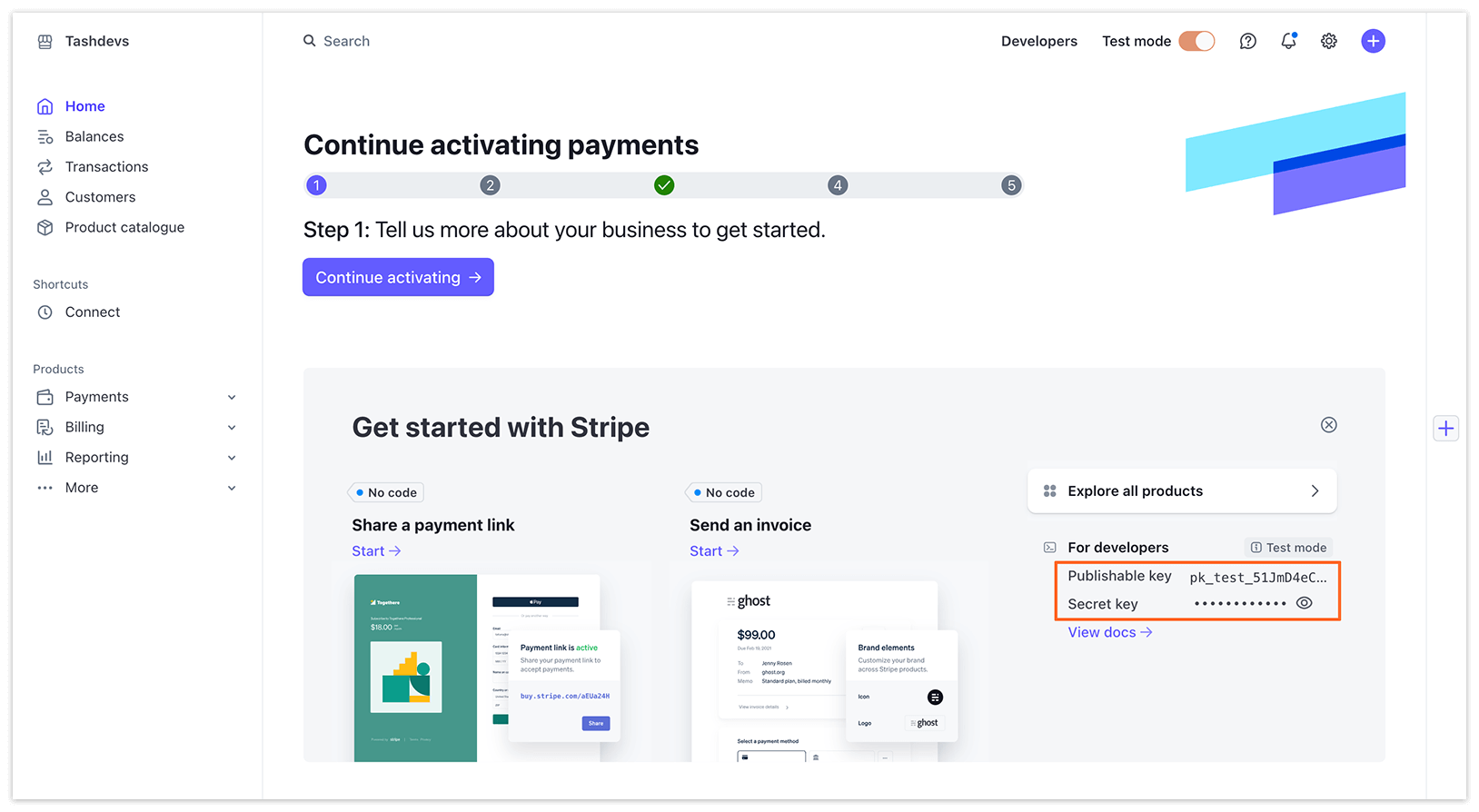
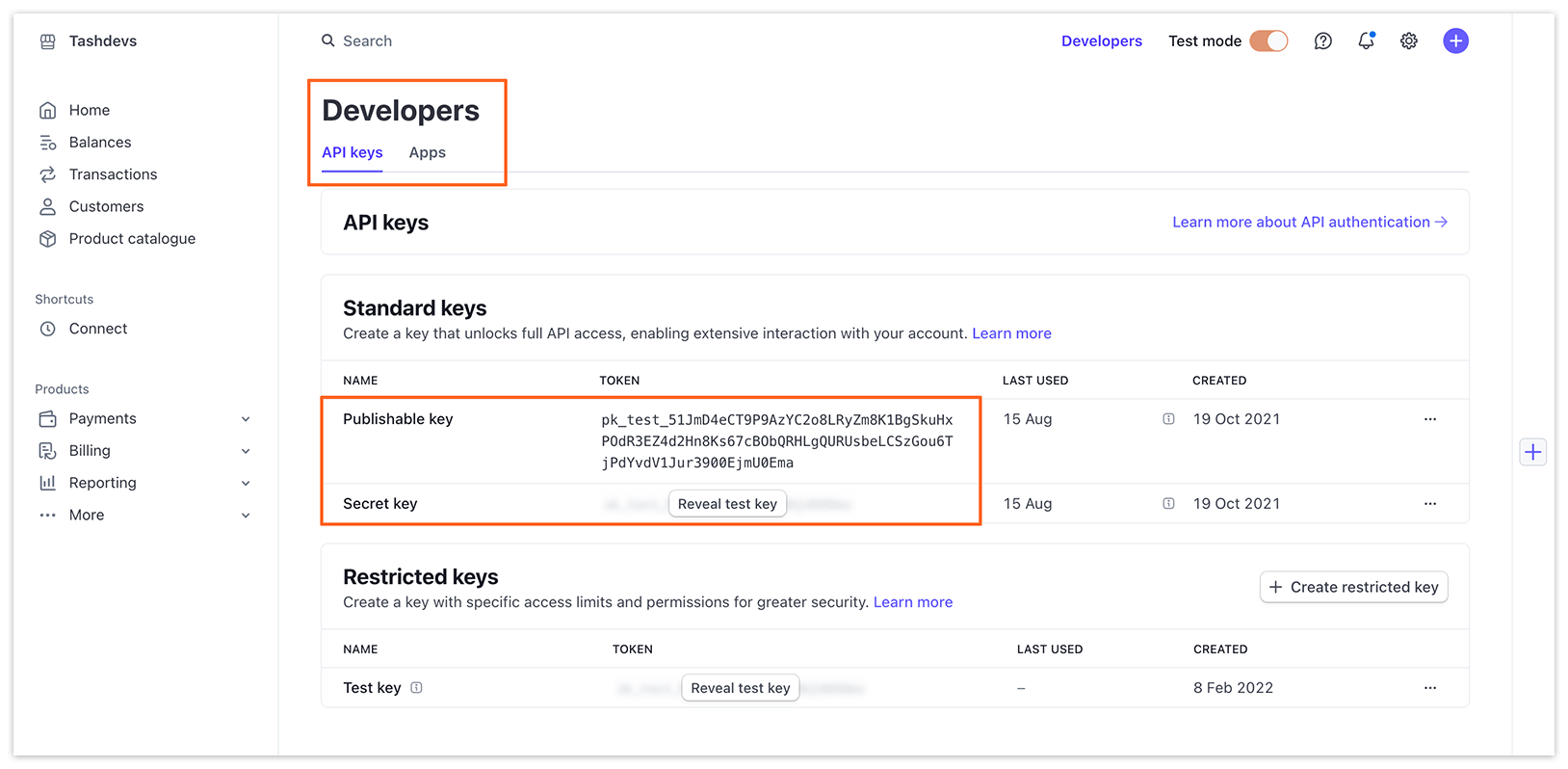
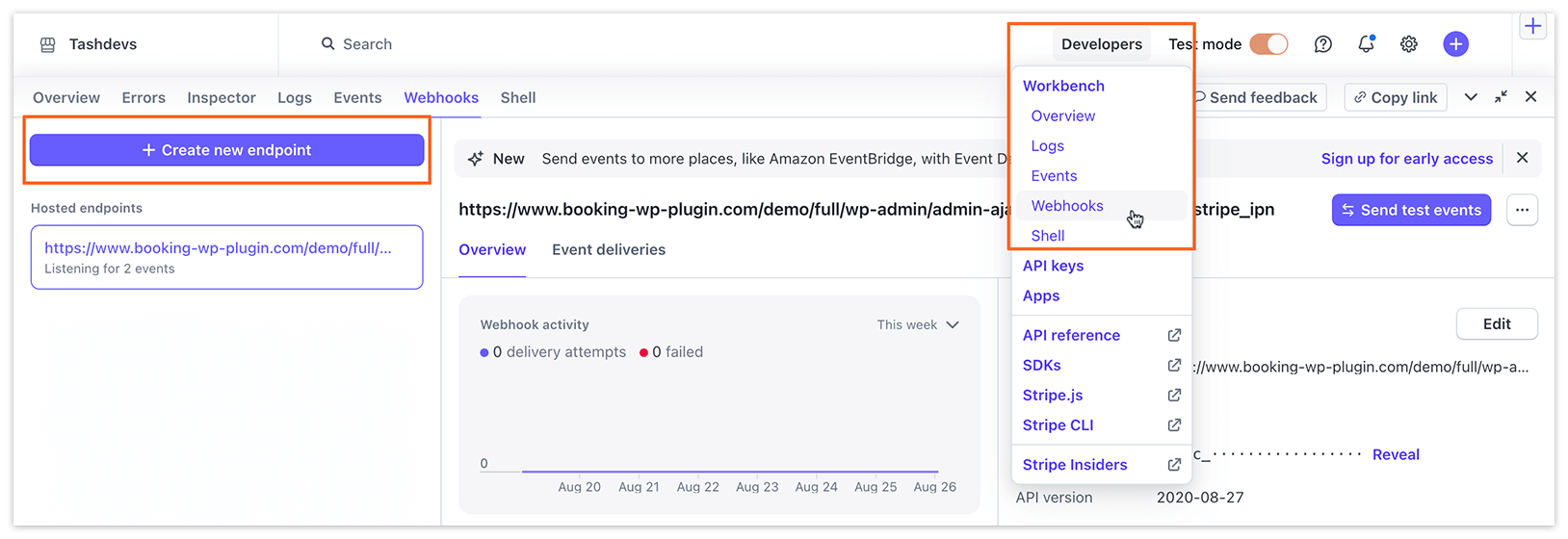
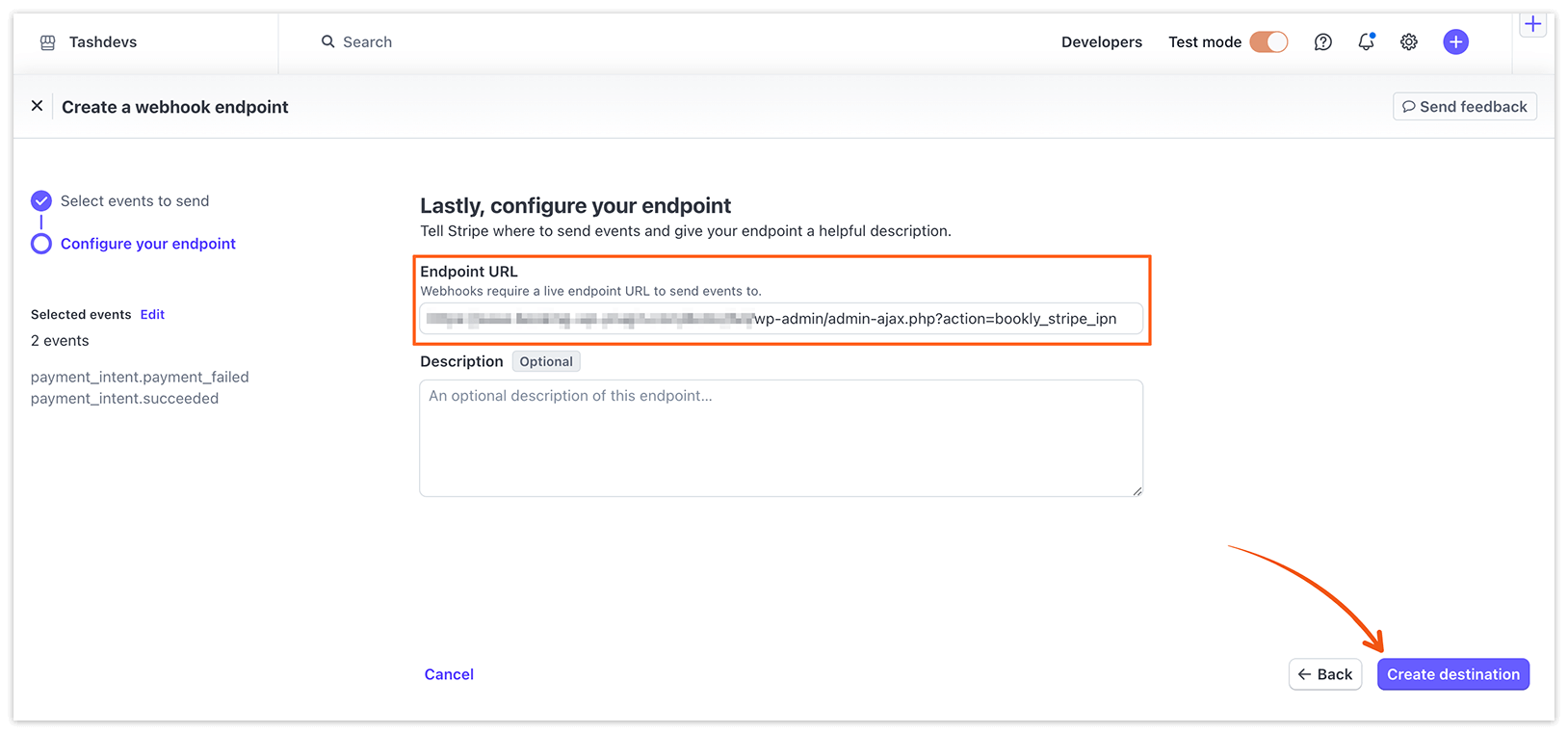
5. Klik in de sectie Webhooks-instellingen van het Dashboard (Developers > Workbench > Webhooks) op Create new endpoint en stel de huidige API-versie in.
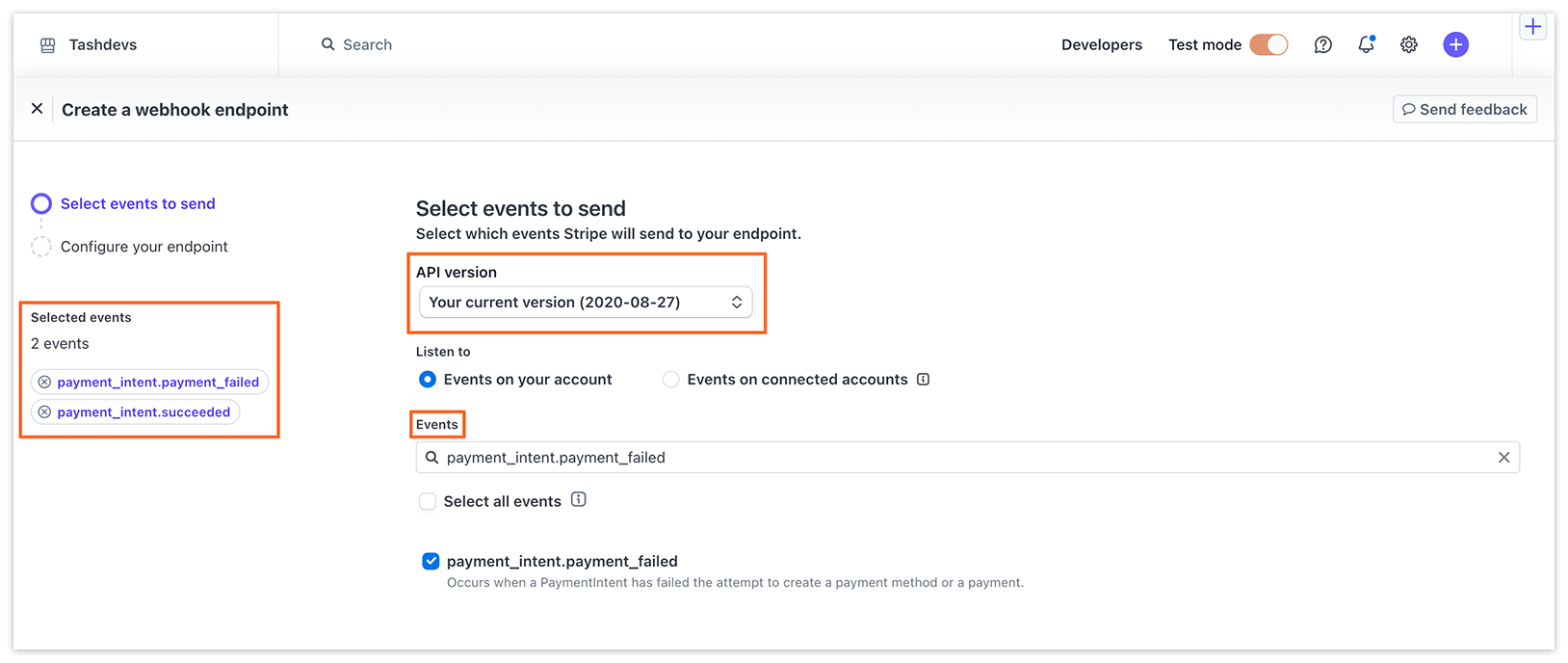
6. Selecteer Events on your account. Voeg de volgende gebeurtenissen toe:
payment_intent.succeeded
payment_intent.payment_failed
7. Voer bij Endpoint URL de URL in die in je Bookly-instellingen staat als bestemming voor gebeurtenissen: http://[jouw-website-adres]/wp-admin/admin-ajax.php?action=bookly_stripe_ipn. Klik op Create destination.
8. Met de functie Prijs correctie kun je de boekingskosten aanpassen door een toeslag of korting toe te voegen wanneer een klant deze betaalmethode kiest.
9. De Tijdsinterval van betalingsgateway bepaalt na hoeveel tijd een betaling via de betalingsprovider als onvolledig wordt beschouwd. Voltooit de klant de betaling niet binnen de ingestelde periode, dan wordt de afspraak afgewezen. Let op: hiervoor is een geplande cronjob vereist.
Opmerking
Section titled “Opmerking”Voor live Stripe-integraties is het gebruik van HTTPS vereist. Raadpleeg voor meer informatie de Stripe-documentatie.
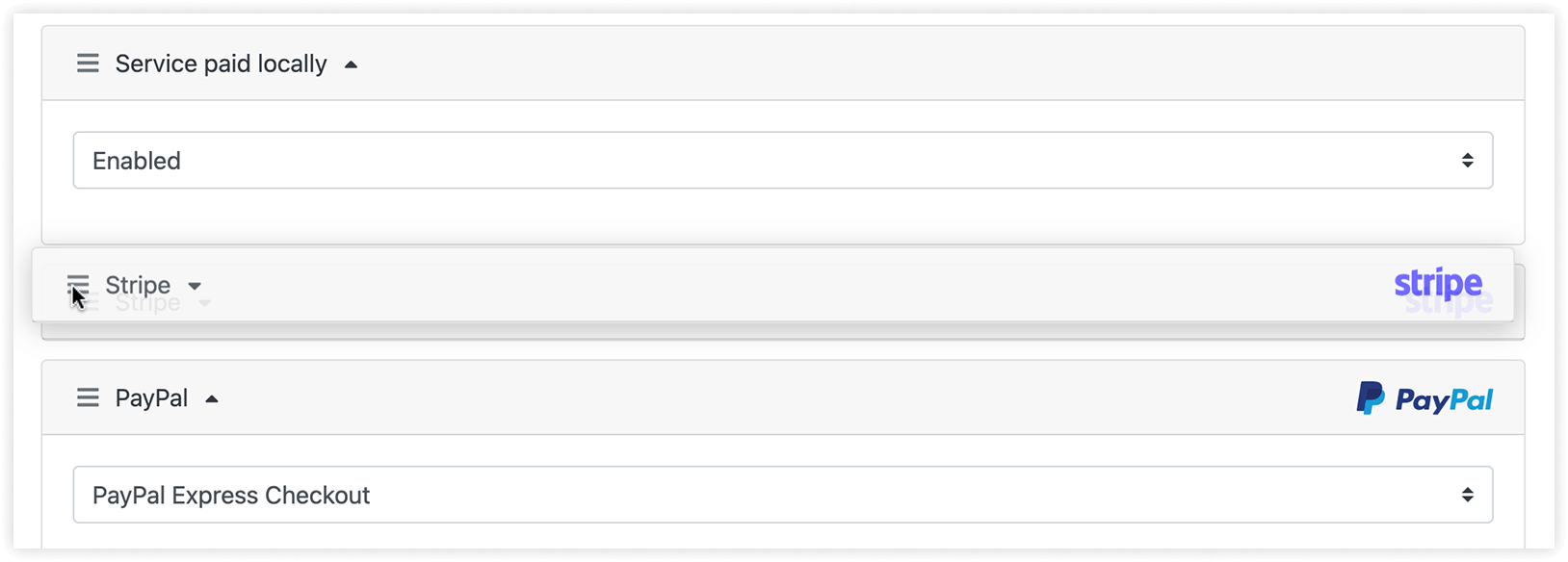
Om de volgorde van de betaalmethoden op de front-end van het boekingsformulier te wijzigen, versleep je het sandwichicoon naast de gewenste betaalmethode omhoog of omlaag in de lijst.
GERELATEERD
Meer over betalingsopties – als je je klanten een betaalmethode wilt laten kiezen.
Deposit Payments (Add-on) – verdeel de betaling voor afspraken.
GOED OM TE WETEN
Prijsmogelijkheden – meer over het instellen van prijzen voor je diensten.