
WooCommerce-integratie
WooCommerce werkt op dezelfde manier als de Bookly Cart-optie, met één belangrijk verschil: WooCommerce voegt Bookly-items toe aan een bestaand WooCommerce-winkelwagentje. Dit betekent dat klanten van je boekingsformulier worden doorgestuurd naar de WooCommerce-afrekenpagina, waar ze in één sessie producten van zowel Bookly als WooCommerce kunnen kopen.
Klanten kunnen afspraken die via WooCommerce zijn aangeschaft, net zo eenvoudig annuleren als reguliere afspraken, door te klikken op de annuleringslink in hun bevestigingsmail.
Integratie instellen
1. Installeer de WooCommerce-plugin en activeer deze in je WordPress-dashboard.
2. Maak binnen de WooCommerce-plugin een willekeurig product aan. Dit product dient als plaatshouder en wordt automatisch vervangen door de Bookly-dienst die de klant heeft geselecteerd. Het product mag een willekeurige prijs hebben en hoeft niet relevant te zijn voor je bedrijf.
3. Ga naar Instellingen > WooCommerce en zet WooCommerce op Ingeschakeld.
4. Kies op dezelfde pagina het product dat je in stap 2 hebt aangemaakt in de vervolgkeuzelijst Booking Product.
Indien nodig kun je bij Diensten > Dienst bewerken > tabblad WooCommerce voor elke dienst afzonderlijk een WooCommerce-product toewijzen.
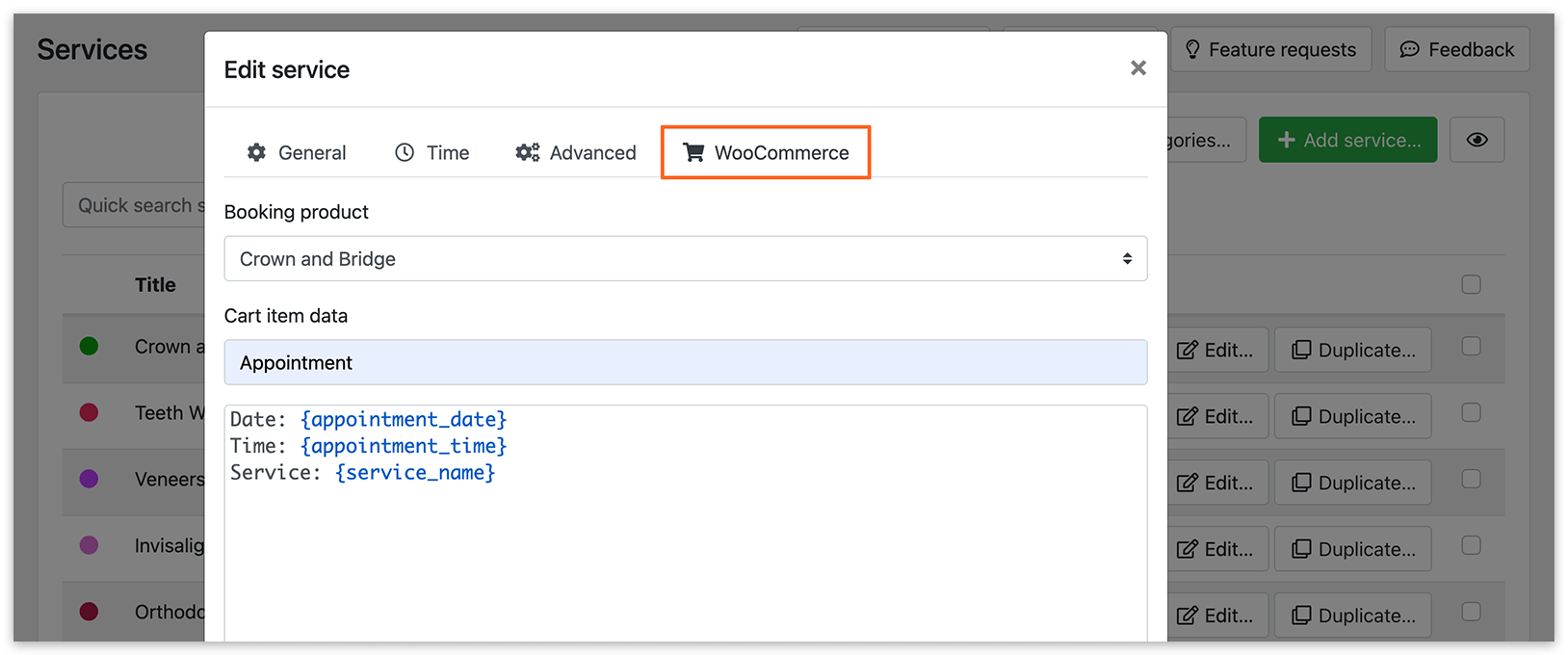
5. Bewerk Winkelwagen productgegevens. Zorg dat de titel algemeen genoeg is om voor al je diensten te werken. Gebruik voor de beschrijving de basiscodes van Bookly die al in het formulier beschikbaar zijn.
Deze generieke titel- en beschrijvingsvermeldingen verschijnen in het WooCommerce-winkelwagentje. Daarnaast geeft Bookly adres- en accountvelden door aan WooCommerce, als je deze verzamelt in je boekingsformulier.
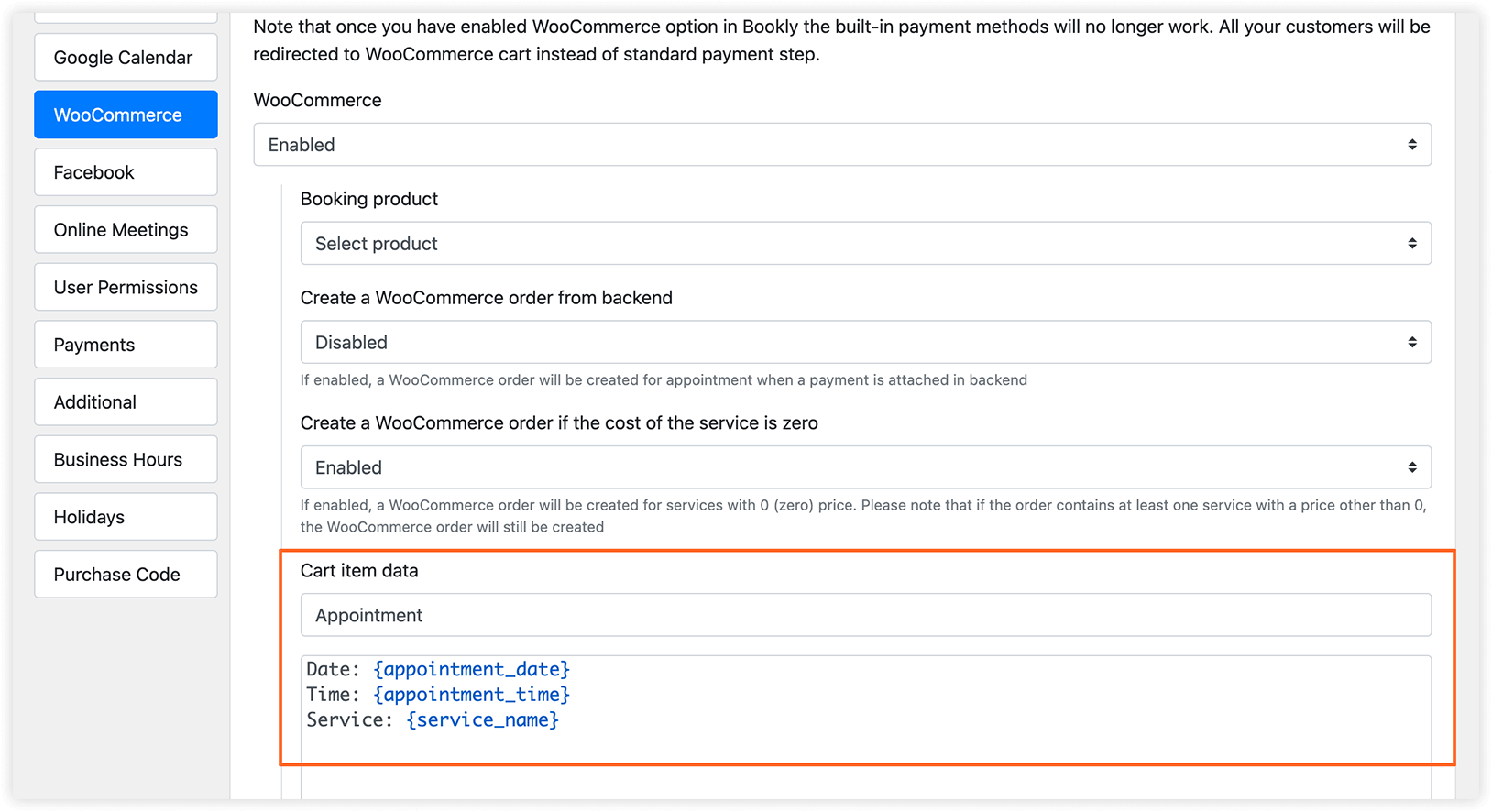
Het blok if kan worden gebruikt om voorwaardelijke gevallen te verwerken. Neem je dit op in je inhoudssjabloon, dan evalueert Bookly de voorwaarde en genereert de inhoud dienovereenkomstig. Is de voorwaarde waar, dan wordt specifieke tekst ingevoegd en weergegeven in het WooCommerce-winkelwagentje.
Voorbeeld:
{#if location_info} Locatie: {location_name}{/if}
{#if service_info} Beschrijving van de dienst: {service_info}{/if}
{#if staff_info} Informatie over de medewerker: {staff_info}{/if}
6. Is de prijs van je dienst nul (0), dan wordt er geen bestelling aangemaakt in WooCommerce, tenzij je deze optie inschakelt via Instellingen > WooCommerce > Create a WooCommerce order if the cost of the service is zero.
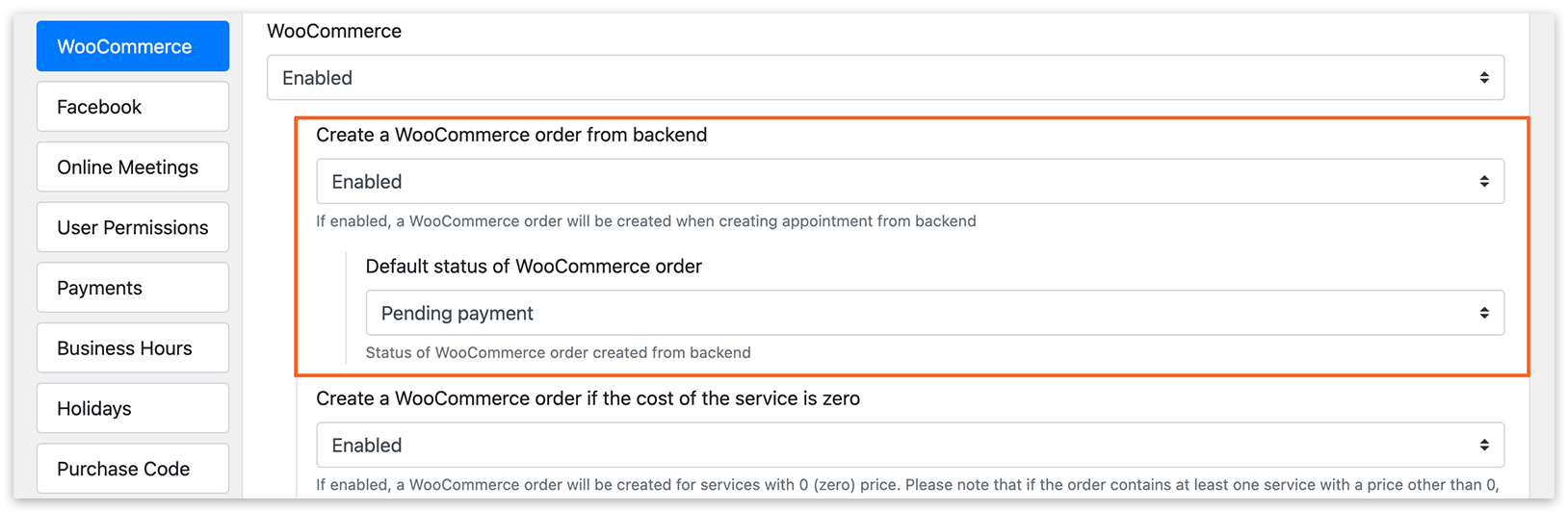
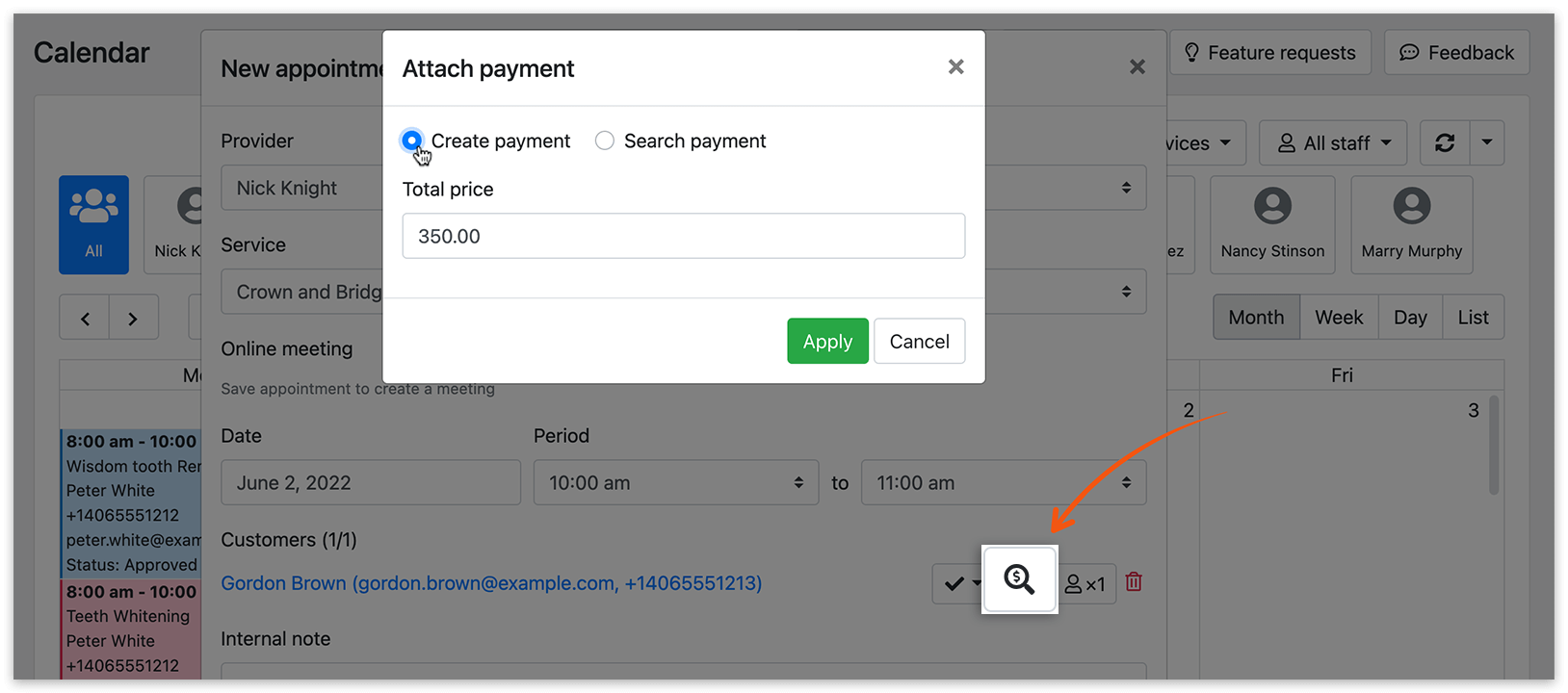
7. Daarnaast kunnen WooCommerce-bestellingen worden aangemaakt voor elke nieuwe afspraak die via het Bookly-beheerpaneel wordt toegevoegd. Schakel deze optie in via Instellingen > WooCommerce > Maak een WooCommerce bestelling vanuit de backend, en stel een Standaard status in voor dergelijke bestellingen.
Zorg dat je voor dergelijke afspraken een betaling hebt toegevoegd. Anders wordt er geen WooCommerce-bestelling aangemaakt.
Zodra je de WooCommerce-optie in Bookly PRO hebt ingeschakeld, werken de ingebouwde betaalmethoden niet meer. Al je klanten worden dan doorgestuurd naar het WooCommerce-winkelwagentje in plaats van naar de standaard betaalstap.
GERELATEERD
[BOOKLY BLOG] How to accept payments with WooCommerce
Deposit Payments (Add-on) – verdeel de betaling in twee termijnen.
GOED OM TE WETEN
Coupons (Add-on) – een korting in absolute bedragen of als percentage van de prijs van de afspraak.