
Integración con WooCommerce
WooCommerce funciona de forma parecida a la opción Carrito de Bookly, con una diferencia importante: WooCommerce integra los elementos de Bookly en un carrito de WooCommerce ya existente. Esto significa que los clientes serán redirigidos desde tu formulario de reserva a la página de pago de WooCommerce, donde podrán comprar artículos tanto de Bookly como de WooCommerce en una sola sesión.
Los clientes pueden cancelar las citas compradas a través de WooCommerce con la misma facilidad que las citas normales, haciendo clic en el enlace de cancelación de su email de confirmación.
Configurar la integración
1. Instala el plugin WooCommerce y actívalo en tu panel de WordPress.
2. Crea un producto aleatorio dentro del plugin WooCommerce. Este producto servirá como marcador de posición y se sustituirá automáticamente por el servicio de Bookly seleccionado por el cliente. El producto puede tener un precio aleatorio y no necesita estar relacionado con tu empresa.
3. Ve a Configuración > WooCommerce y pon WooCommerce en Activado.
4. En la misma página, elige el producto creado en el paso 2 en el menú desplegable Producto de reserva.
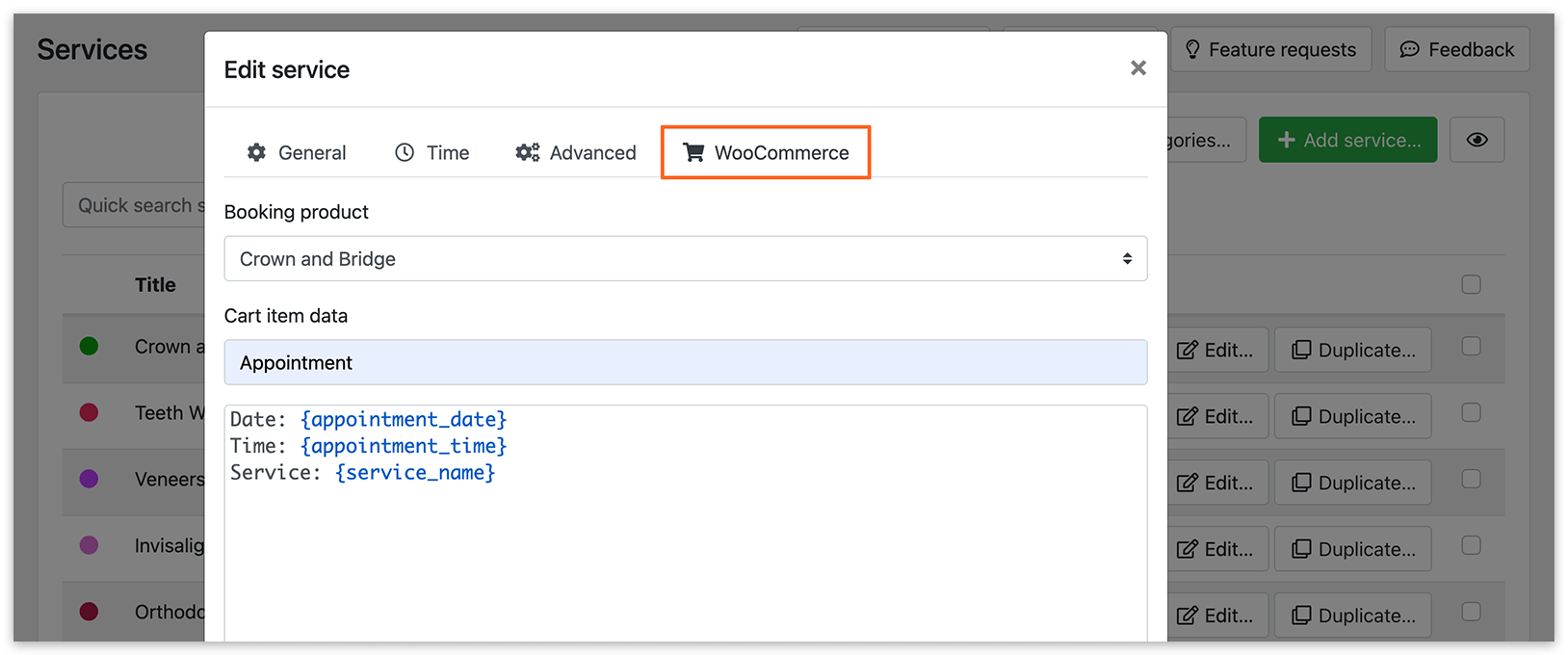
Si lo necesitas, en Servicios > Editar servicio > pestaña WooCommerce, asigna un producto de WooCommerce a cada servicio por separado.
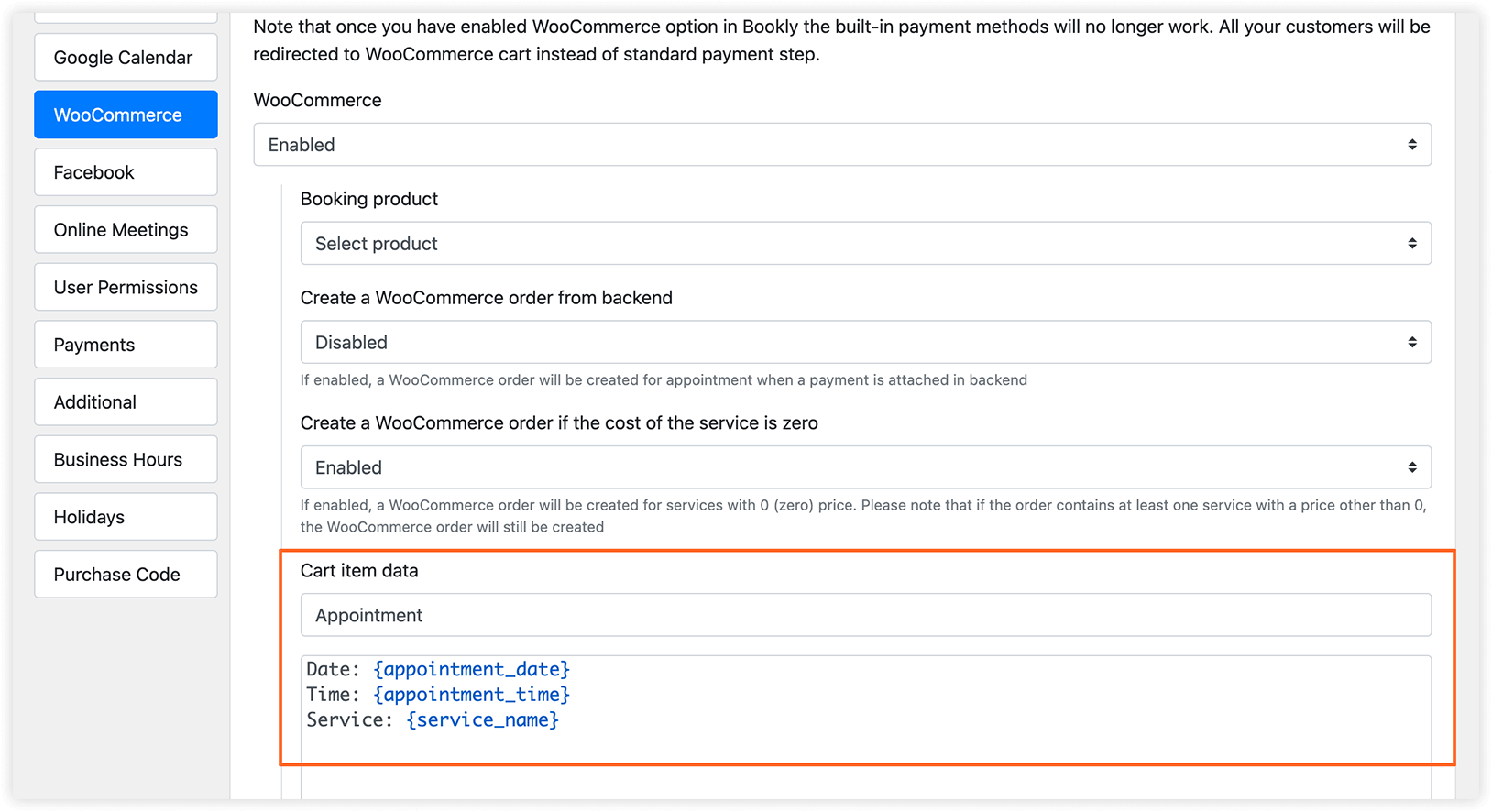
5. Edita Los datos de la compra de artículos. Asegúrate de que el título sea algo genérico que funcione con todos tus servicios. Para la descripción, usa los códigos básicos de Bookly ya disponibles en el formulario.
Estas entradas de título y descripción genéricas aparecerán en el carrito de WooCommerce. Además, Bookly transfiere los campos de dirección y cuenta a WooCommerce si los recopilas en tu formulario de reserva.
El bloque if se puede usar para gestionar casos condicionales. Cuando se incluye en tu plantilla de contenido, Bookly evalúa la condición y genera el contenido en consecuencia. Si se cumple la condición, se insertará y mostrará un texto específico en el carrito de WooCommerce.
Ejemplo:
{#if location_info} Ubicación: {location_name}{/if}
{#if service_info} Descripción del servicio: {service_info}{/if}
{#if staff_info} Información del proveedor: {staff_info}{/if}
6. Si el precio de tu servicio es cero (0), no se creará un pedido en WooCommerce a menos que actives esta opción en Configuración > WooCommerce > Crear un pedido de WooCommerce si el coste del servicio es cero.
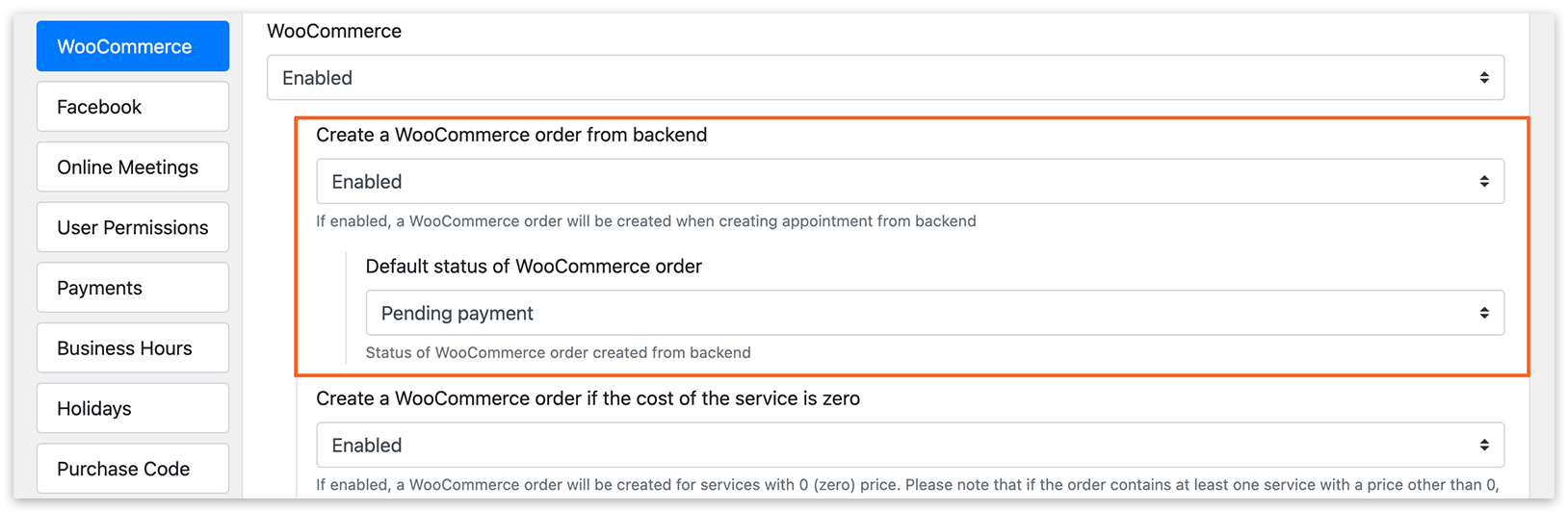
7. Además, se pueden crear pedidos de WooCommerce para cada nueva cita añadida a través del panel de administración de Bookly. Activa esta opción en Configuración > WooCommerce > Crear un pedido de WooCommerce desde el backend, y establece un Estado predeterminado para dichos pedidos.
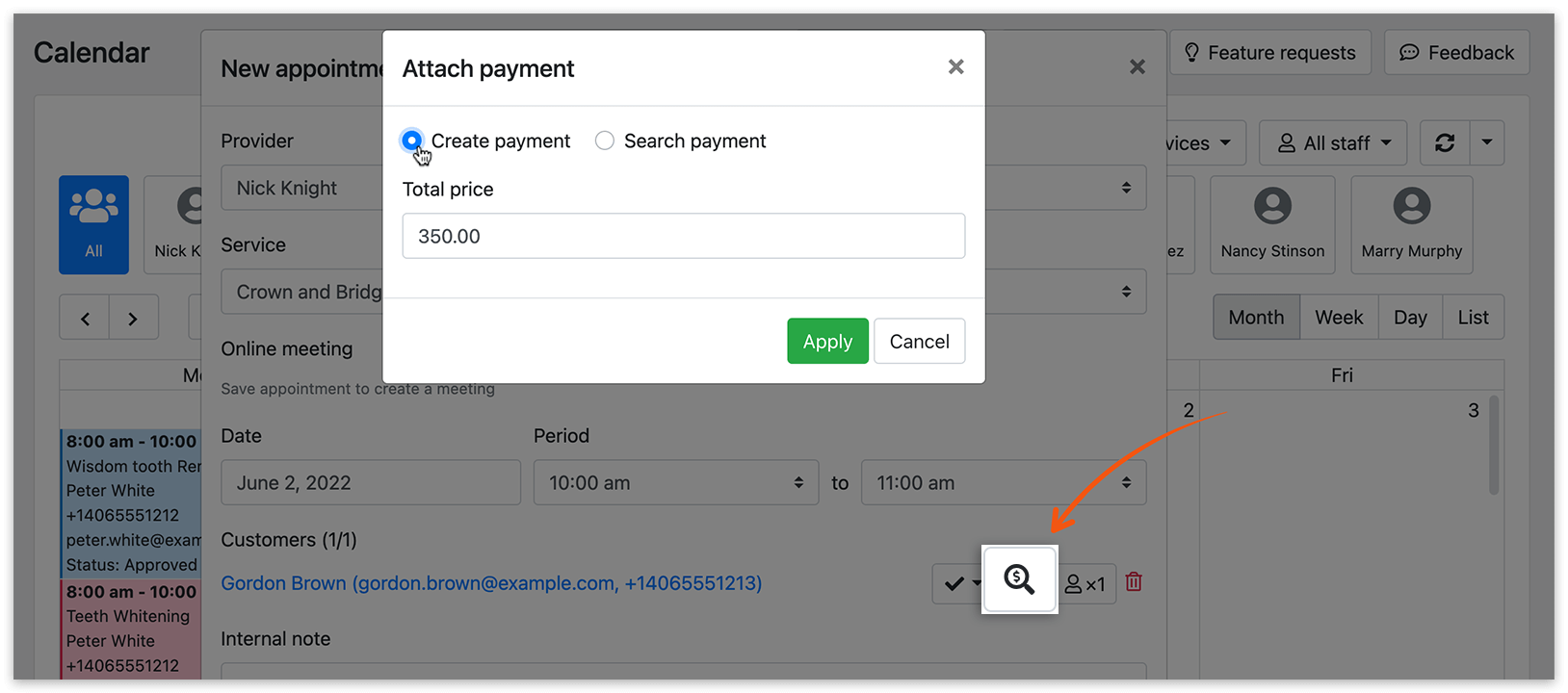
Asegúrate de haber adjuntado un pago para dichas citas. De lo contrario, no se creará un pedido de WooCommerce.
Una vez que hayas activado la opción de WooCommerce en Bookly PRO, los métodos de pago integrados dejarán de funcionar. Todos tus clientes serán redirigidos al carrito de WooCommerce en lugar del paso de pago estándar.
RELACIONADO
[BLOG DE BOOKLY] Cómo aceptar pagos con WooCommerce
Deposit Payments (Add-on) – divide el pago en dos plazos.
DATO ÚTIL
Coupons (Add-on) – un descuento en números absolutos o en porcentaje del precio de la cita.